Практикум. Система анкетирования и исследования клиентов. Мобильное приложение
Для начала использования мобильного приложения GreenData необходимо скачать и установить приложение на мобильное устройство и подключиться к заранее настроенному стенду.
В рамках практикума необходимо настроить мобильное приложение для работы менеджеров с клиентами на терминалах, телефонах и планшетах.
Необходимо настроить стартовую страницу для всех пользователей.
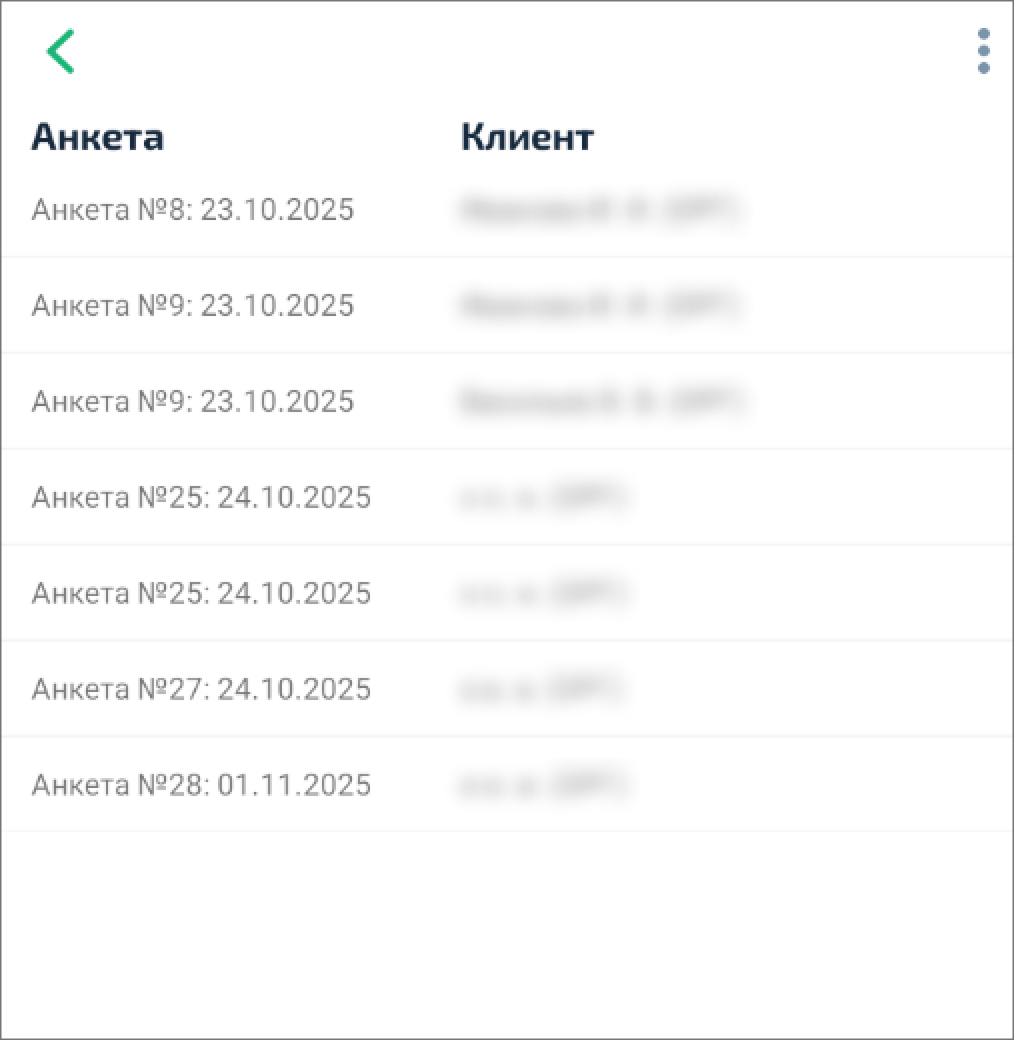
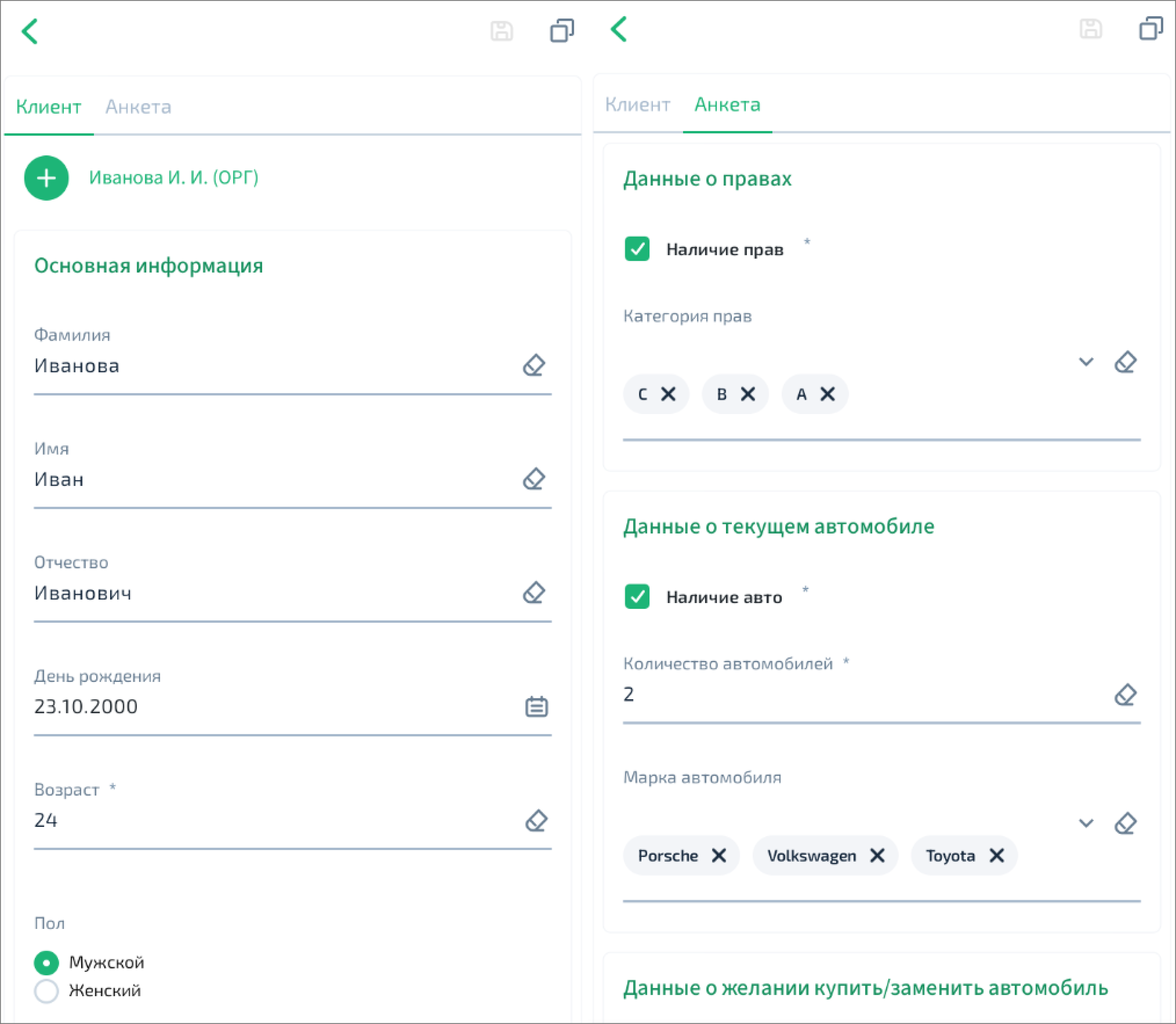
Также необходимо настроить адаптированный под портативные устройства реестр и визуал анкет клиентов.
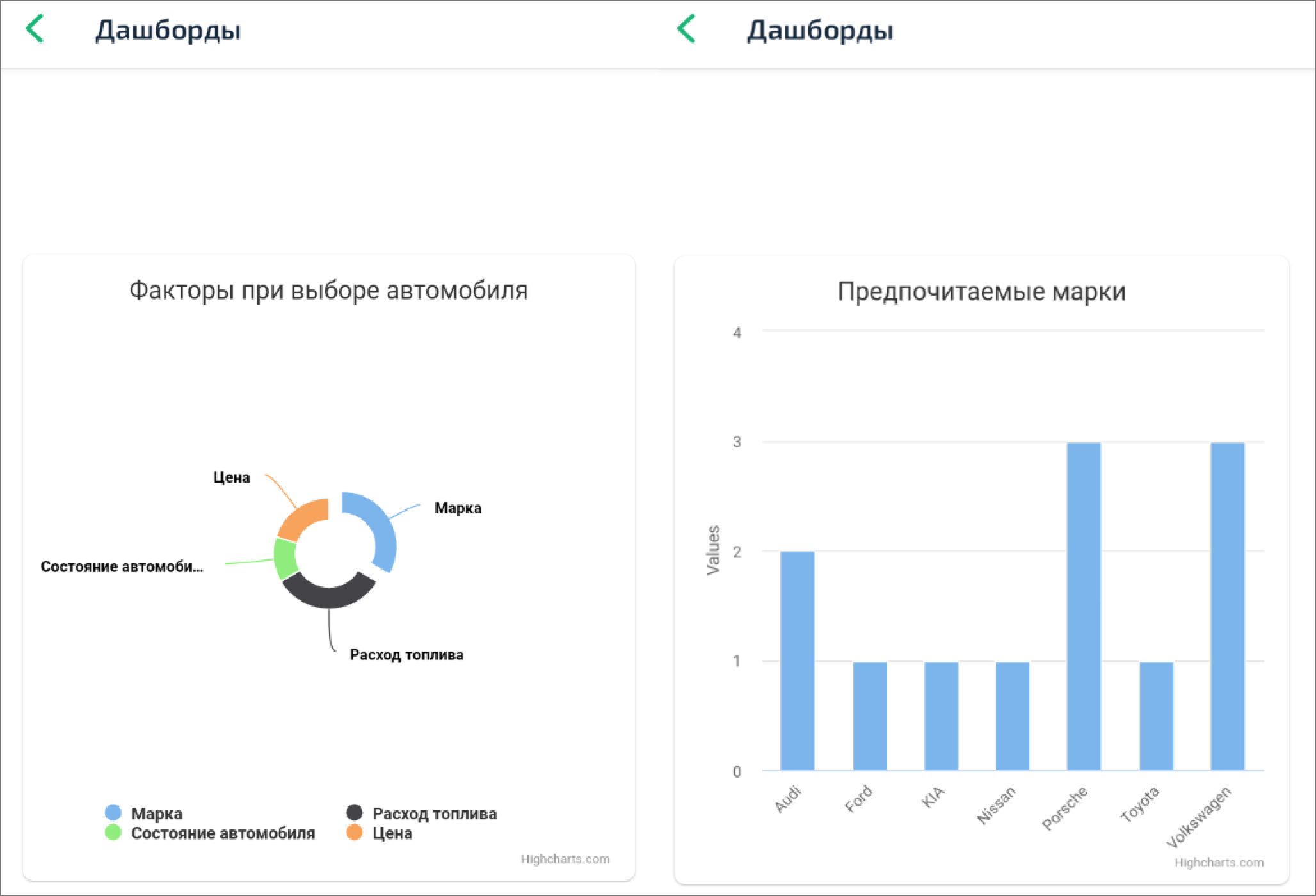
Далее необходимо настроить адаптированные дашборды, на основе ранее настроенных.
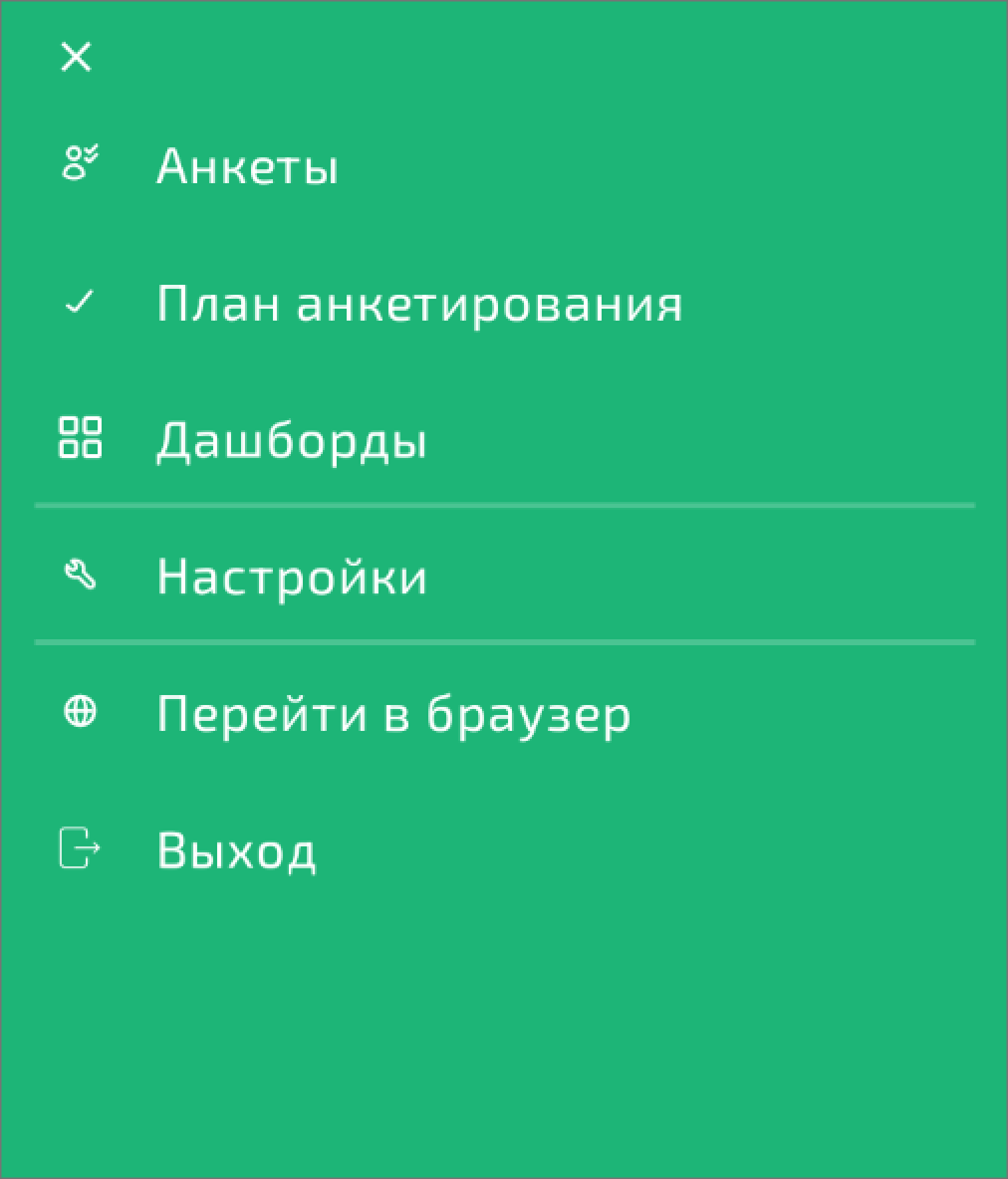
Также нужно добавить пункты меню для перехода к реестру анкет, дашбордов и плановых показателей сбора анкет.
|
Перед настройкой модуля «Мобильное приложение» необходимо предварительно реализовать настройки, описанные в главах: |
Настройка стартовой страницы для мобильного приложения
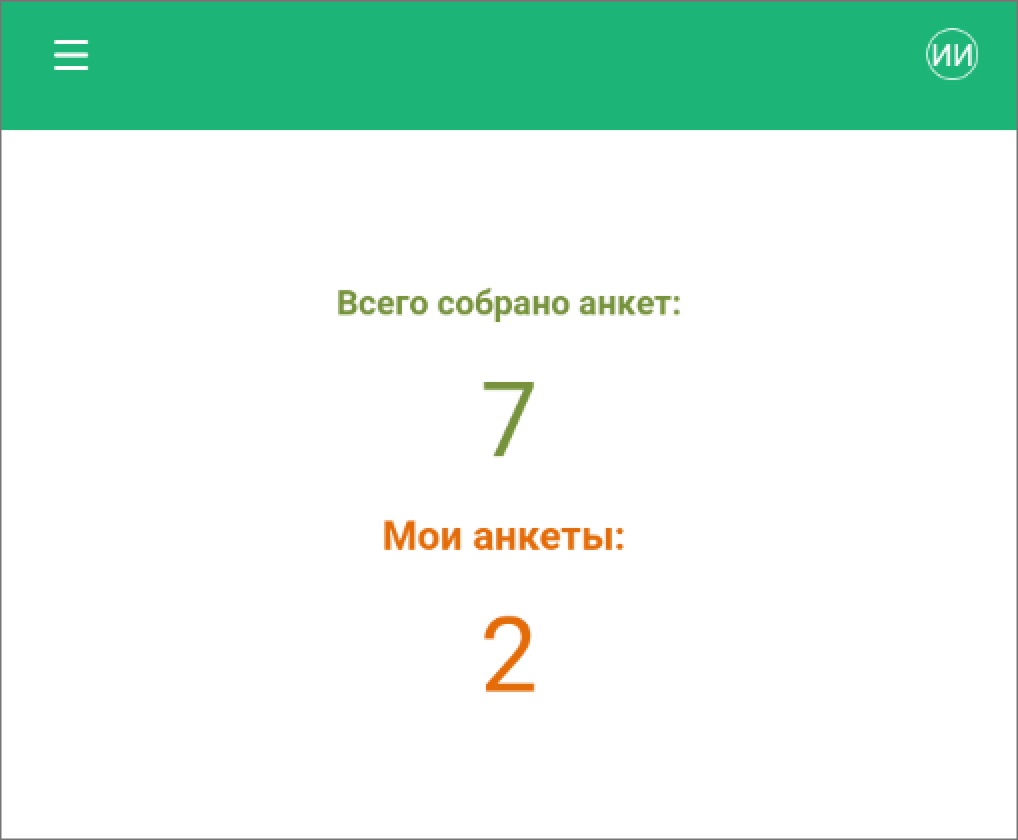
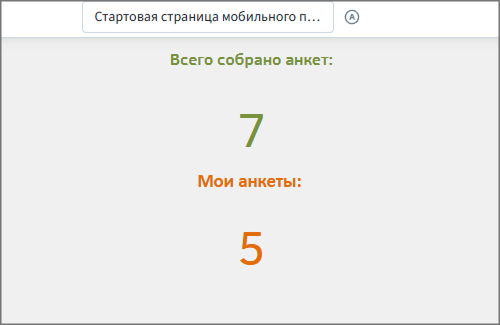
Стартовая страница в мобильном приложении по умолчанию отображает последние экземпляры из реестров, указанных в качестве пунктов меню. В рамках практикума необходимо создать собственную стартовую страницу с отображением общего количества анкет и анкет текущего пользователя.
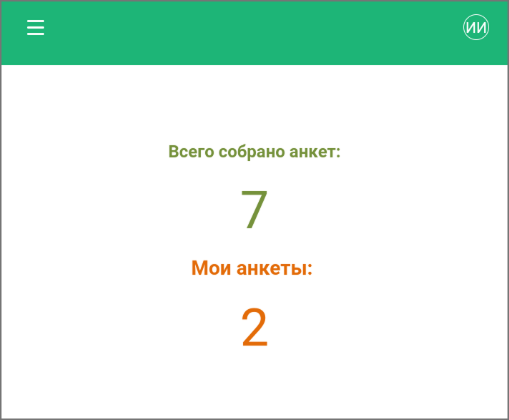
Создание стартовой страницы мобильного приложения
Создайте новый экземпляр стартовой страницы и выберите опцию «С нуля». После этого появится окно настройки визуала. Добавьте наименование «Стартовая страница мобильного приложения», сохраните и перейдите в режим редактирования.
В режиме редактирования разметите 2 ряда, в каждый из них поместите по одному виджету «Текстовое сообщение». С помощью виджета можно выводить данные, статичные и полученные в результате выполнения алгоритма.
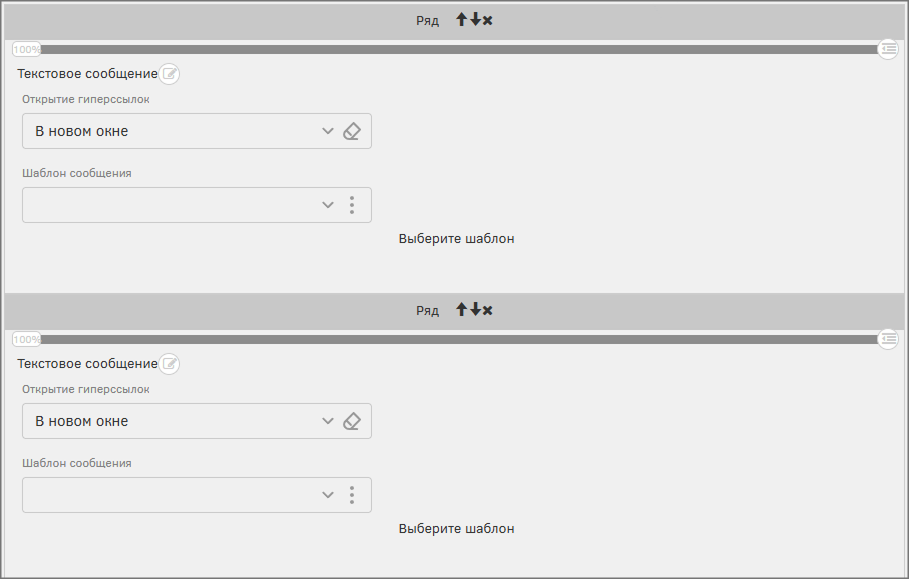
Создайте новый шаблон для отображения общего количества анкет. В верхнем ряду в поле «Шаблон сообщения» раскройте панель дополнительных действий и выберите опцию «Добавить».
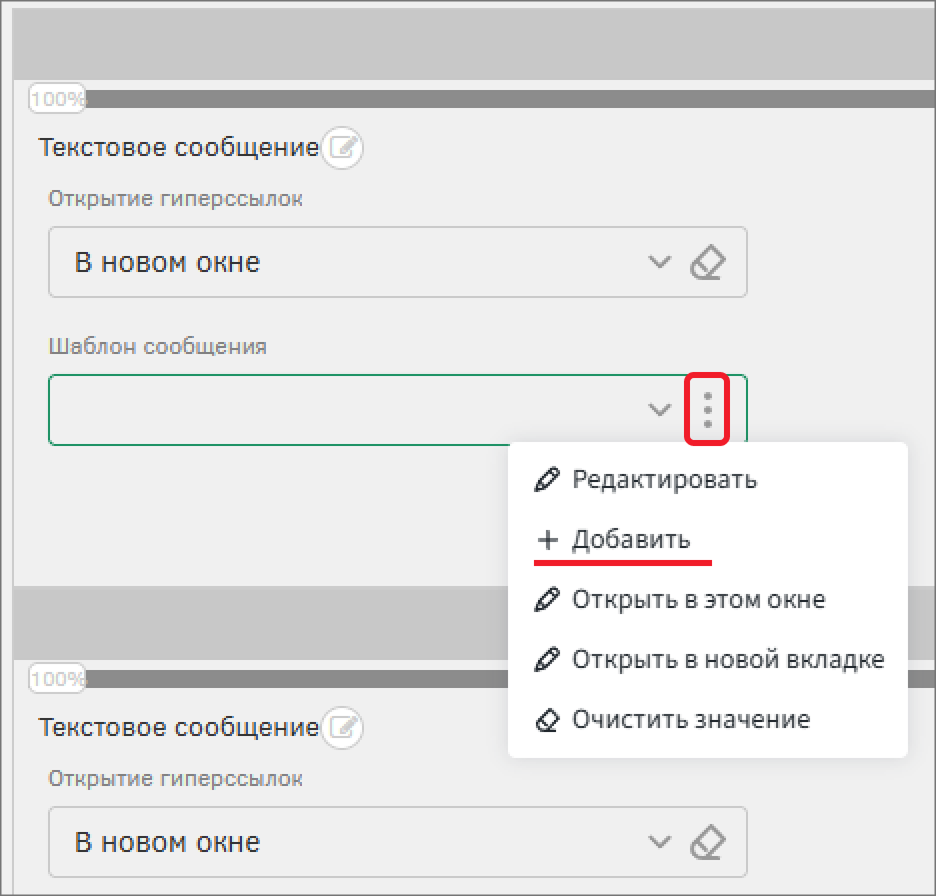
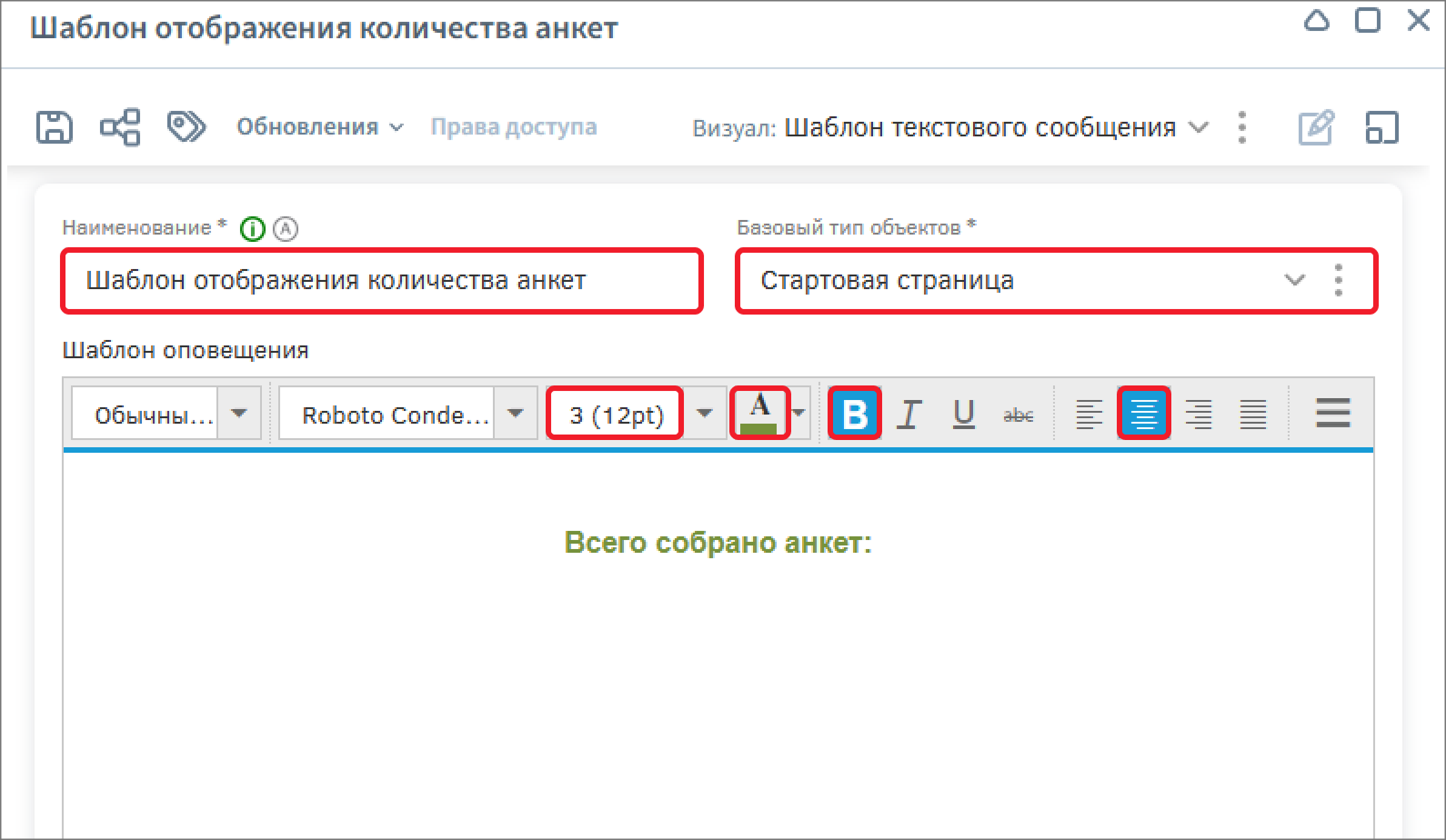
Заполните поле «Наименование» - «Шаблон отображения количества анкет», в поле «Базовый тип объектов» укажите «Стартовая страница».
В поле шаблона оповещения впишите с помощью клавиатуры «Всего собрано анкет: ». Выделите текст, настройте шрифт 3(12pt), сделайте текст жирным, выберите цвет и поместите текст по центру.
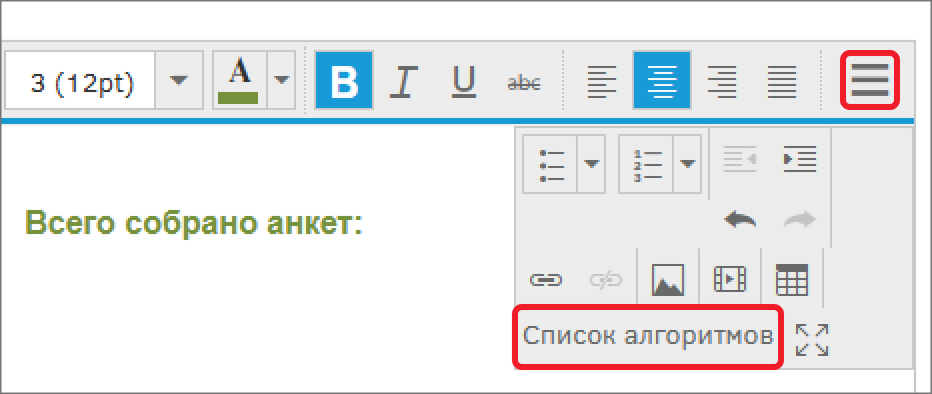
Отступите один абзац после текста. В следующей строке необходимо вставить результат выполнения алгоритма, который будет подсчитывать количество объектов в реестре «Анкета клиента». Для этого на панели управления шаблона раскройте панель дополнительных действий и выберите «Список алгоритмов».
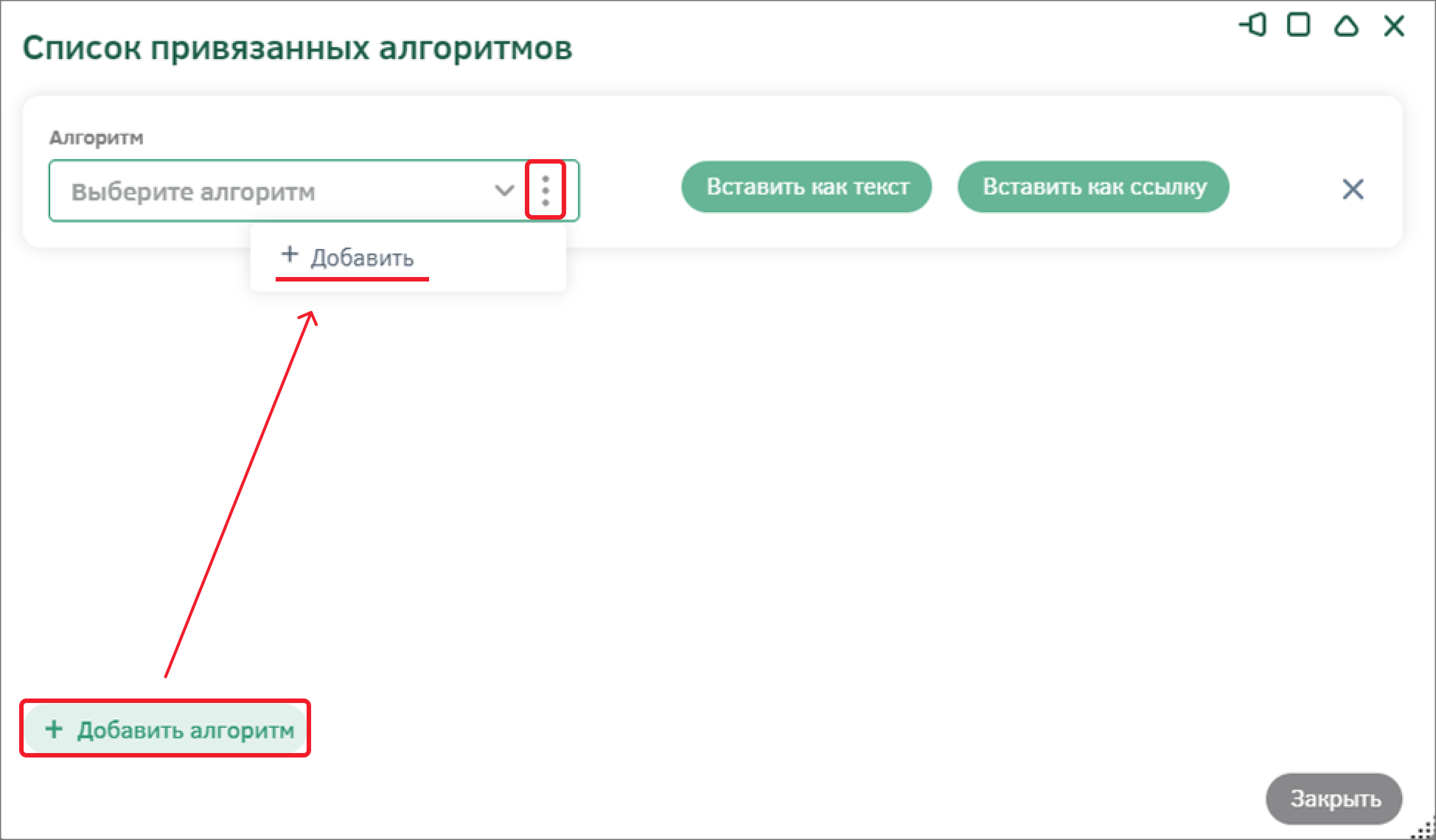
В модальном окне нажмите на кнопку «Добавить алгоритм», на появившейся панели в поле «Алгоритм» раскройте панель дополнительных действий и выберите команду «Добавить».
Создайте новый алгоритм «Алгоритм подсчета количества анкет», поле базового типа объектов оставьте пустым. Алгоритм будет считать количество объектов типа объектов «Анкета клиента».
Заполните формулу алгоритма:

Воспользуйтесь следующими функциями:
Выполните следующую последовательность действий, чтобы повторить формулу алгоритма:
-
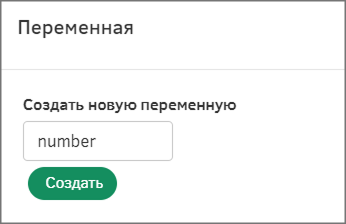
Необходимо создать переменную, которая будет хранить значение количества анкет. В группе «Алгоритмы» воспользуйтесь функцией var и создайте переменную «number»;
-
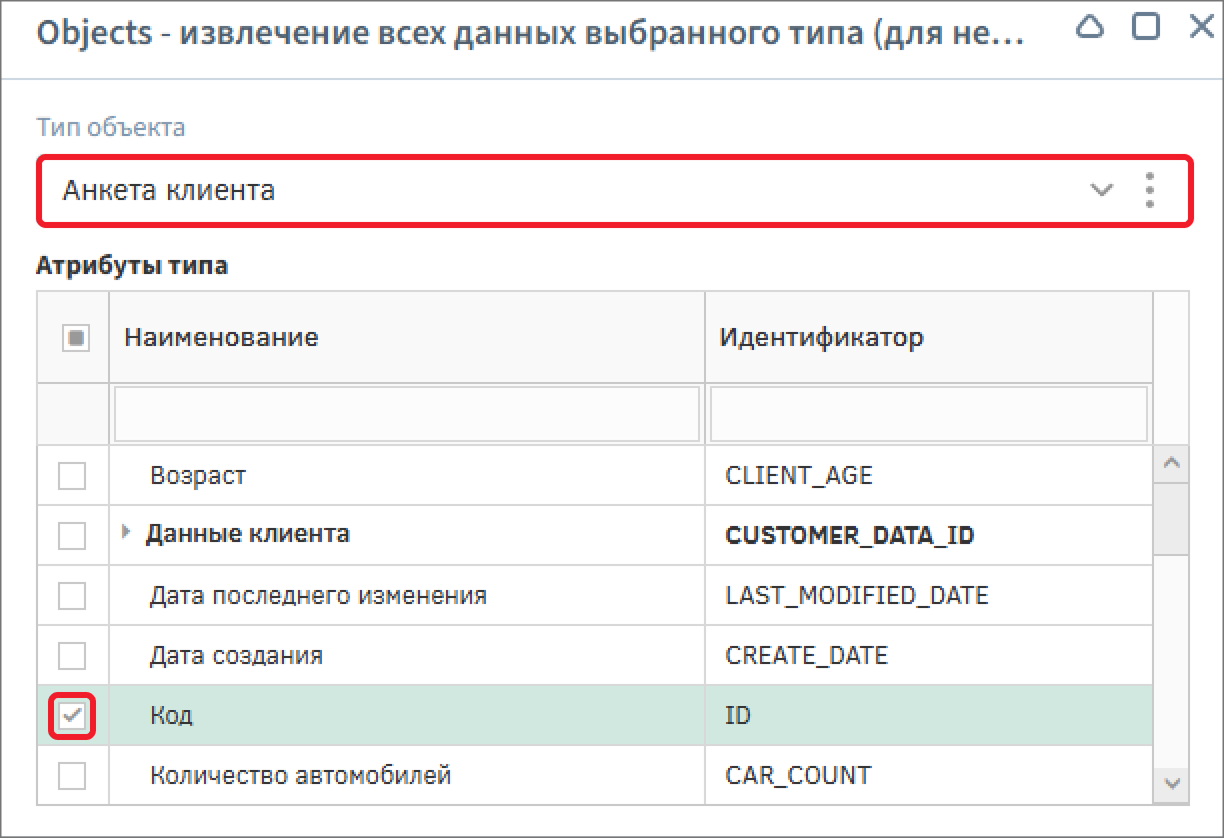
С помощью клавиатуры введите функцию count для подсчета количества объектов коллекции. В скобках функции в качестве аргумента вызовите функцию objects из группы «Источники»: в модальном окне выберите тип «Анкета клиента» и в списке атрибутов выберите «Код»;
-
С новой строки вставьте функцию return из группы «Алгоритмы» и с помощью функции var вставьте переменную number.
Сохраните настройки алгоритма с помощью кнопки «Ок».
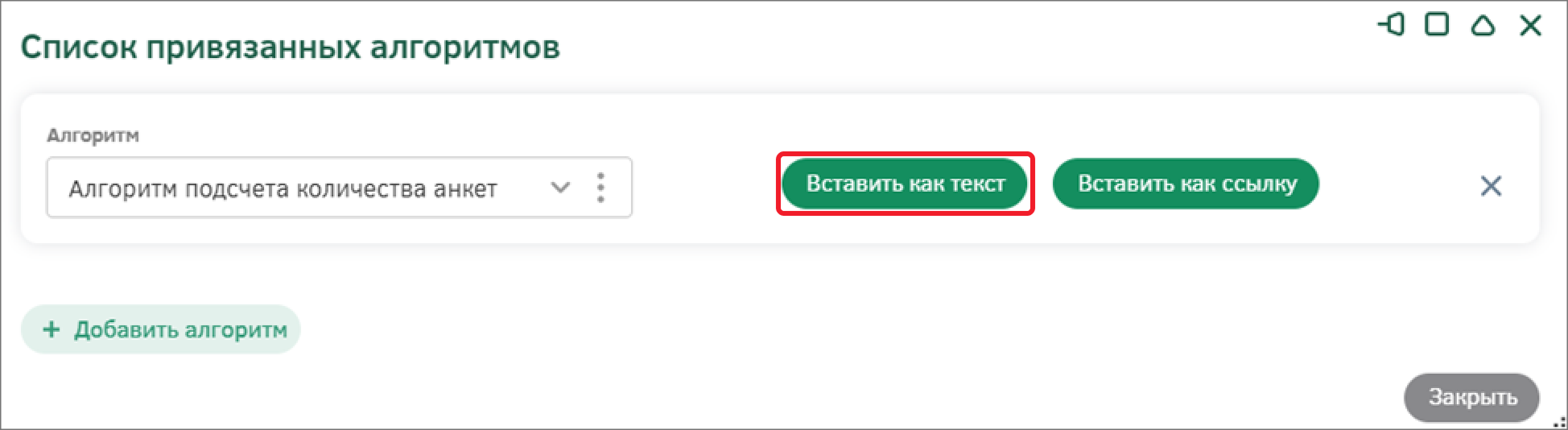
В модальном окне настройки списка привязанных алгоритмов выберите «Вставить как текст» чтобы вставить результат выполнения алгоритма в шаблон.
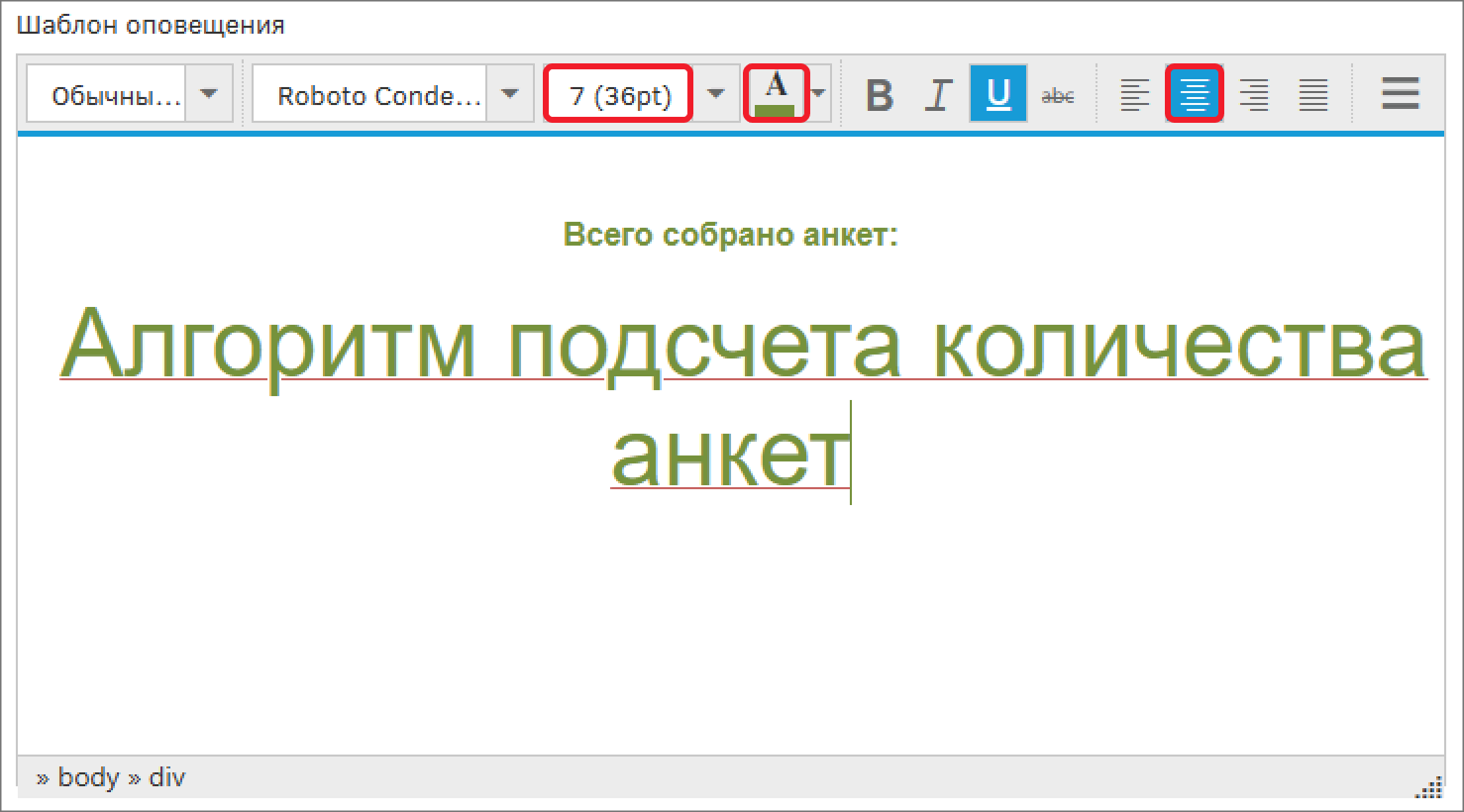
Выделите «Алгоритм подсчета количества анкет», установите размер шрифта 7(36pt) и цвет.
Сохраните шаблон с помощью кнопки «Ок».
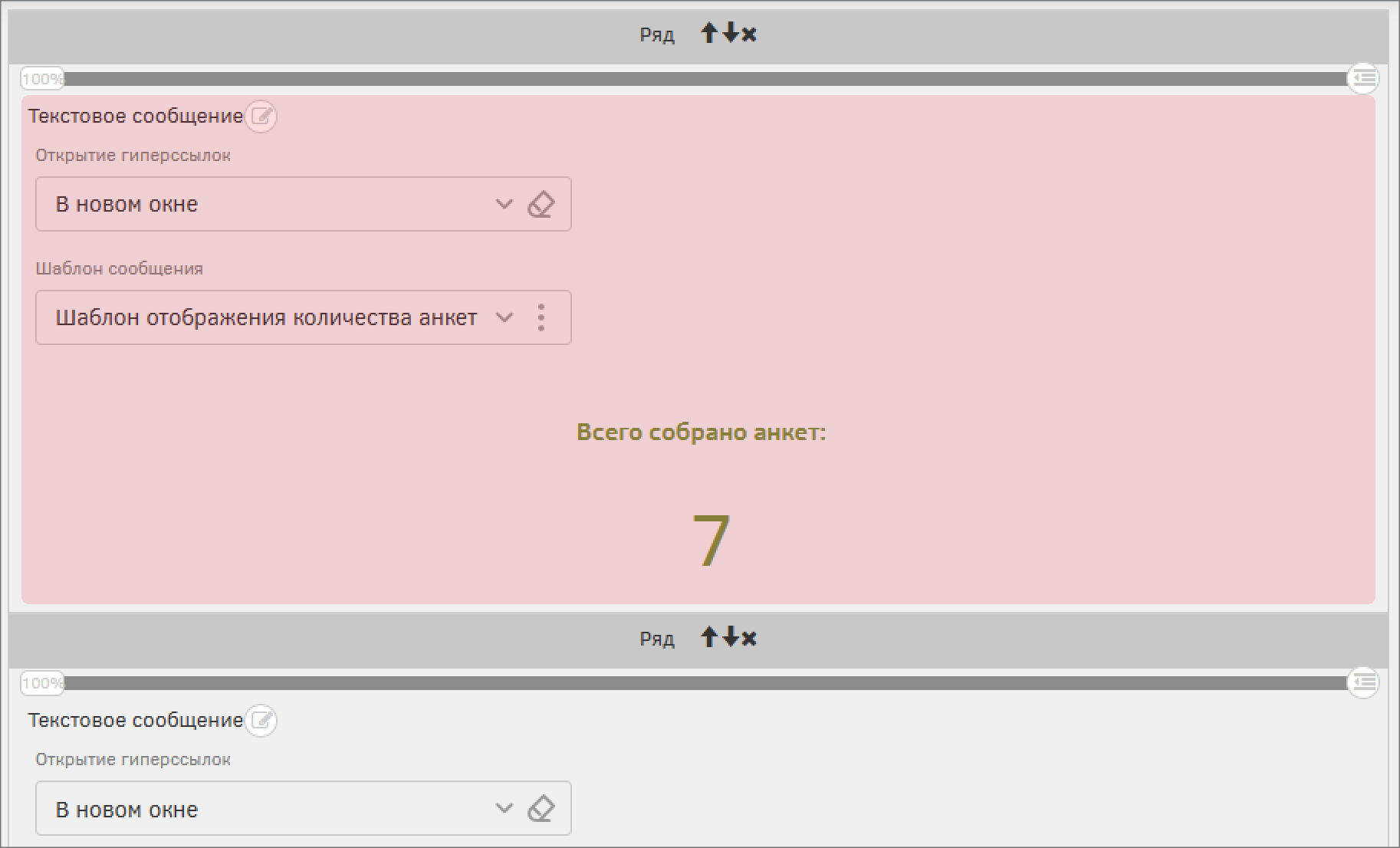
Аналогично настройте нижний виджет: создайте новый шаблон сообщения «Шаблон отображения количества анкет по текущему сотруднику», укажите базовый тип «Стартовая страница».
В поле шаблона оповещения впишите с помощью клавиатуры «Мои анкеты: ». Выделите текст, настройте шрифт 3(12pt), сделайте текст жирным, выберите цвет и поместите текст по центру.
на панели управления шаблона раскройте панель дополнительных действий и выберите «Список алгоритмов». Создайте новый алгоритм «Алгоритм подсчета количества анкет по текущему сотруднику», поле базового типа объектов оставьте пустым. Алгоритм будет считать количество объектов типа объектов «Анкета клиента», где текущий сотрудник является ответственным по анкете.
Заполните формулу алгоритма:
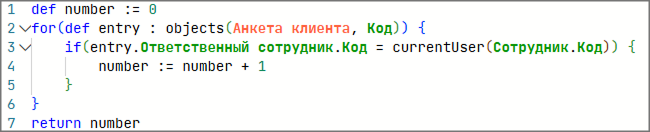
Воспользуйтесь следующими функциями:
Выполните следующую последовательность действий, чтобы повторить формулу алгоритма:
-
Создайте переменную «number» с помощью функции var из группы «Алгоритмы»;
-
Присвойте ей значение «0» с помощью функции «Присвоение» из группы «Алгоритмы»;
-
В следующей строке вызовите функцию forEach из группы «Алгоритмы»;
-
В скобках после знака «:» воспользуйтесь функцией objects из группы «Источники»: в модальном окне выберите тип «Анкета клиента» и в списке атрибутов выберите «Код»;
-
В фигурных скобках необходимо указать условие с помощью функции if из группы «Логико-арифметические»;
-
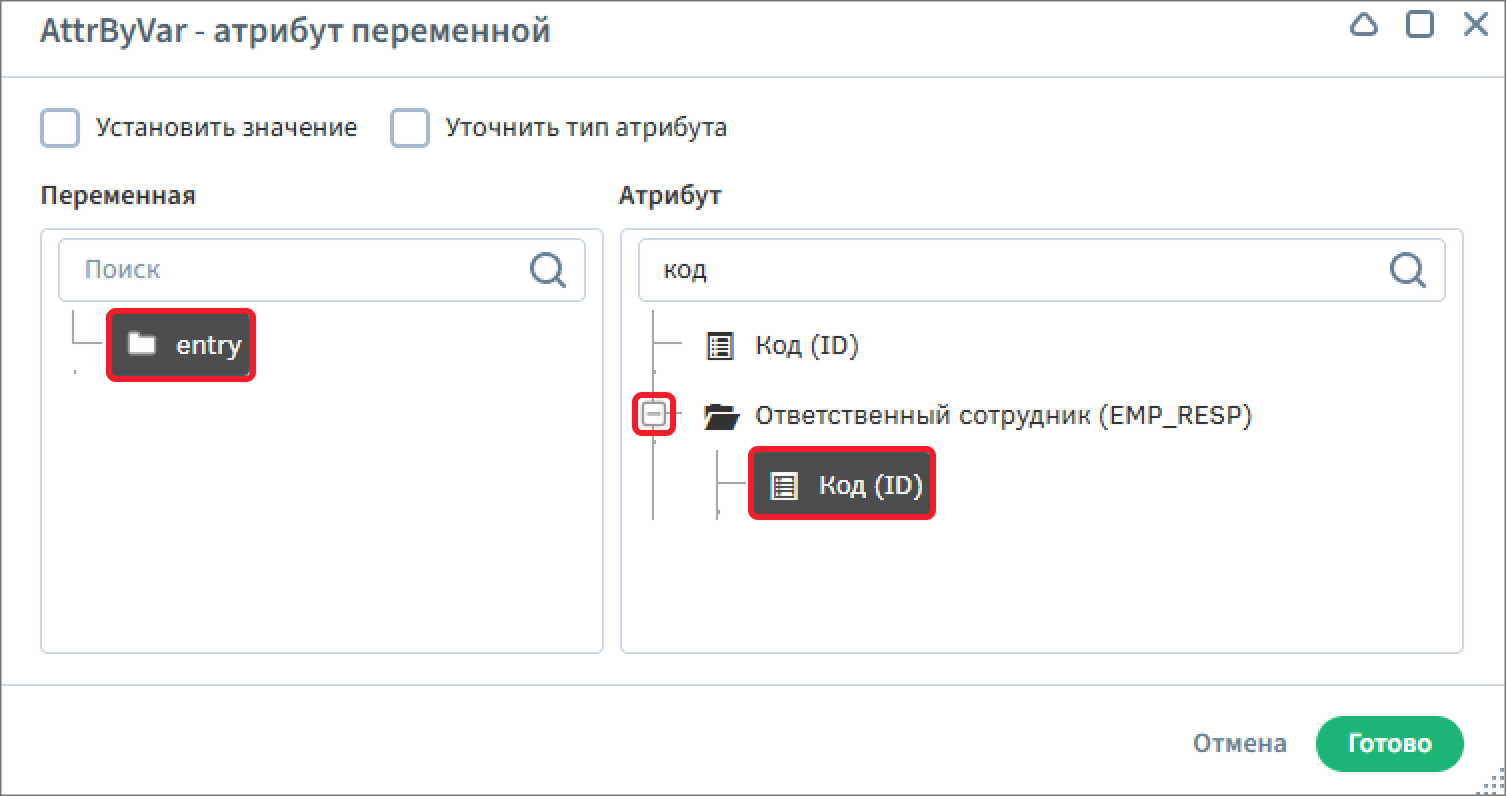
В скобках функции воспользуйтесь функцией attrByVar из группы «Алгоритмы»: в появившемся окне слева выберите переменную entry, после чего справа отобразится список атрибутов типа объектов «Анкета клиента», объекты которой перебираются в цикле. Выберите атрибут «Ответственный сотрудник» - «Код».
-
После указания атрибута с помощью клавиатуры вставьте знак «равно»;
-
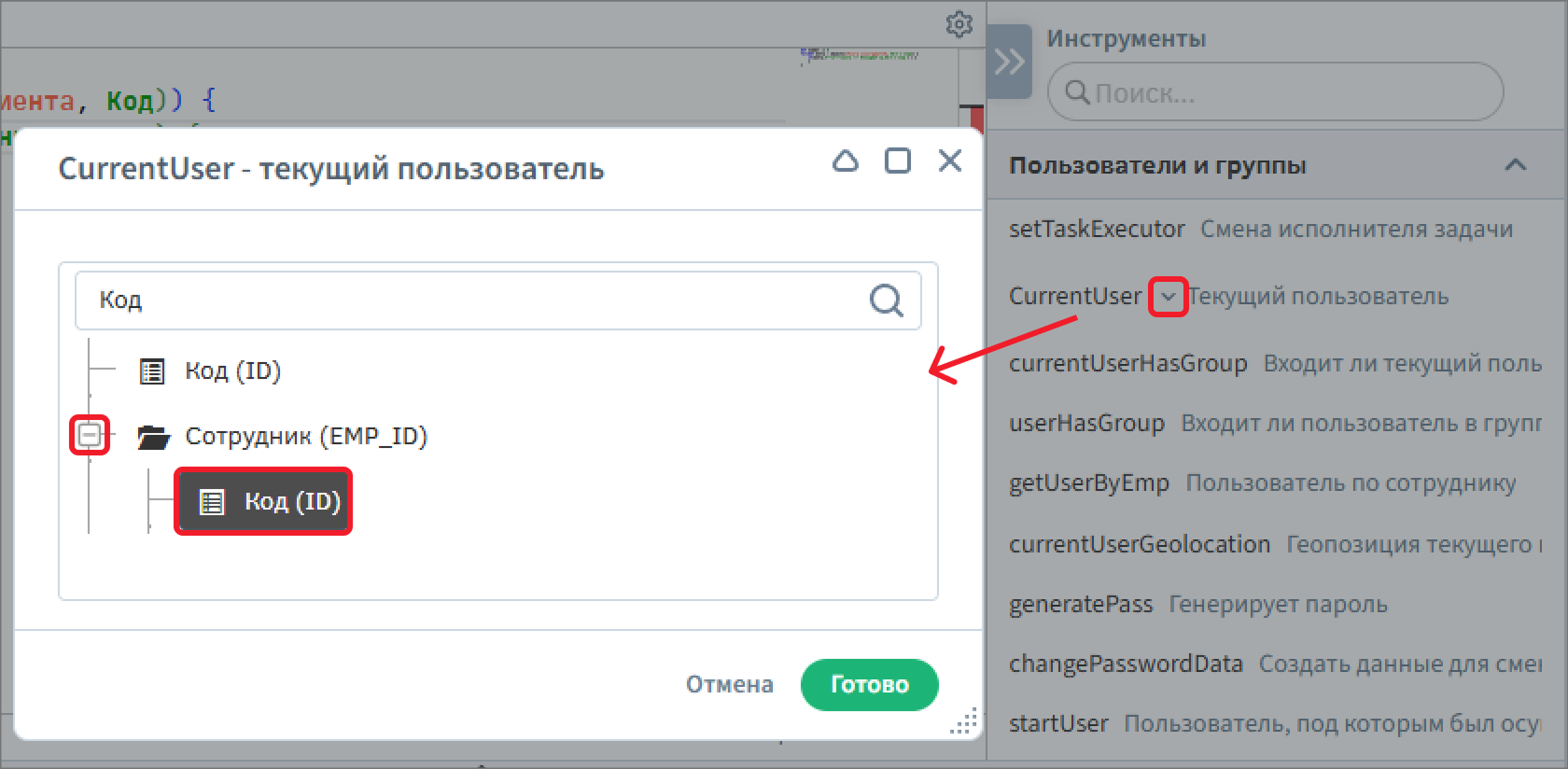
Для выбора атрибутов текущего пользователя, воспользуйтесь функцией CurrentUser. Атрибут из группы «Пользователи и группы»: выберите атрибут «Сотрудник» - «Код»;
-
Для подсчета объектов, удовлетворяющих условию, в фигурных скобках условия укажите присвоение переменной number значения «number + 1»;
-
После фигурных скобок всех функций укажите С новой строки вставьте функцию return из группы «Алгоритмы» и с помощью функции var вставьте переменную number.
Сохраните алгоритм и вставьте его значение как текст в шаблон. После этого выделите название алгоритма и установите размер шрифта 7(36pt) и цвет.
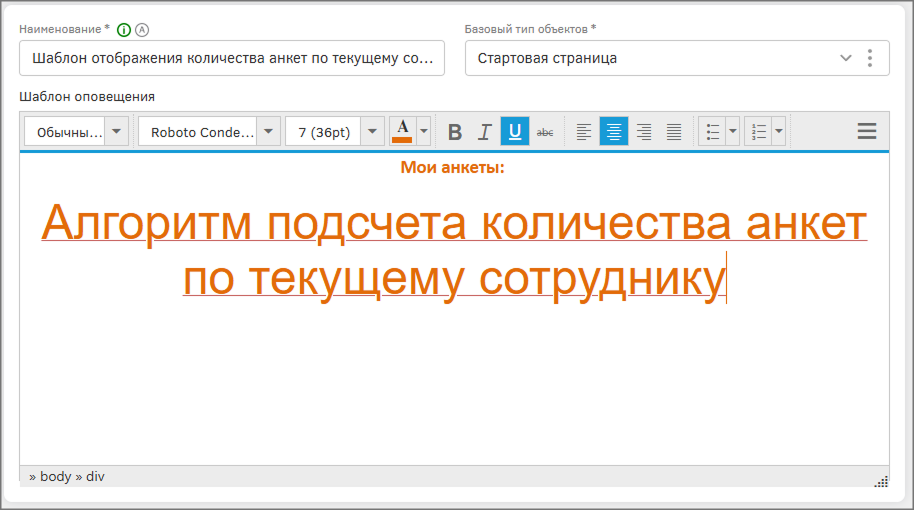
Сохраните шаблон и вернитесь к настройке стартовой страницы. Сохраните настройки стартовой страницы и выйдите из режима редактирования с помощью кнопки «Ок».
Настройка прав и доступности в мобильном приложении
Так как ранее на системные стартовые страницы были настроены права, необходимо настроить разрешения только для созданной стартовой страницы «Стартовая страница мобильного приложения». Настройте права доступа к стартовой странице аналогично настройкам стартовой «Стартовая страница системы исследования клиентов», см. Настройка прав доступа к стартовой странице.
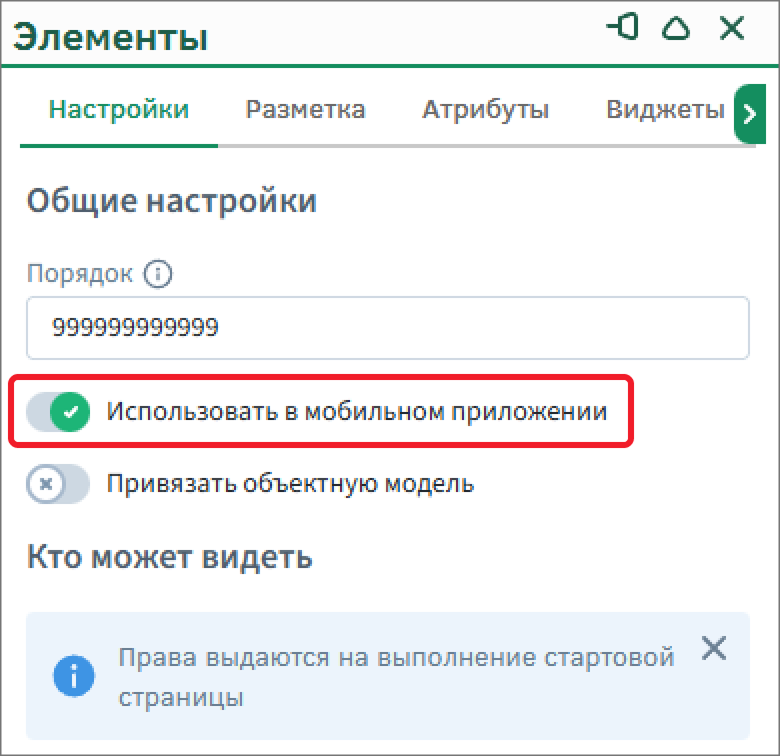
После настройки прав для отображения стартовой страницы именно в мобильном приложении, необходимо вернуться к объекту стартовой страницы и активировать опцию «Использовать в мобильном приложении». Это можно сделать на панели элементов на вкладке «Настройки» в разделе «Общие настройки».
Также можно настроить на самом объекте стартовой страницы.
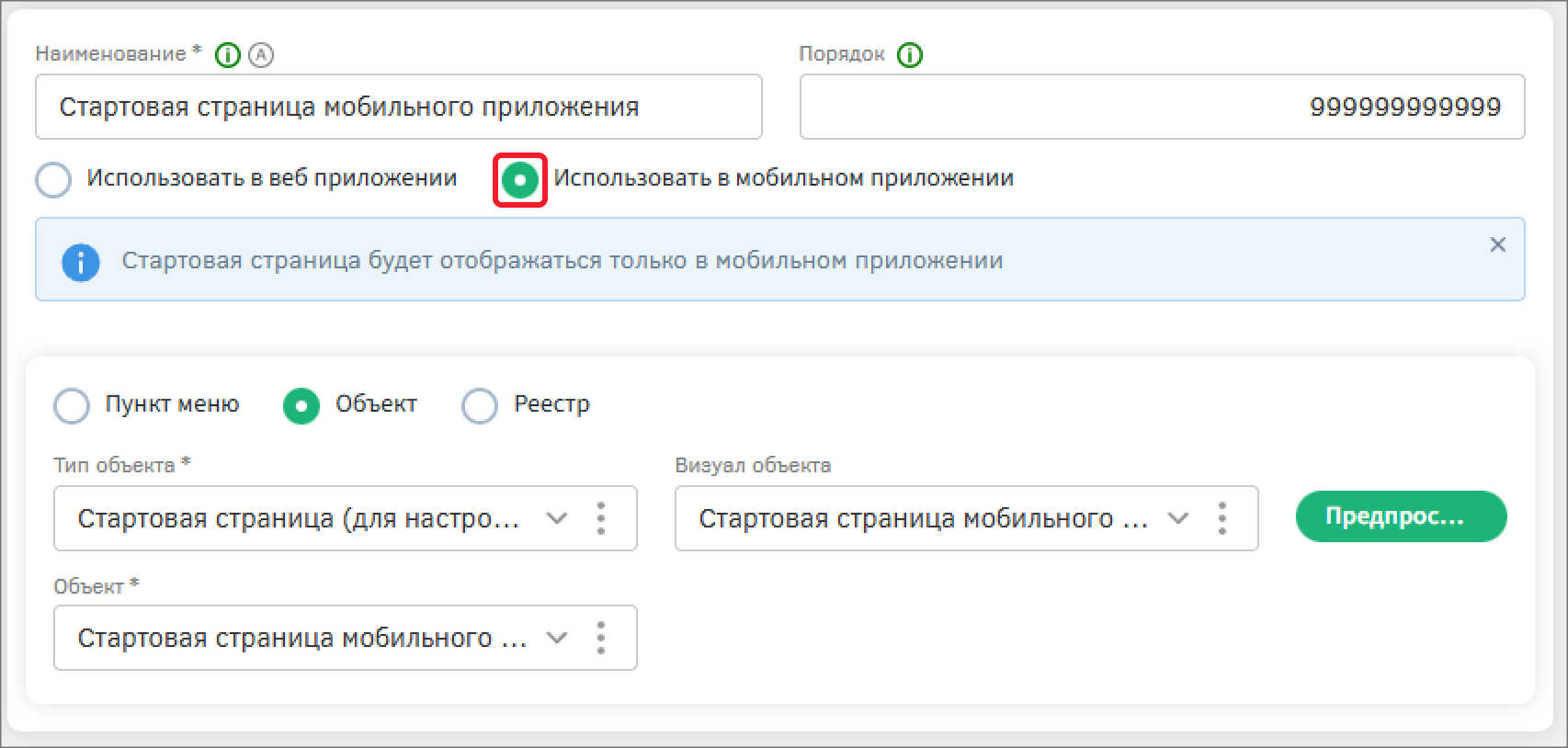
Сохраните настройки стартовой страницы. Теперь вместо страницы по-умолчанию будет отображаться настроенная.
Настройка визуалов анкет для мобильного приложения
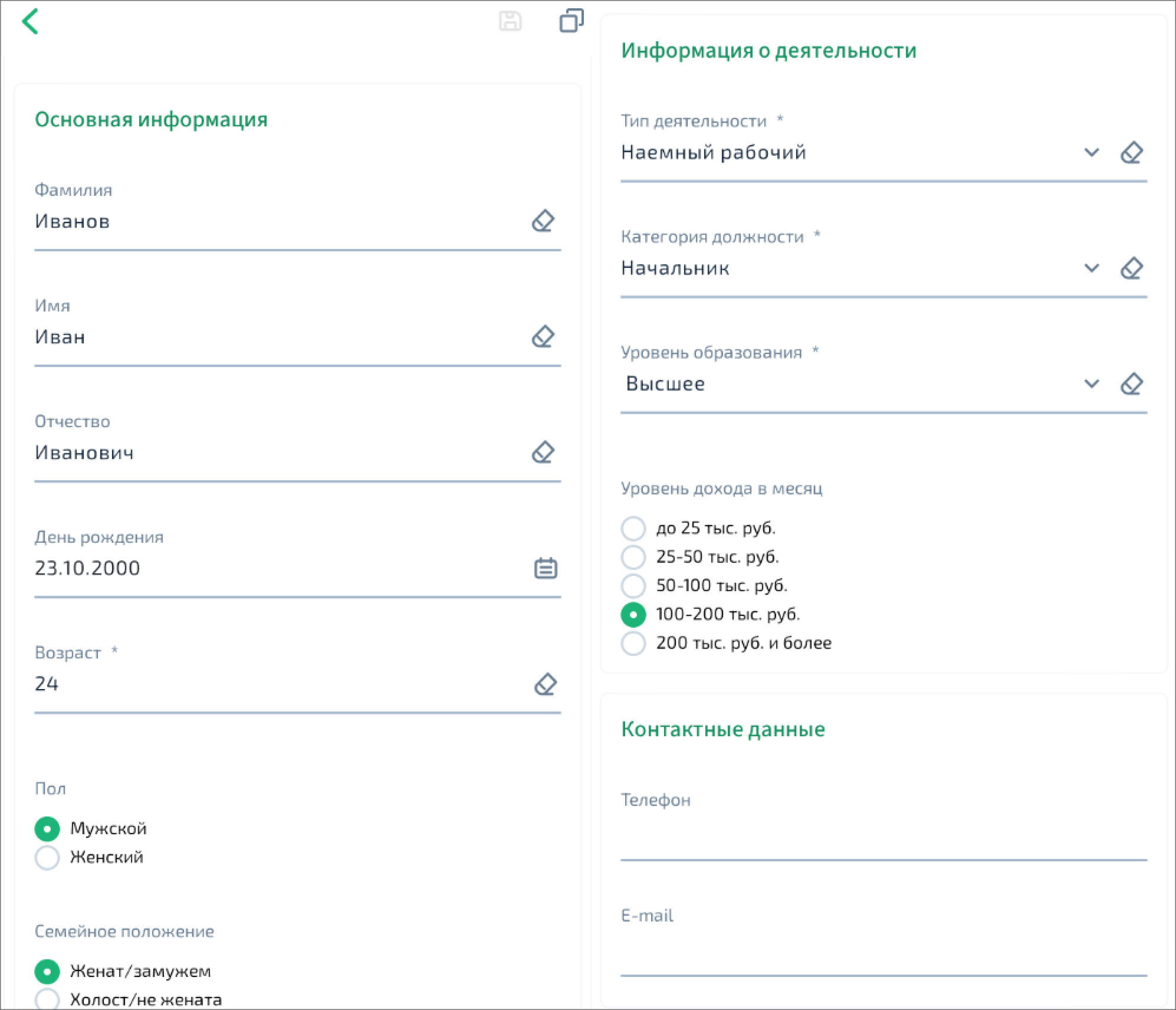
Для мобильного приложения необходимо создать и настроить отдельный визуал, который будет адаптирован под размеры экрана устройств.
Настройка визуала для типа «План анкетирования»
Так как визуал объекта типа «План анкетирования» легко адаптируется под мобильное приложение, необходимо просто сохранить его и настроить отображение в мобильном приложении.
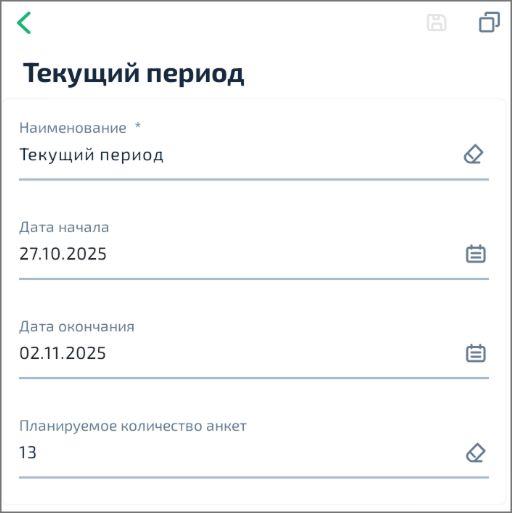
Откройте в реестр типа «План анкетирования» и зайдите в любой созданный ранее экземпляр. Перейдите к режиму редактирования визуала, после чего сразу сохраните его с помощью кнопки «Ок». После этого на панели управления отобразится поле «Визуал».
Перейдите в настройки визуала, для этого в поле «Визуал» раскройте панель дополнительных действий и выберите опцию «Редактировать». Установите опцию «Использовать в мобильном приложении». Сохраните настройки визуала.
Настройка визуала для типа «Анкета клиента»
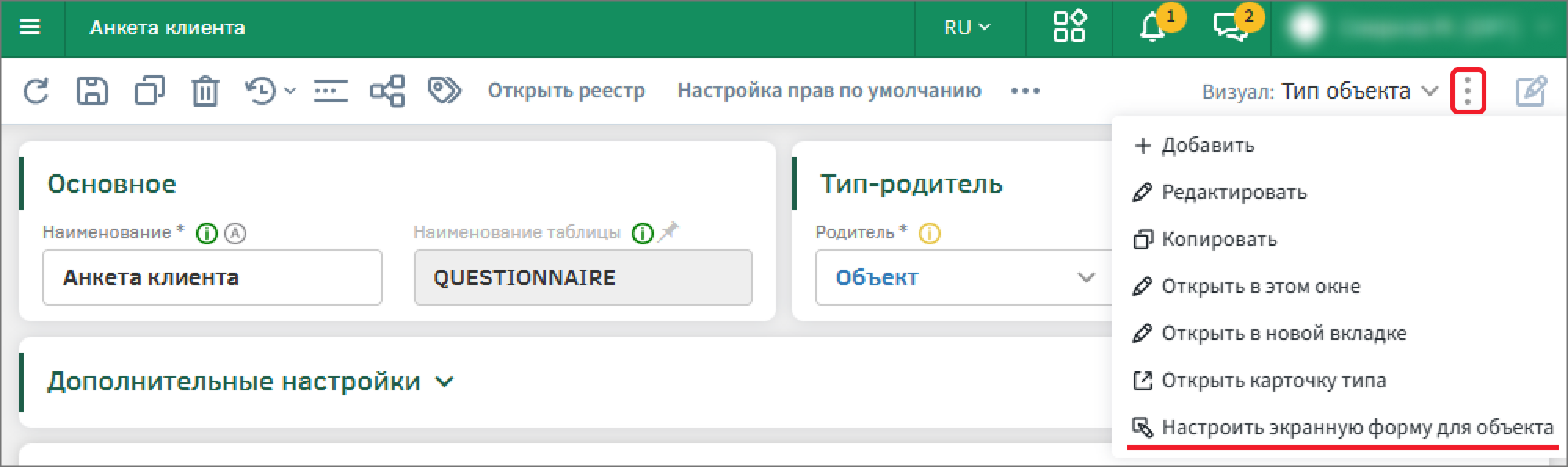
Перейдите к настройкам типа объектов «Анкета клиента». На панели управления в поле «Визуал» раскройте панель дополнительных действий и выберите опцию «Настроить экранную форму для объекта».
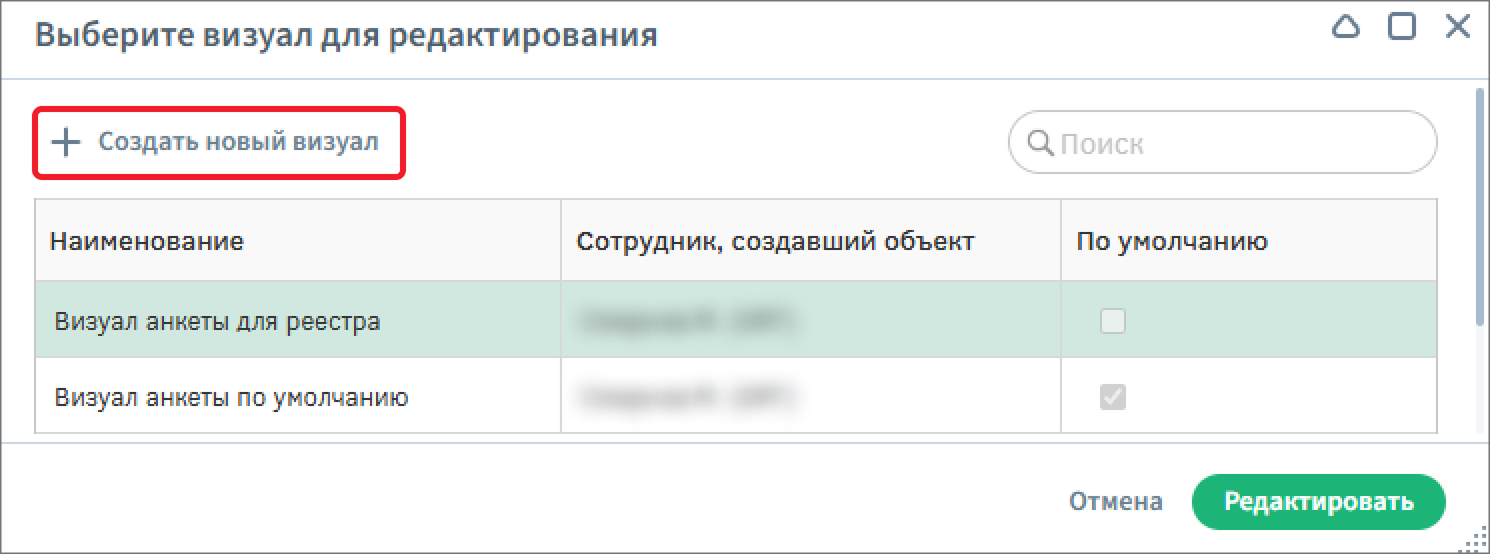
В появившемся модальном окне можно перейти к редактированию ранее созданных визуалов или создать новый. Создайте новый с помощью кнопки «Создать новый визуал».
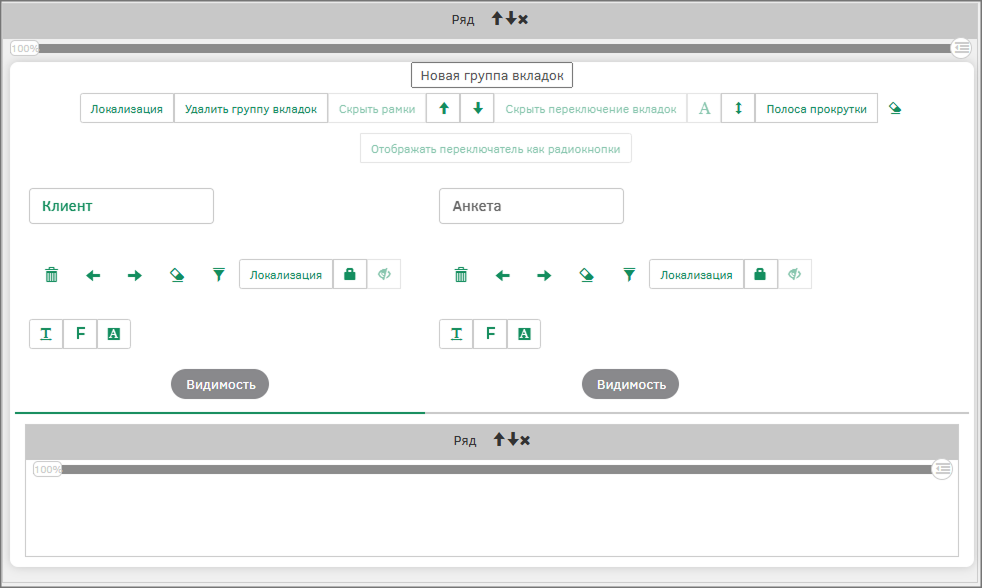
В новом окне будет открыт новый визуал в режиме редактирования.
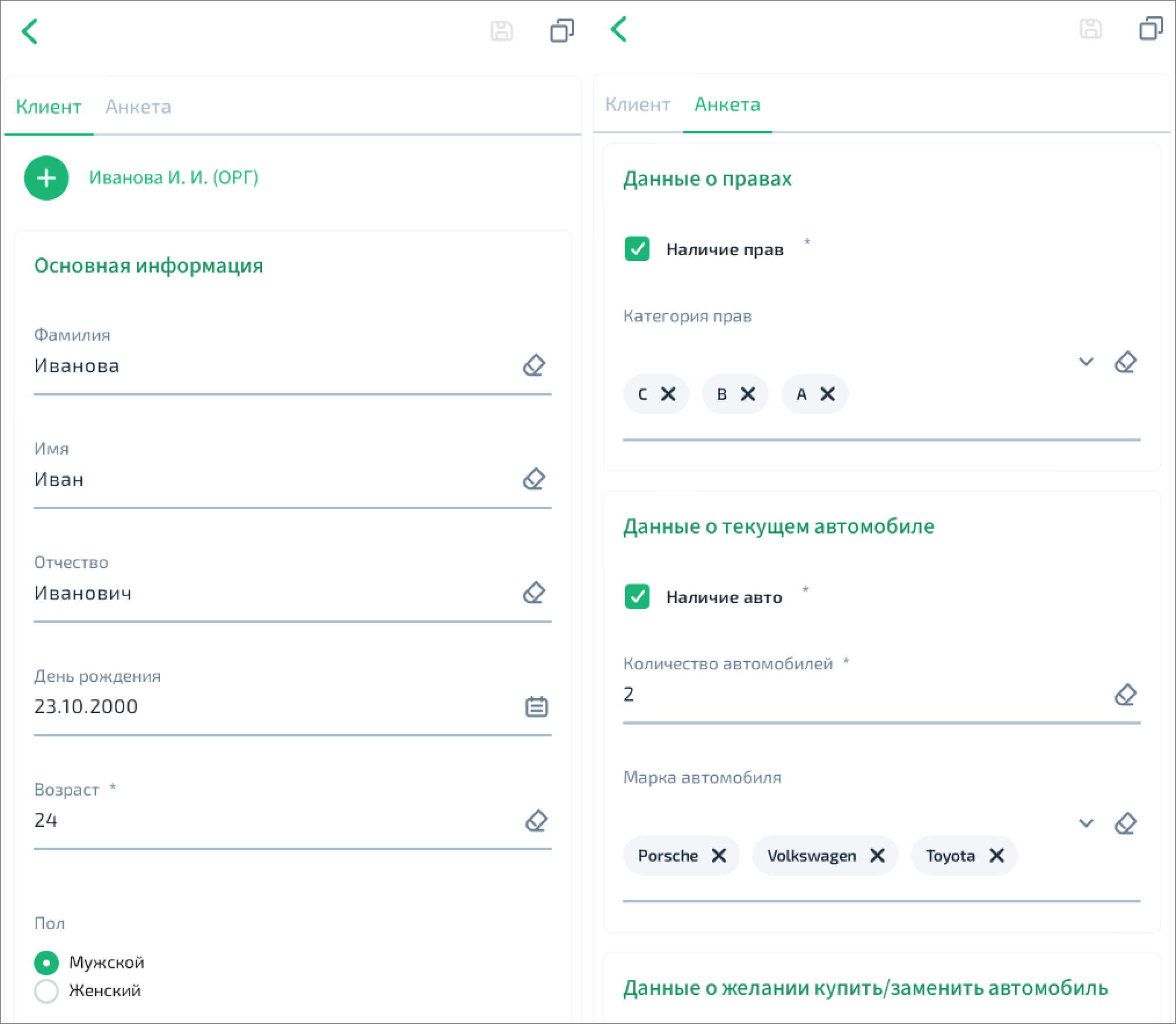
На существующем визуале удалите группу атрибутов и разметите вместо нее в ряд группу вкладок. На группу вкладок разметите еще одну вкладку. Укажите название для первой «Клиент», для второй – «Анкета».
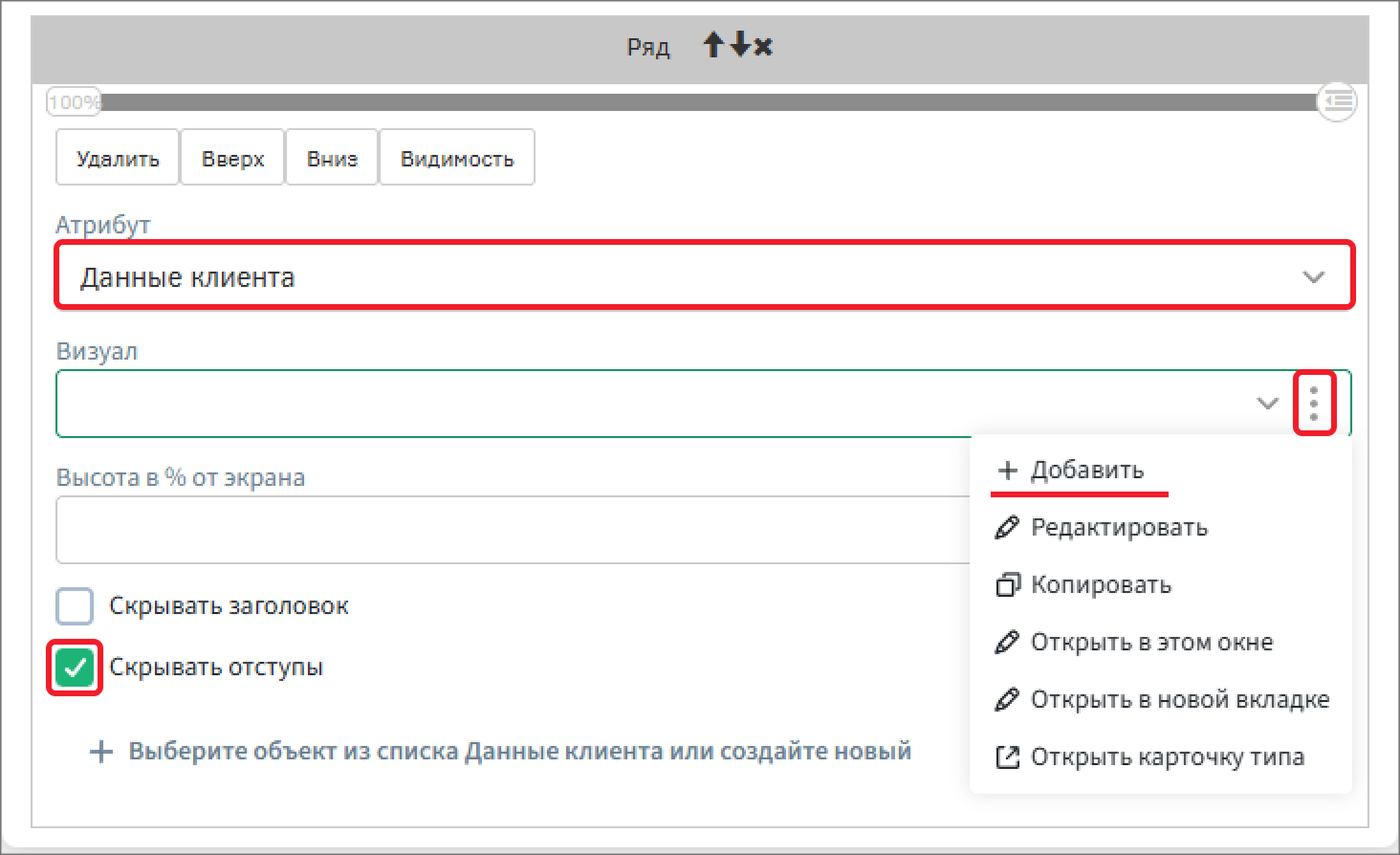
На вкладке «Клиент» в ряду разместите группировку «Фрейм». Укажите атрибут «Данные клиента» и активируйте опцию «Скрывать отступы». В поле «Визуал» создайте новый для мобильного устройства, для этого раскройте панель дополнительных действий и выберите опцию «Добавить».
Создайте новый визуал «Визуал клиента для фрейма(моб.)» для типа объектов «Данные клиента». Установите опцию «Использовать в мобильном приложении».
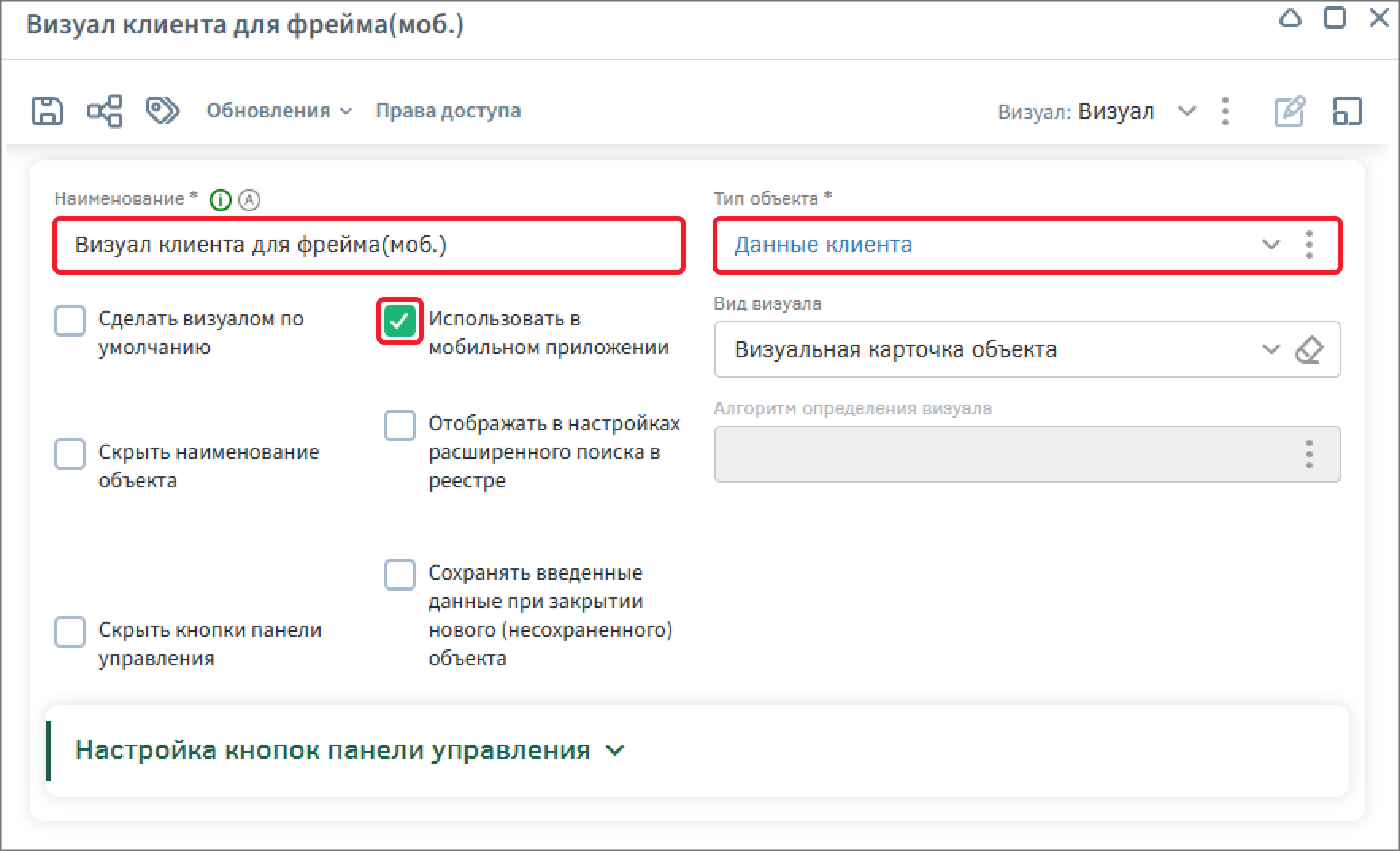
Сохраните настройки визуала данных клиента и вернитесь к настройке визуала анкеты.
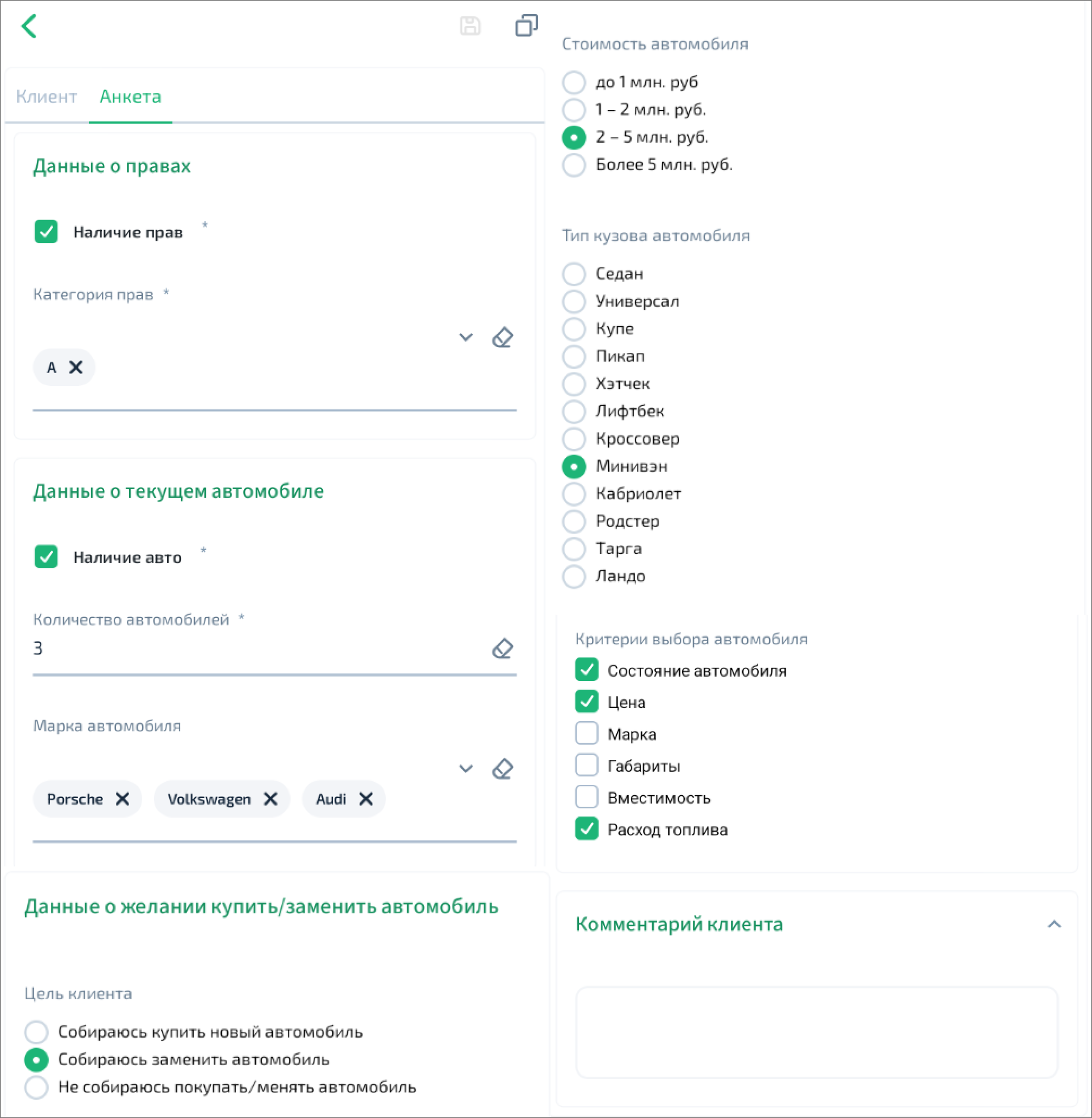
Перейдите на вкладку «Анкета» и разместите на ней 4 ряда, в каждый ряд разместите по группе атрибутов.
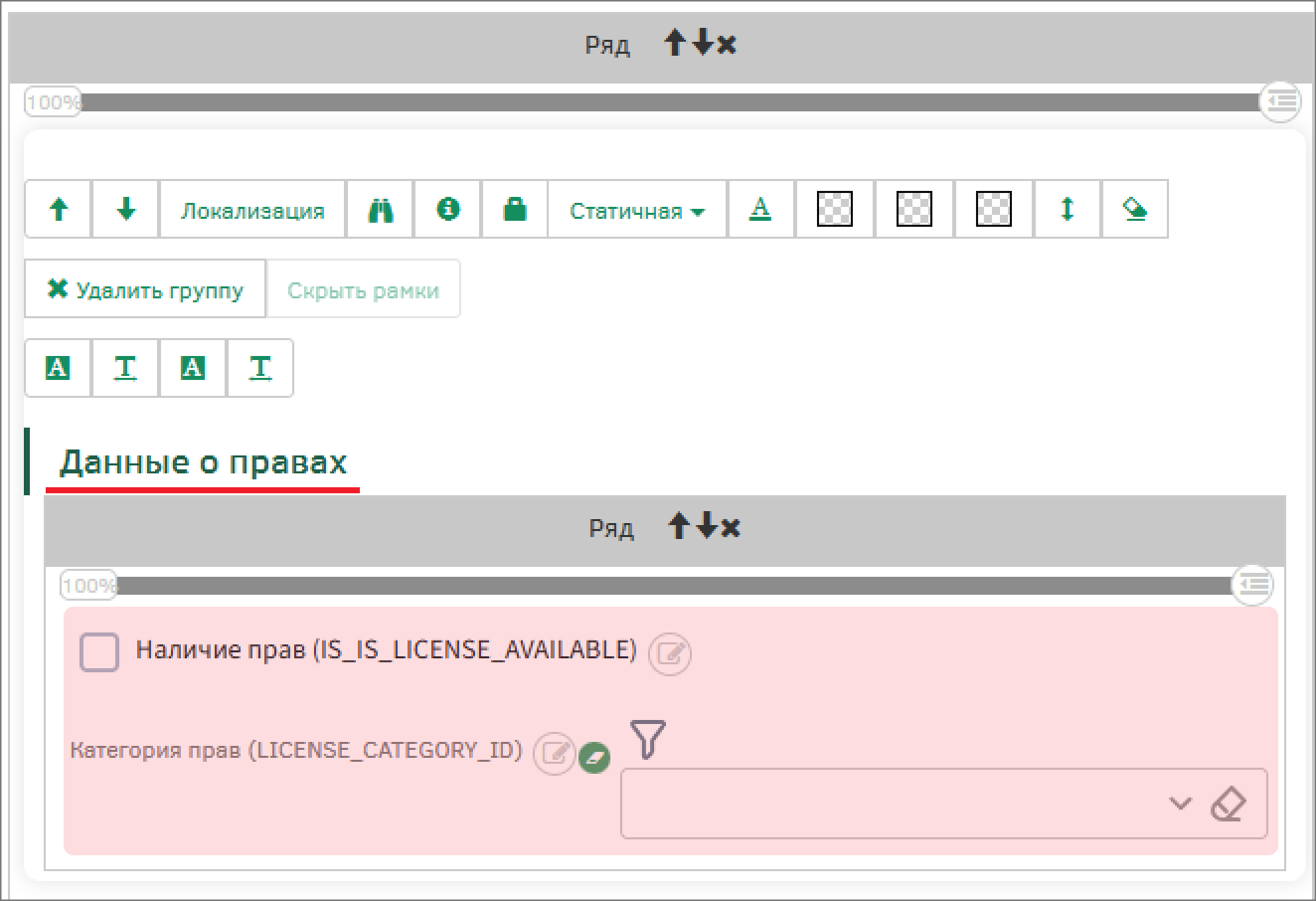
Укажите название для верхней группы атрибутов «Данные о правах». В ряду группы атрибутов разместите атрибуты «Наличие прав» [IS_LICENSE_AVAILABLE] и «Категория прав» [LICENSE_CATEGORY_ID].
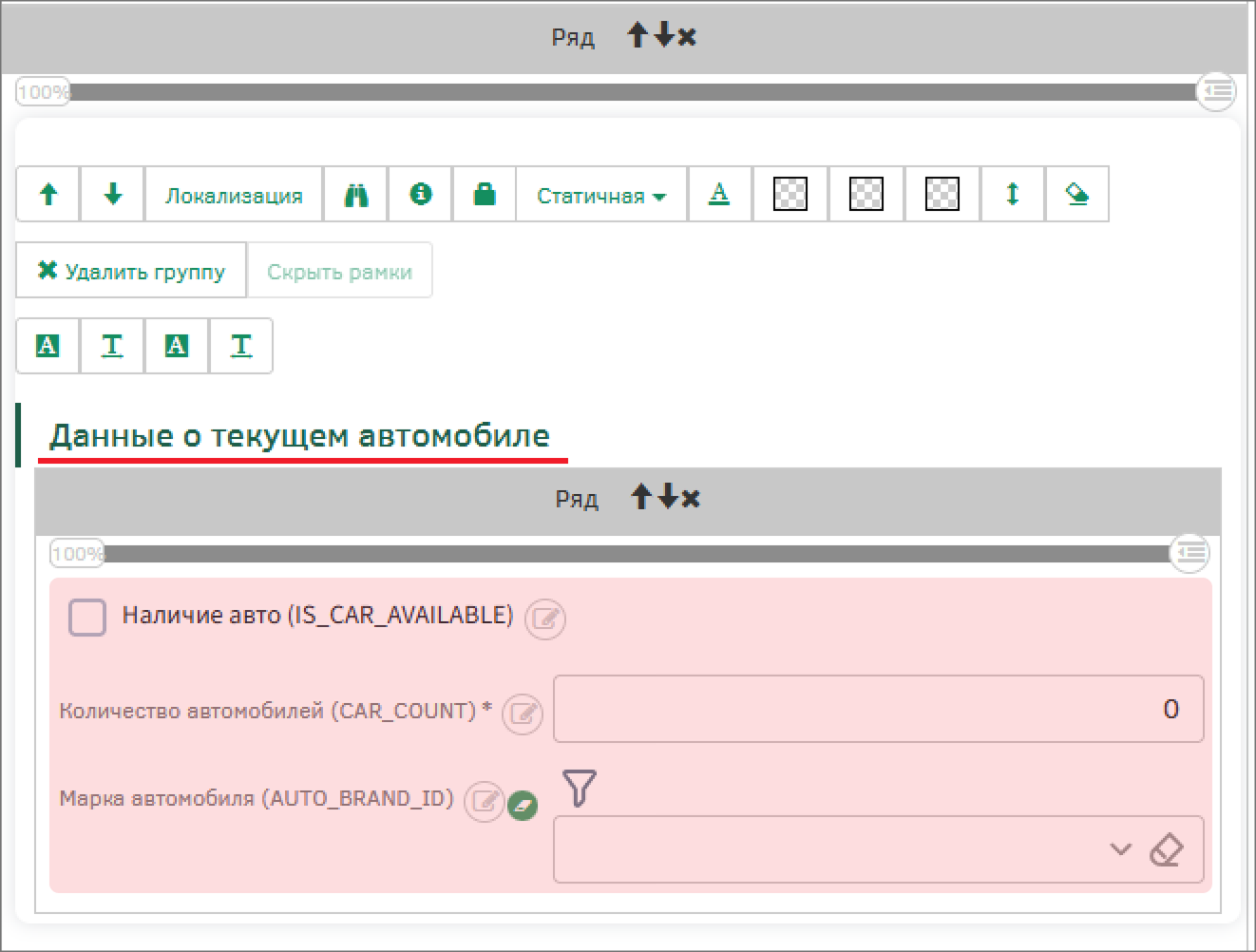
Для группы атрибутов ниже укажите название «Данные о текущем автомобиле». В ряду группы атрибутов разместите друг под другом атрибуты:
-
«Наличие авто» [IS_CAR_AVAILABLE];
-
«Количество автомобилей» [CAR_NUMBER];
-
«Марка автомобиля» [AUTO_BRAND_ID].
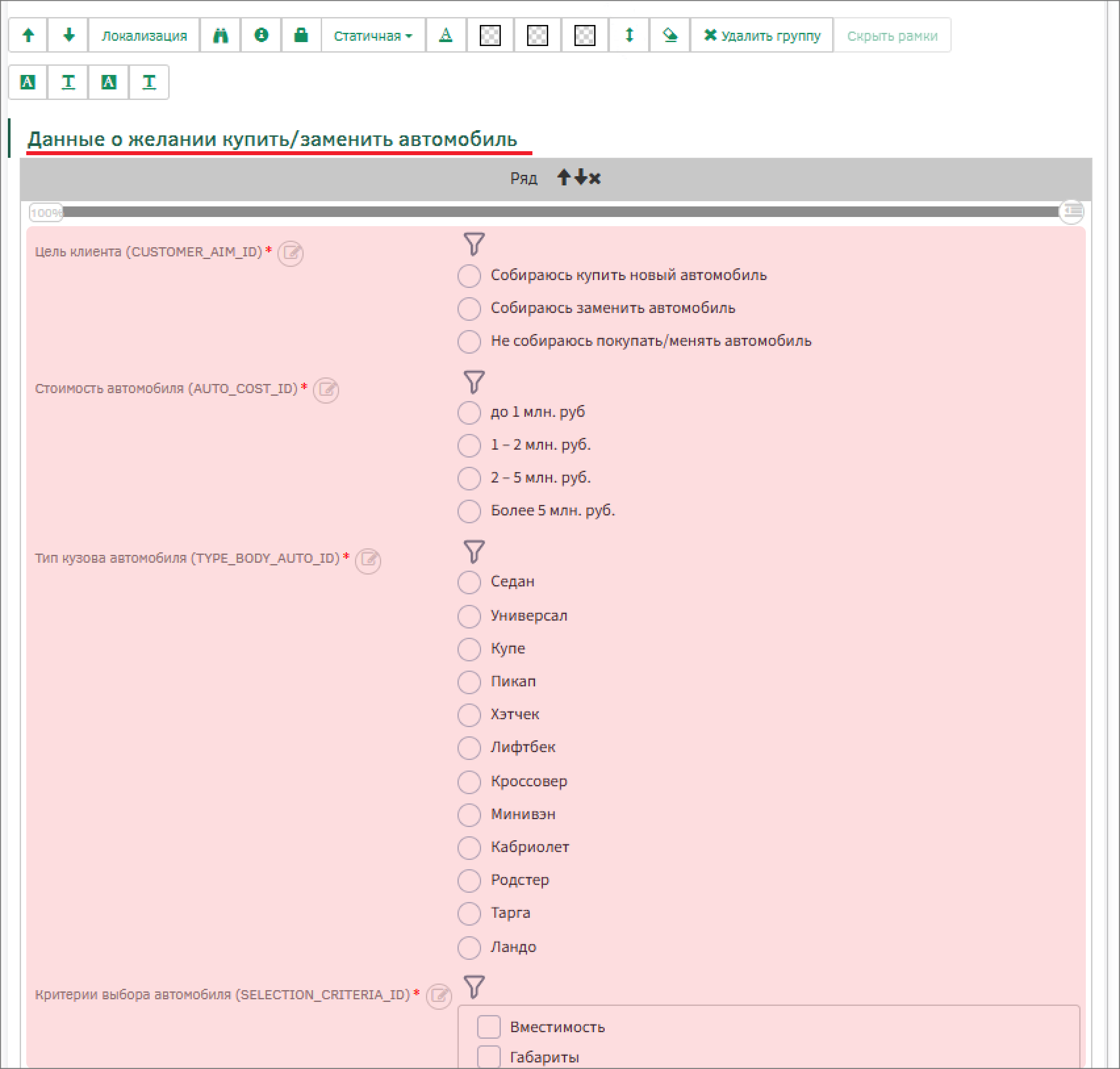
Для следующей группы атрибутов укажите название «Данные о желании купить/заменить автомобиль». В ряду группы атрибутов разместите друг под другом атрибуты:
-
Цель клиента(CUSTOMER_AIM_ID);
-
Стоимость автомобиля(AUTO_COST_ID);
-
Тип кузова автомобиля(TYPE_BODY_AUTO_ID);
-
Критерии выбора автомобиля (SELECTION_CRITERIA_ID).
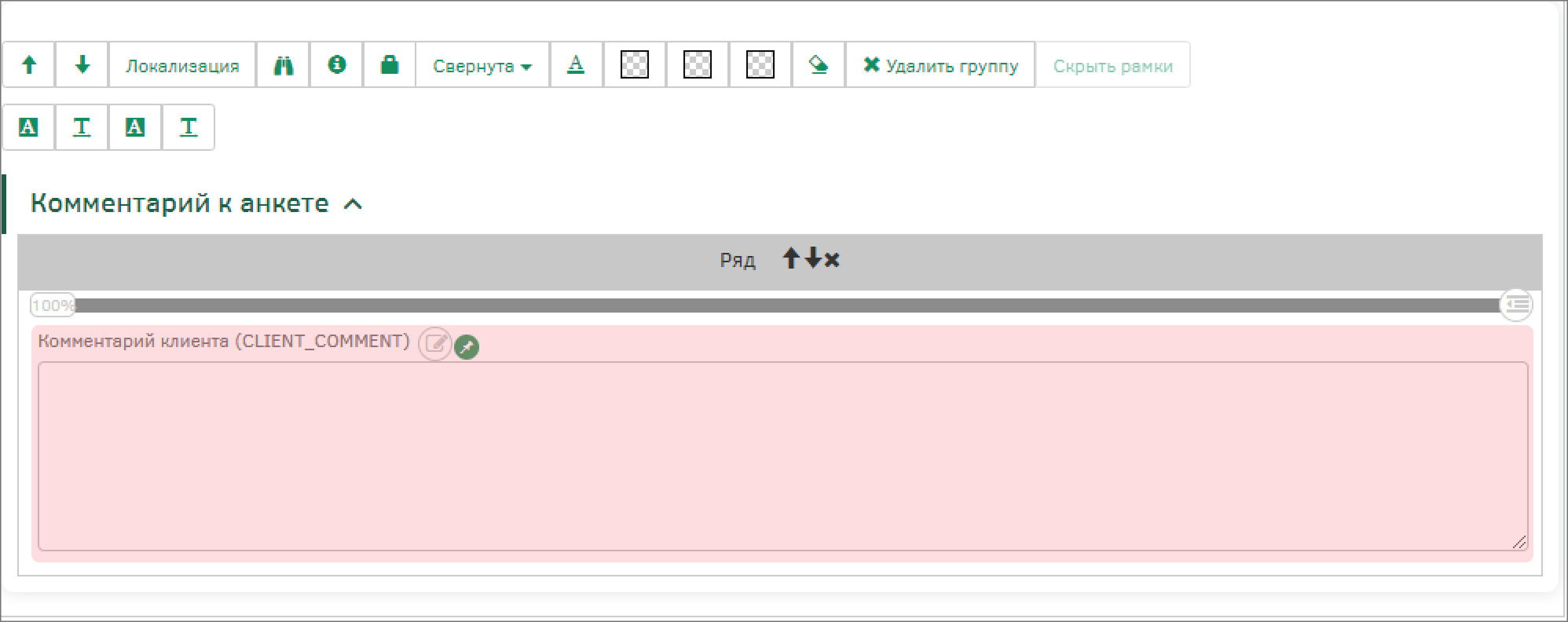
Настройте нижнюю группу атрибутов: установите тип «Свернута» и укажите название «Комментарий к анкете». Раскройте ее и разместите в ней атрибут «Комментарий клиента» [CLIENT_COMMENT]. На панели настроек атрибута с помощью кнопки  скройте наименование добавленного атрибута.
Сохраните настройки визуала клиента с помощью кнопки «Ок».
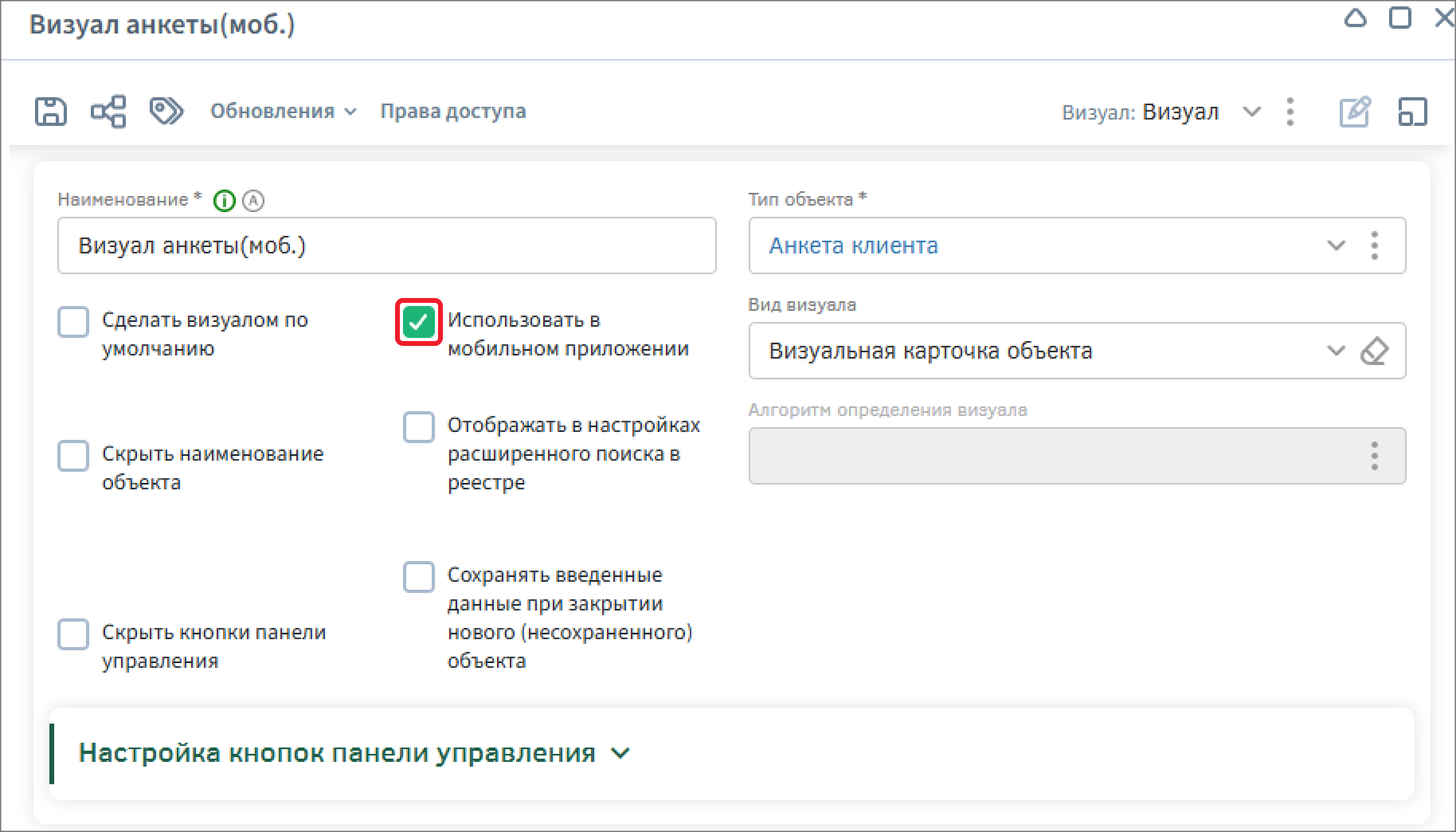
Перейдите в настройки визуала, для этого в поле «Визуал» раскройте панель дополнительных действий и выберите опцию «Редактировать». Установите опцию «Использовать в мобильном приложении». Сохраните настройки визуала.
Настройка визуала для типа «Данные клиента»
Перейдите к настройке визуала объекта для типа объектов «Данные клиента» любым удобным способом.
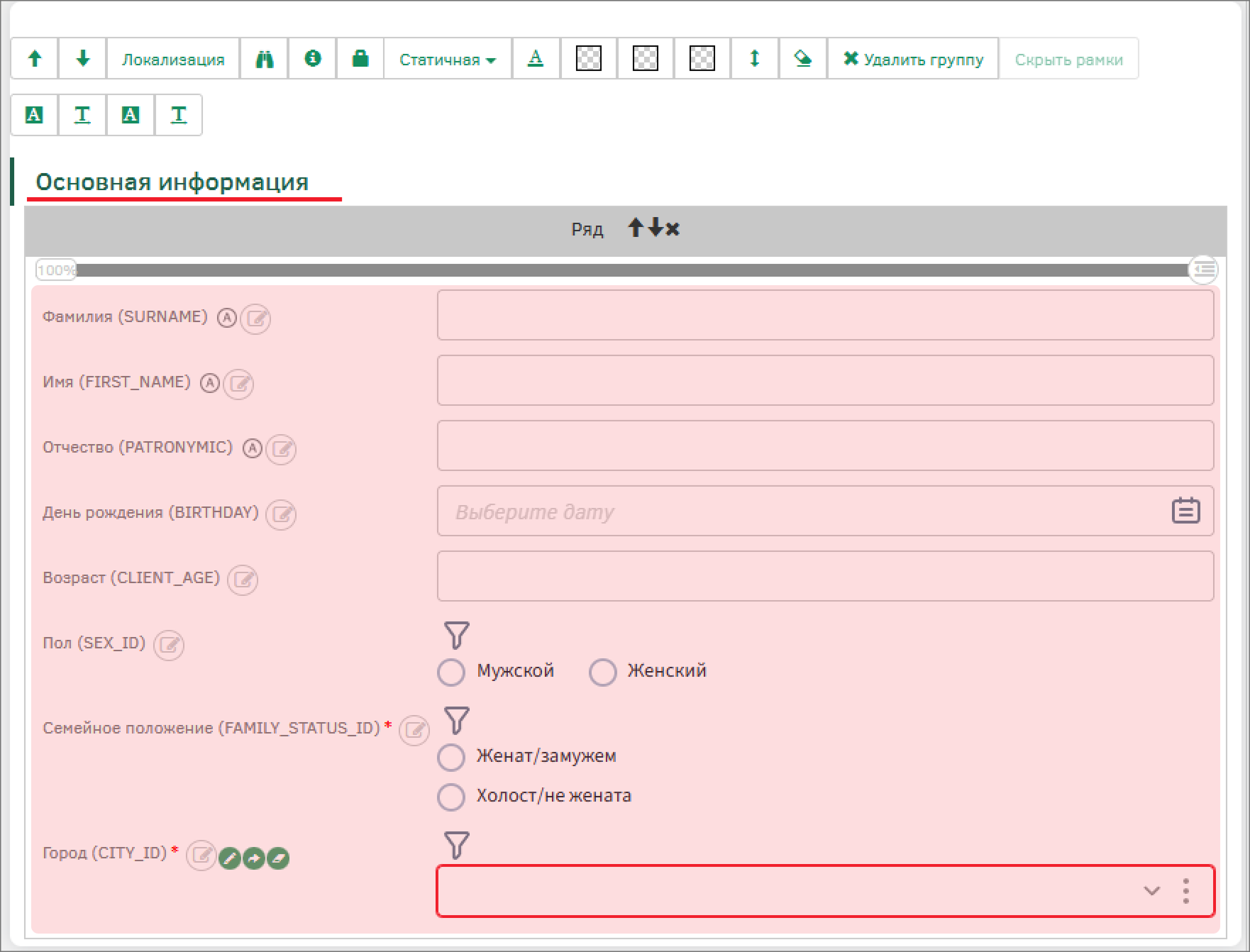
В режиме редактирования добавьте два ряда, в каждый из них добавить группу атрибутов. Для верхней группы атрибутов измените тип на «Статичная». Для нее же укажите наименование «Основная информация» и в ряду разметите друг под другом следующие атрибуты:
-
Фамилия (SURNAME);
-
Имя (FIRST_NAME);
-
Отчество (PATRONYMIC);
-
День рождения (BIRTHDAY);
-
Возраст (AGE);
-
Пол (SEX_ID);
-
Семейное положение (FAMILY_STATUS_ID);
-
Город(CITY_ID).
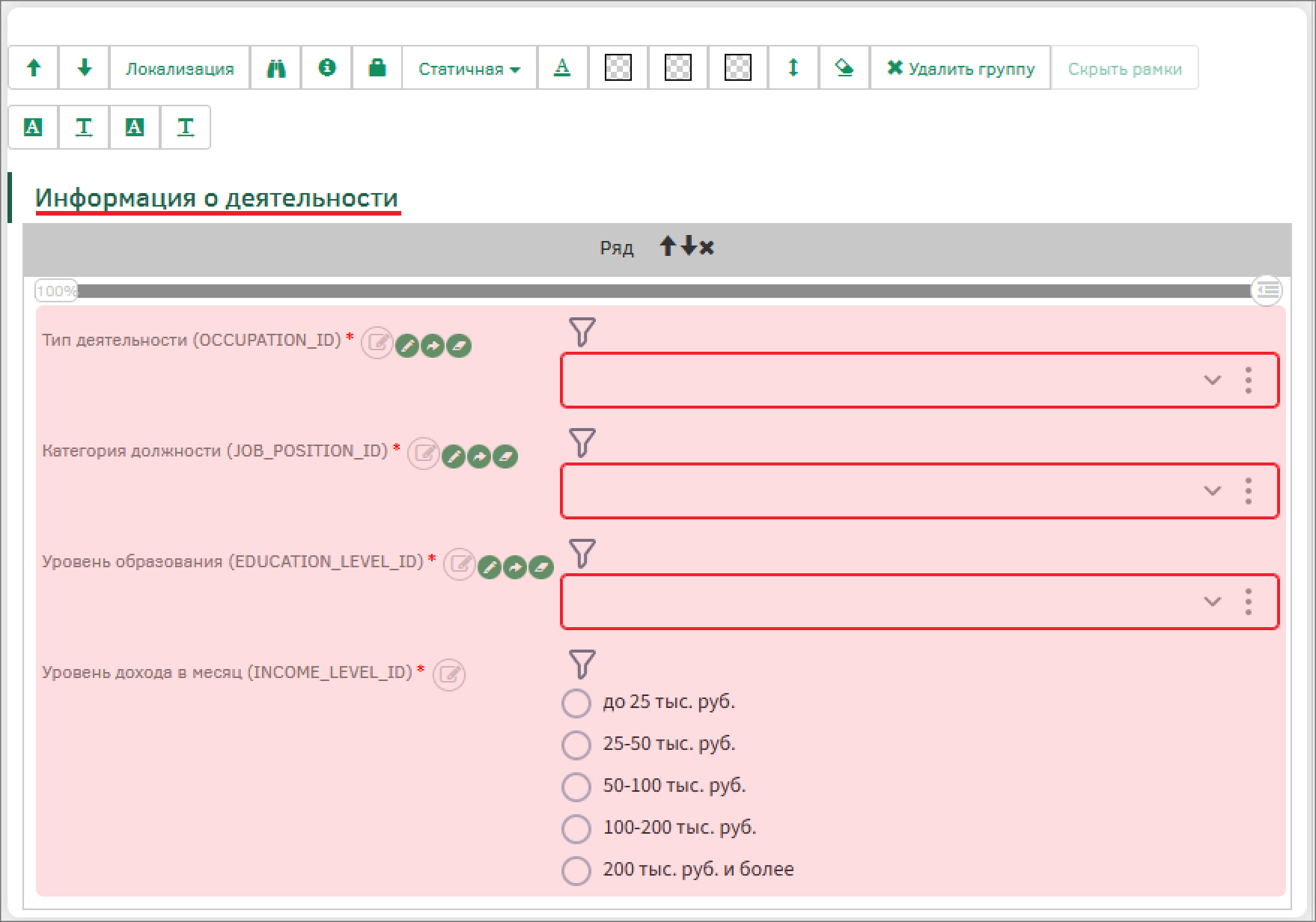
Для следующей группы атрибутов укажите наименование «Информация о деятельности» и в ряду разметите друг под другом следующие атрибуты:
-
Тип деятельности (OCCUPATION_ID);
-
Категория должности (JOB_POSITION_ID);
-
Уровень образования (EDUCATION_LEVEL_ID);
-
Уровень дохода в месяц (INCOME_LEVEL_ID).
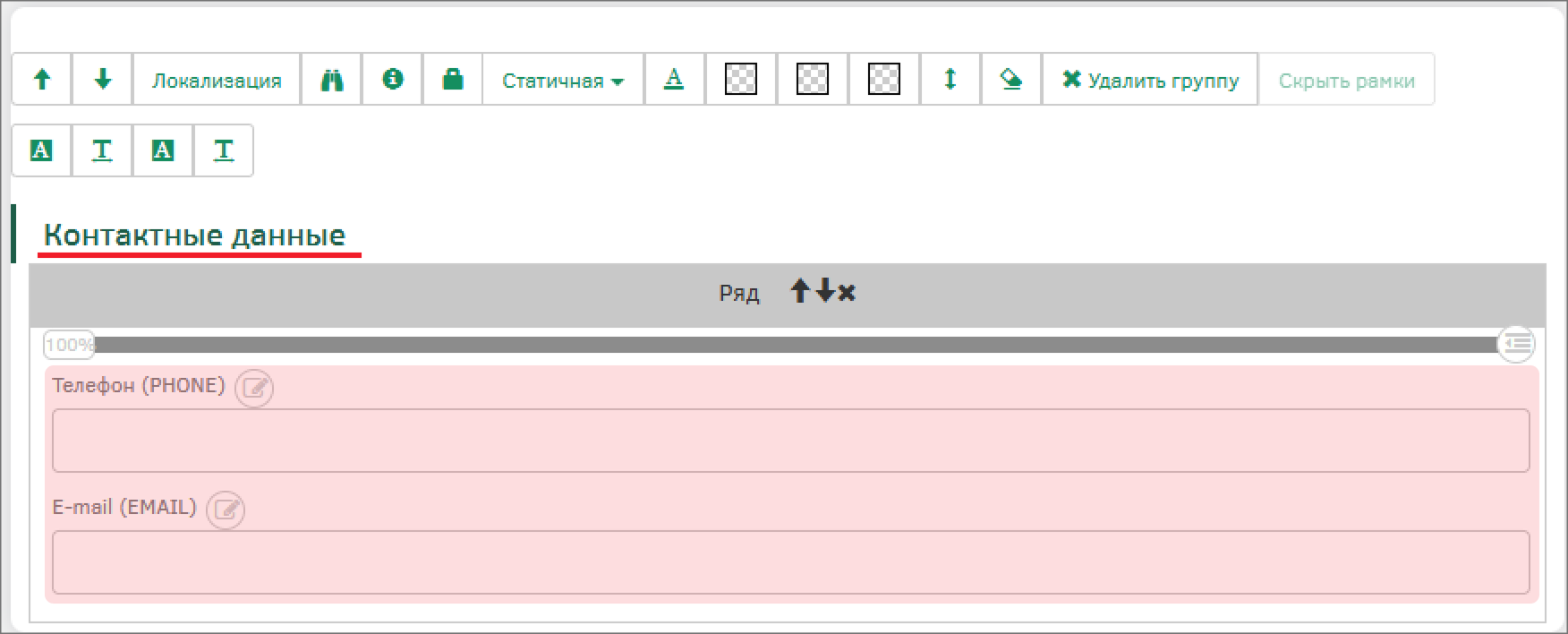
Для нижней группы атрибутов укажите наименование «Контактные данные» и в ряду разметите друг под другом следующие атрибуты:
-
E-MAIL(EMAIL);
-
Телефон (PHONE).
Сохраните настройки визуала с помощью кнопки «Ок».
Настройка реестра анкет для мобильного приложения
В мобильном приложении поддерживается отображение реестров вида:
-
Плоский реестр – отображается одна колонки;
-
Легкий реестр – отображаются все колонки;
-
Плиточный реестр – отображается до двух колонок в вертикальном положении, до трех – в горизонтальном.
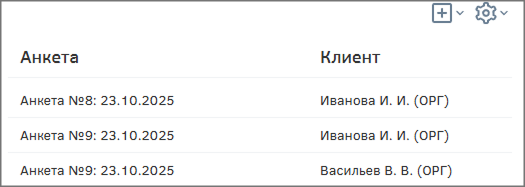
Необходимо настроить легкий реестр для просмотра и создания анкет специалистами.
Перейдите в реестр типа объектов «Анкета клиента». Раскройте список реестров и скопируйте реестр «Анкета клиента».
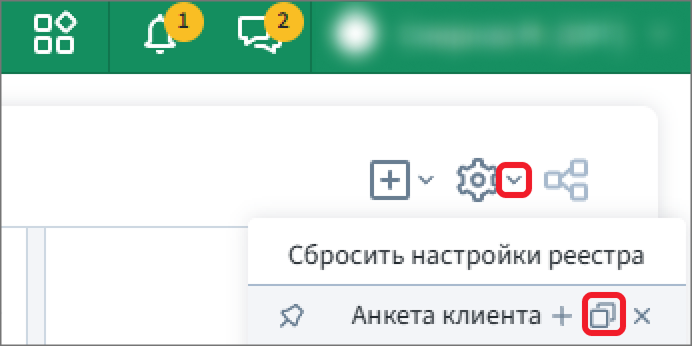
Установите название для копии реестра «Анкеты(моб.)». Удалите колонки «Цель клиента», «Наличие прав», «Наличие авто», отключите поисковые фильтры и отображение объекта в реестре. Колонку «Наименование» переименуйте в «Анкета». Сохраните настройки реестра.
Настройка дашбордов для мобильного приложения
В мобильном приложении можно отображать дашборды содержащие следующие элементы:
-
Таблица;
-
Структурная диаграмма;
-
Диаграмма динамики;
-
Универсальный график;
-
Элемент управления.
Необходимо создать два отдельных дашборда на основе ранее созданного «Сводные данные».
Настройка дашборда «Факторы при выборе автомобиля»
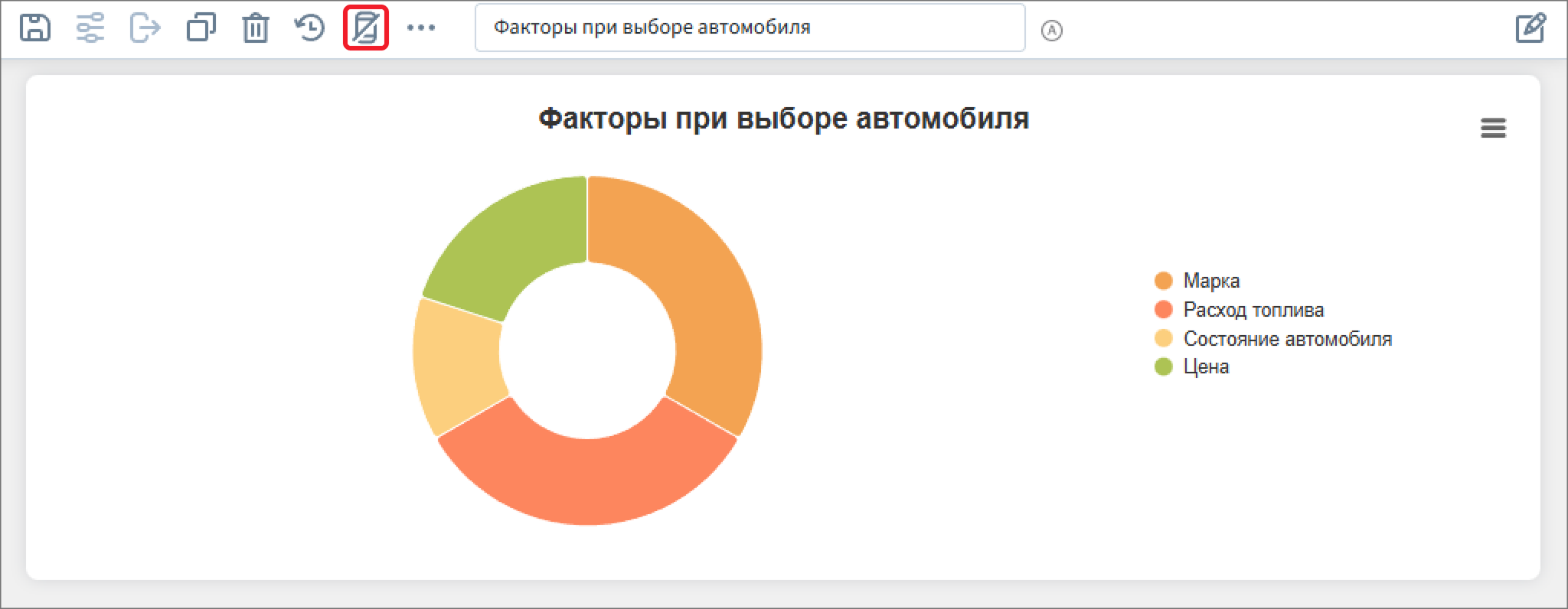
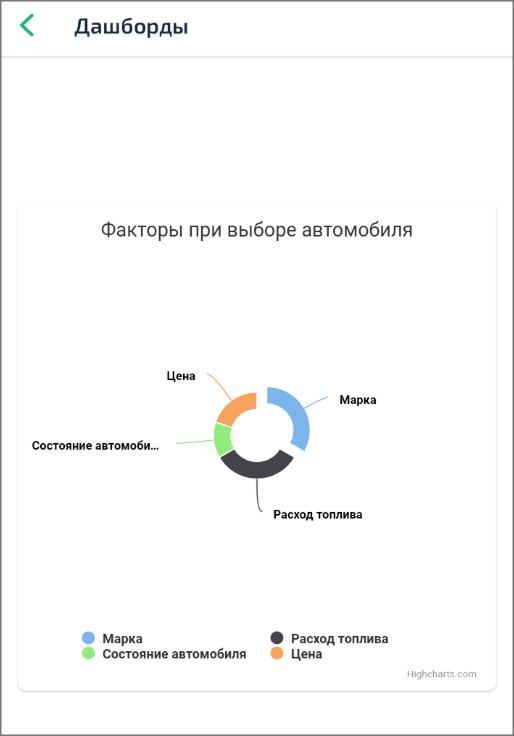
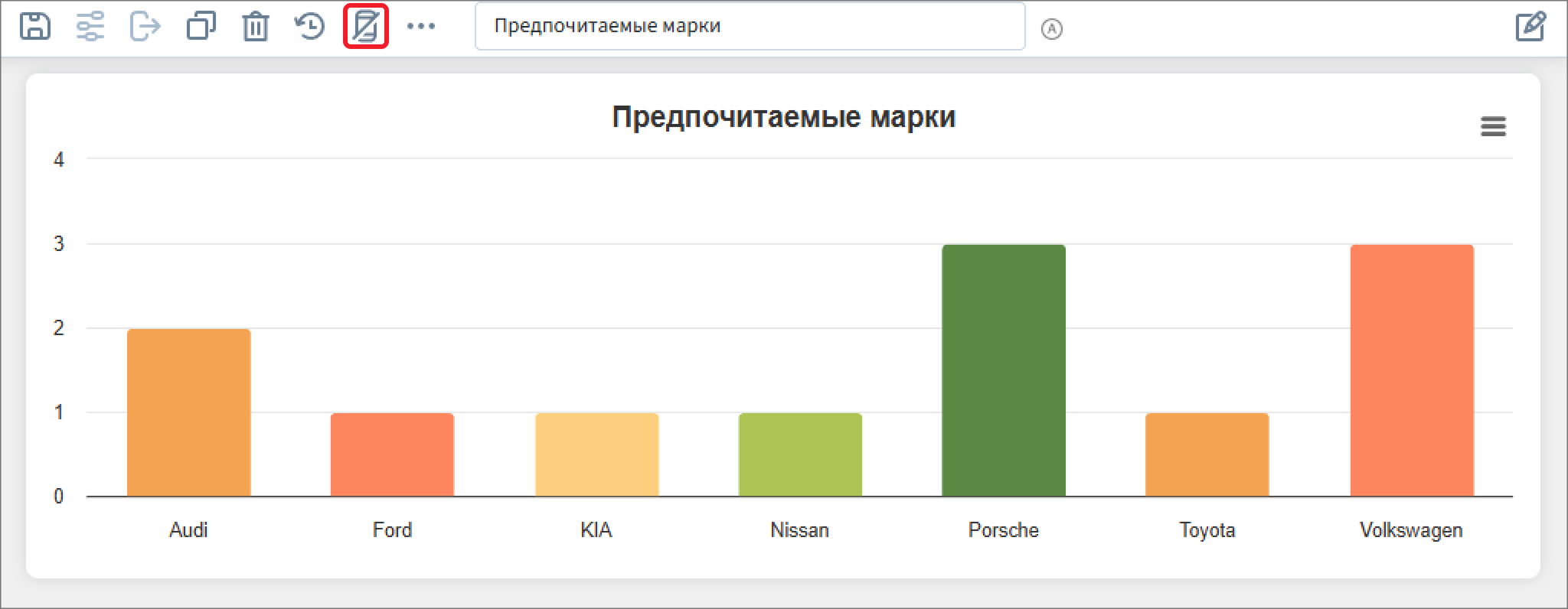
Перейдите к дашборду «Сводные данные» и создайте копию. Измените наименование на «Факторы при выборе автомобиля». Удалите диаграмму «Предпочитаемые марки» и колонку справа, оставьте диаграмму «Факторы при выборе автомобиля».
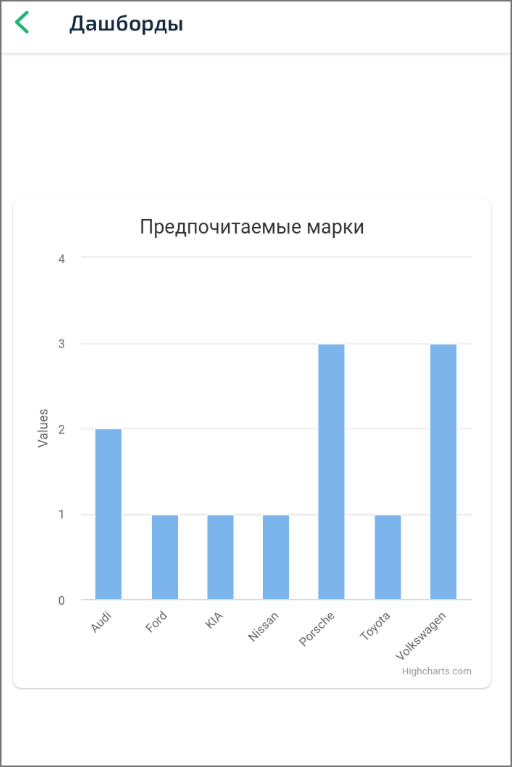
Для отображения в мобильной версии приложения на панели управления воспользуетесь кнопкой «Отображать в мобильном приложении». Дашборды, у которых выключен этот признак отображаться в мобильном приложении не будут.
Настройка дашборда «Предпочитаемые марки»
Перейдите к дашборду «Сводные данные» и создайте копию. Измените наименование на «Предпочитаемые марки». Удалите диаграмму «Факторы при выборе автомобиля» и колонку слева, оставьте диаграмму «Предпочитаемые марки».
Для отображения в мобильной версии приложения на панели управления воспользуетесь кнопкой «Отображать в мобильном приложении». Дашборды, у которых выключен этот признак отображаться в мобильном приложении не будут.
Настройка пунктов меню для мобильного приложения
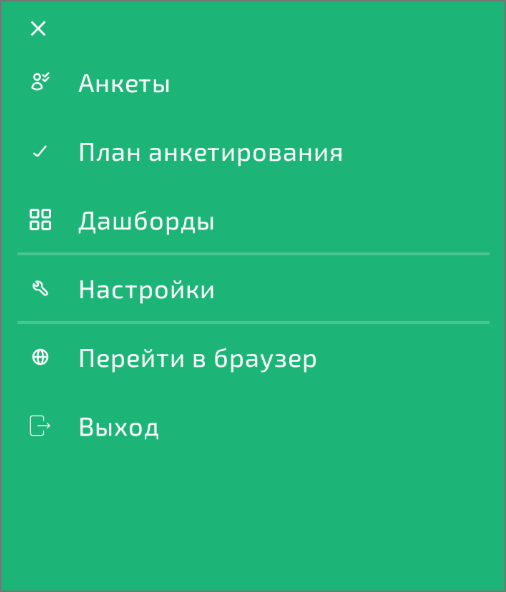
Настройка пунктов меню для мобильного приложения происходит с помощью объектов в реестре типа объектов «Меню мобильного приложения» [SYS_MOBILE_MENU]. В нем по умолчанию есть пункты меню для перехода к задачам, чатам, дашбордам, контактам и профилю. Создание и настройка пунктов меню для мобильного приложения почти не отличается, от настройки пунктов меню в десктопной версии приложения.
Создание и настройка пунктов меню
Необходимо добавить пункт меню для перехода к реестру типа «План анкетирования». Создайте пункт меню и выберите тип – «Реестр».
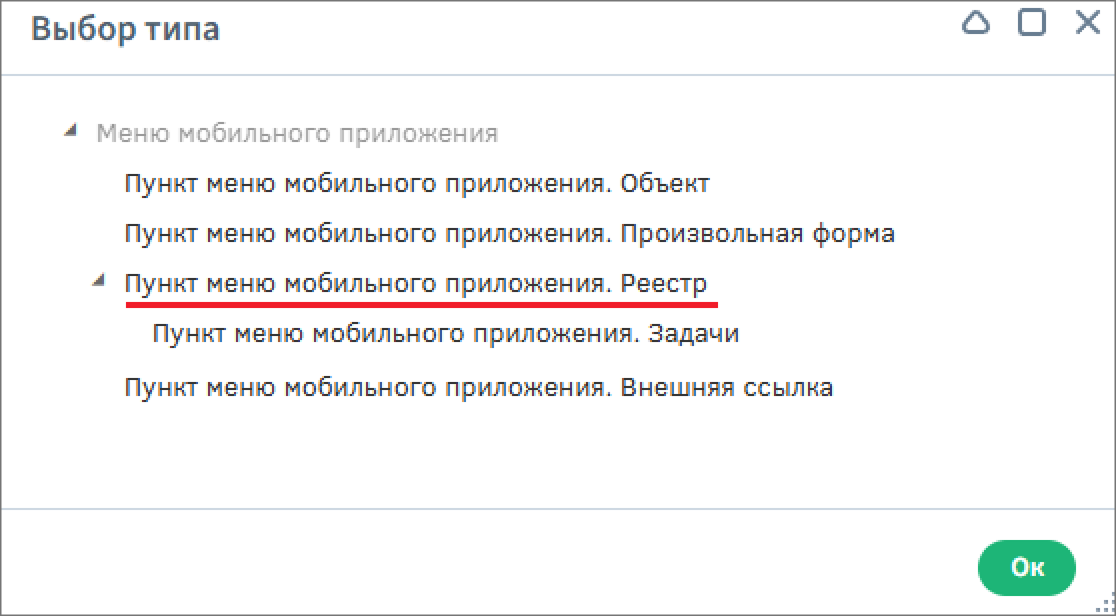
Заполните поля следующим образом:
-
Наименование – «План анкетирования»;
-
Идентификатор – «PLAN»;
-
Порядок – «2»;
-
Иконка – «Check»;
-
Тип объекта для отображения – «План анкетирования»;
-
Реестр – «План анкетирования».
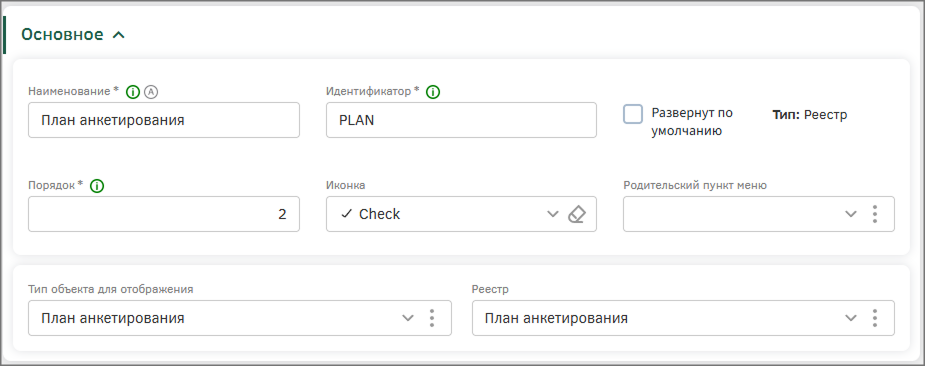
Сохраните пункт меню и вернитесь к реестру пунктов меню для мобильного приложения.
Аналогично создайте еще один пункт «Анкеты». Заполните поля следующим образом:
-
Наименование – «Анкеты»;
-
Идентификатор – «QUESTIONNAIRE»;
-
Порядок – «2»;
-
Иконка – «UserChecklist»;
-
Тип объекта для отображения – «Анкета клиента»;
-
Реестр – «Анкеты(моб.)».
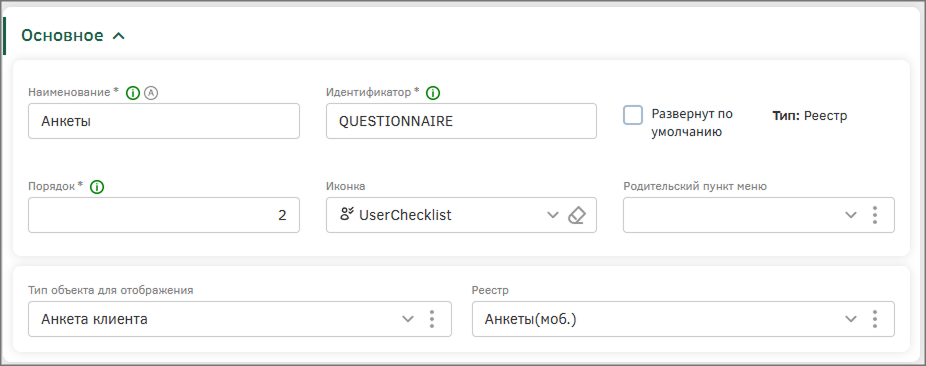
В зависимости от важности и предпочтений последовательность добавленных пунктов меню может быть изменена в реестре типа «Меню мобильного приложения» при помощи кнопок «Переместить выше» и «Переместить ниже» на панели управления.
Настройка прав для пунктов меню
Для настройки прав для пунктов меню перейдите в пункт меню «Администрирование» - «Управление доступом» - «Доступ к объектам системы». Выберите тип объектов «Меню мобильного приложения». Выделите созданные ранее пункты меню и пункт «Дашборды». Добавьте группы доступа «Руководитель отдела аналитики», «Специалист отдела аналитики» и «Администратор отдела аналитики», им автоматически будут присвоены разрешения на Чтение.
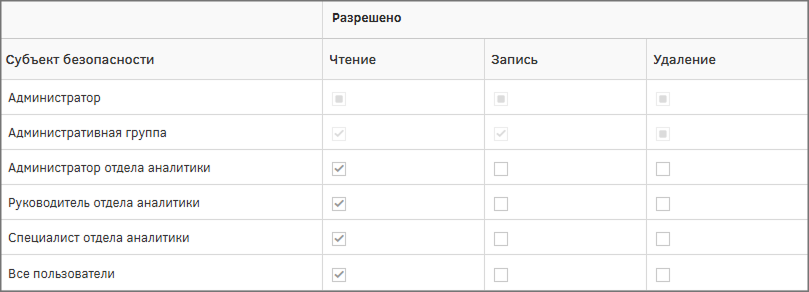
Сохраните настройки прав доступа. Все остальные пункты меню не будут отображаться в мобильном приложении.