Практикум. Система анкетирования и исследования клиентов. Ролевая модель
Для решения поставленной бизнес-задачи необходимо создать 2 группы пользователей: Специалист отдела аналитики, Руководитель отдела аналитики и Администратор. Также необходимо настроить права к типам объектов Анкета клиента, Данные клиента, Справочник (и его дочерним типам), с которыми эти пользователи будут взаимодействовать.
|
Перед настройкой модуля «Ролевая модель» необходимо предварительно реализовать настройки, описанные в главах: |
Создание групп доступа
Для решения бизнес-задачи в системе должно быть предусмотрены следующие типы пользователей: Специалист отдела аналитики, Руководитель отдела аналитики и Администратор.
Создать группы доступа можно двумя способами:
-
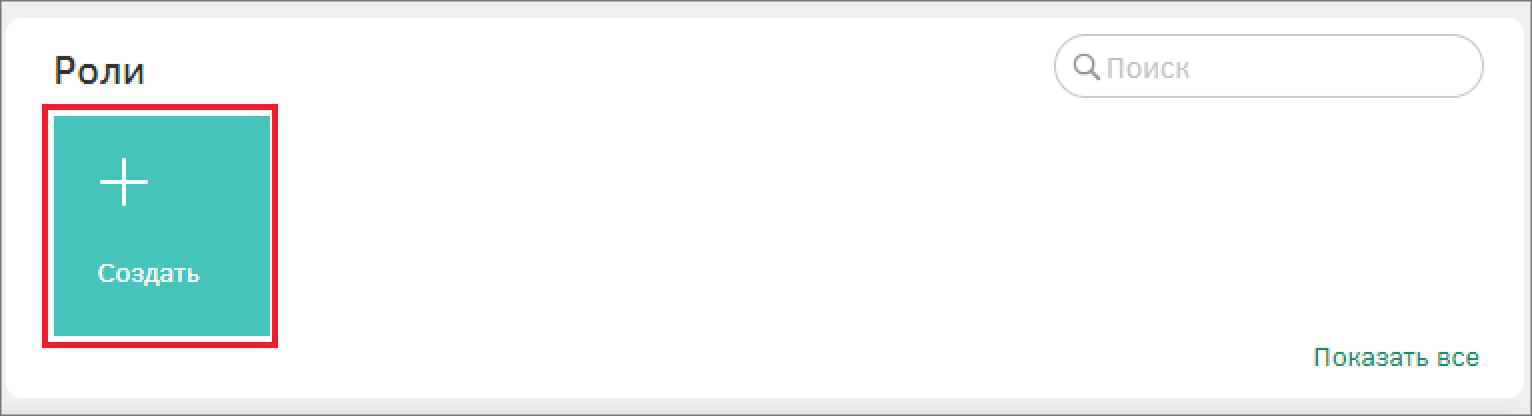
На стартовой странице на виджете «Роли» создайте новую роль с помощью кнопки «Создать».
-
В реестре групп доступа:
-
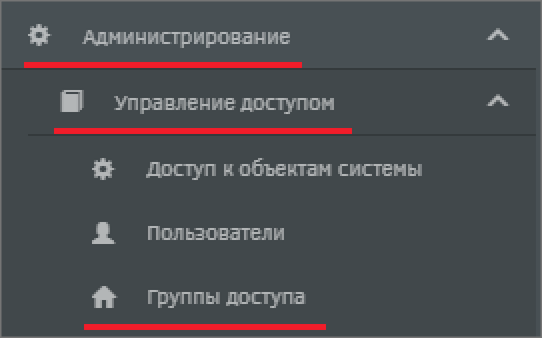
Перейдите в пункт меню «Администрирование» - «Управление доступом» - «Группы доступа»;
-
Создайте новую запись в реестре с помощью кнопки
 на панели управления.
-
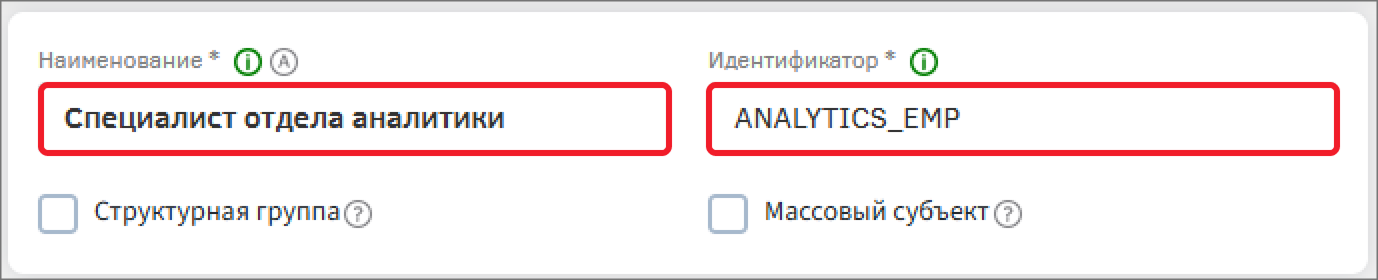
В появившемся окне заполните поля: Наименование – «Специалист отдела аналитики», Идентификатор – ANALYTICS_EMP.
Аналогично добавьте группы доступа «Руководитель отдела аналитики» [ANALYTICS_HEAD] и «Администратор отдела аналитики» [ANALYTICS_ADMIN].
Создание сотрудников и пользователей
Для каждой созданной группы доступа необходимо добавить пользователей.
Каждый пользователь Системы ассоциируется с сотрудником, занесенным в справочник сотрудников. Соответственно, для создания нового пользователя необходимо убедиться, что соответствующий сотрудник заведен в Системе. Каждый сотрудник может принадлежать одной или нескольким группам доступа одновременно.
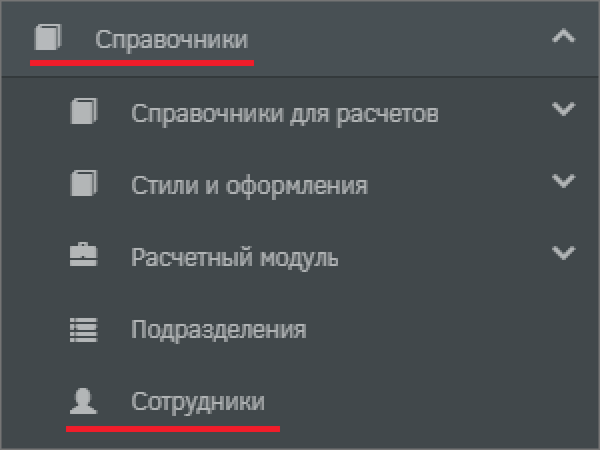
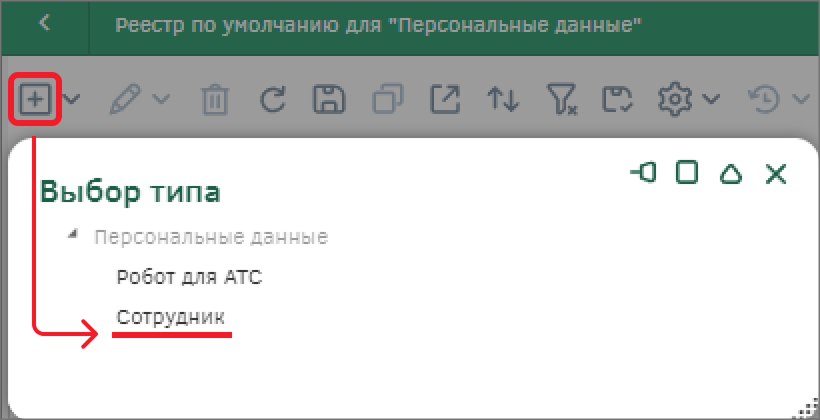
Создайте нового сотрудника в реестре типа объектов «Персональные данные», для этого перейдите в пункт меню «Справочники» - «Сотрудники».
Создайте новый объект и выберите тип «Сотрудник».
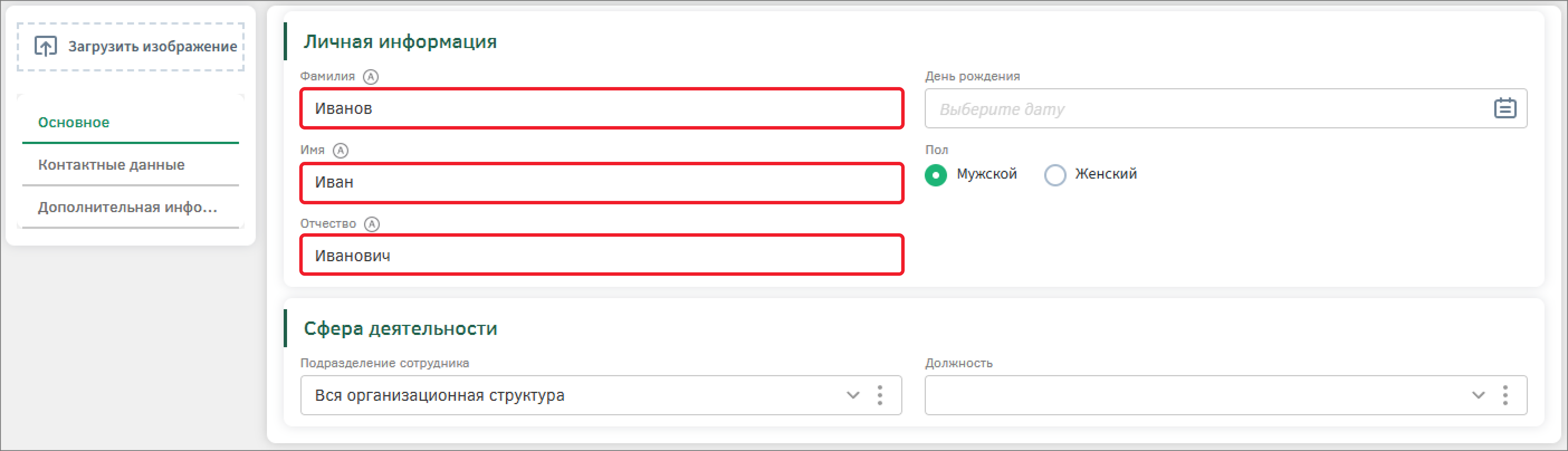
Заполните минимальный набор полей для создания сотрудника:
-
Фамилия – «Иванов»;
-
Имя – «Иван»;
-
Отчество – «Иванович».
Сохраните сотрудника с помощью кнопки сохранения на панели управления.
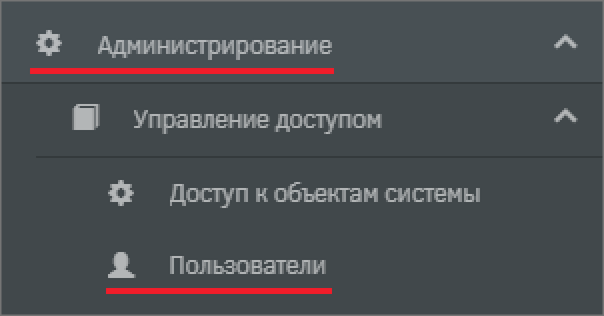
Для того, чтобы была возможность осуществить авторизацию в системе через созданного сотрудника, необходимо создать для него пользователя и указать группы доступа, к которым пользователь принадлежит. Для этого перейдите в пункт меню «Администрирование» - «Управления доступом» - «Пользователи».
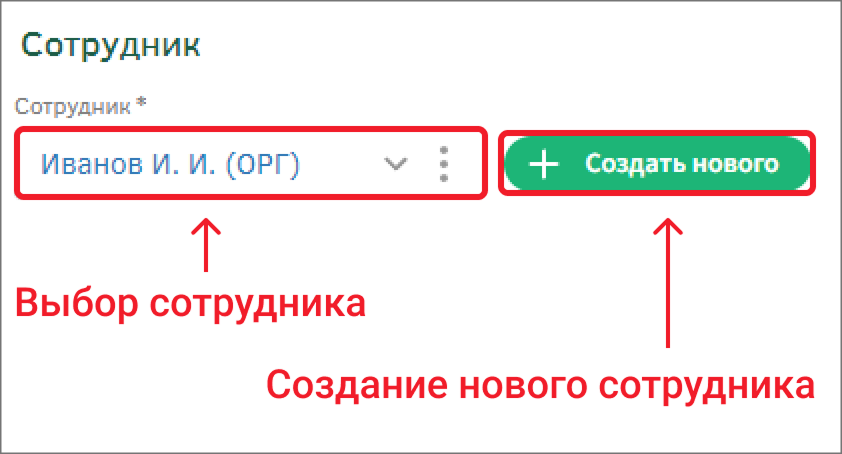
Добавьте нового пользователя. В поле «Сотрудник» выберите из списка созданного ранее сотрудника. Также можно создать нового сотрудника при создании пользователя с помощью кнопки «Создать нового».
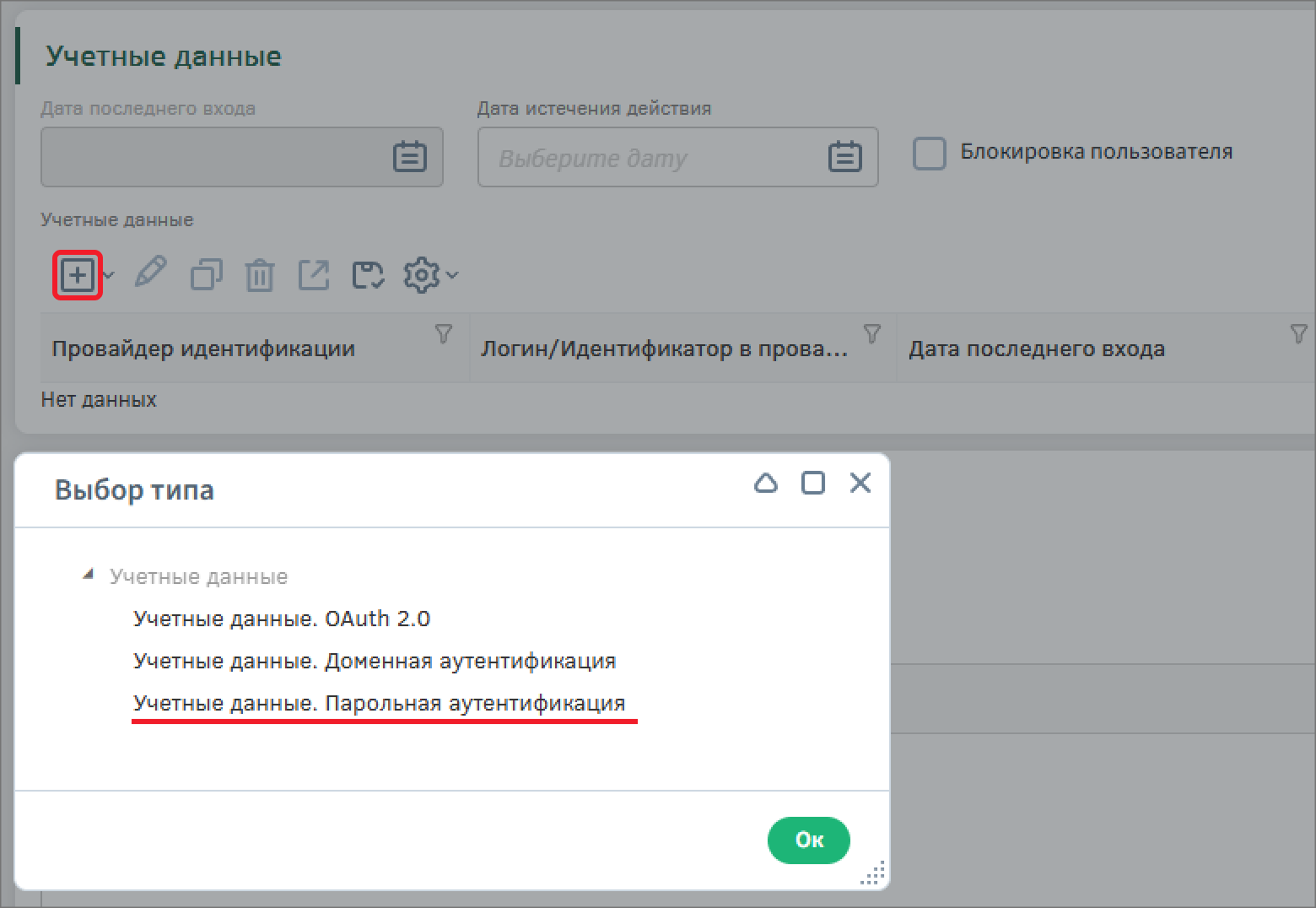
В группе «Учетные данные» необходимо указать способ авторизации пользователя в системе. В реестре «Учетные данные» создайте новый экземпляр настройки авторизации с помощью кнопки  . В окне выбора типа учетных данных выберите «Учетные данные. Парольная аутентификация».
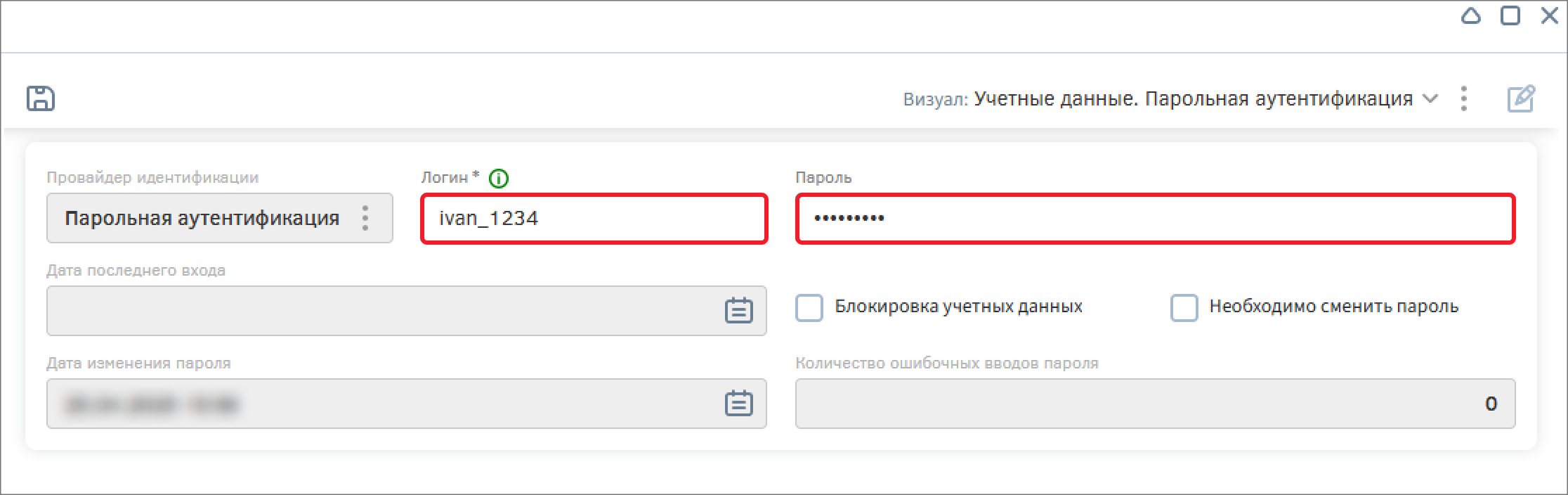
Заполните поле «Логин» и «Пароль» — это учетные данные, необходимые для авторизации в системе. Логин может состоять только из латинских букв и цифр, пробелы и специальные символы не допускаются. Пароль должен содержать не менее 8 символов. Пароль должен содержать не менее 1 символов верхнего регистра. Пароль должен содержать не менее 1 цифр. Пароль должен содержать не менее 1 специальных символов. Пароль должен соответствовать, как минимум 3 правилам.
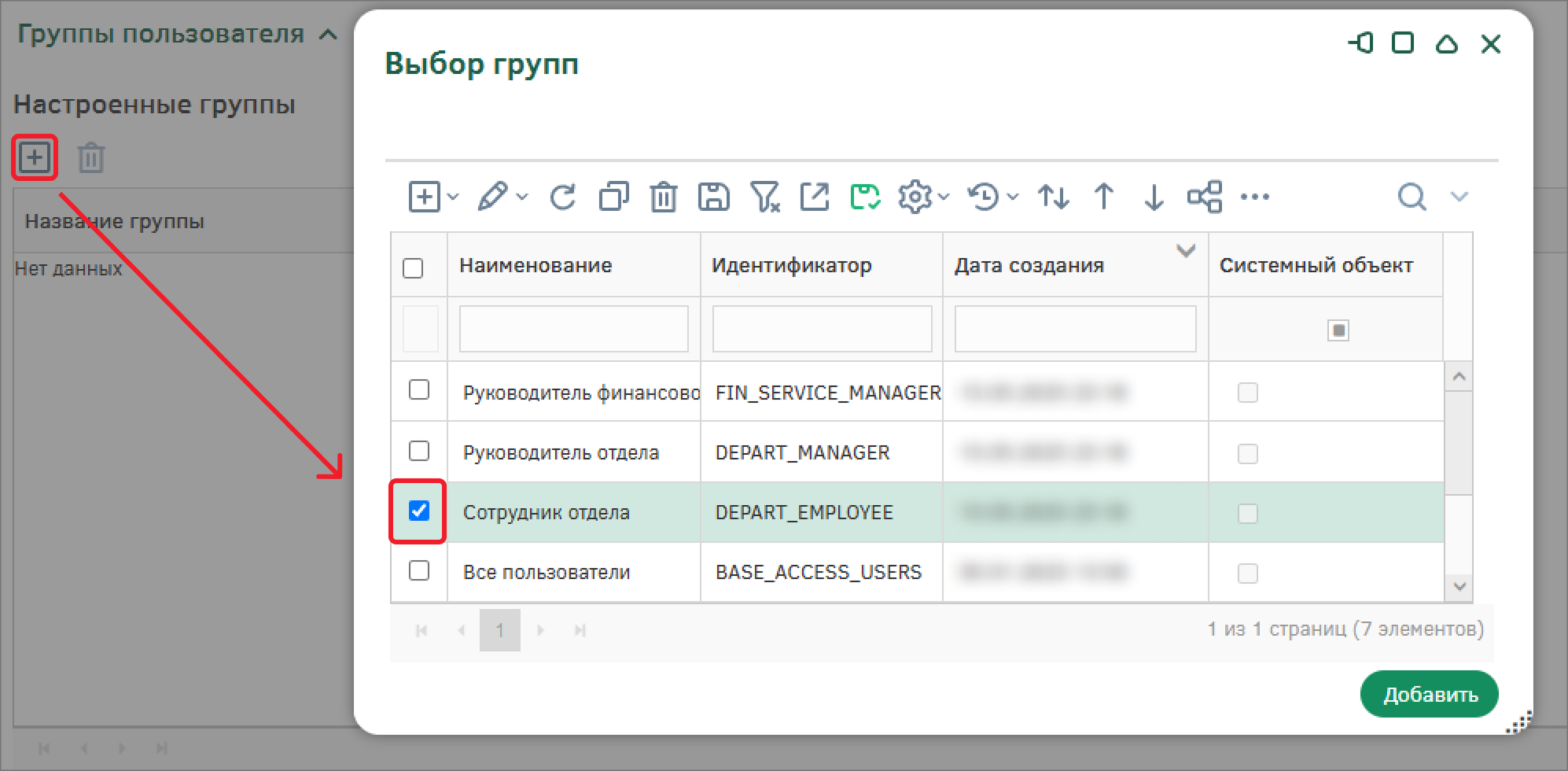
В группе «Группы пользователя» необходимо добавить группу, которой будет принадлежать пользователь. По умолчанию все пользователи имеют группу доступа «Все пользователи», которая имеет минимальный набор прав для доступа к объектам системы.
Добавьте группу доступа «Специалист отдела аналитики».
Сохраните настройки пользователя.
Аналогично создайте нового сотрудника и добавьте пользователя для групп доступа «Руководитель отдела аналитики» и «Администратор отдела аналитики».
В дальнейшем с помощью созданных пользователей будет производиться тестирование приложения.
Настройка прав для справочников
При использовании справочников, необходимо предоставить доступ пользователям на просмотр содержимого для корректной работы. Настроенные права доступа определяют возможность создания новых экземпляров типов объекта, а также их чтения, редактирования и удаления.
Перейдите к настройке типа объектов «Справочник».
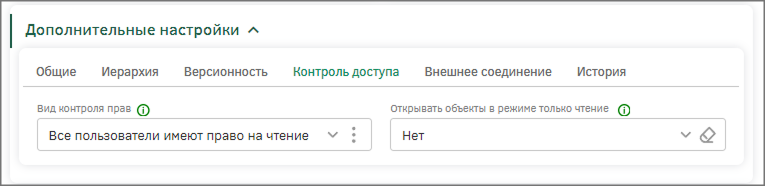
В разделе «Дополнительные настройки» на вкладке «Контроль доступа» измените «Вид контроля прав» на «Все пользователи имеют право на чтение», чтобы у всех пользователей была возможность видеть экземпляры типа объекта.
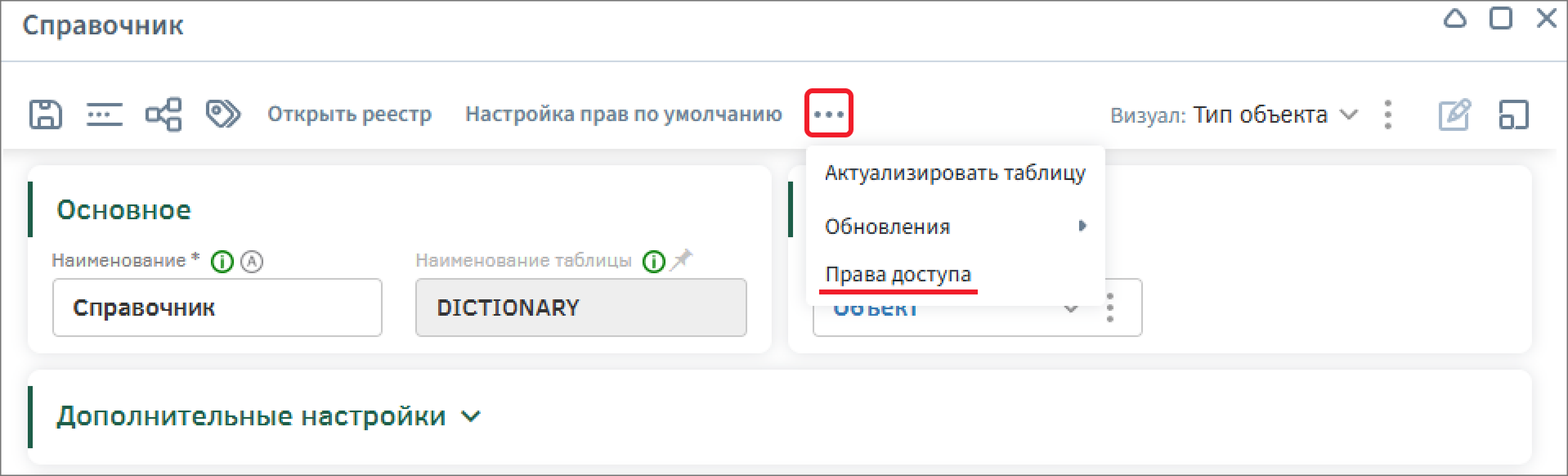
Предоставьте доступ к работе с типом объектов «Справочник» и его экземплярами, для этого на панели управления раскройте список дополнительных действий и выберите «Права доступа».
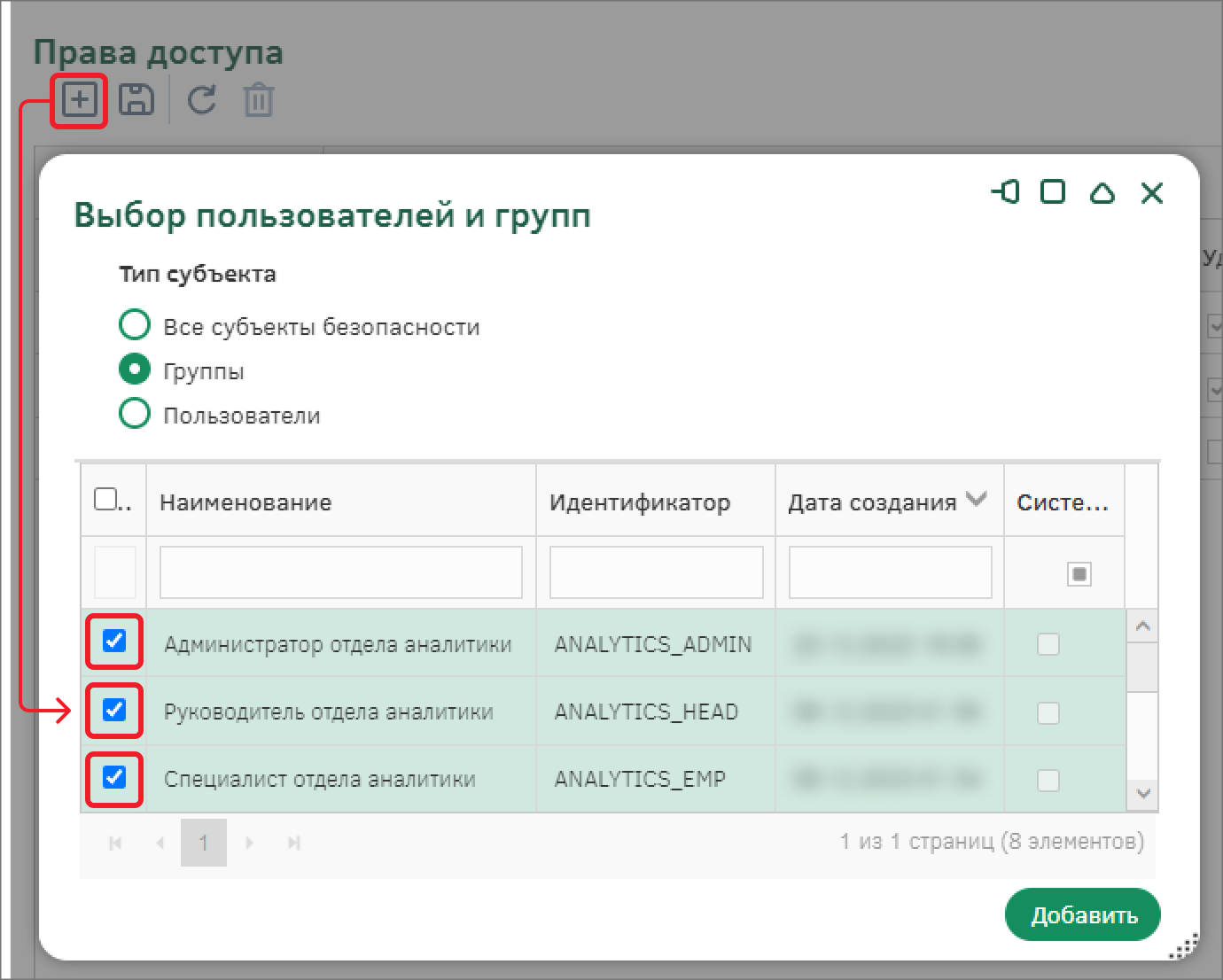
В модальном окне добавьте группы доступа «Руководитель отдела аналитики», «Администратор отдела аналитики» и «Специалист отдела аналитики», для этого нажмите на кнопку  и в окне выбора пользователей и групп отметьте необходимые и добавьте с помощью кнопки «Добавить».
Администратор должен иметь доступ к экземплярам, иметь возможность создавать новые, редактировать и удалять их. Для группы доступа «Администратор отдела аналитики» дайте разрешение на Чтение, Создание, Редактирование и Удаление экземпляров типа, для этого в группе колонок «Разрешено» активируйте переключатели в колонках «Чтение», «Создание», «Чтение экземпляров», «Редактирование», «Удаление экземпляра».
Специалист и Руководитель должны иметь возможность только просматривать экземпляры. Для групп доступа «Специалист отдела аналитики» и «Руководитель отдела аналитики» дайте разрешение только на Чтение: активируйте переключатели в колонках «Чтение» и «Чтение экземпляров».
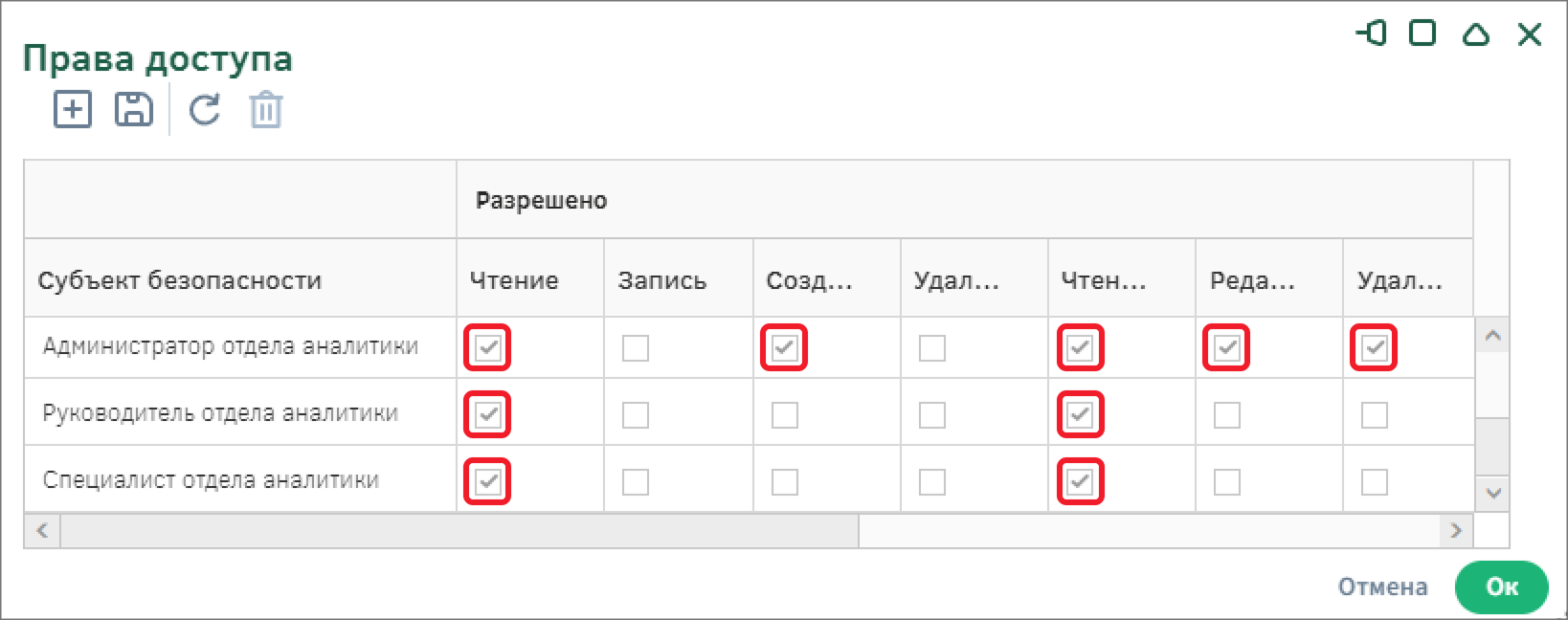
Сохраните настройки прав доступа с помощью кнопки «Ок». Сохраните изменения на типе объектов с помощью кнопки  на панели управления.
В настройках остальных справочников, которые имеют объект-родитель тип «Справочник» произведите аналогичные настройки.
Настройка прав для типа объектов «Данные клиента»
Настройте права для групп доступа для типа объектов «Данные клиента».
В разделе «Дополнительные настройки» на вкладке «Контроль доступа» измените «Вид контроля прав» на «Все пользователи имеют право на чтение», чтобы у всех пользователей была возможность видеть экземпляры типа объекта.
Предоставьте доступ к работе с типом объектов «Данные клиента» и его экземплярами, для этого на панели управления раскройте список дополнительных действий и выберите «Права доступа». В модальном окне добавьте группы доступа «Руководитель отдела аналитики» и «Специалист отдела аналитики».
Специалист должен иметь доступ к экземплярам, иметь возможность создавать новые, редактировать и удалять их. Для группы доступа «Специалист отдела аналитики» дайте разрешение на Чтение, Создание, Редактирование и Удаление экземпляров типа, для этого в группе колонок «Разрешено» для активируйте переключатели в колонках «Чтение», «Создание», «Чтение экземпляров», «Редактирование», «Удаление экземпляра».
Руководитель должен иметь возможность только просматривать экземпляры. Для группы доступа «Руководитель отдела аналитики» дайте разрешение только на Чтение: активируйте переключатели в колонках «Чтение» и «Чтение экземпляров».
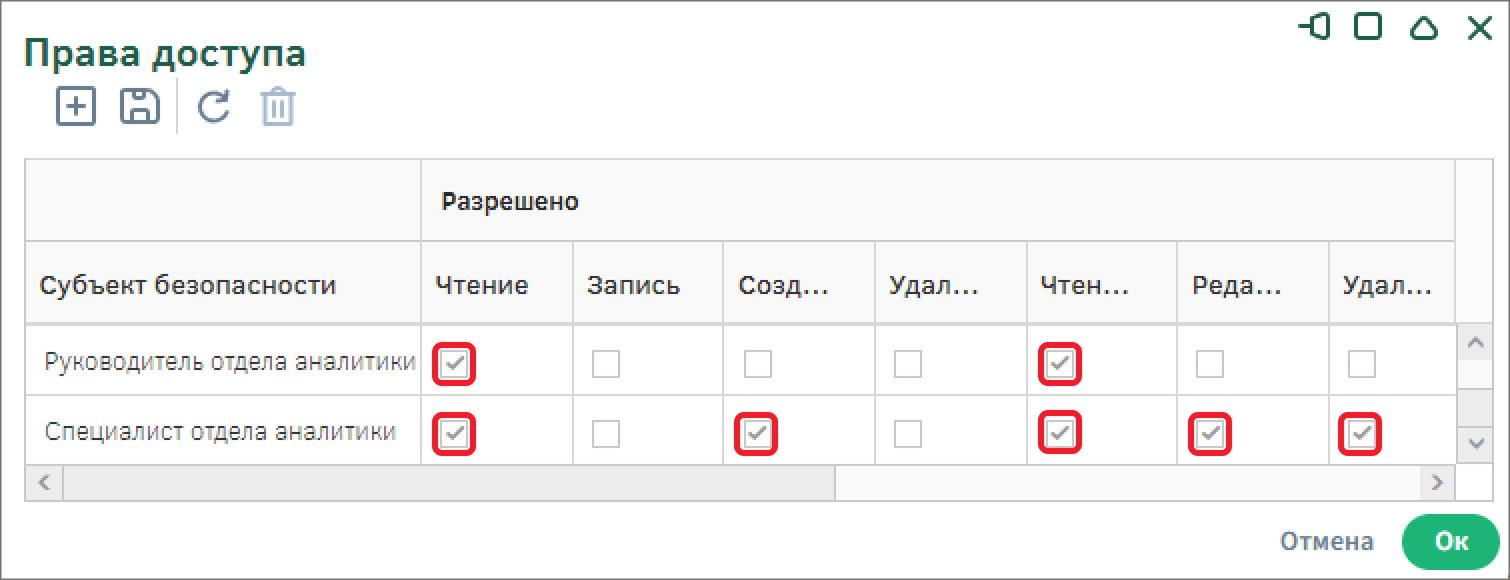
Сохраните настройки прав доступа с помощью кнопки «Ок». Сохраните изменения на типе объектов.
Настройка прав для типа объектов «Анкета клиента»
Настройте права для групп доступа для типа объектов «Анкета клиента».
В разделе «Дополнительные настройки» на вкладке «Контроль доступа» измените «Вид контроля прав» на «Все пользователи имеют право на чтение», чтобы у всех пользователей была возможность видеть экземпляры типа объекта.
Предоставьте доступ к работе с типом объектов «Анкета клиента» и его экземплярами, для этого на панели управления раскройте список дополнительных действий и выберите «Права доступа». В модальном окне добавьте группы доступа «Руководитель отдела аналитики» и «Специалист отдела аналитики».
Специалист должен иметь доступ к экземплярам, иметь возможность создавать новые, редактировать и удалять их. Для группы доступа «Специалист отдела аналитики» дайте разрешение на Чтение, Создание, Редактирование и Удаление экземпляров типа, для этого в группе колонок «Разрешено» для активируйте переключатели в колонках «Чтение», «Создание», «Чтение экземпляров», «Редактирование», «Удаление экземпляра».
Руководитель должен иметь возможность только просматривать экземпляры. Для группы доступа «Руководитель отдела аналитики» дайте разрешение только на Чтение: активируйте переключатели в колонках «Чтение» и «Чтение экземпляров».
Сохраните настройки прав доступа с помощью кнопки «Ок». Сохраните изменения на типе объектов.
Настройка прав для действия «Сохранить анкету»
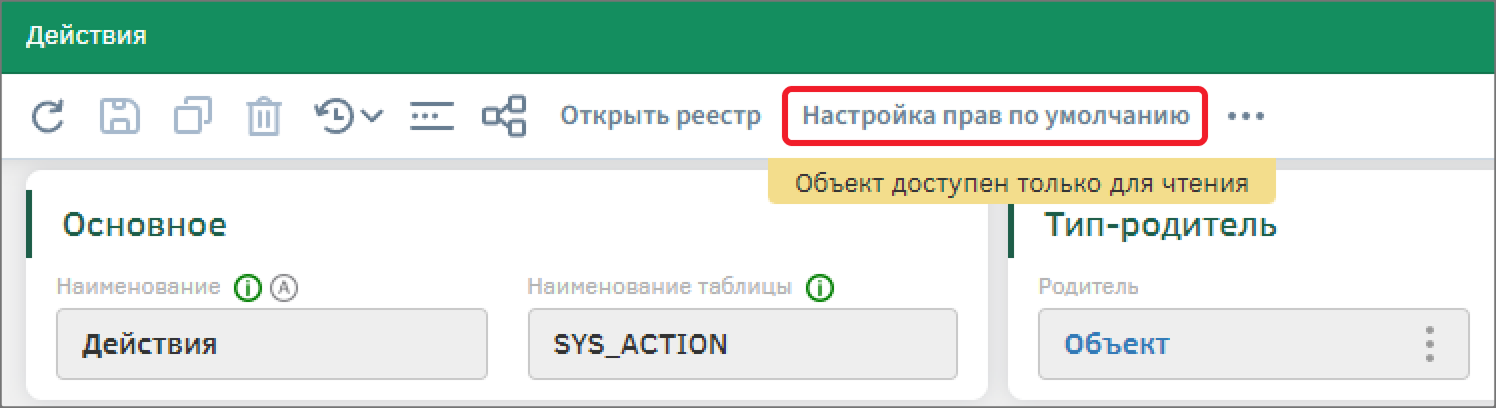
Созданные на визуалах кнопки представляют из себя действия. Чтобы пользователь мог воспользоваться кнопками, которые были созданы или уже существуют в Системе, необходимо настроить права по умолчанию для типа объектов «Действия» [SYS_ACTION]. Для этого в реестре типов объектов найдите его и перейдите к его настройке.
Перейдите в настройки прав по умолчанию с помощью кнопки «Настройка прав по умолчанию».
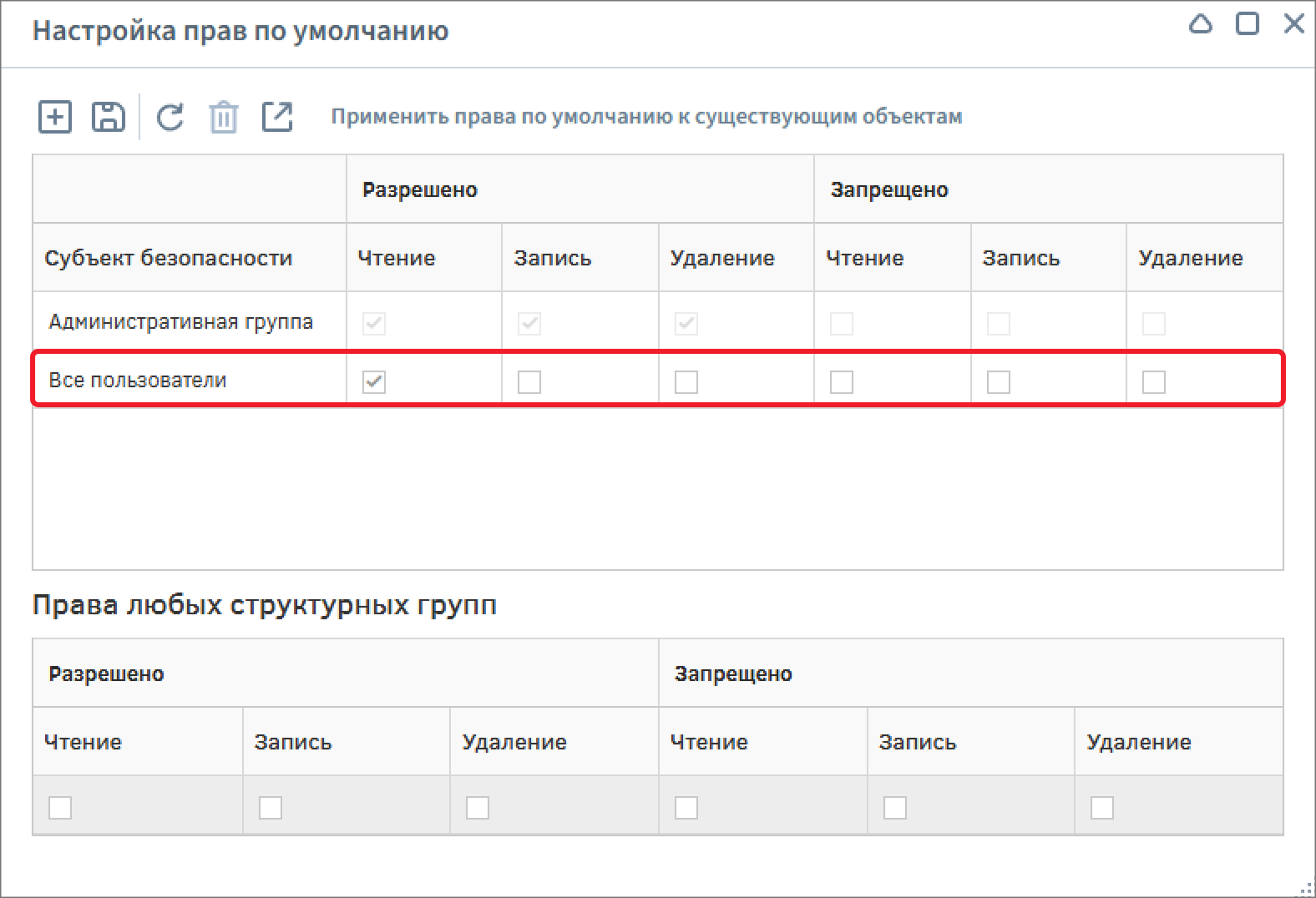
В окне настройки прав добавьте группы доступа с помощью кнопки «Добавить группу или пользователя». Выберите группу доступа «Все пользователи». Они автоматически получат разрешение на чтение – сохраните настройки.
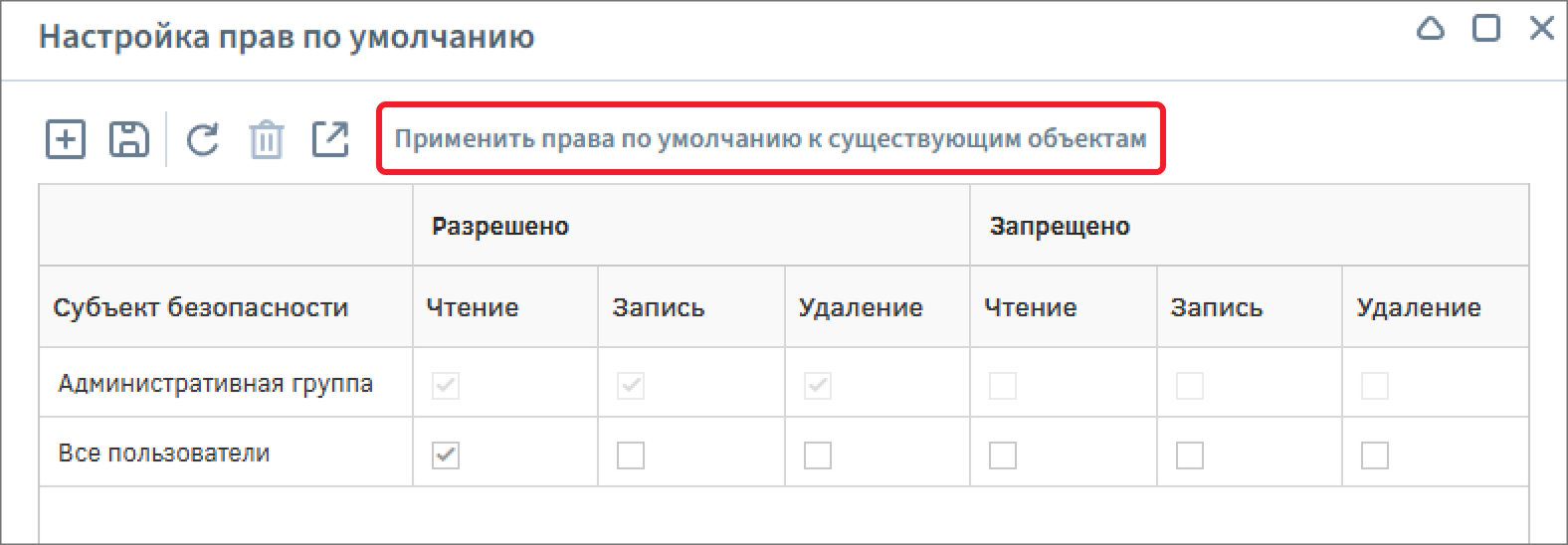
Для того, чтобы применить новые права и дать права на кнопки, которые были созданы ранее настройки прав, воспользуйтесь кнопкой «Применить права по умолчанию к существующим объектам» - в диалоговом окне подтвердите операцию.
После завершения обновления прав появится всплывающее уведомление об успешном завершении применении прав по умолчанию.