Практикум. Система анкетирования и исследования клиентов. Настройка визуалов
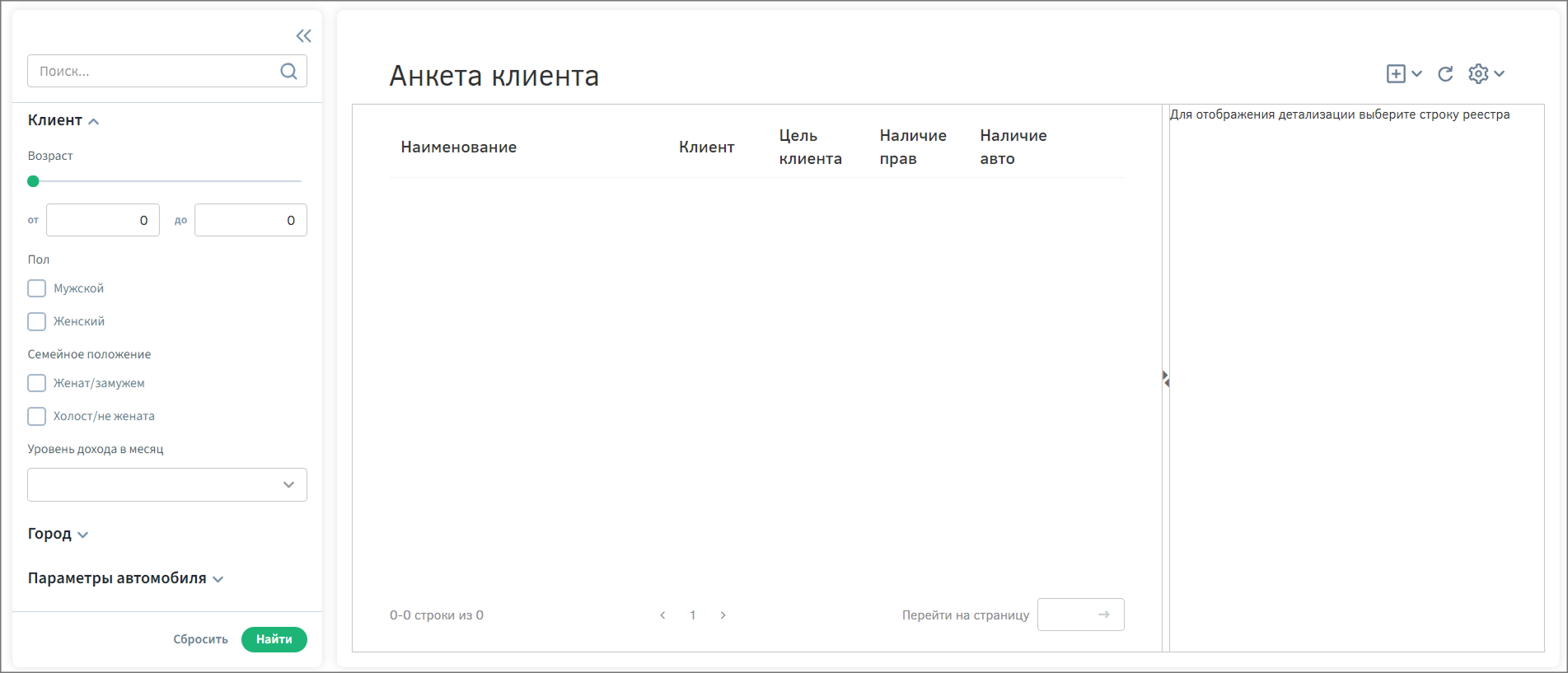
Для решения поставленной бизнес-задачи необходимо настроить реестр типа объектов «Анкета клиента».
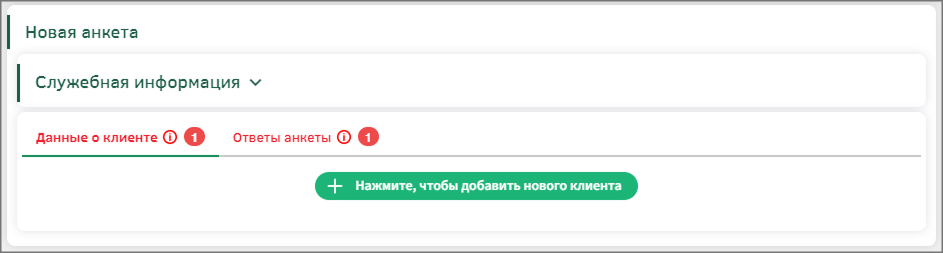
Также необходимо настроить визуал типа «Анкета клиента»: на одной части визуала должны располагаться данные о клиенте после создания клиента.
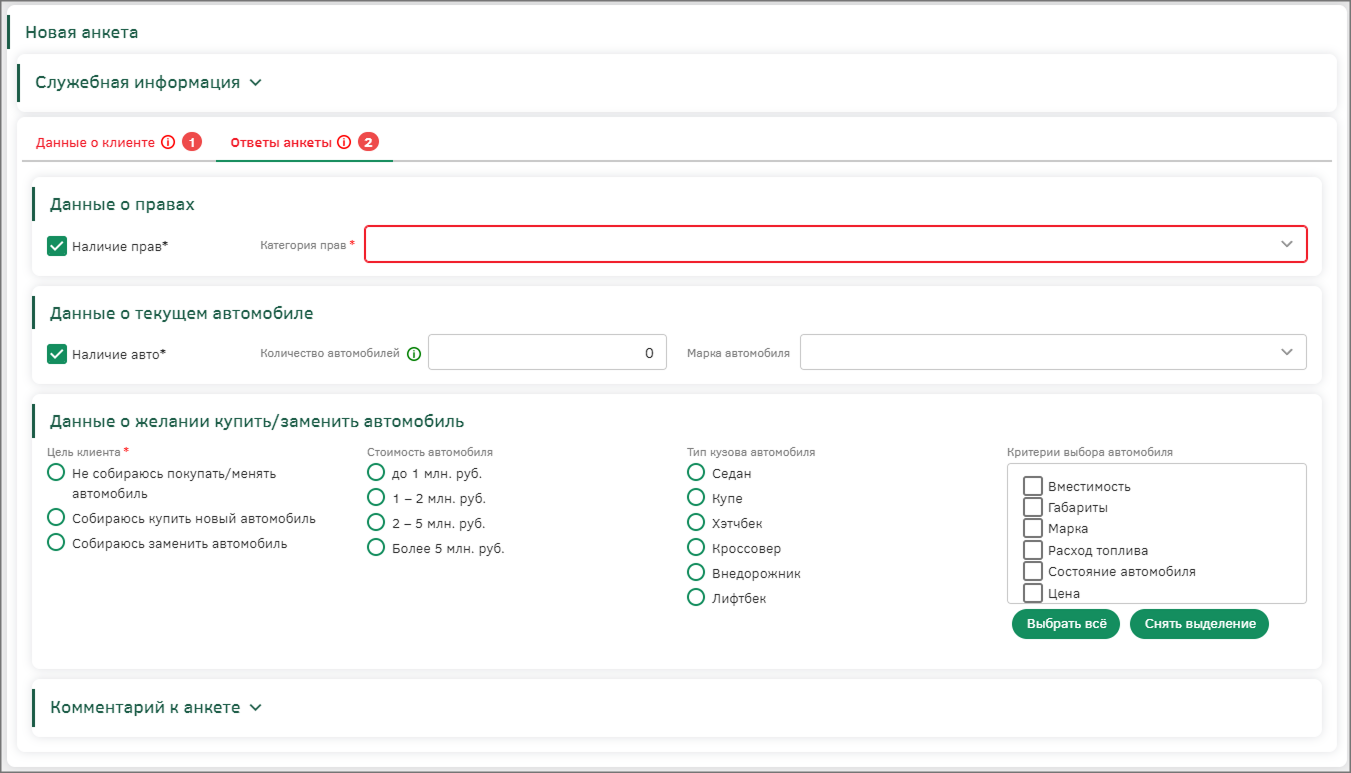
На другой части должны отображаться вопросы анкеты с возможностью установки значений.
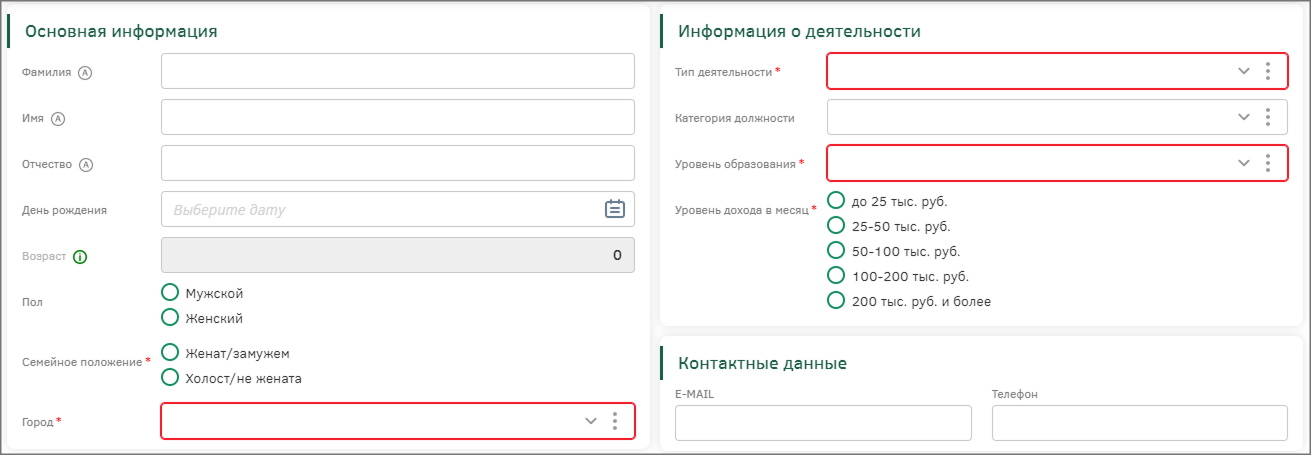
Также необходимо настроить визуал типа «Данные клиента», который будет заполнятся при создании клиента.
|
Перед настройкой модуля «Настройка визуалов» необходимо предварительно реализовать настройки, описанные в главе Объектная модель. |
Настройка реестра типа объектов «Анкета клиентов»
Созданные объекты хранятся в реестре. Реестр – табличное представление, в котором содержатся сведения обо всех экземплярах конкретного типа объектов.
Для того чтобы перейти в реестр типа объекта, перейдите к предметной области, перейдите к настройкам типа объектов «Анкета клиента» и перейдите в реестр с помощью кнопки «Открыть реестр» на панели управления.
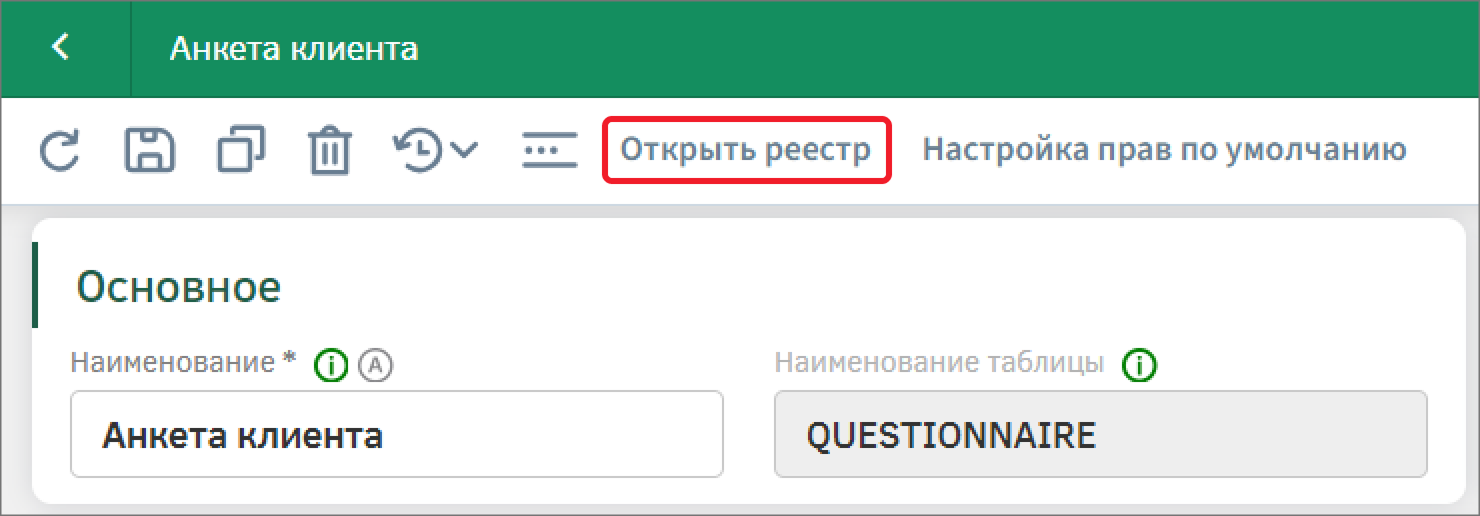
По умолчанию в реестре в качестве столбцов отображаются атрибуты типа объектов. При создании новых атрибутов в типе объектов в реестре они также будут появляться до тех пор, пока настройки реестра не будут изменены и сохранены вручную.

Настройте реестр для типа объектов «Анкета клиента», приведя его к следующему виду (см. Рисунок 88).
Перейдите к настройке реестра с помощью кнопки на панели управления с помощью кнопки  .
.
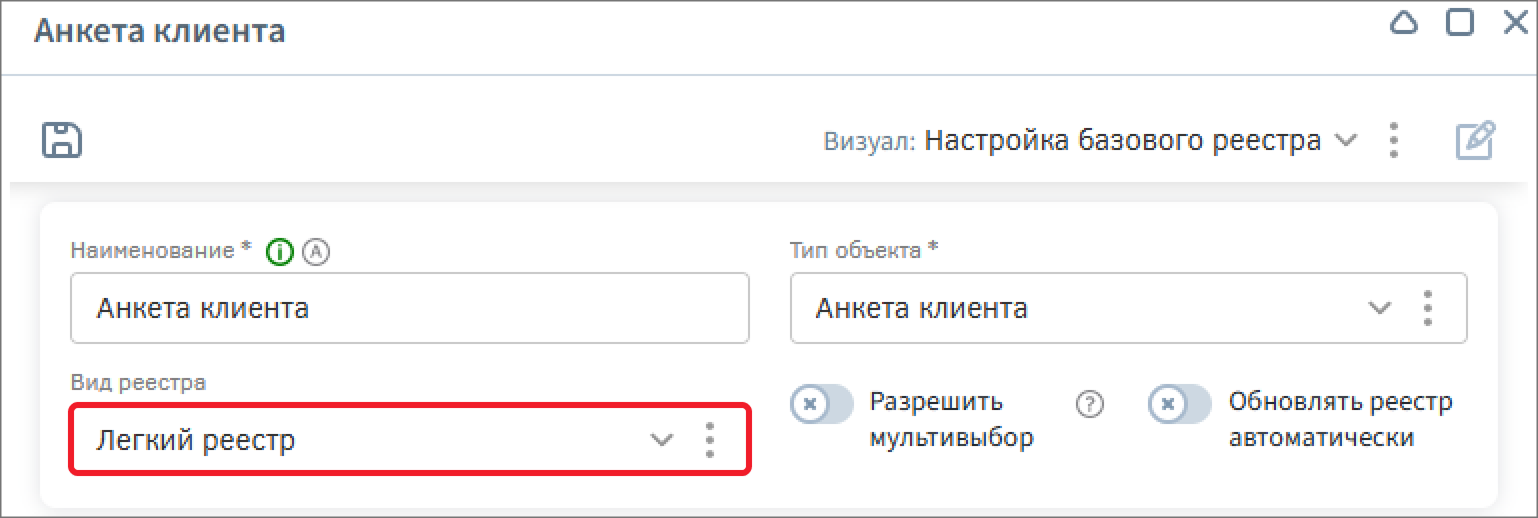
В модальном окне в поле «Вид реестра» установите значение «Легкий реестр». Выбранное представление – упрощенное и позволяет пользователю отобразить только необходимые ему кнопки с действиями над экземплярами, а также имеет упрощенный стиль отображения, который может быть настроен.
На вкладке «Настройка колонок» настраивается состав атрибутов, отображаемых в качестве колонок таблицы.
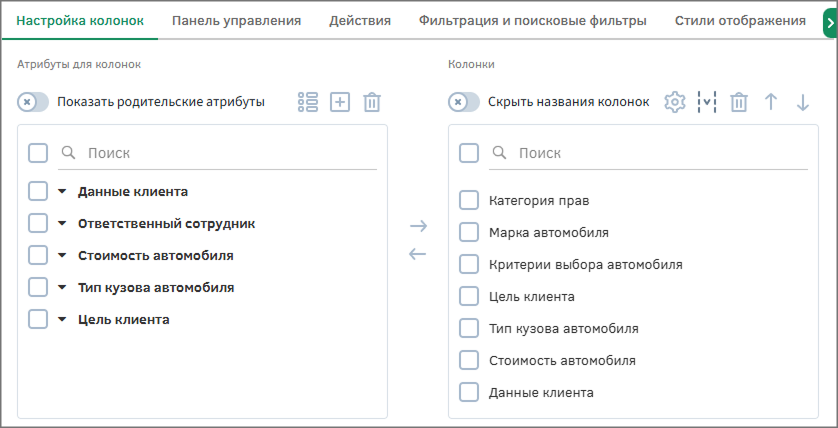
Чтобы добавить атрибут, выделите его в списке «Атрибуты для колонок» и с помощью кнопки перенесите в список «Колонки».
Чтобы скрыть атрибут из реестра, выделите его в списке «Колонки» и удалите из списка с помощью кнопки удаления на панели инструментов или с помощью кнопки переноса. При этом атрибут не будет удален из типа объектов.
Чтобы поменять порядок отображения колонок, необходимо выделить колонку (в правой части окна) и воспользоваться соответствующими кнопками на панели инструментов.
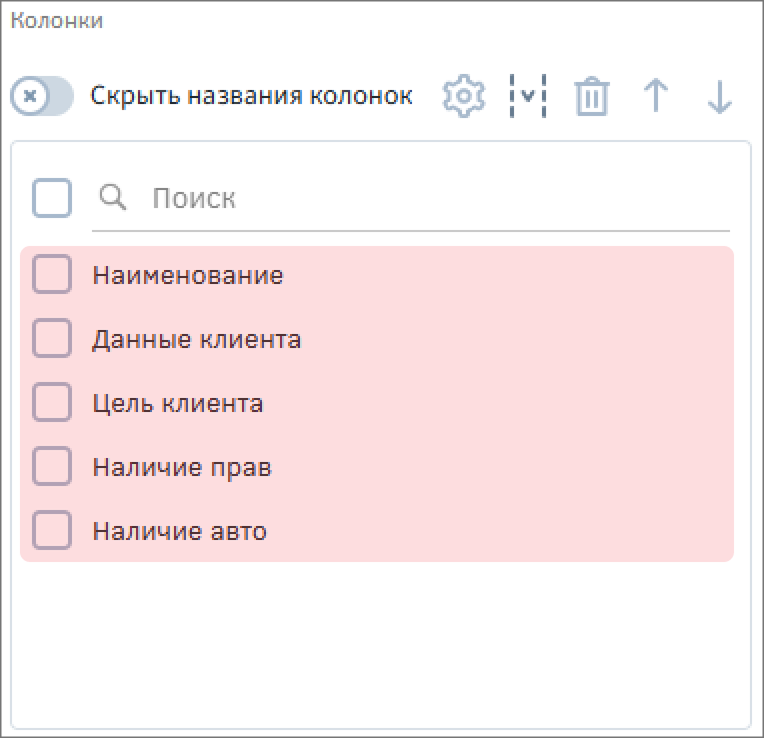
В списке «Колонки» настройте отображение атрибутов в следующем порядке:
-
Наименование;
-
Данные клиента;
-
Наличие авто;
-
Наличие прав;
-
Цель клиента.
Чтобы изменить параметры колонки, выделите ее в списке и перейдите к настройкам с помощью кнопки на панели инструментов. Выделите колонку «Данные клиента» и перейдите к настройке ее параметров с помощью кнопки  . В открывшемся модальном окне измените наименование колонки на «Клиент».
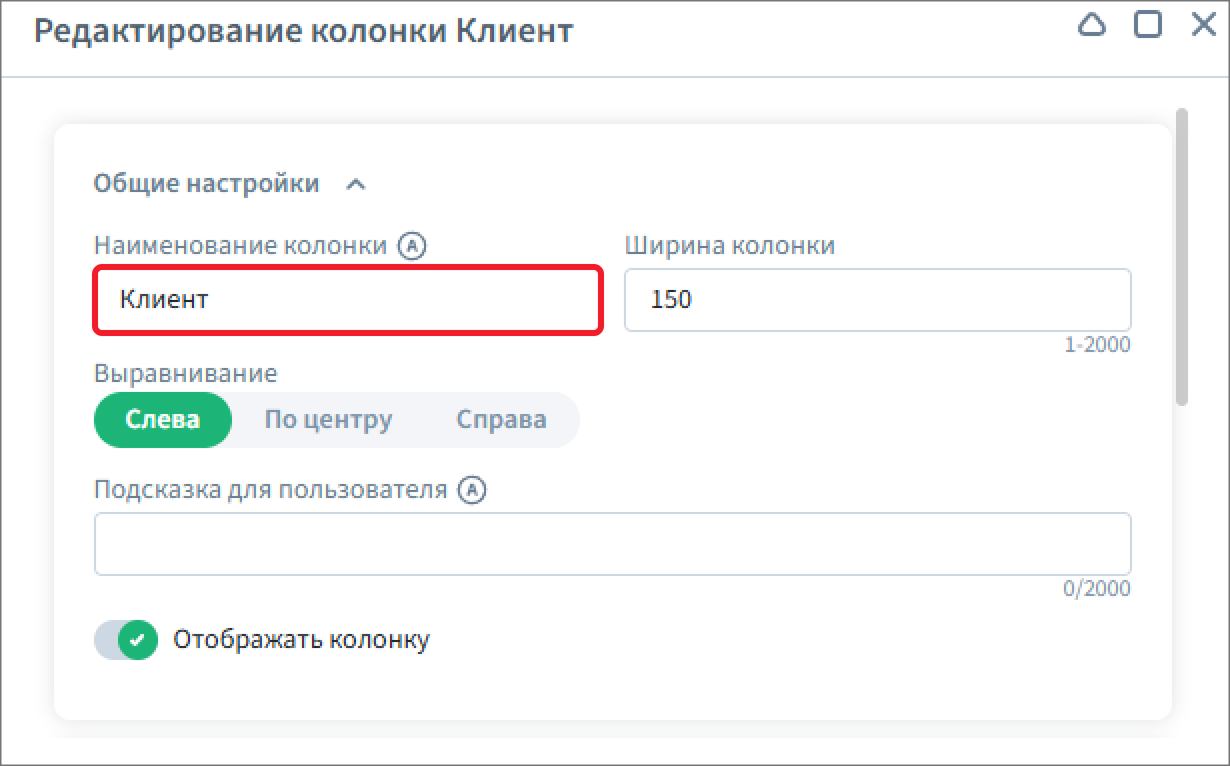
Сохраните настройки колонки.
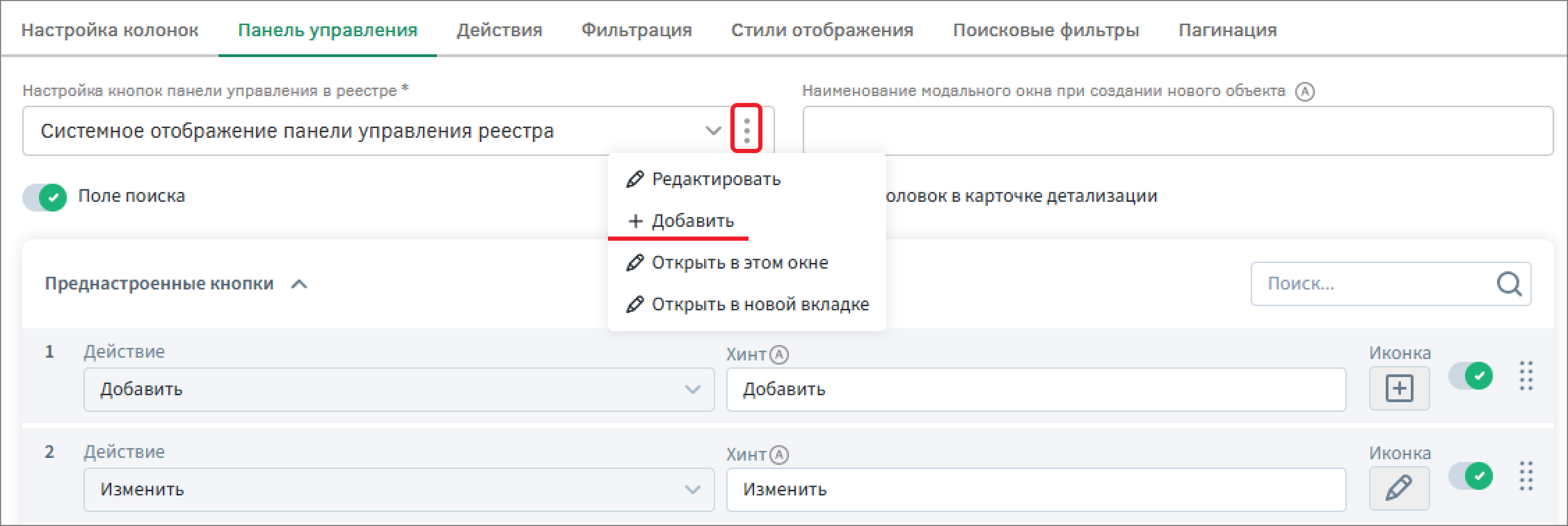
Перейдите на вкладку «Панель управления» - на ней происходит настройка кнопок, отображаемых на панели управления. Отображаемые кнопки в реестре зависят от экземпляра, указанного в поле «Настройка кнопок панели управления в реестре». Добавьте новый экземпляр настроек, для этого раскройте панель дополнительных действий поля и выберите опцию «Добавить».
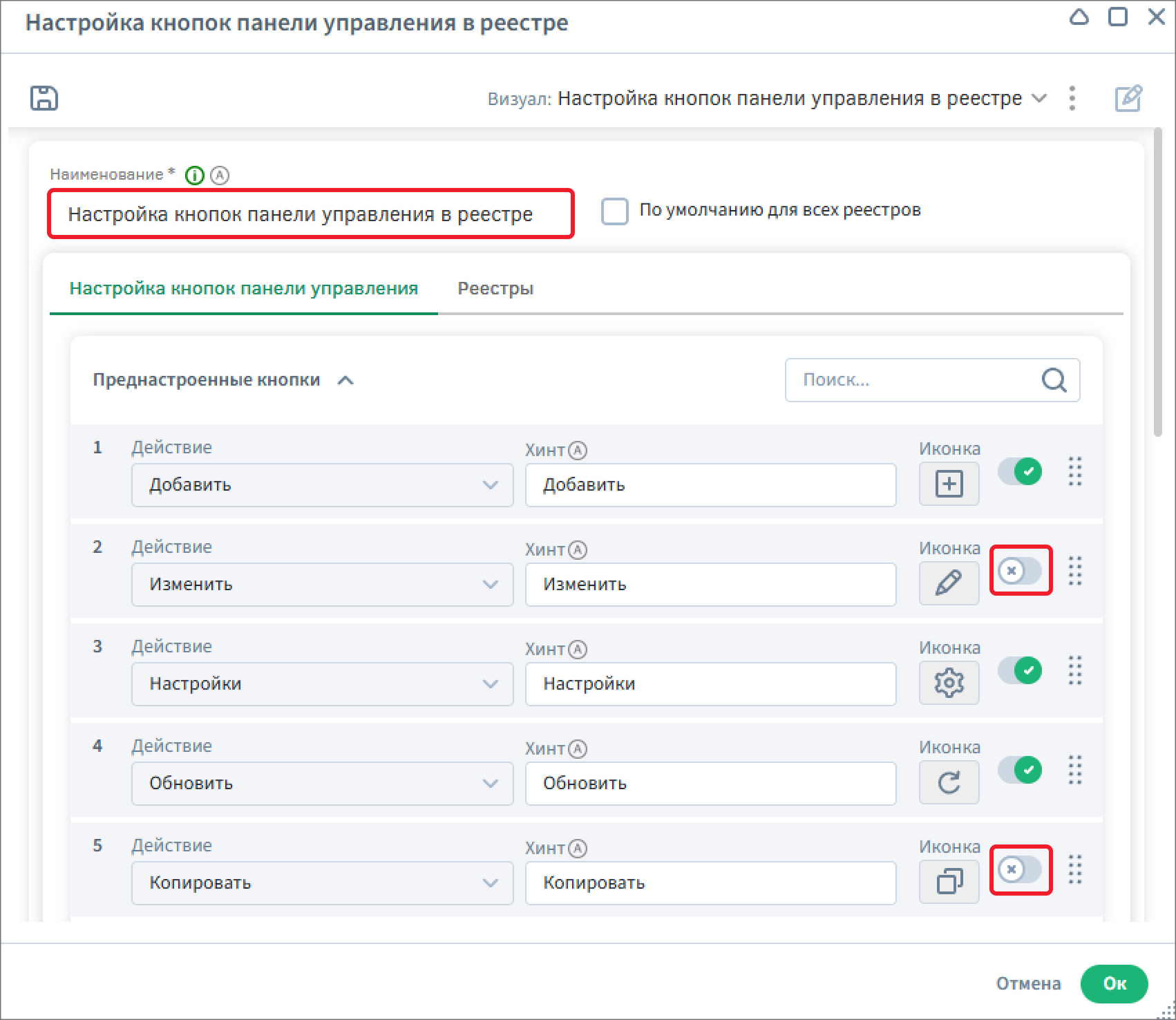
Создайте новую настройку кнопок на панели управления реестра «Настройка кнопок панели управления в реестре «Все заявки». Ниже на вкладке «Настройка кнопок панели управления» отображаются преднастроенные и пользовательские кнопки – по умолчанию они все активны и отображаются в реестрах.
Оставьте активными кнопки «Добавить», «Обновить», «Настройки», а остальные – переведите в неактивное состояние, чтобы они были скрыты на панели управления.
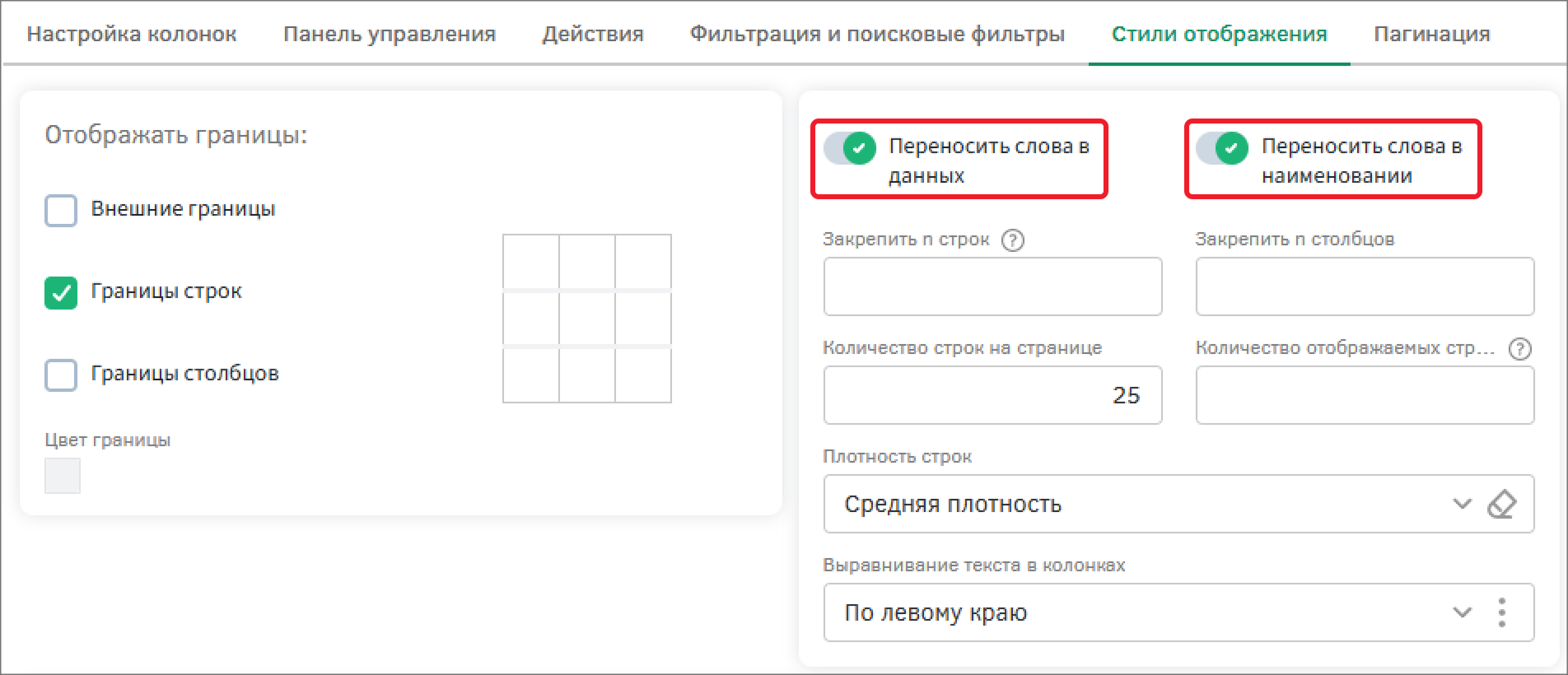
На вкладке «Стили отображения» активируйте переключатели «Переносить слова в данных» и «Переносить слова в наименовании» – для того, чтобы длинные слова в наименованиях колонок или в ячейках не скрывались, а переносились на следующую строку.
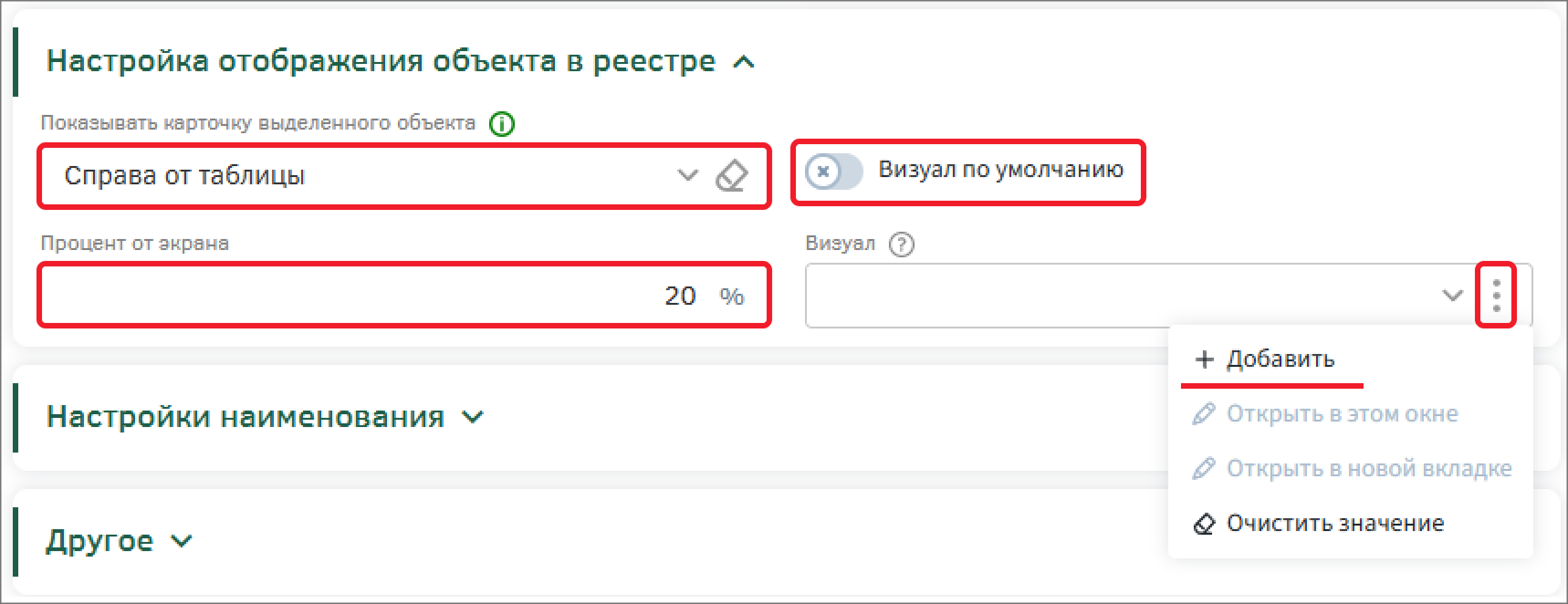
В этой же вкладке раскройте группу «Настройка отображения объекта в реестре» и в поле «Показывать карточку выделенного объекта» выберите значение «Справа от таблицы», в появившемся поле «Процент от экрана» введите с помощью клавиатуры значение «20». Деактивируйте поле «Визуал по умолчанию» и в поле «Визуал» создайте новый: раскройте панель дополнительных действий и выберите команду «Добавить».
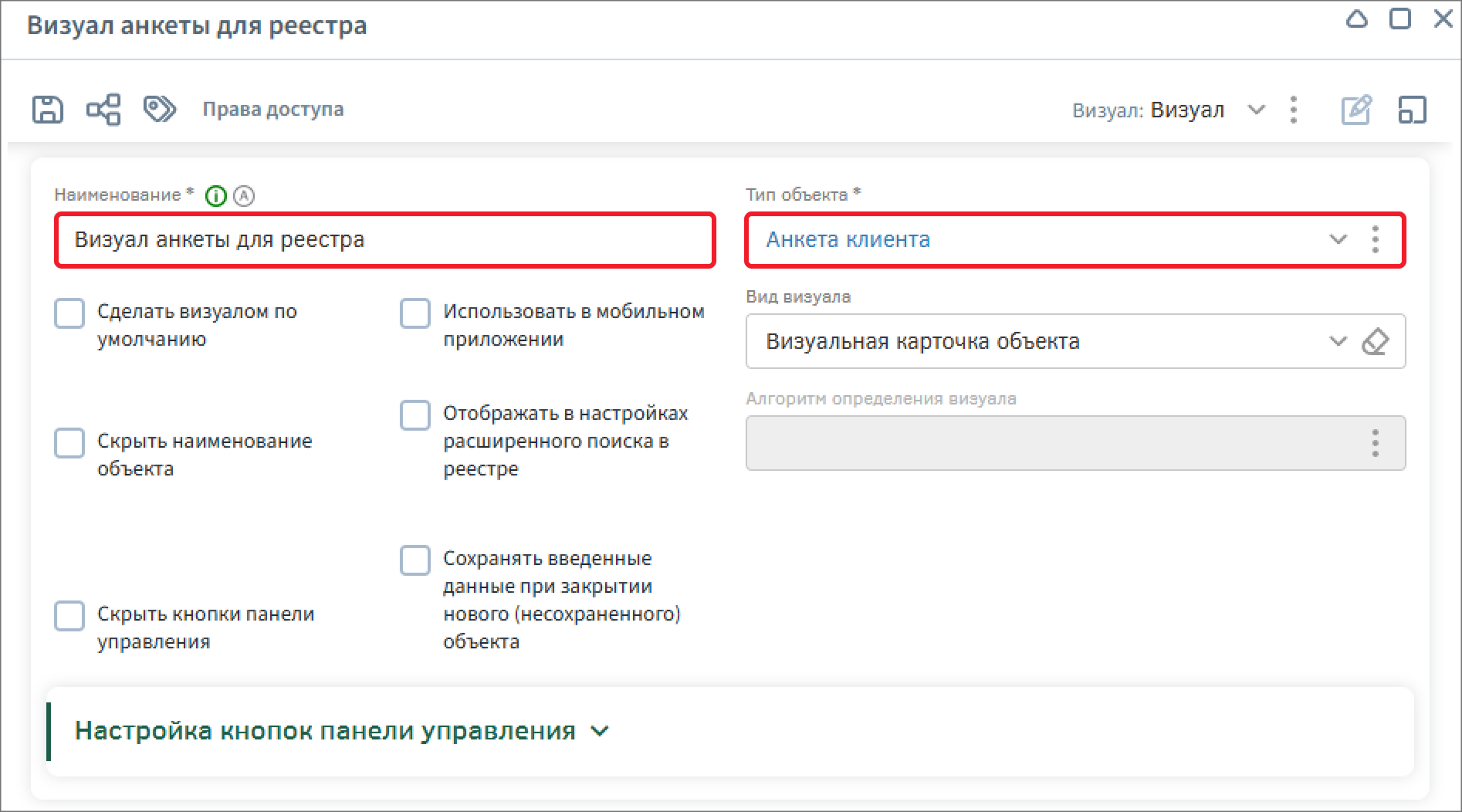
В модальном окне создания визуала заполните поля: Наименование – «Визуал анкеты для реестра», Тип объекта – «Анкета клиента». Сохраните визуал с помощью кнопки «Ок». Его настройка будет рассмотрена позже (см. Настройка визуала для типа «Анкета клиента» для реестра).
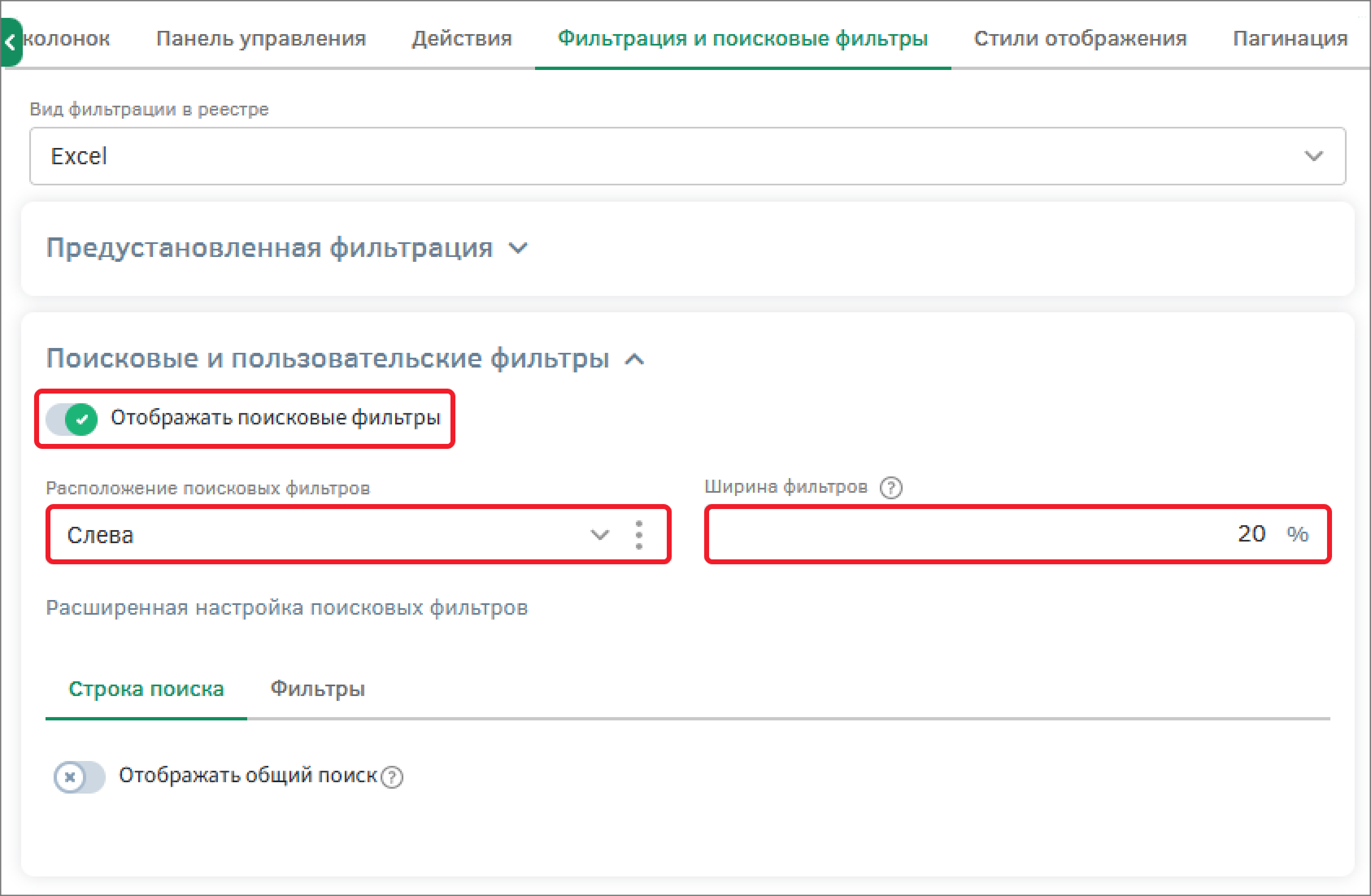
Перейдите на вкладку «Фильтрация и поисковые фильтры»: в группе «Поисковые и пользовательские фильтры активируйте переключатель «Отображать поисковые фильтры». В появившихся полях установите значения:
-
Расположение поисковых фильтров – «Слева»;
-
Ширина виджета поисковых фильтров – «20.00%».
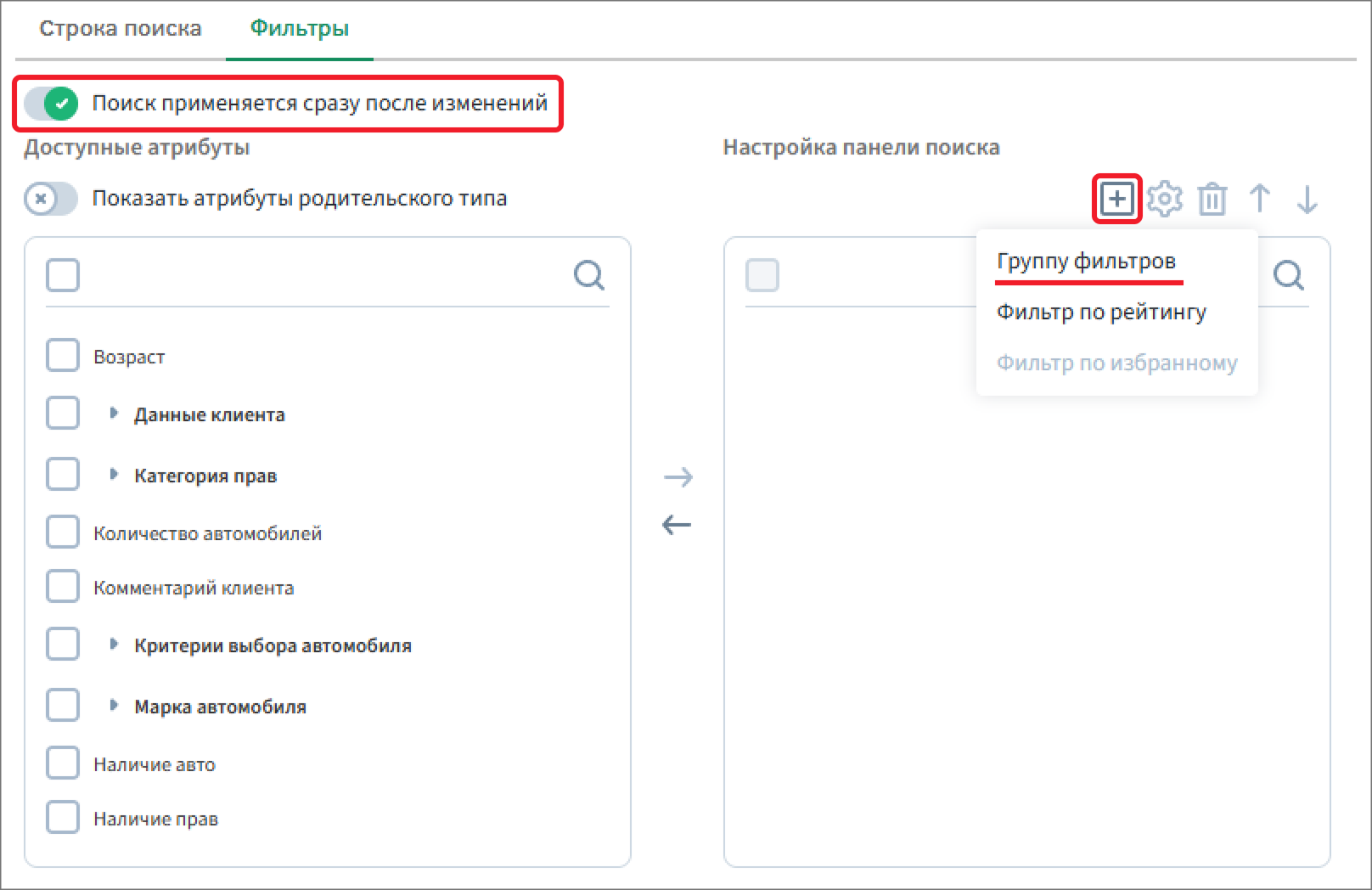
Ниже на вкладке «Фильтры» активируйте поле «Поиск применяется сразу после изменений». В поле «Настройка панели поиска» создайте группу фильтров.
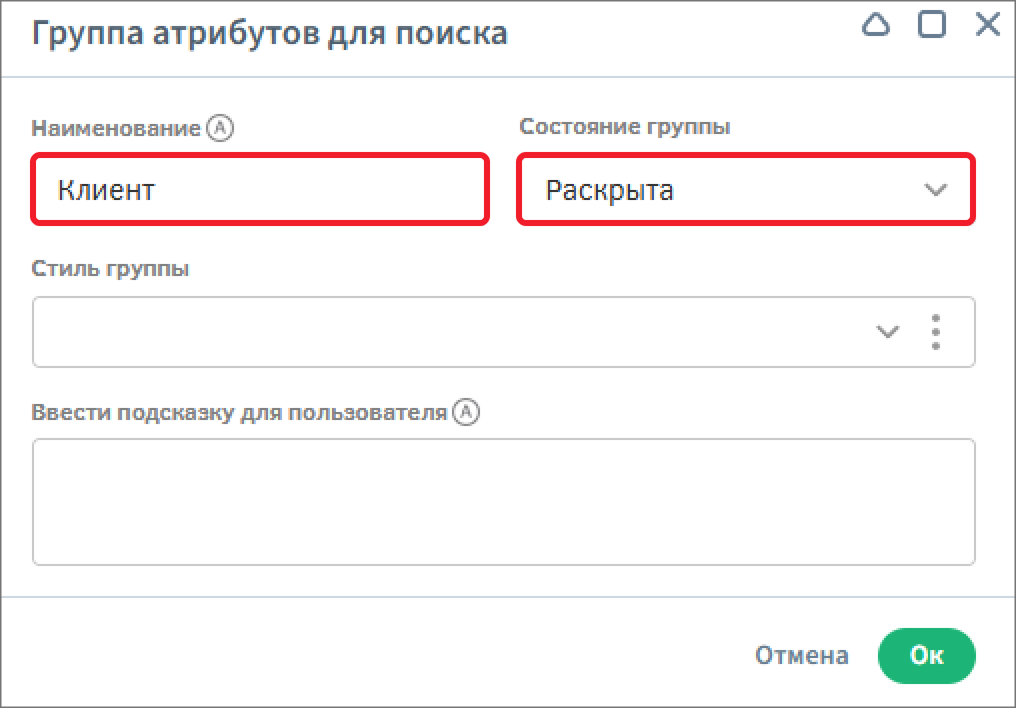
В модальном окне заполните поля:
-
Наименование – «Клиент»;
-
Состояние группы – «Раскрыта».
Сохраните настройки группы фильтров с помощью кнопки «Ок». После этого она появится в поле «Настройка панели поиска».
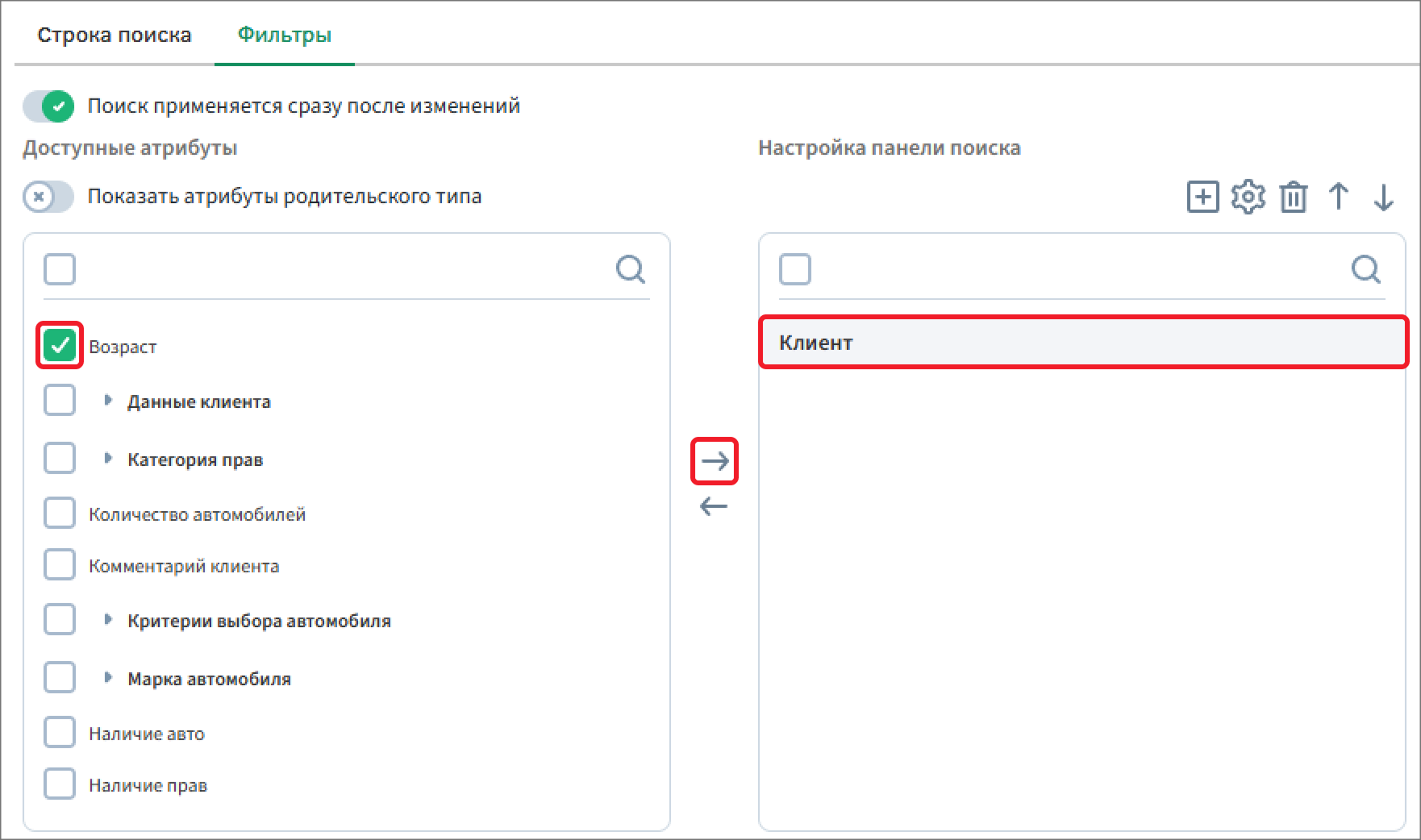
Добавьте атрибуты для фильтрации, для этого в поле «Доступные атрибуты» выберите «Возраст»(собственный атрибут типа «Анкета клиента») и с помощью кнопки переместите в поле «Настройка панели поиска».
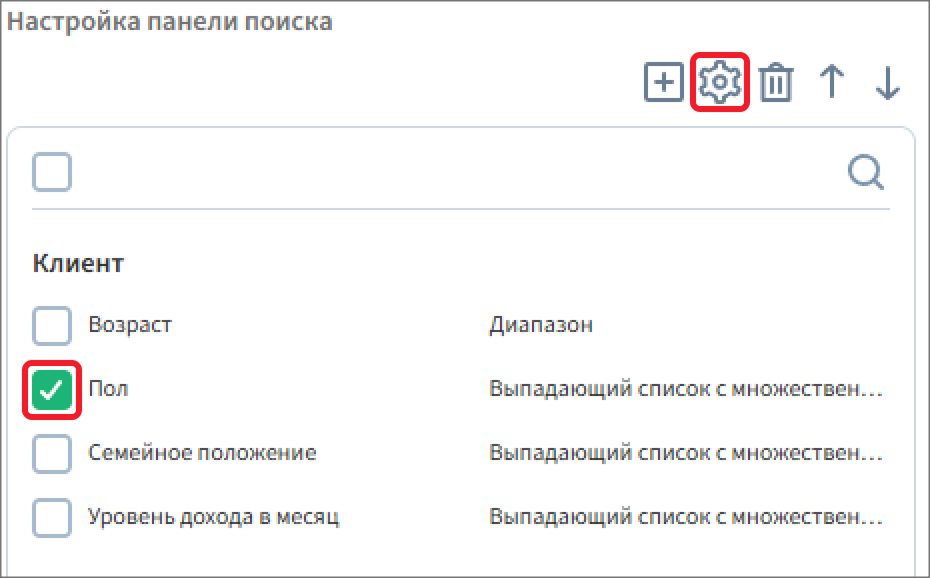
Аналогично добавьте цепочечные атрибуты «Пол», «Семейное положение» и «Уровень дохода в месяц». Перейдите к настройке атрибута, для этого выделите его в списке и откройте настройки с помощью кнопки  .
.
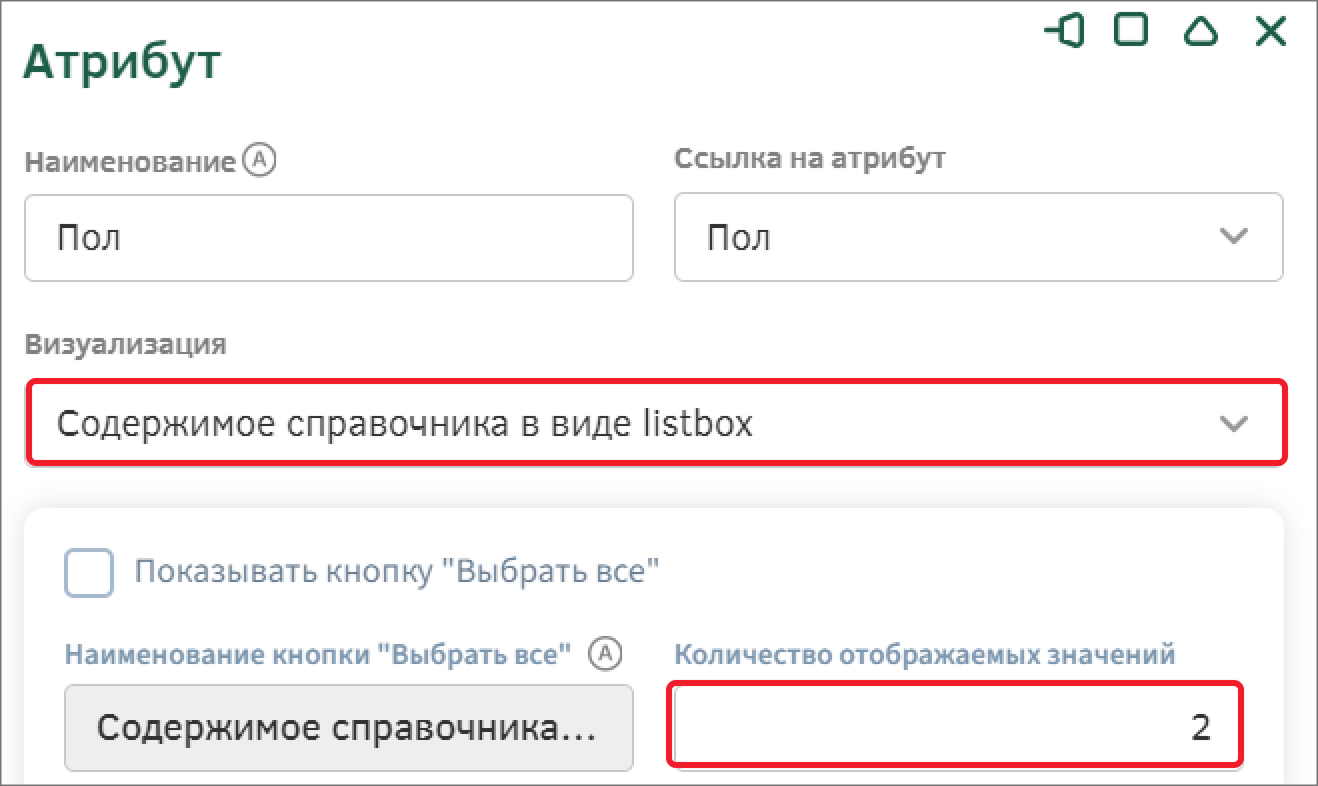
В модальном окне измените значение поле «Визуализация» на «Содержимое справочника в виде listbox», установите параметр «Скрыть строку поиска» и в поле «Количество отображаемых значений» с помощью клавиатуры введите «2». Сохраните настройку атрибута с помощью кнопки «Ок».
Аналогично настройте остальные атрибуты (реестры типов объектов этих атрибутов должны быть заполнены):
-
Семейное положение: «Содержимое справочника в виде listbox», «Скрыть строку поиска», 2;
-
Уровень дохода в месяц: «Выпадающий список с множественным выбором».
Создайте группу фильтров «Город» - состояние группы «Свернута». В нее добавьте атрибут «Город» и измените значение поле «Визуализация» на «Содержимое справочника в виде listbox».
Аналогично создайте группу фильтров «Параметры автомобиля» - состояние группы «Свернута». В нее добавьте атрибут «Стоимость автомобиля» и измените значение поля «Визуализация» на «Содержимое справочника в виде listbox». Также добавьте атрибут «Марка автомобиля» – «Выпадающий список с множественным выбором».
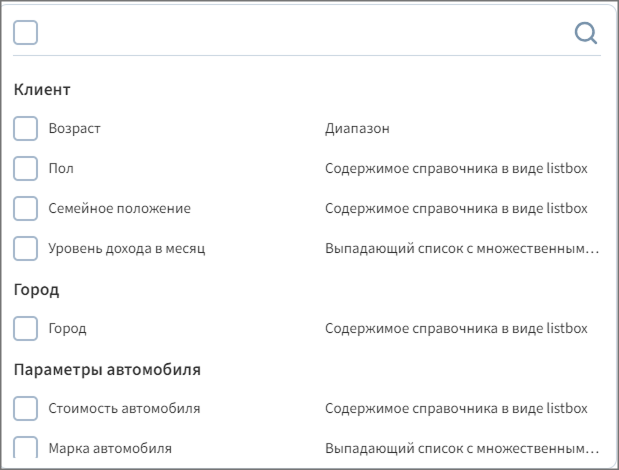
Сохраните настройки реестра с помощью кнопки «Ок». После этого вид реестра автоматически изменится.
Настройка визуалов
Взаимодействие с объектами происходит с помощью визуалов: для одного типа объектов могут быть настроены различные визуалы в зависимости от решаемых задач и настроек доступа различных групп пользователей.
Чтобы перейти к редактированию визуала необходимо выполнить следующие шаги:
-
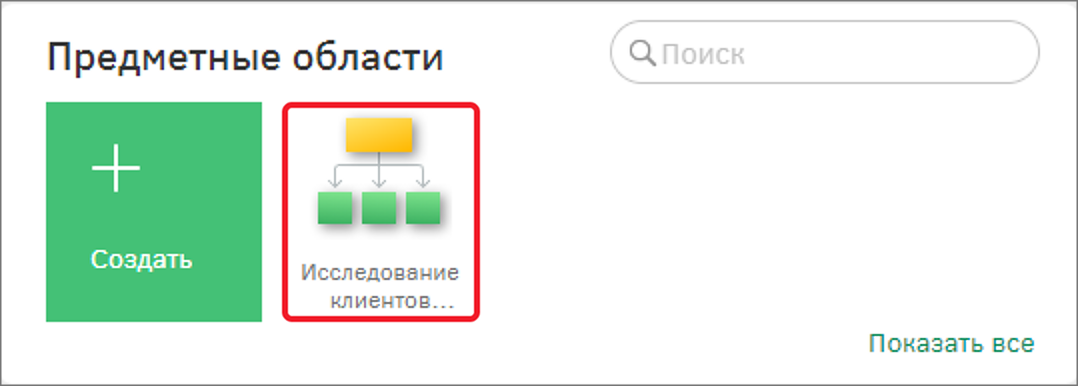
Со стартовой страницы перейдите к предметной области, которая содержит настраиваемый тип, выбрав ее на виджете «Предметные области»;
-
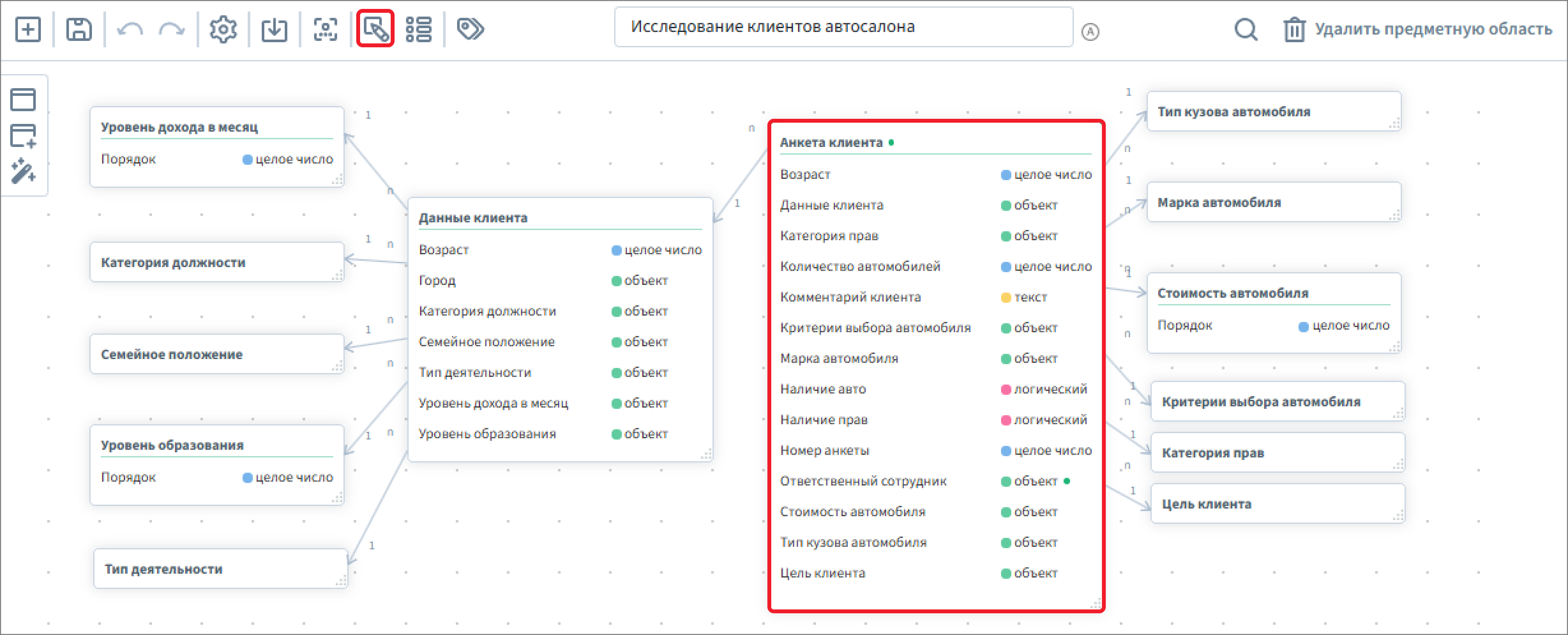
На предметной области выделите настраиваемый тип и нажмите на кнопку «Настроить экранную форму для объекта» на панели управления;
-
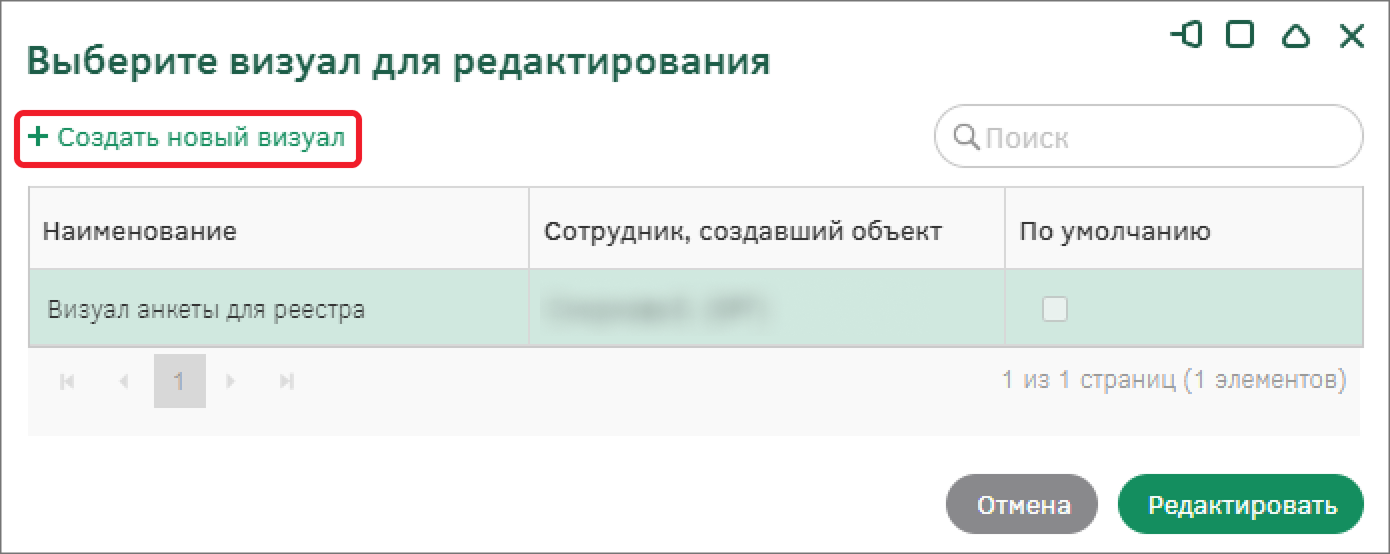
Если у объектов этого типа уже есть визуал, откроется модальное окно, в котором можно выбрать или создать новый визуал, после чего перейти к его редактированию. Создайте новый визуал с помощью кнопки «Создать новый визуал»;
-
Если же визуалов для объектов этого типа не создавалось, откроется пустой автоматически созданный визуал.
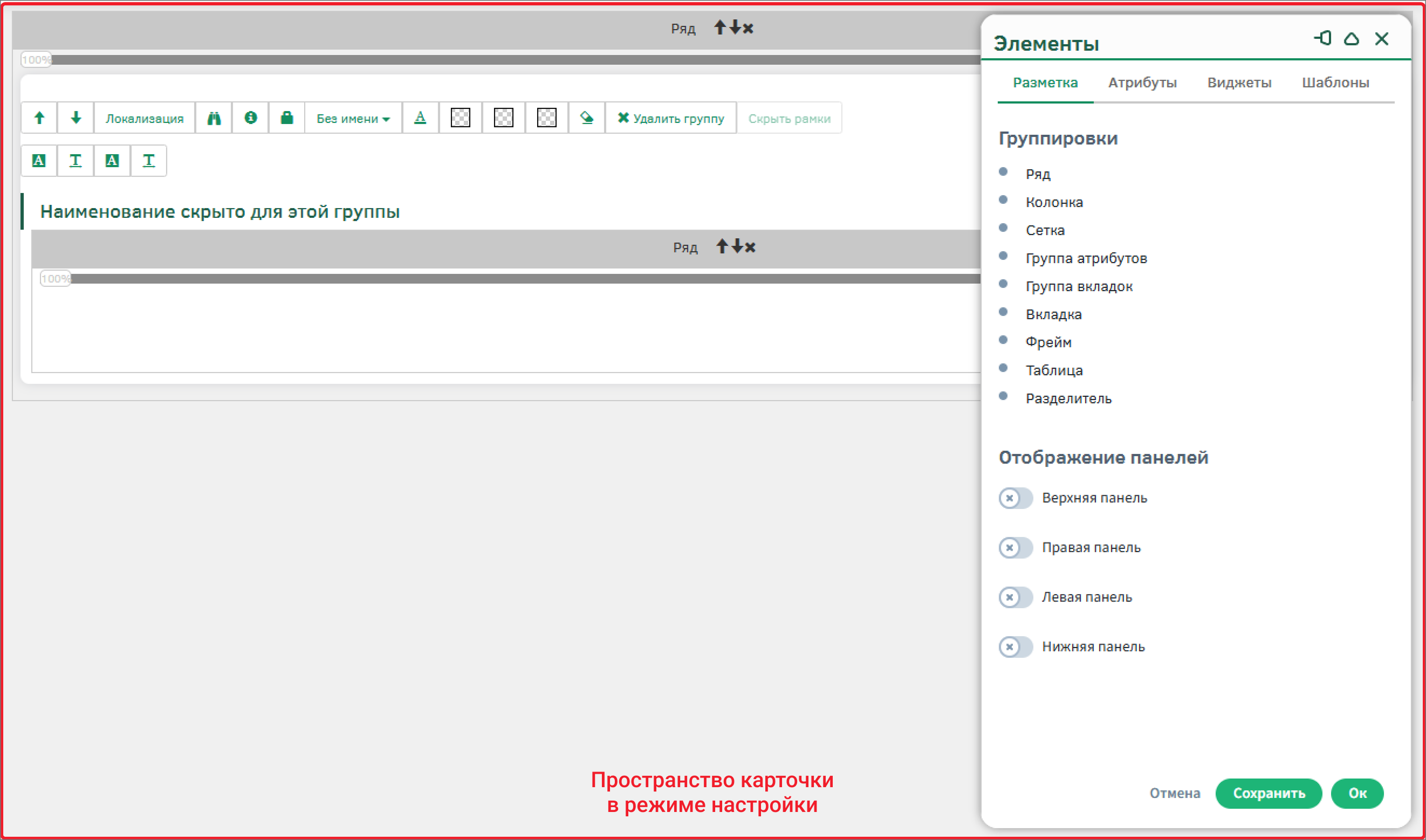
С помощью панели «Элементы» и принципа перетаскивания drag&drop в структуре визуала могут быть размещены следующие элементы:
-
Атрибуты – список атрибутов типа объектов, визуал которого настраивается в данный момент времени;
-
Шаблоны - готовые наборы структуры и элементов интерфейса, которые можно применить в качестве первоначальной настройки визуала. При дальнейшей настройке визуала добавленная структура и набор элементов могут быть изменены или дополнены необходимыми элементами;
-
Виджеты - визуальные элементы для настройки интерфейса визуала, позволяющие получить оперативный доступ к тому или иному действию для решения отдельных задач, отобразить имеющиеся данные (атрибут или тип объектов) на визуале;
-
Разметка – визуальные элементы, представляющие из себя контейнеры, в которых располагаются другие элементы, необходимы для формирования разметки визуала. Настройка визуала начинается с добавления элементов группировки на рабочую область визуала.
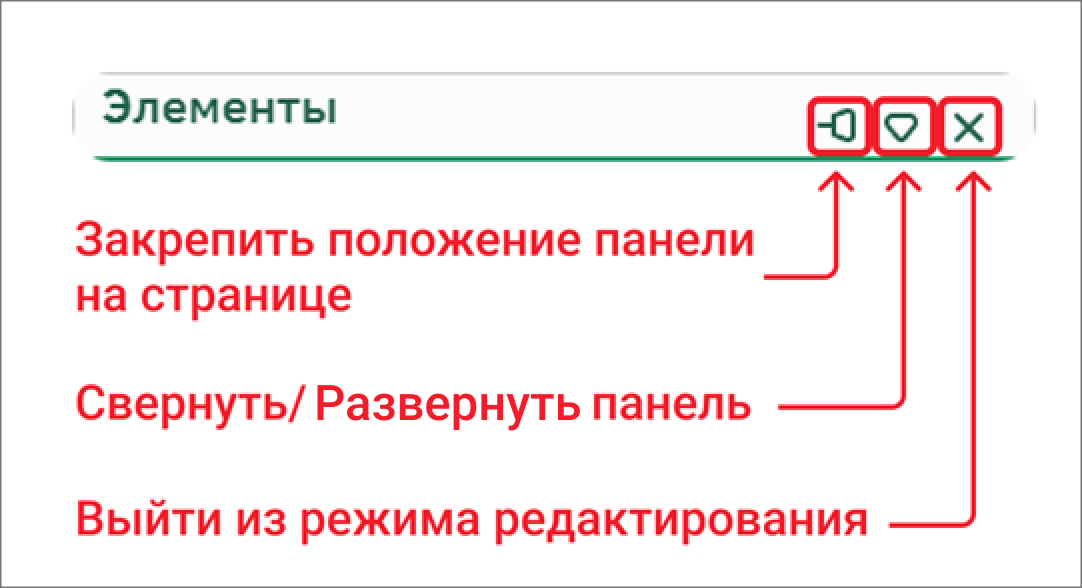
Внесенные изменения можно отменить, сохранить, а также сохранить с выходом из режима редактирования.

Для перехода к настройке визуала, создайте в реестре новый экземпляр с помощью кнопки  . После создания экземпляра типа объектов система автоматически выбирает визуал родительского типа объектов или созданный ранее визуал.
Для настройки визуала, нажмите на кнопку  в верхнем правом углу.
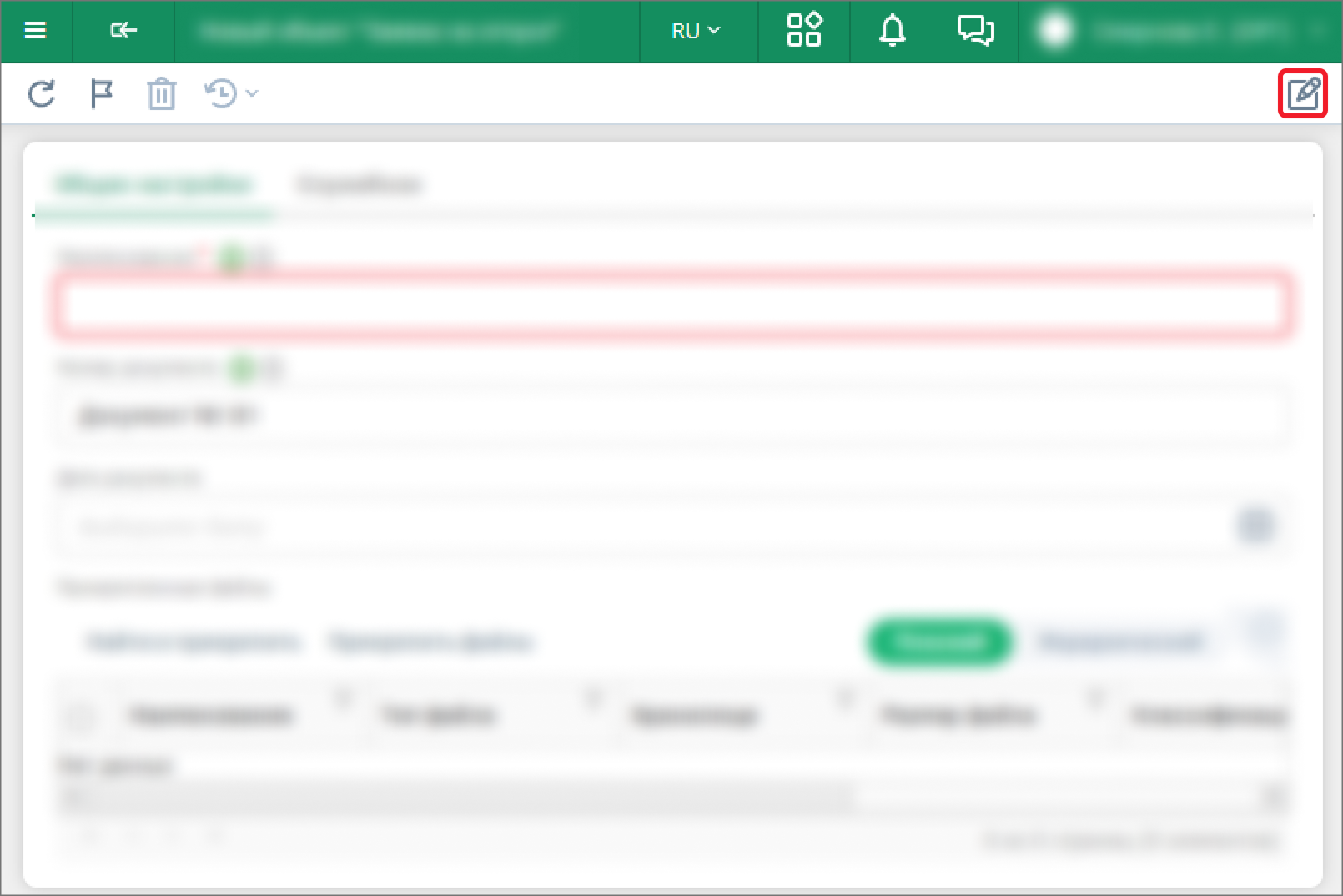
После нажатия на кнопку будет активирован режим редактирования: будет доступна панель элементов, которая содержит в себе атрибуты, шаблоны, виджеты и группировки, которые можно использовать для настройки визуала.
Настройка визуала для типа объектов «Анкета клиента»
Перейдите к редактированию визуала для типа объектов «Анкета клиента» и настройте его.
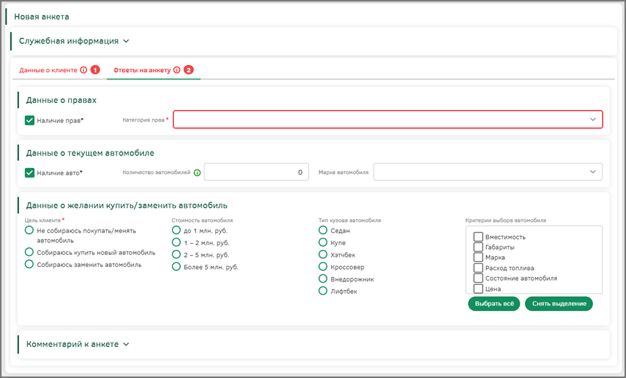
Визуал содержит в себе две части: данные о клиенте, на которой создается новый клиент, а после заполнения данных они располагаются на вкладке, и ответы на анкету, которая хранит данные об ответах клиента на анкету.
Используемые элементы на визуале:
-
Группировки:
-
Ряд;
-
Колонка;
-
Группа атрибутов;
-
Группа вкладок;
-
Вкладка;
-
Фрейм;
-
-
Виджеты:
-
Кнопка;
-
-
Атрибуты.
Настройка структуры
Размещение элементов интерфейса должно происходить только в заранее подготовленные области контейнеров – группировки «Ряд». Этот тип группировки является базовым, без него невозможно размещение других элементов на визуале. В этих контейнерах располагаются группировки «Группа атрибутов» и другие – некоторые из них содержат группировку «Ряд» по умолчанию. Все элементы для определения структуры собраны на панели элементов на вкладке «Группировка».
Очистите созданный системой визуал, для этого с помощью кнопки удалите группировку «Ряд», которая содержит в себе группы атрибутов. Сохраните визуал с помощью кнопки «Сохранить» на панели элементов.
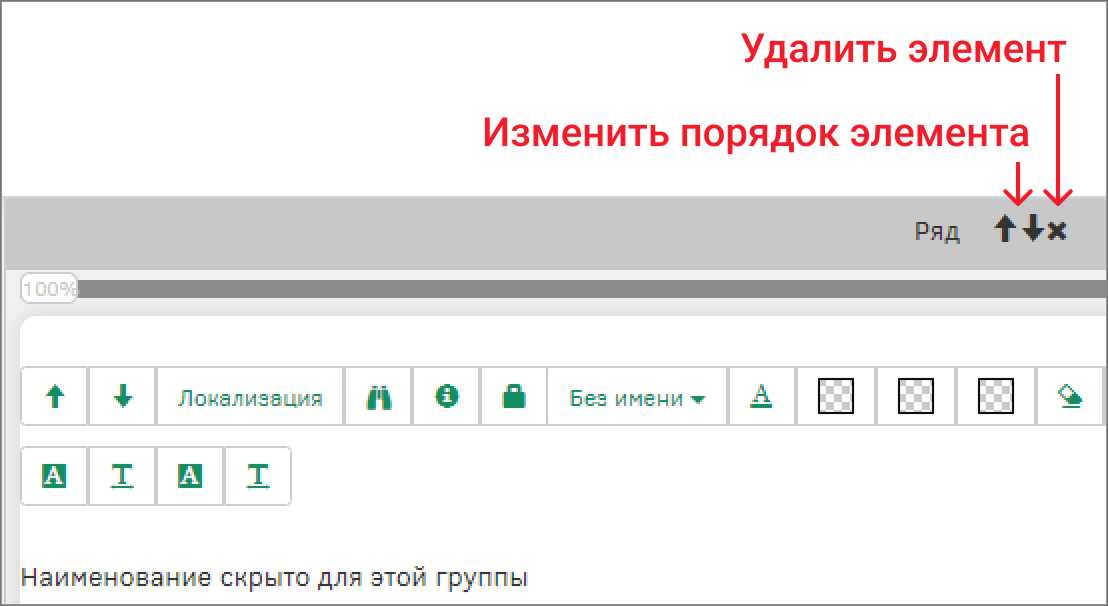
Настройте структуру визуала, выполнив следующие шаги:
-
На автоматически созданном визуале в группе атрибутов без имени добавьте один ряд ниже ряда, в котором содержится группа атрибутов;
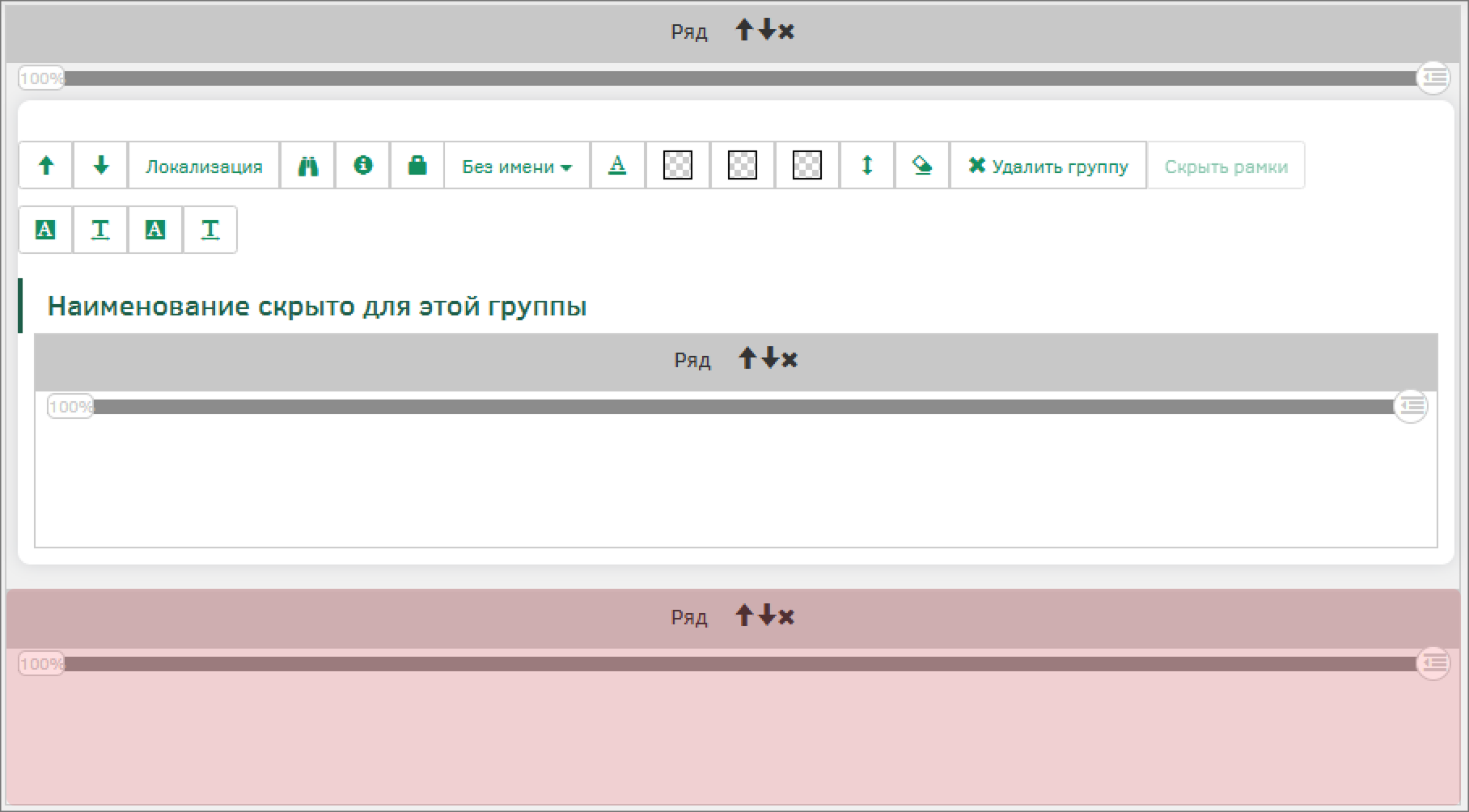
-
В группе атрибутов разместите еще один ряд – всего должно быть 2 ряда;
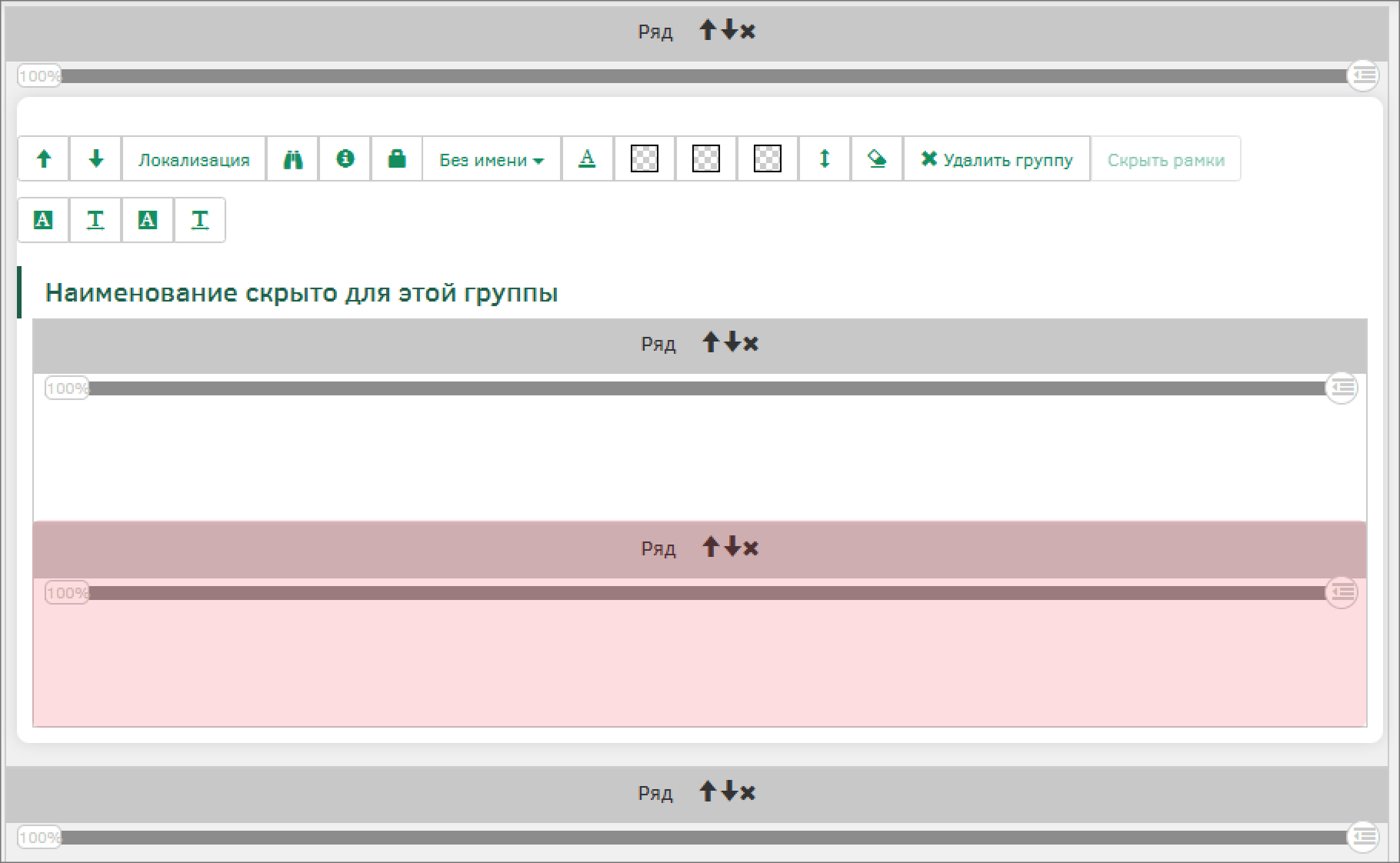
-
В верхнем ряду расположите группу атрибутов, измените наименование группы атрибутов на «Служебная информация», для этого установите курсор на поле наименования группы, с помощью клавиатуры очистите его и впишите новое;
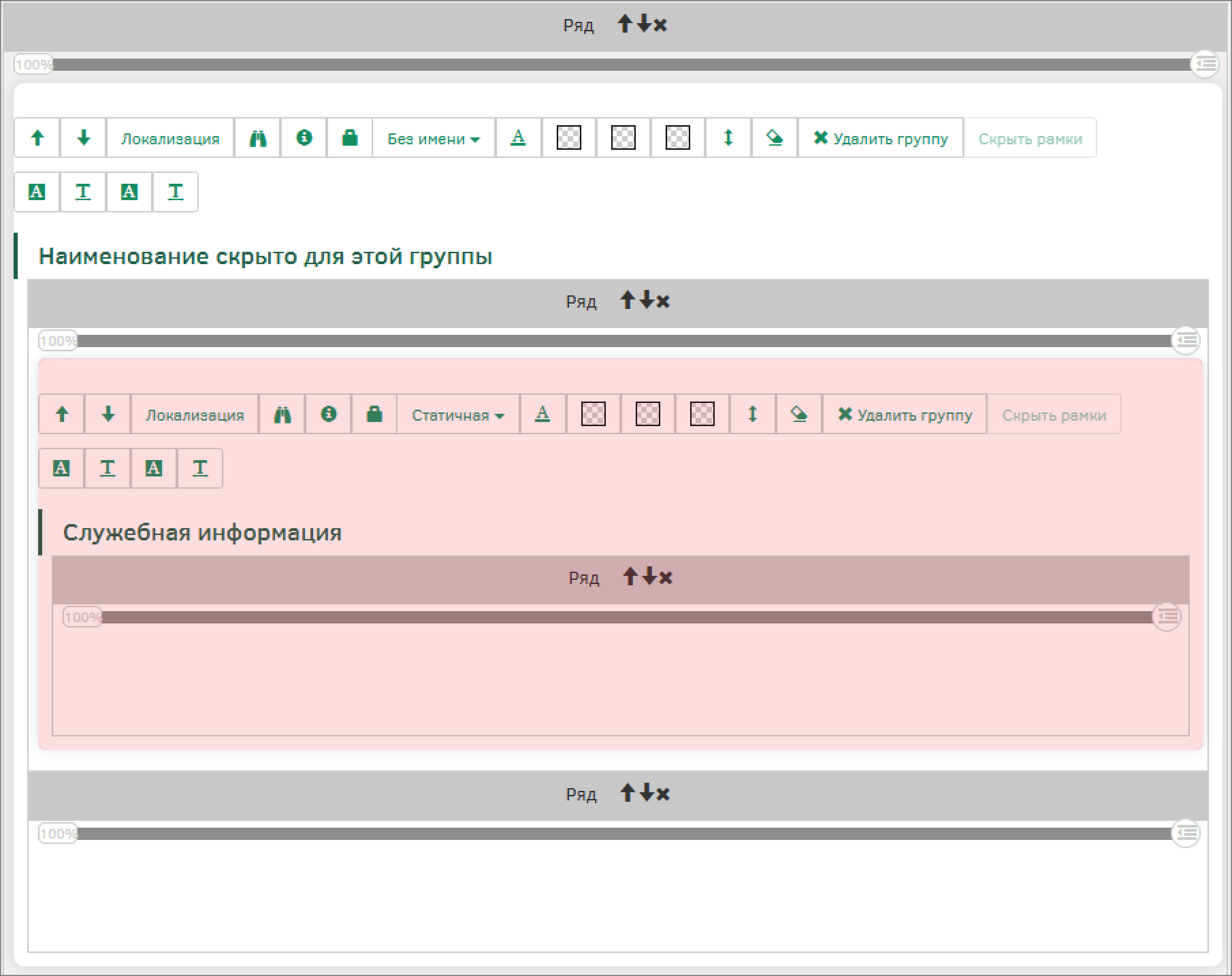
-
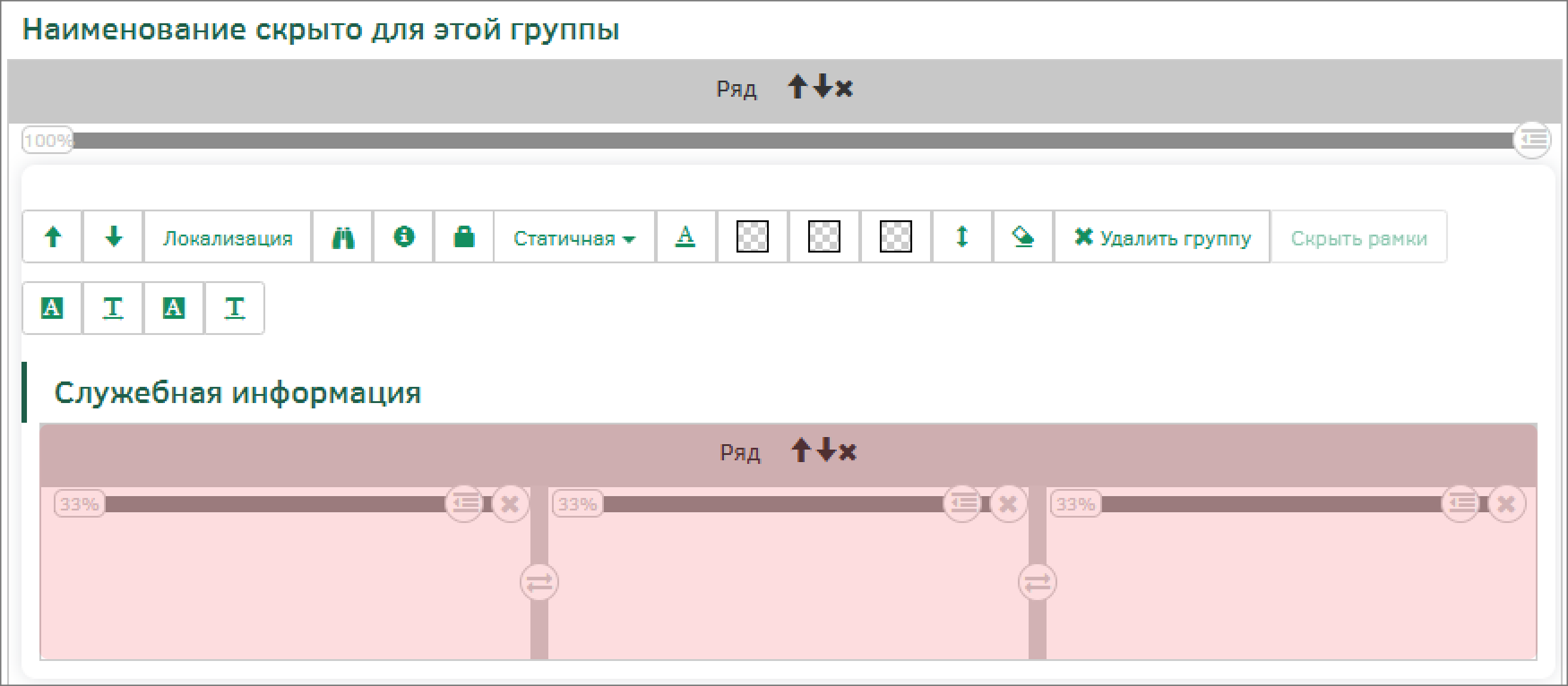
В группу атрибутов «Служебная информация» в ее ряд разместите две колонки, таким образом ряд будет разбит на 3 части;
-
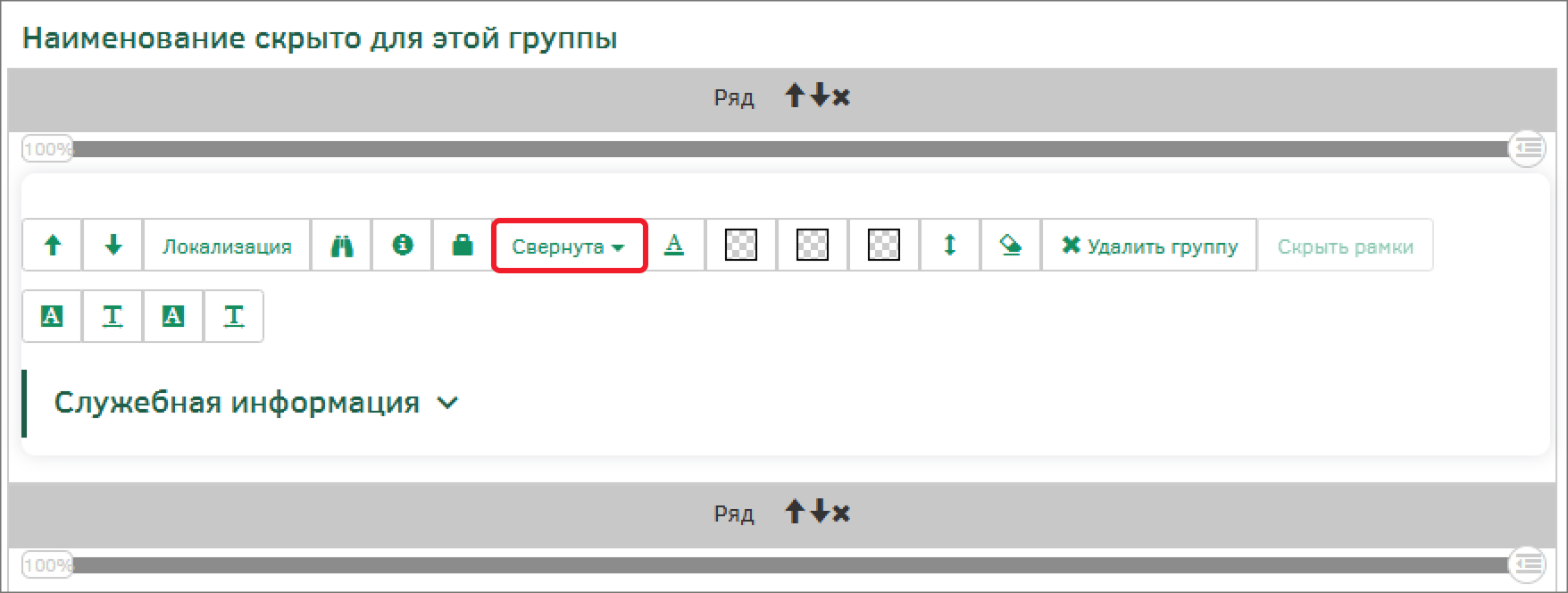
Измените представление группы атрибутов «Служебная информация», для этого раскройте список представлений и выберите «Свернута»;
-
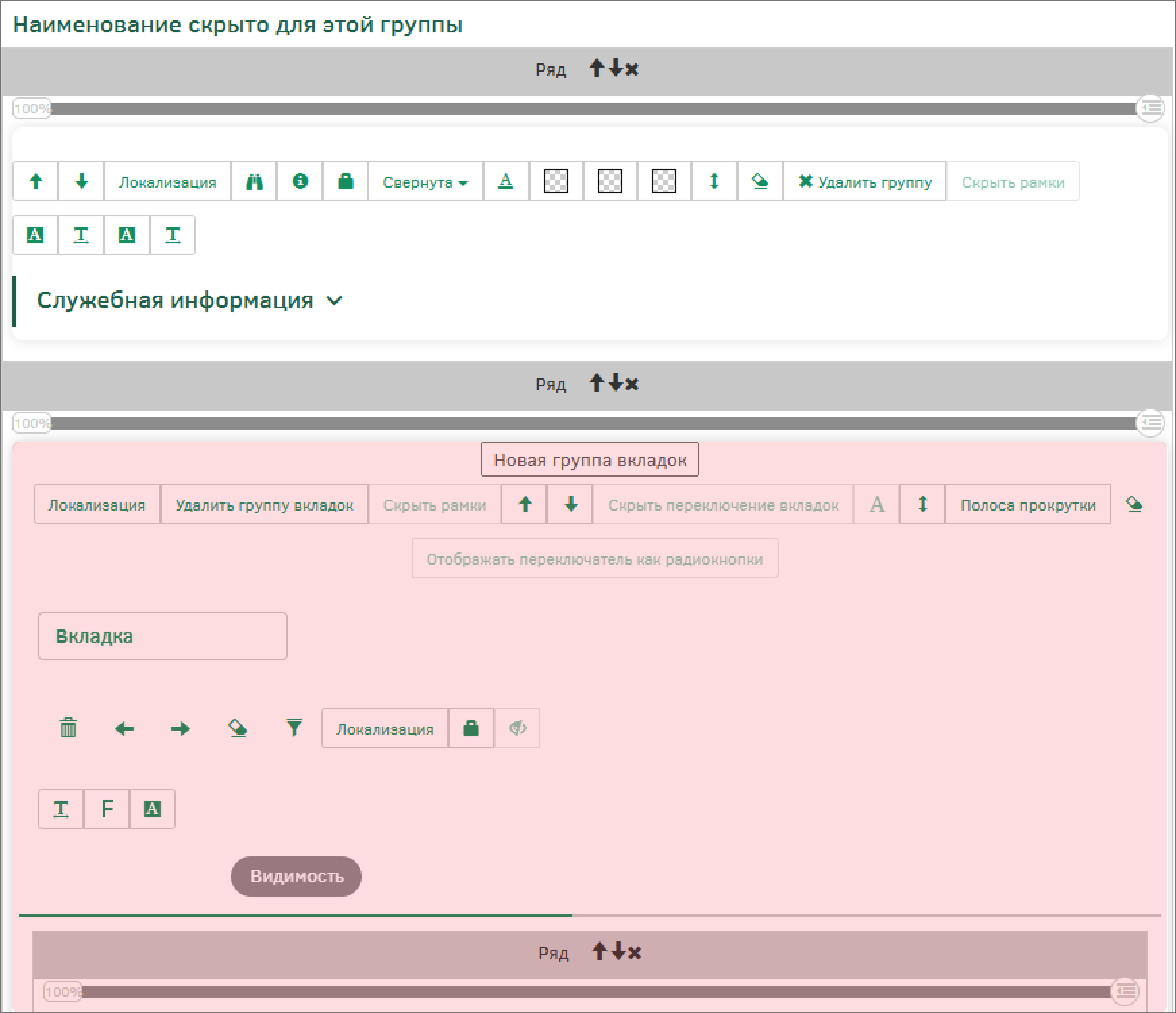
В нижнем ряду основной группы атрибутов «Группа» разместите группировку «Группа вкладок»;
-
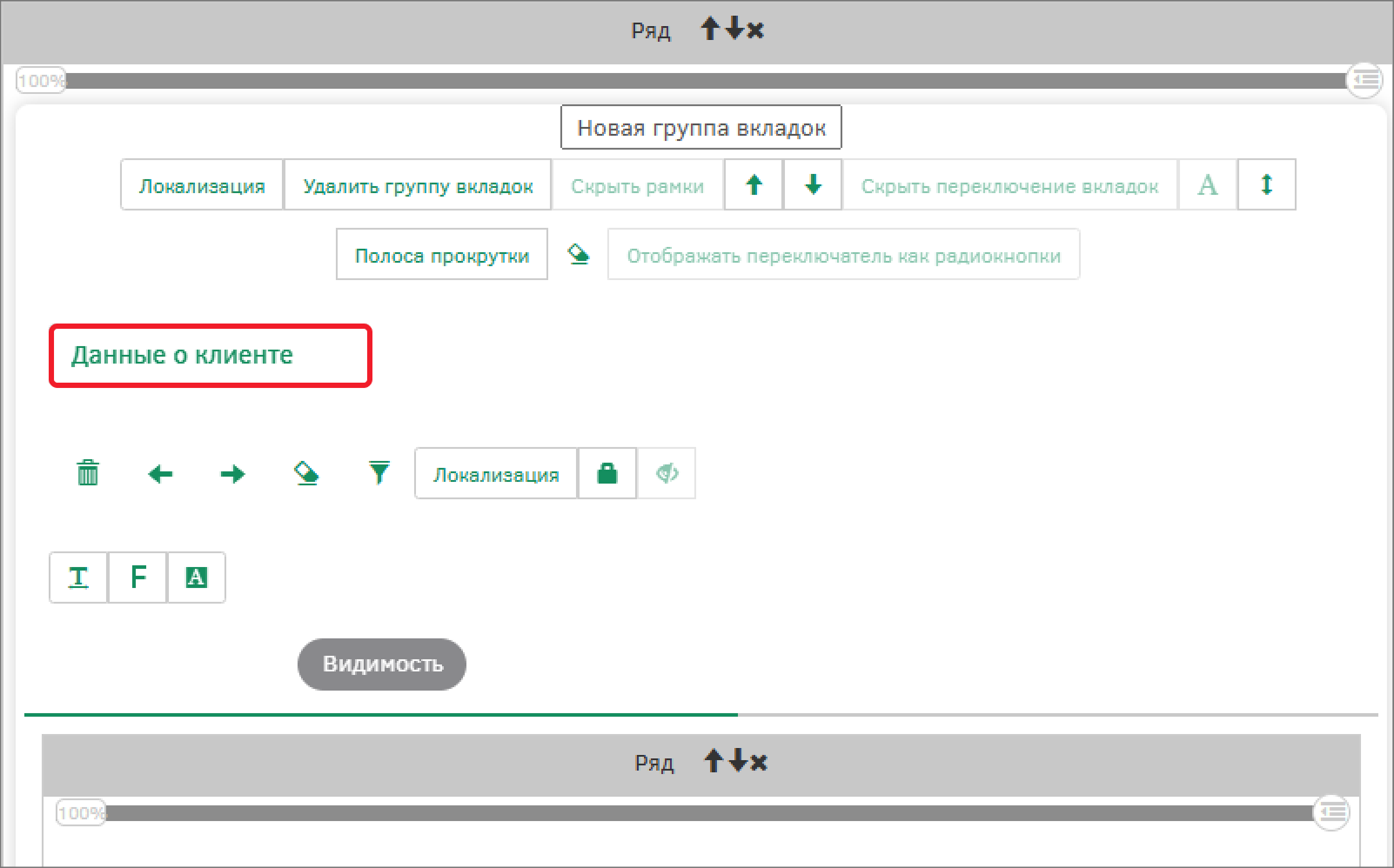
Измените наименование вкладки на «Данные о клиенте», заполнив поле Наименования вкладки с помощью клавиатуры;
-
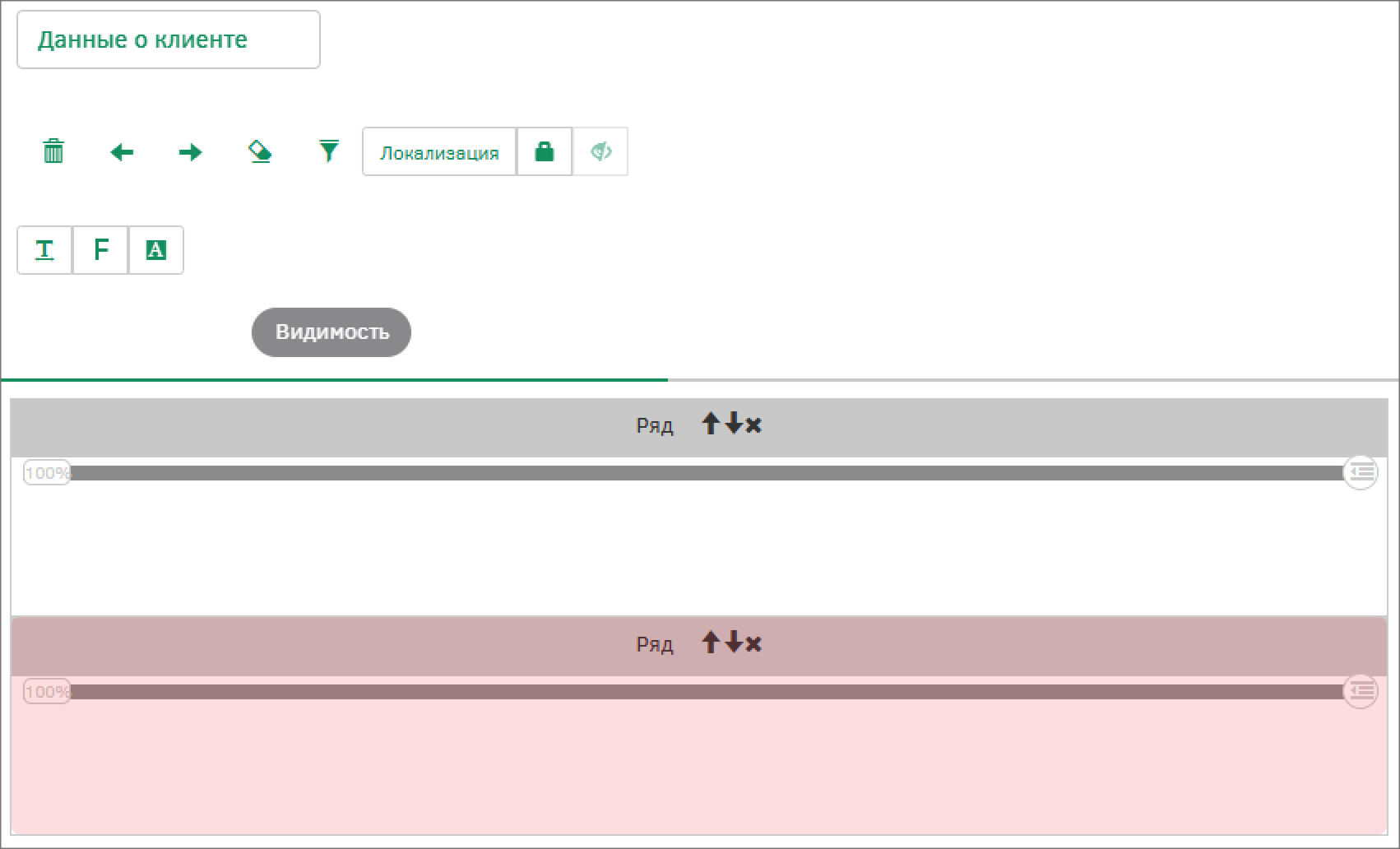
В текущей вкладке разместите еще 1 ряд – всего в ней должно быть 2 ряда (для размещения ряда на вкладке нужно переместить его в область настроек вкладки);
-
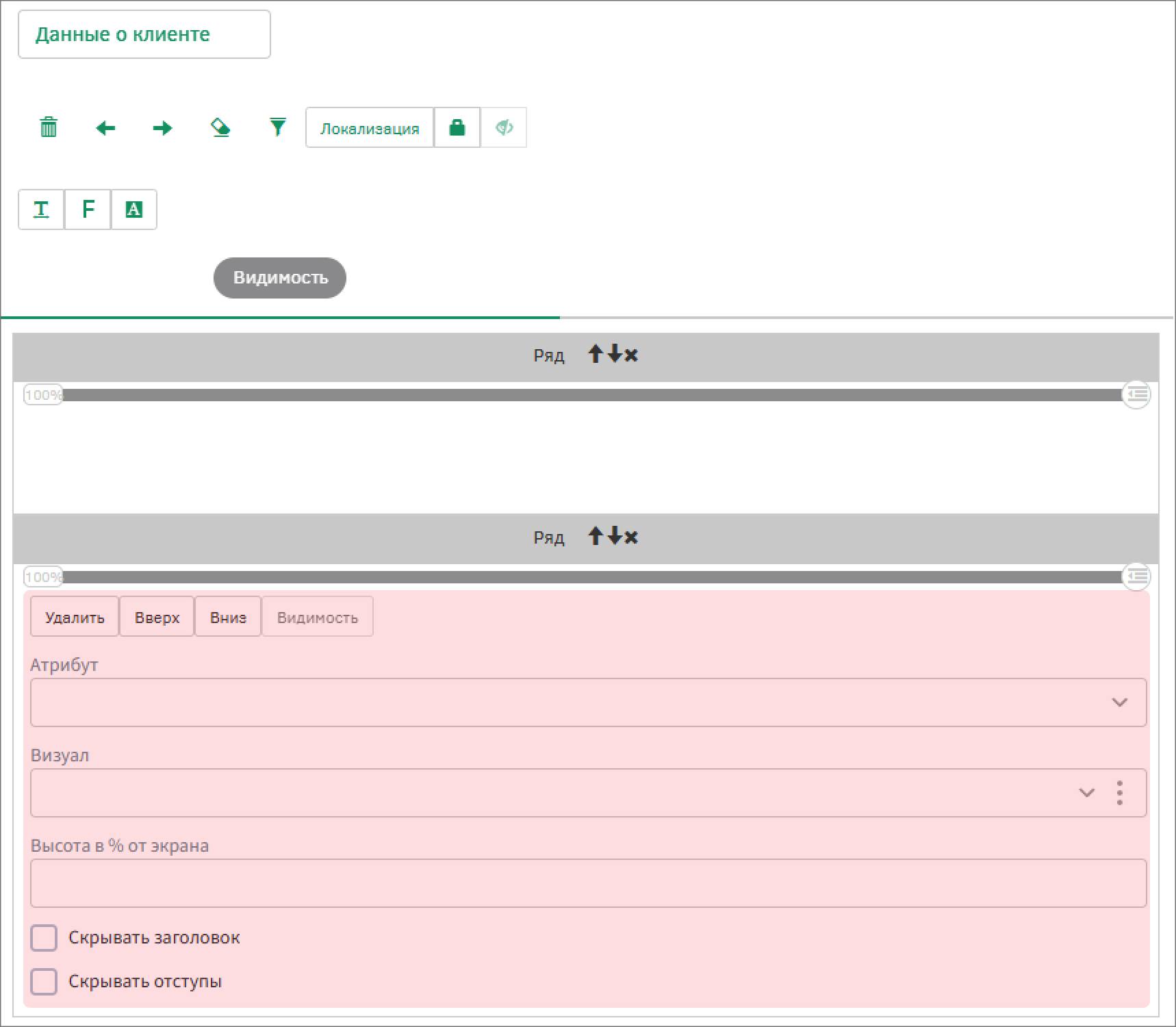
В нижнем ряду разместите группировку «Фрейм»;
-
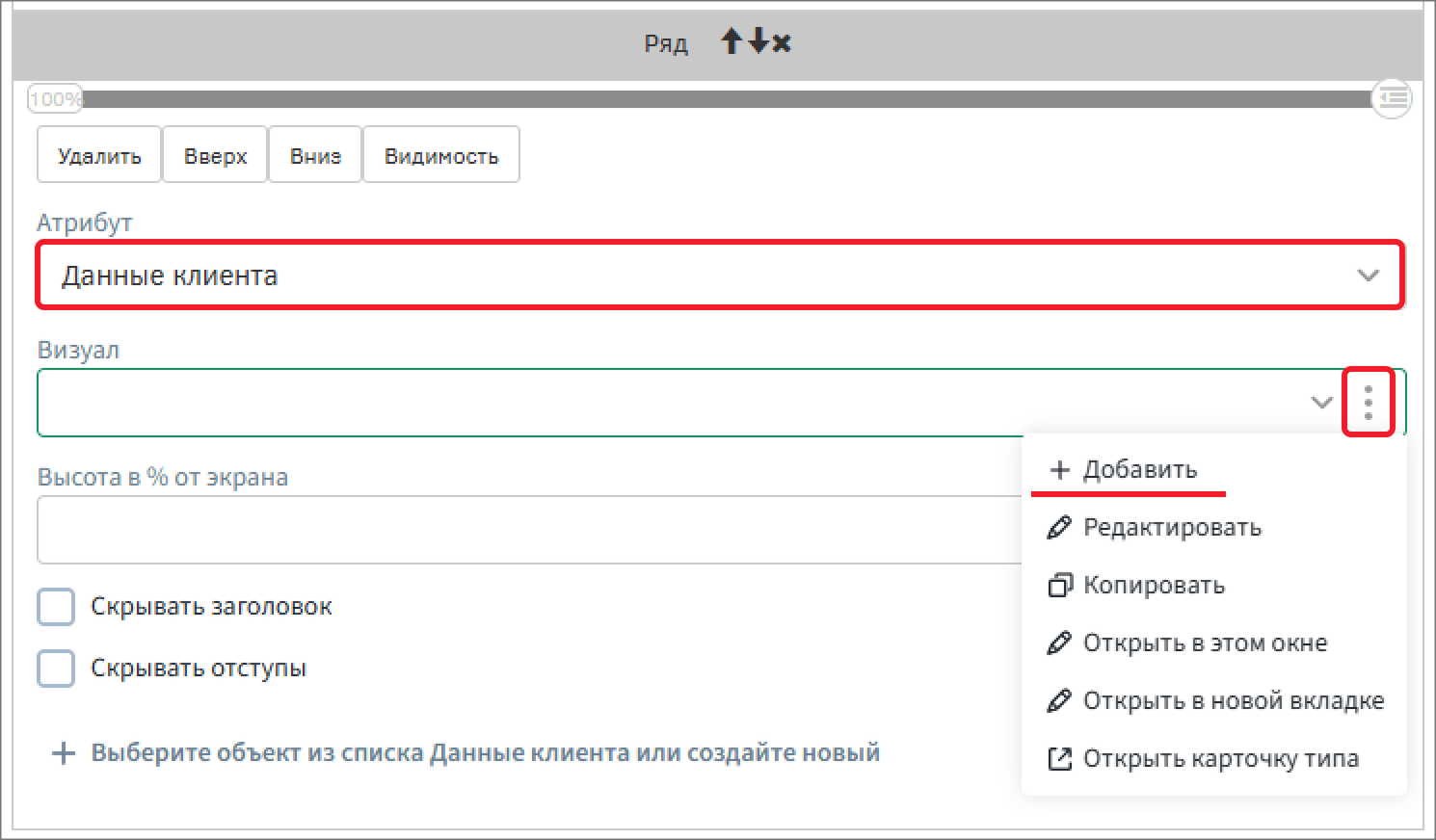
В области настройки фрейма в поле «Атрибут» выберите «Данные клиента» и в поле «Визуал» создайте новое, раскрыв панель дополнительных действий и выбрав «Добавить»;
-
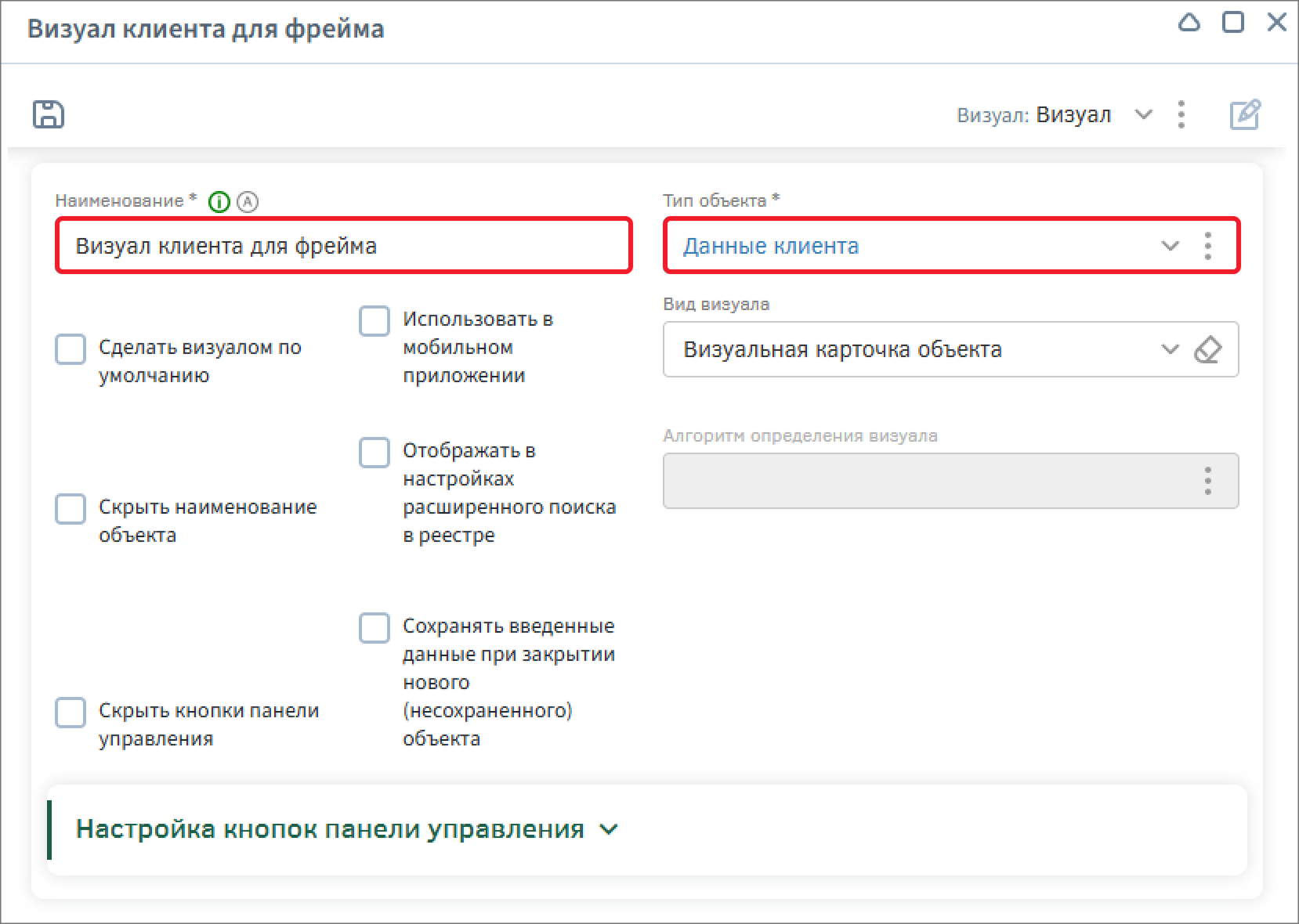
В появившемся модальном окне заполните поля:
-
Наименование – «Визуал клиента для фрейма»;
-
Тип объекта – «Данные клиента».
Сохраните настройки визуала с помощью кнопки «Ок». Настройка созданного визуала будет рассмотрена позже (см. Настройка визуала типа «Данные клиента»).
После этого в настройках фрейма поле «Визуал» будет автоматически заполнено.
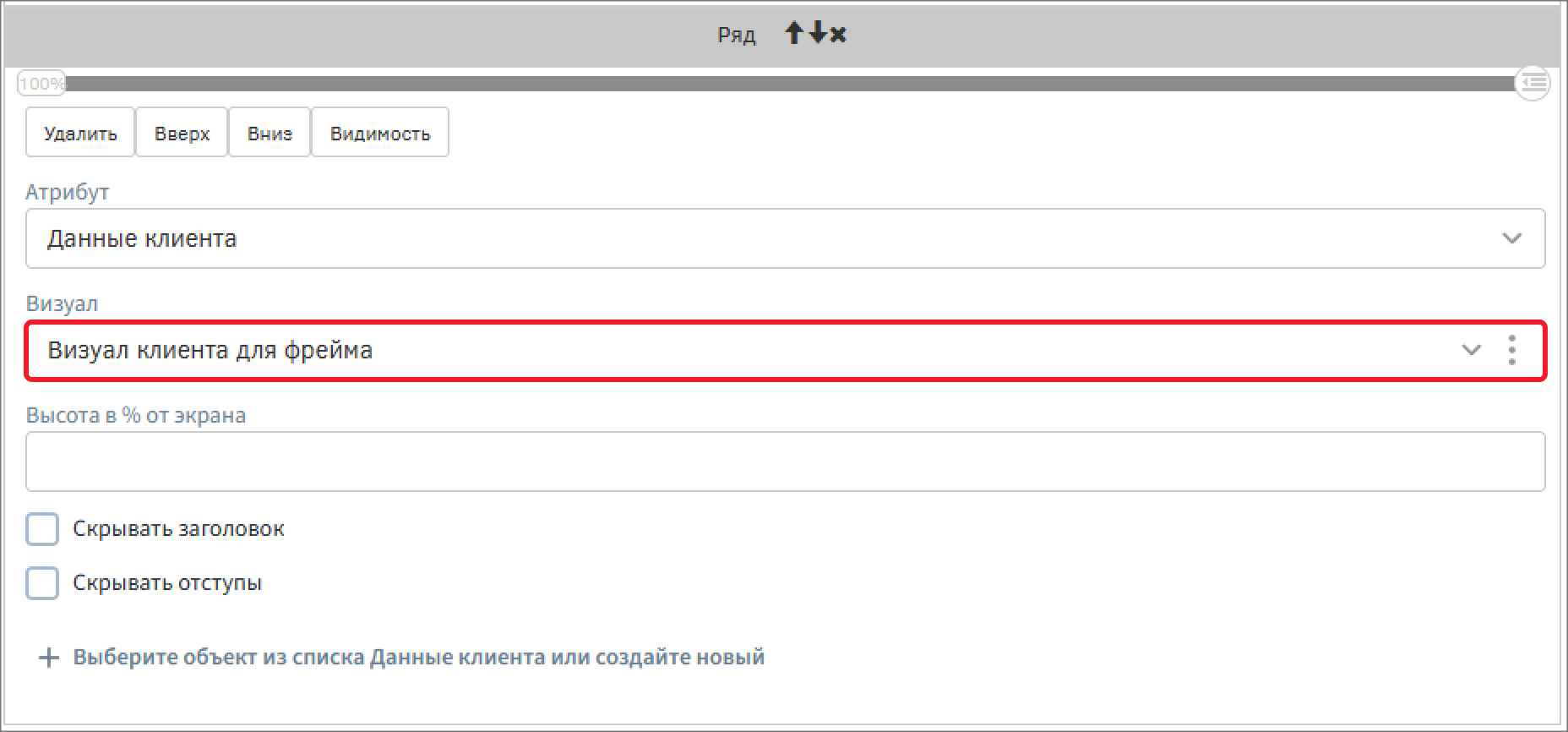
-
-
В группе вкладок расположите группировку «Вкладка», перетащив группировку из панели на область группы вкладок. Измените наименование вкладки в поле на «Ответы анкеты» и выберите ее для настройки содержимого, нажав на область настройки вкладки.
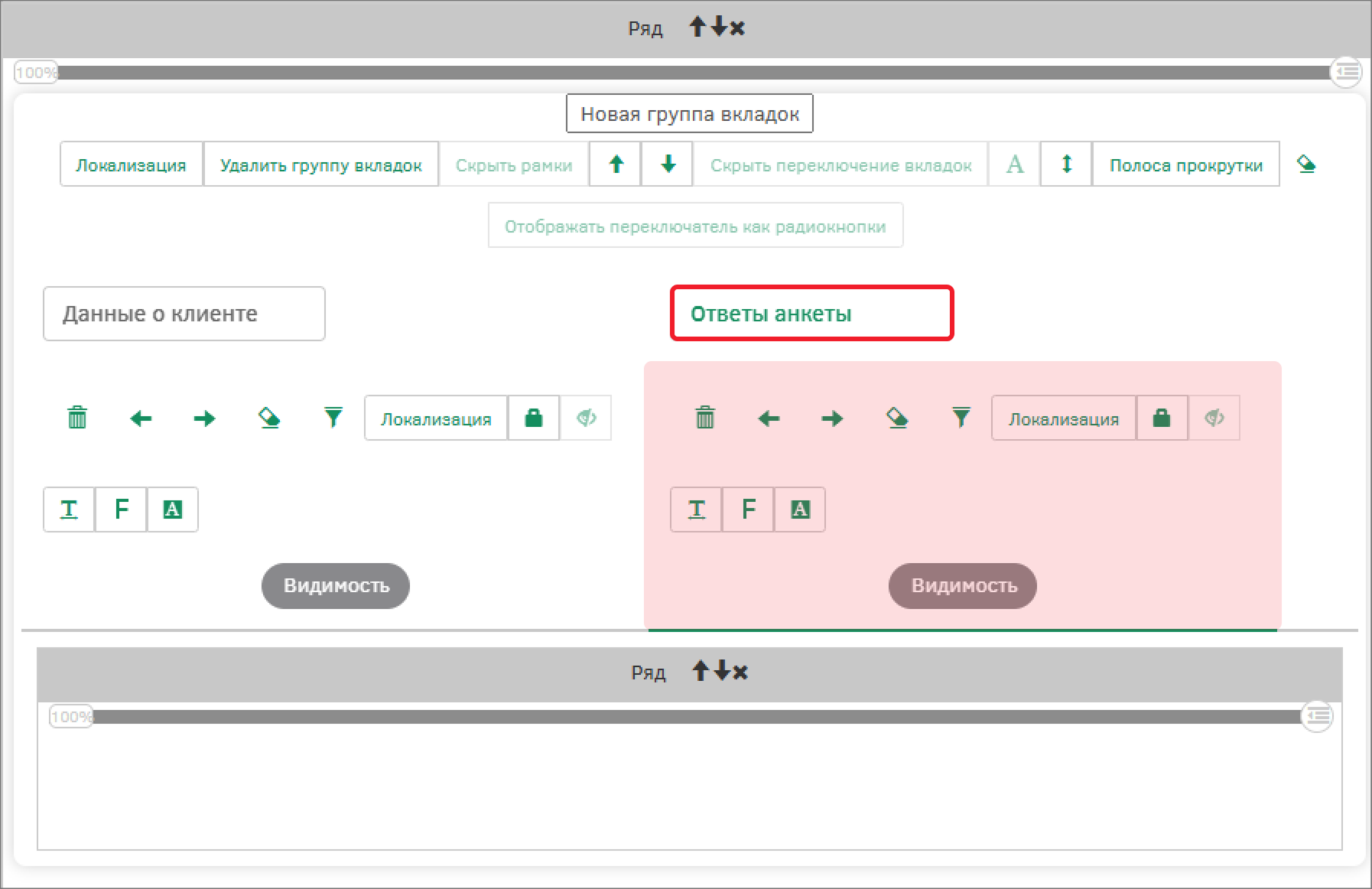
-
На вкладке «Ответы анкеты» разместите еще один ряд – всего рядов должно быть 2;
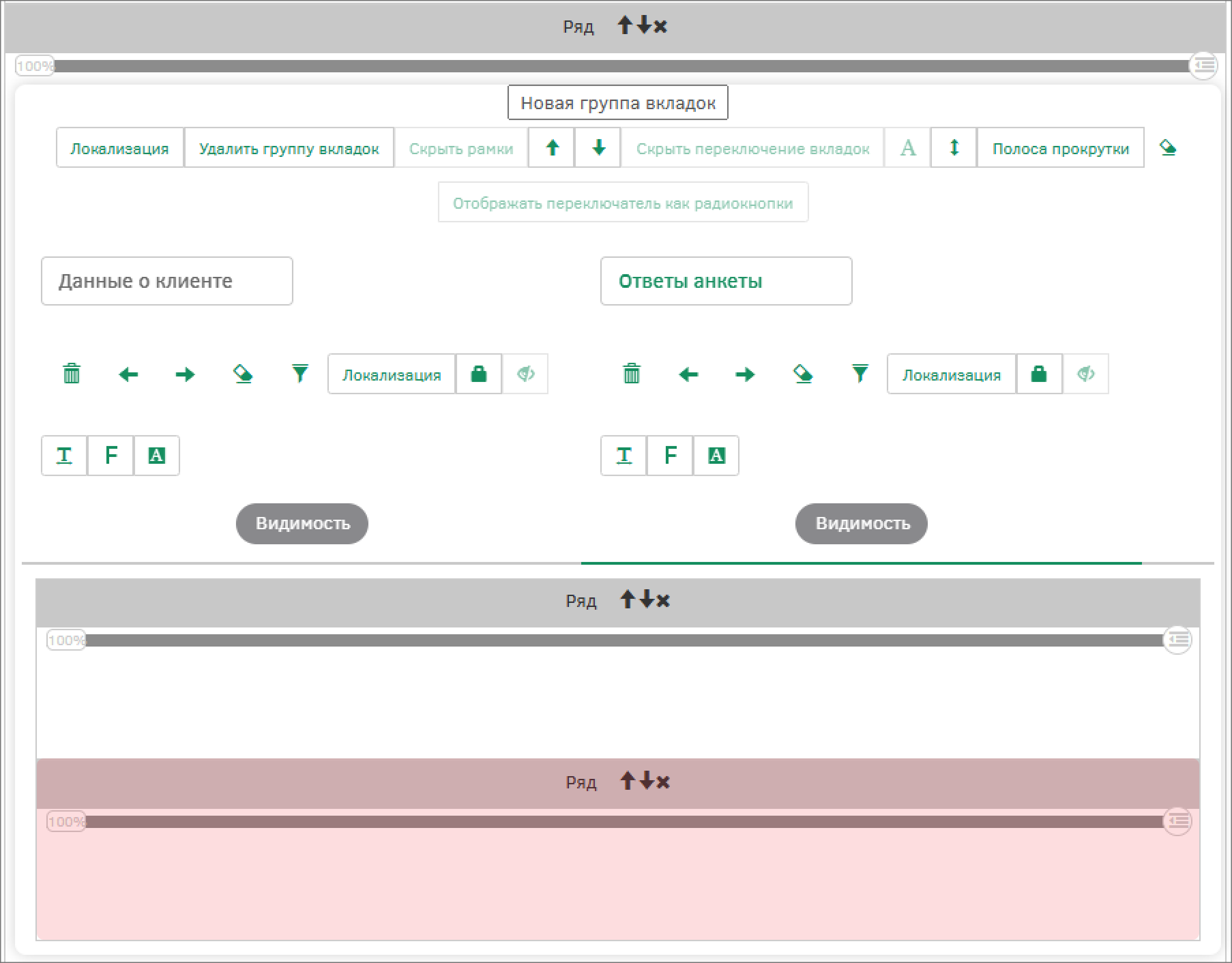
-
В верхнем ряду вкладки «Ответы анкеты» разместите друг под другом 3 группы атрибутов и измените их наименования:
-
Данные о правах;
-
Данные о текущем автомобиле;
-
Данные о желании купить/заменить автомобиль;
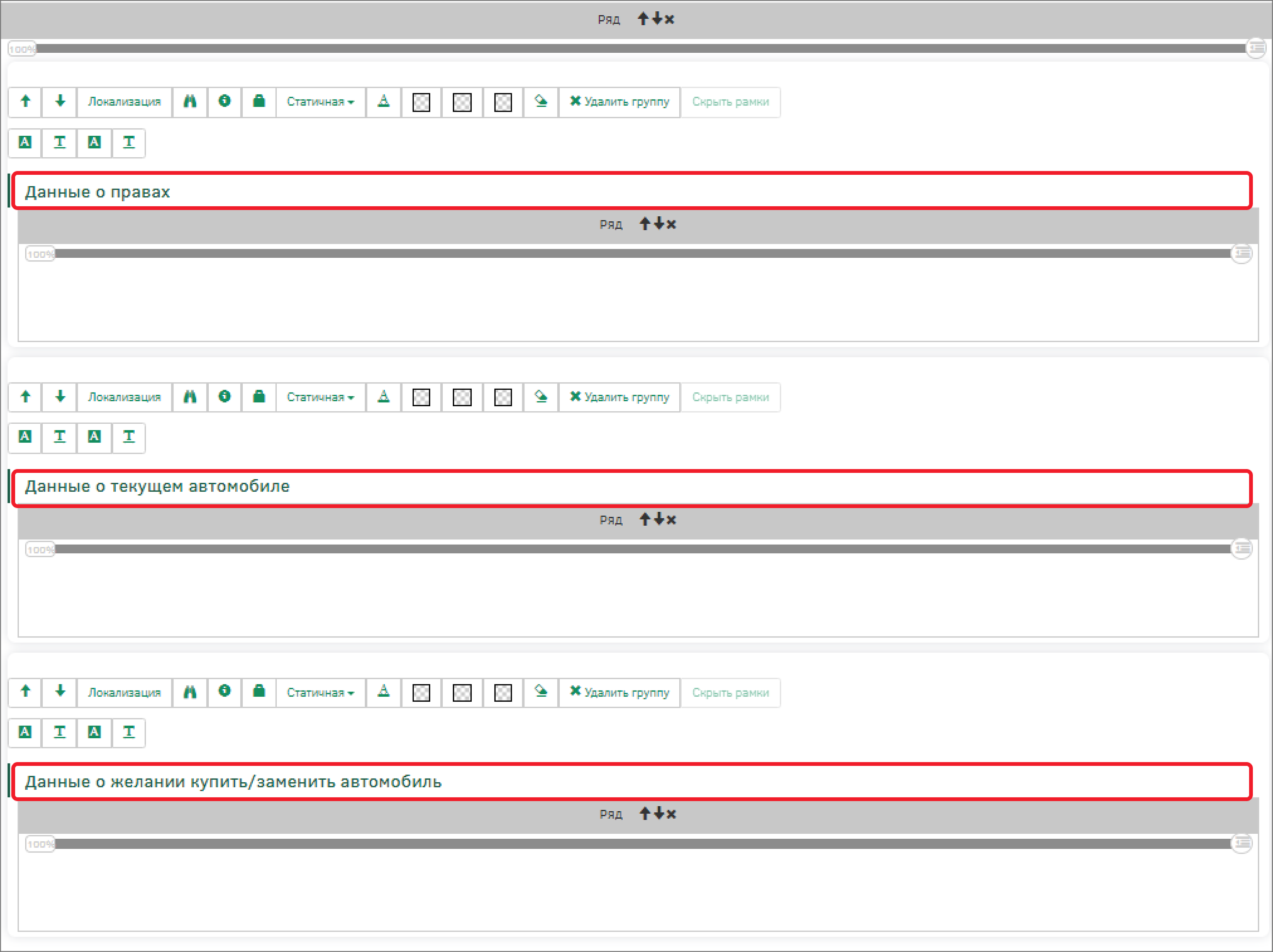
-
-
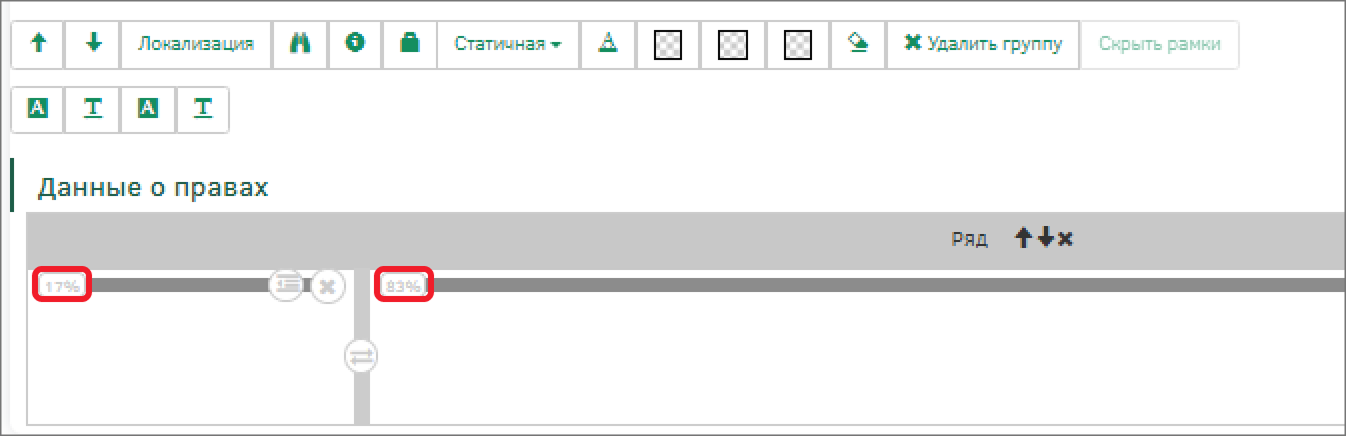
В группе атрибутов «Данные о правах» разделите ряд колонкой на две части в соотношении 17:83, для этого потяните за колонку в направлении влево или вправо. Процентное значение находится в верхней части каждой колонки;
-
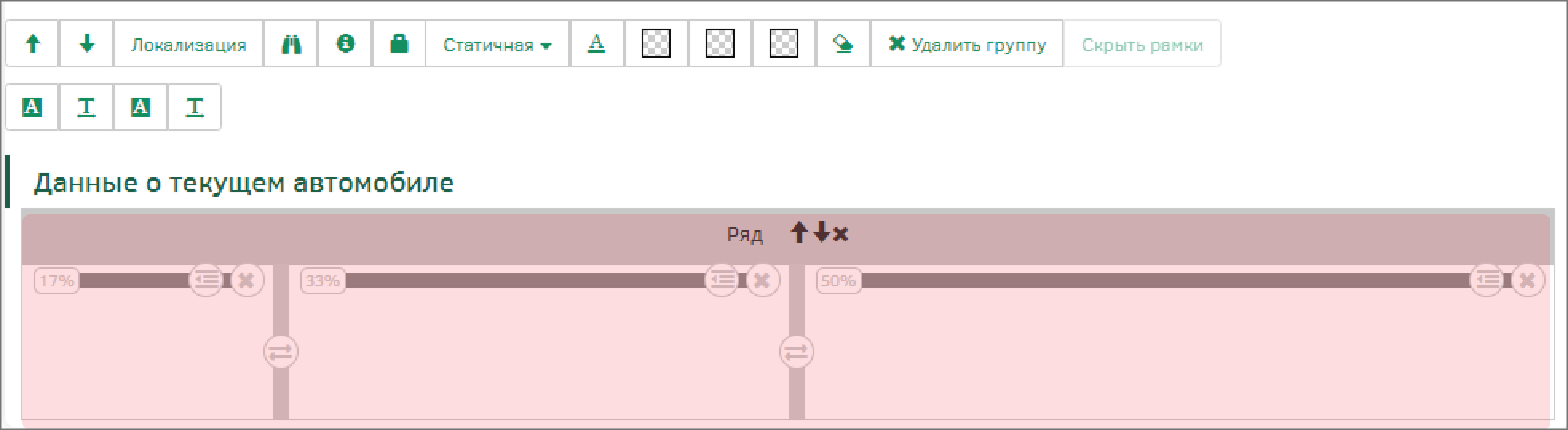
В группе атрибутов «Данные о текущем автомобиле» разделите ряд двумя колонками на три части в соотношении 17:33:50;
-
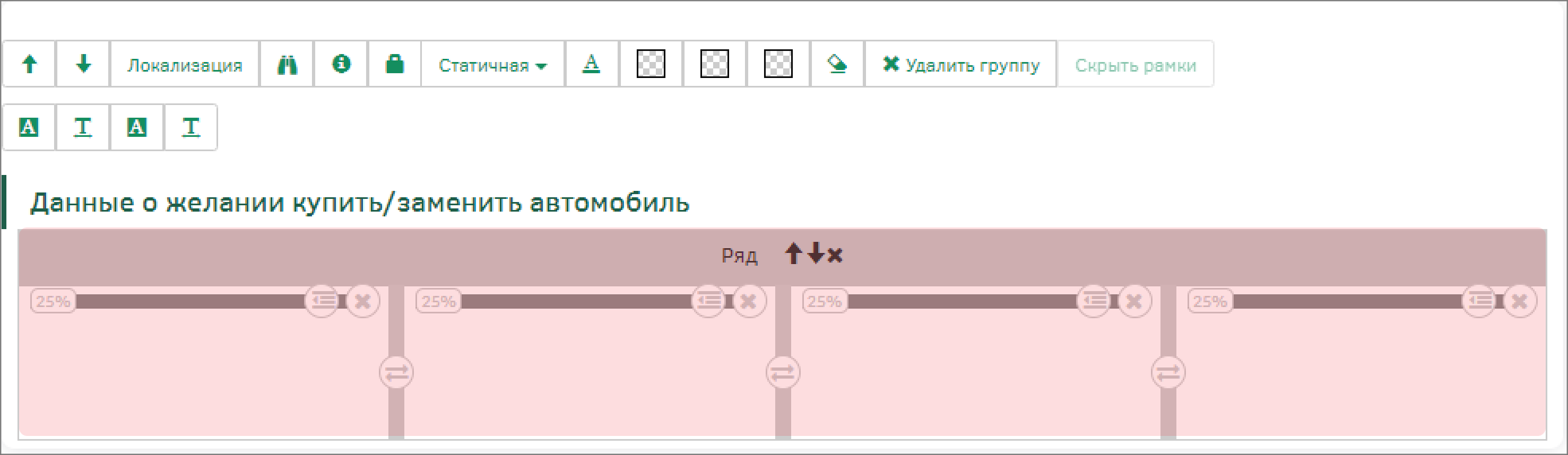
В группе атрибутов «Данные о желании купить/заменить автомобиль» разделите ряд тремя колонками на четыре части в соотношении 25:25:25:25;
-
В последнем ряду вкладки «Ответы на анкету» разместите группу атрибутов: измените наименование на «Комментарий к анкете» и выберите представление «Свернута»;
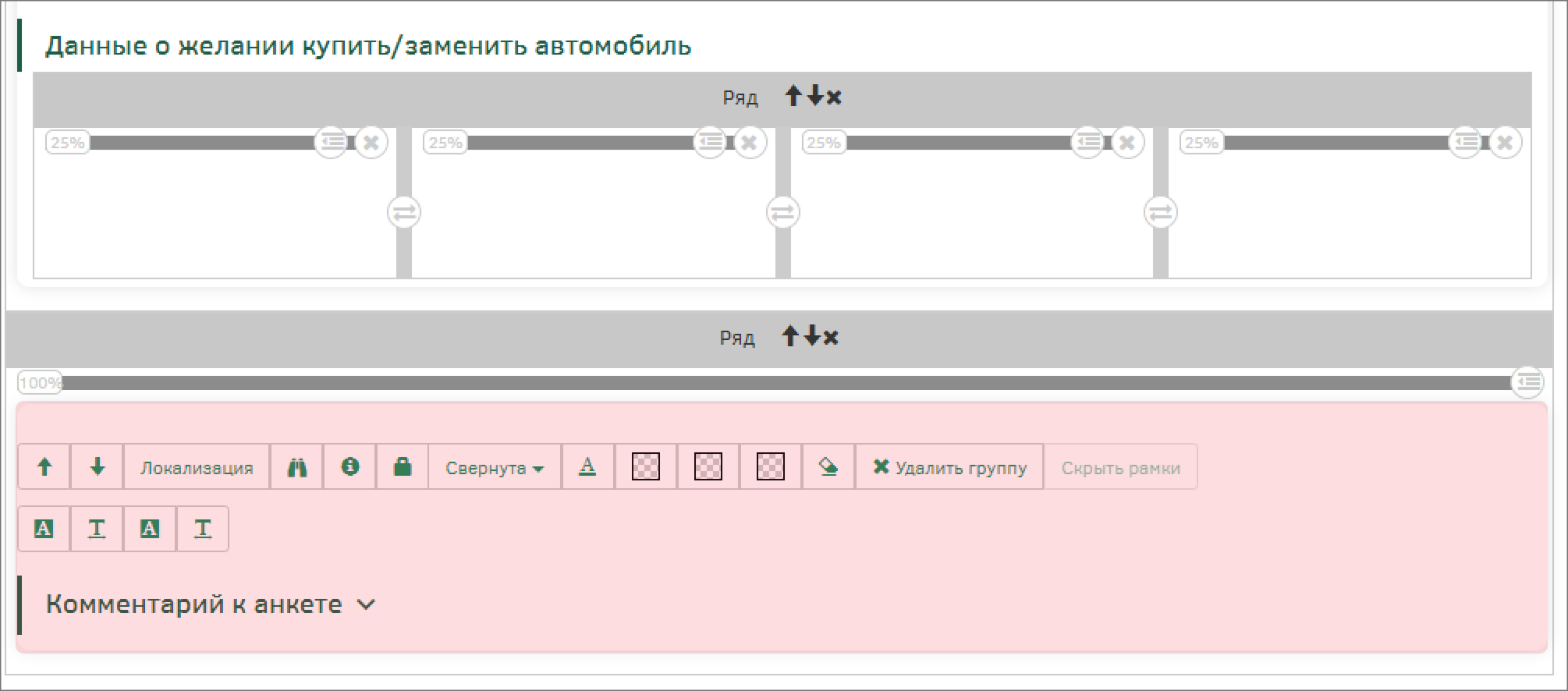
Сохраните настройки структуры визуала, для этого на панели элементов необходимо нажать на кнопку «Сохранить».
Размещение и настройка отображения атрибутов
После определения структуры визуала и размещения контейнеров, на панели элементов перейдите на вкладку «Атрибуты», на которой расположен список атрибутов текущего типа объекта. Для обращения к родительским атрибутам, на панели элементов активируйте переключатель «Показать атрибуты родительского типа».
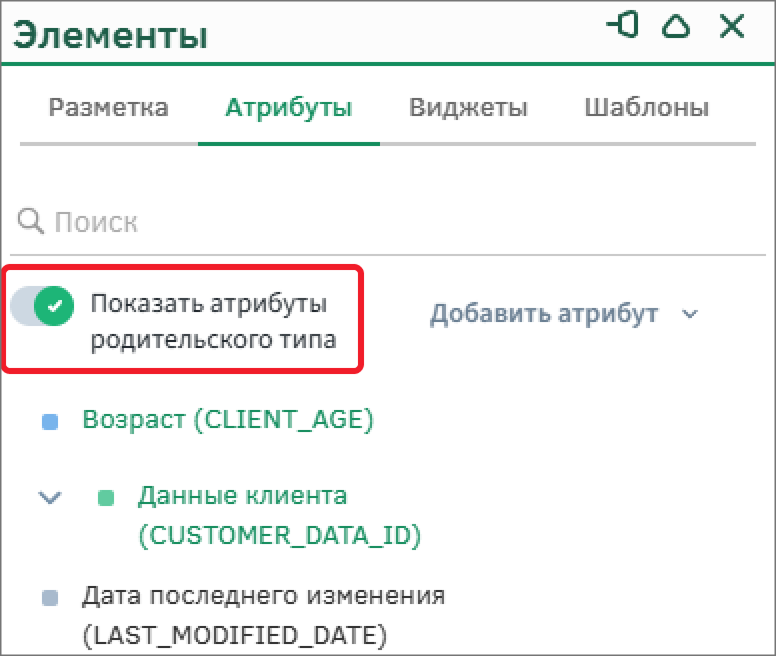
Раскройте группу атрибутов «Служебная информация» и разместите в каждую колонку по одному атрибуту:
-
Номер анкеты [BLANK_NUMBER];
-
Дата создания [CREATE_DATE];
-
Ответственный сотрудник [EMP_RESP].
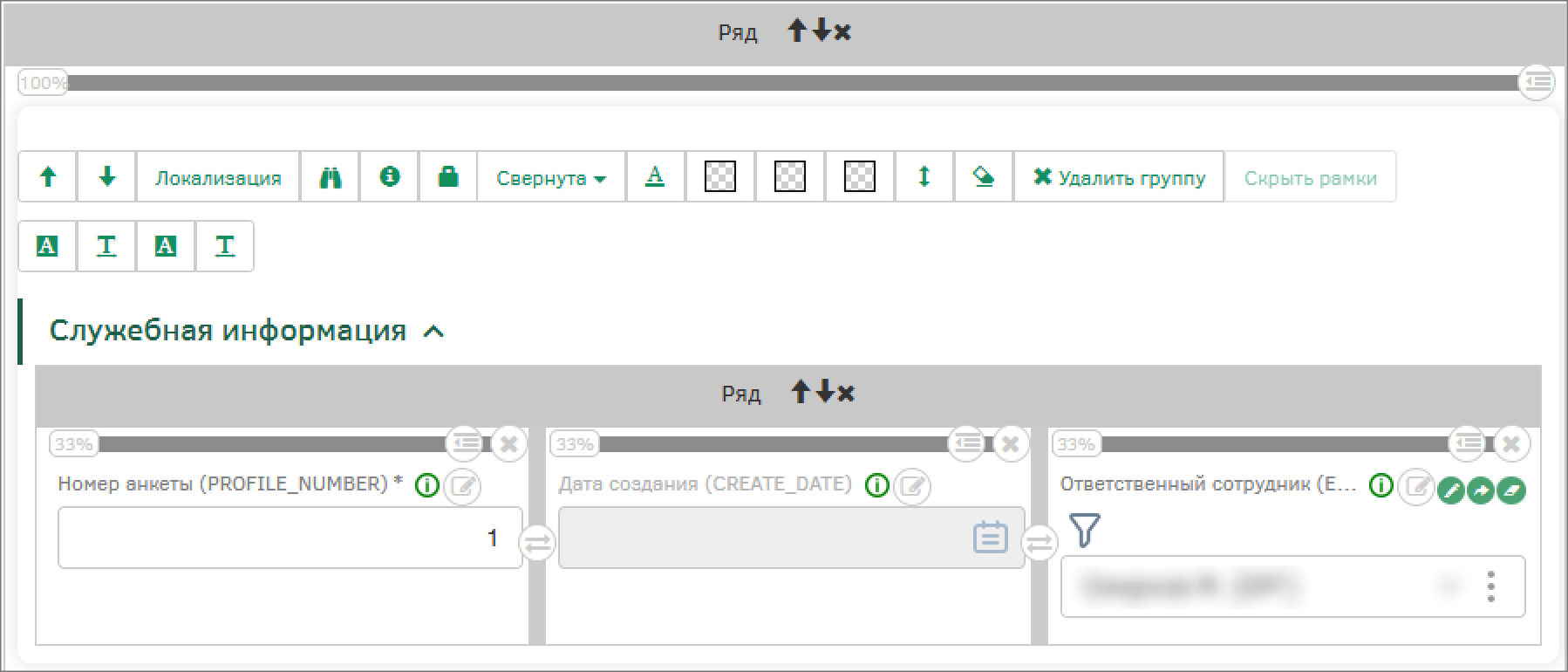
У каждого атрибута на визуале есть панель настроек атрибута, раскрыть ее можно с помощью кнопки справа от названия атрибута. Раскройте панель настроек атрибута «Ответственный сотрудник».
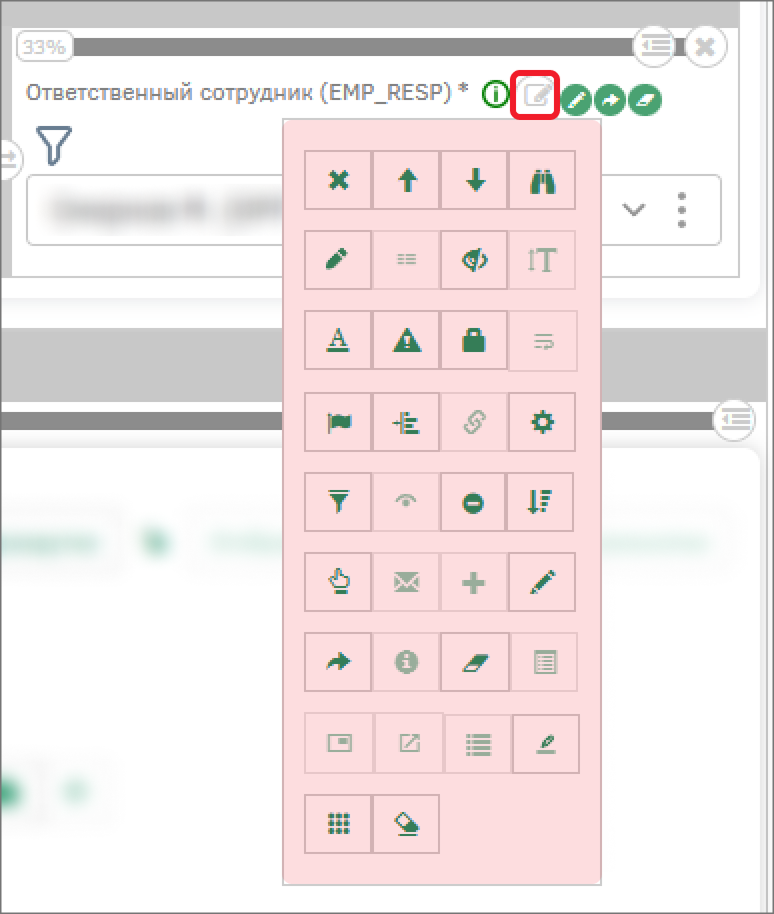
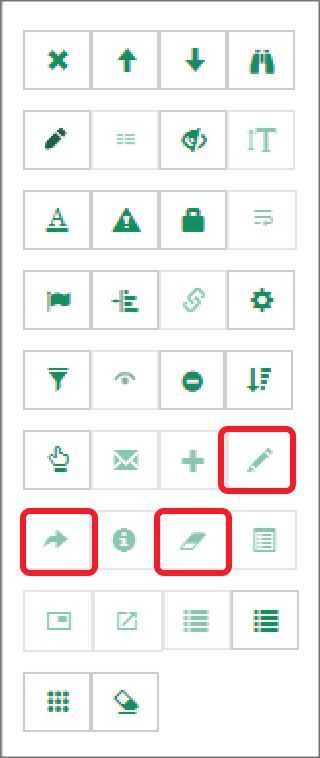
Для атрибута «Ответственный сотрудник» на панели настройки атрибута деактивируйте переключатели «Показывать кнопку для редактирования объекта», «Показывать кнопку для открытия объекта» и «Показывать кнопку для очистки объекта».
Сохраните промежуточный результат с помощью кнопки «Сохранить» на панели элементов.
Перейдите к настройке содержимого вкладки «Данные о клиенте»: в верхнем ряду вкладки разместите атрибут «Данные клиента» [CUSTOMER_DATA_ID].
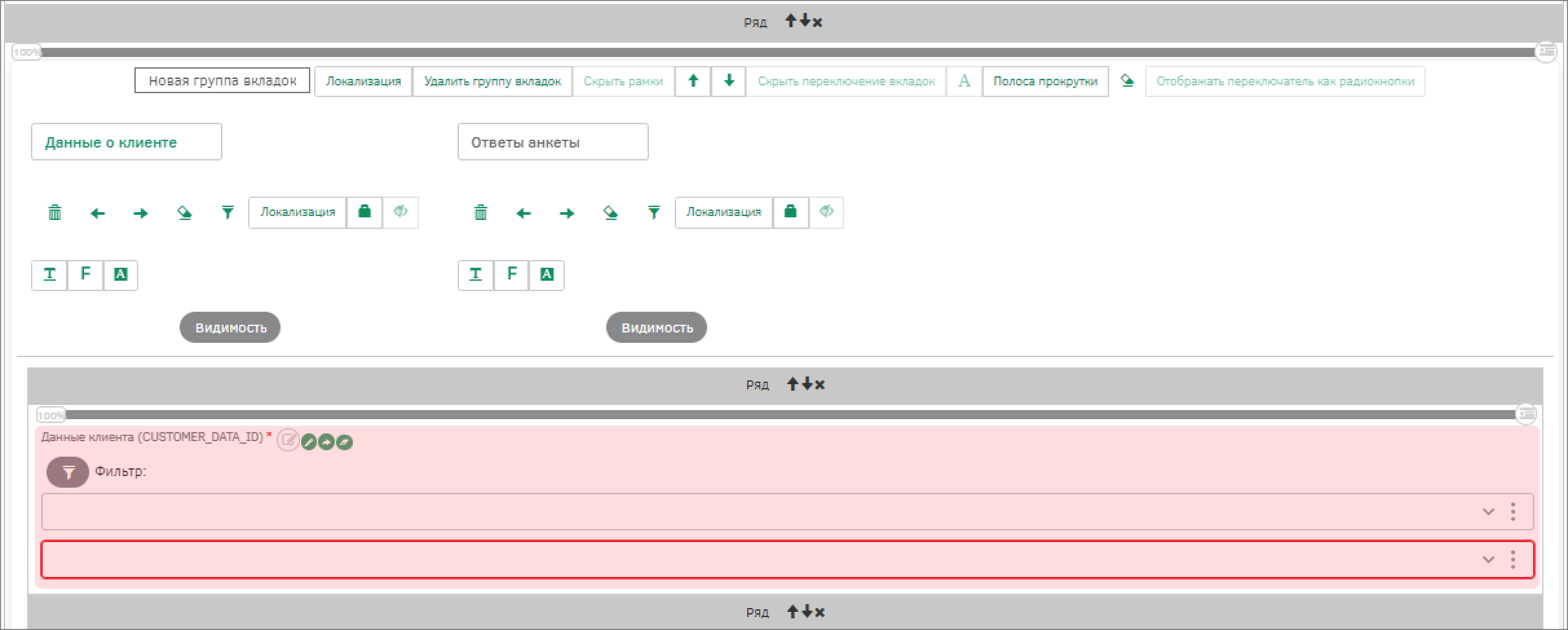
Откройте панель настроек атрибута «Данные клиента» [CUSTOMER_DATA_ID] и деактивируйте переключатели:
-
Показывать кнопку для редактирования объекта;
-
Показывать кнопку для открытия объекта;
-
Показывать кнопку для очистки объекта;
-
Скрыть выбор объекта.
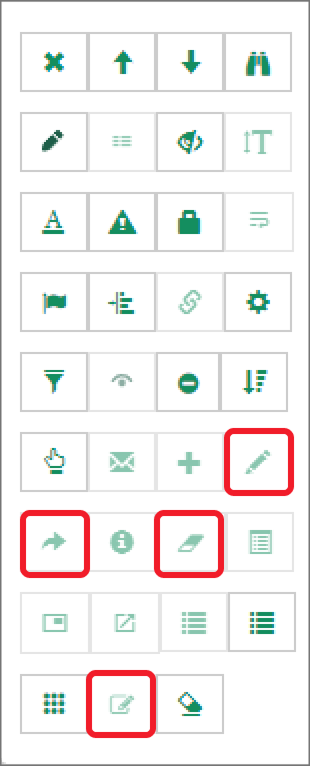
Также на панели настройки атрибута активируйте переключатель «Показывать кнопку для создания объекта» с помощью кнопки  : после этого появится модальное окно, в котором необходимо заполнить поле «Визуал» - выбрать ранее созданный визуал «Визуал клиента для фрейма», в группе «Создание объекта справа от атрибута» установите флаг «Отображать кнопку создания» и в качестве текста кнопки указать «Нажмите, чтобы добавить нового клиента».
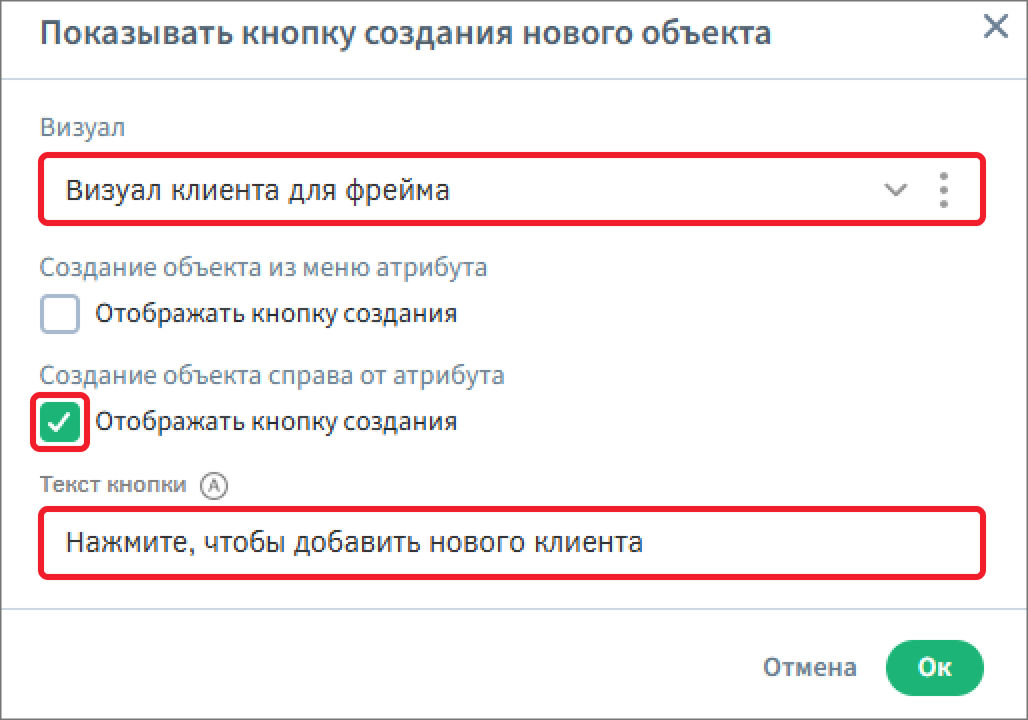
Сохраните настройки атрибута с помощью кнопки «Ок».
Также на панели настройки атрибута настройте вывод наименования/значения атрибута: для этого в окне настройки с помощь кнопки  и выберите вариант «Скрыть значение».
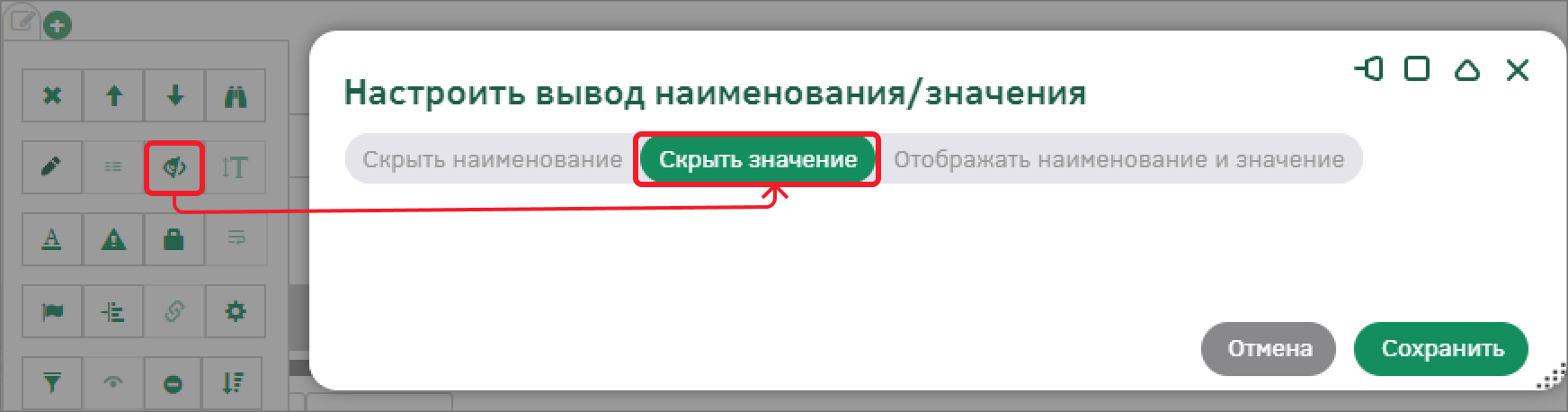
Сохраните настройки атрибута с помощью кнопки «Сохранить». Сохраните настройки визуала с помощью кнопки «Сохранить».
Для того чтобы кнопка создания клиента располагалась по центру, необходимо раскрыть панель настроек колонки и выбрать выравнивание.
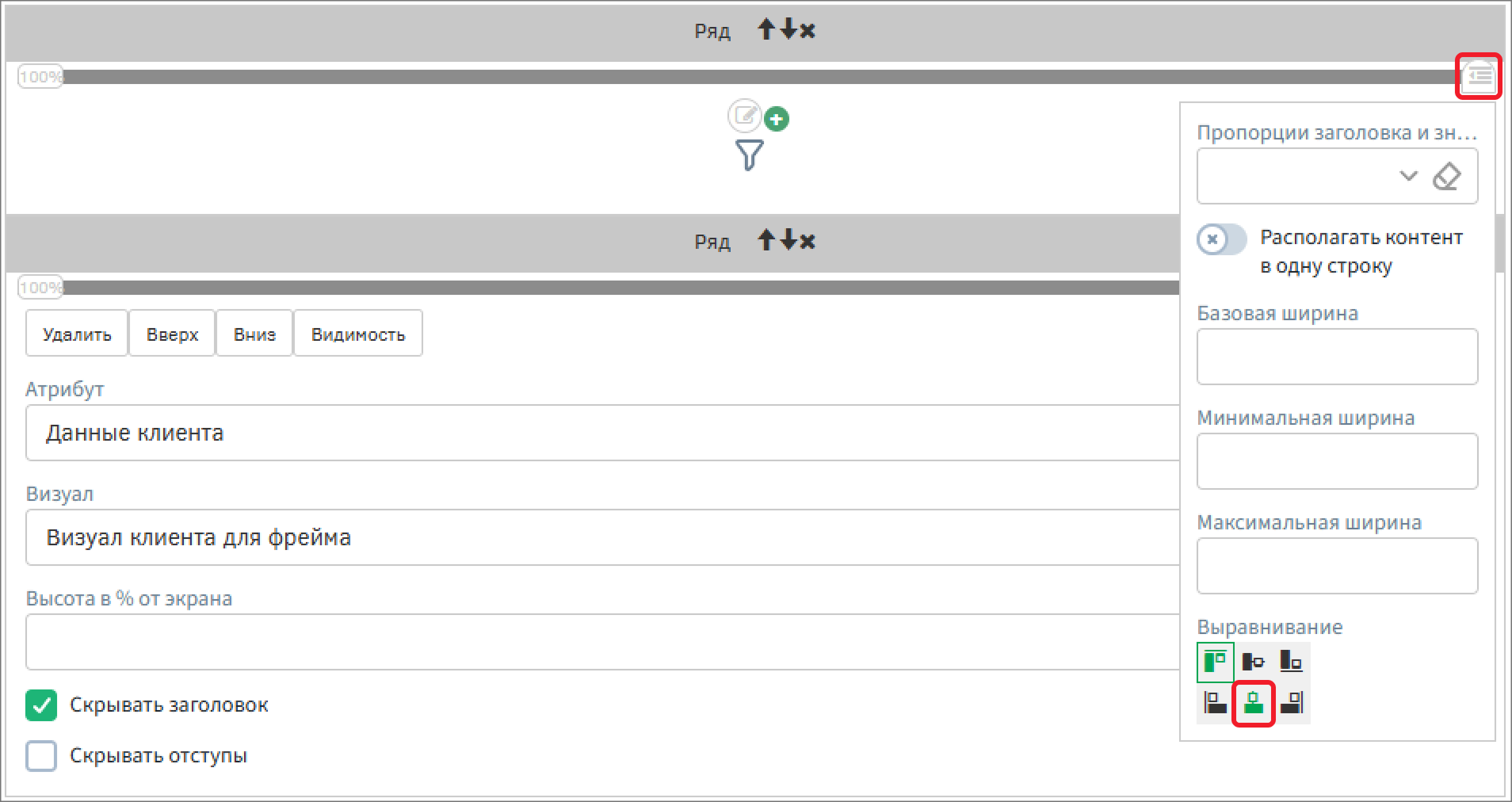
Перейдите к настройке содержимого вкладки «Ответы на анкету». На ней будет располагаться служебная информация о правах, автомобиле и предпочтениях клиента.
В группе атрибутов «Данные о правах» разместите атрибуты в колонках:
-
Слева – «Наличие прав» [IS_LICENSE_AVAILABLE];
-
Справа – «Категория прав» [LICENSE_CATEGORY_ID].
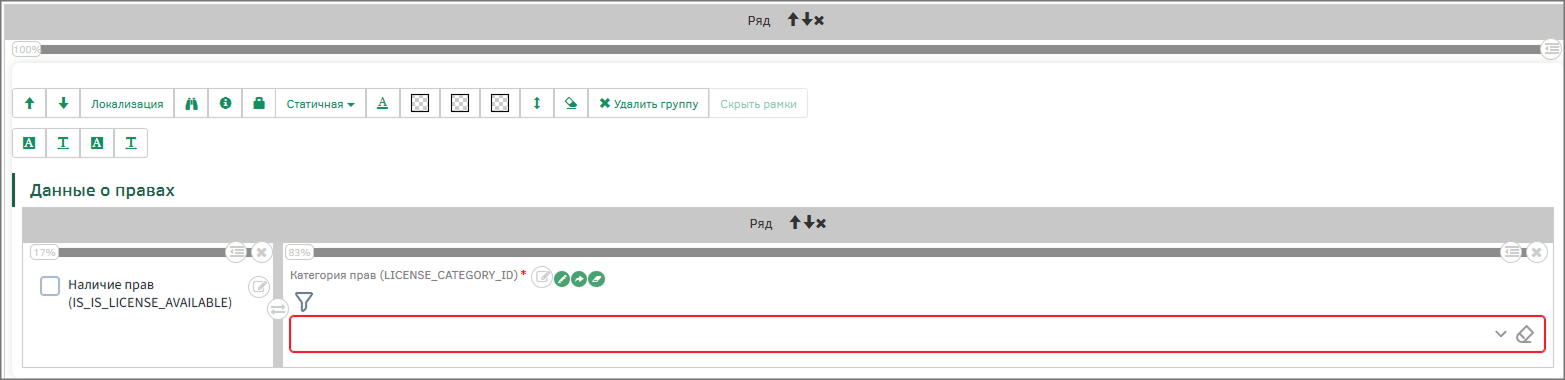
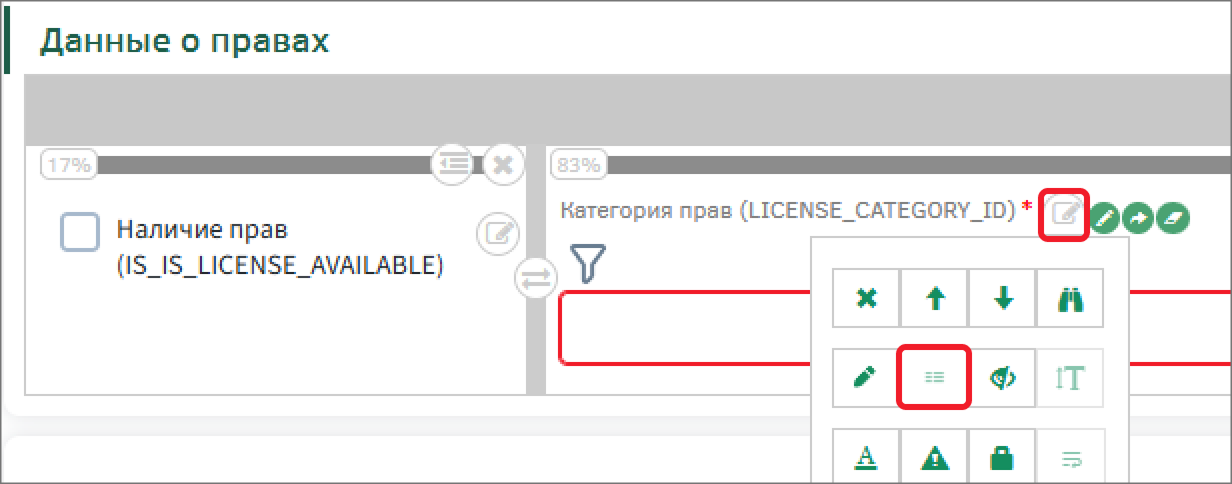
Откройте панель настроек атрибута «Категория прав» [LICENSE_CATEGORY_ID] и деактивируйте переключатели:
-
Показывать кнопку для редактирования объекта;
-
Показывать кнопку для открытия объекта;
-
Показывать кнопку для очистки объекта.
Также активируйте переключатель «Отобразить наименование атрибута слева».
В группе атрибутов «Данные о текущем автомобиле» разместите атрибуты в колонках:
-
Слева – «Наличие авто» [IS_CAR_AVAILABLE];
-
По центру – «Количество автомобилей» [CAR_NUMBER];
-
Справа – «Марка автомобиля» [AUTO_BRAND_ID].
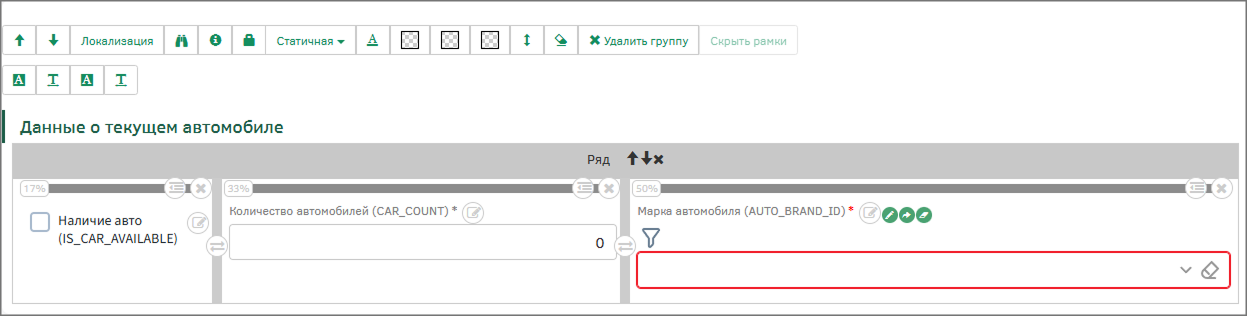
Аналогично атрибуту «Категория прав» настройте атрибут «Марка автомобиля» и деактивируйте переключатели:
-
Показывать кнопку для редактирования объекта;
-
Показывать кнопку для открытия объекта;
-
Показывать кнопку для очистки объекта.
Для атрибутов «Марка автомобиля» и «Количество автомобилей» активируйте переключатель «Отобразить наименование атрибута слева».
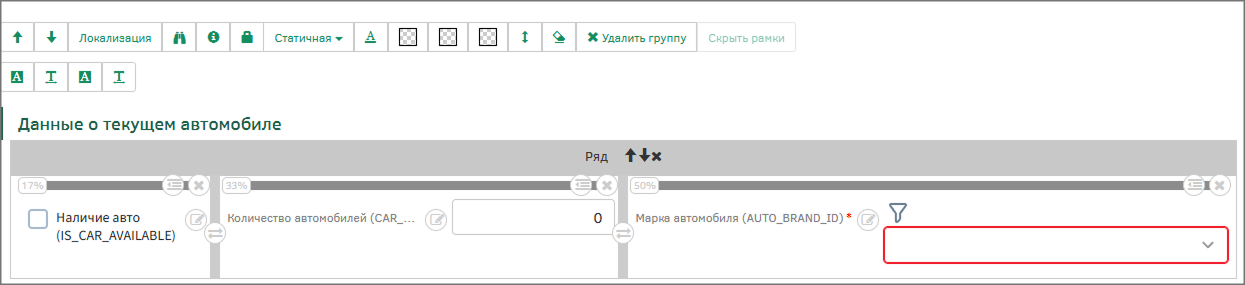
В группе атрибутов «Данные о желании купить/заменить автомобиль» разместите по атрибуту в каждую колонку слева направо:
-
Цель клиента(CUSTOMER_AIM_ID);
-
Стоимость автомобиля(AUTO_COST_ID);
-
Тип кузова автомобиля(TYPE_BODY_AUTO_ID);
-
Критерии выбора автомобиля (SELECTION_CRITERIA_ID).
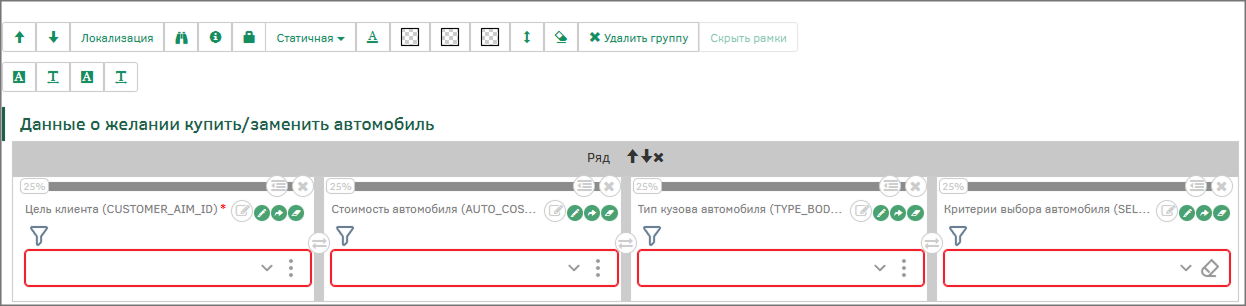
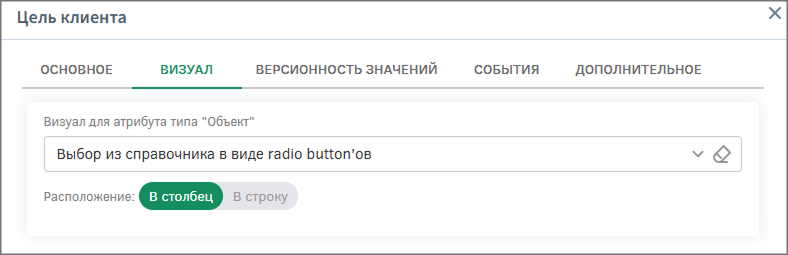
Для атрибутов «Цель клиента» [CUSTOMER_AIM_ID], «Стоимость автомобиля» [AUTO_COST_ID] и «Тип кузова автомобиля» [TYPE_BODY_AUTO_ID] измените визуал атрибута на «Выбор из справочника в виде radio button’ов».
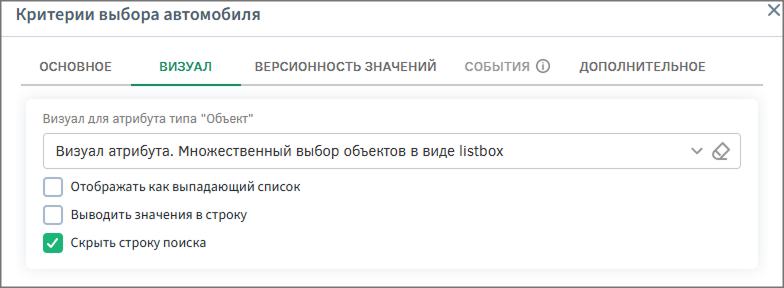
Для атрибута «Критерии выбора автомобиля» [SELECTION_CRITERIA_ID] измените визуал атрибута на «Визуал атрибута. Множественный выбор объектов в виде listbox», а также активируйте переключатель «Скрыть строку поиска».
Раскройте группу атрибутов «Комментарий к анкете» и разместите в ней атрибут «Комментарий клиента» [CLIENT_COMMENT]. На панели настроек атрибута с помощью кнопки  скройте наименование добавленного атрибута.
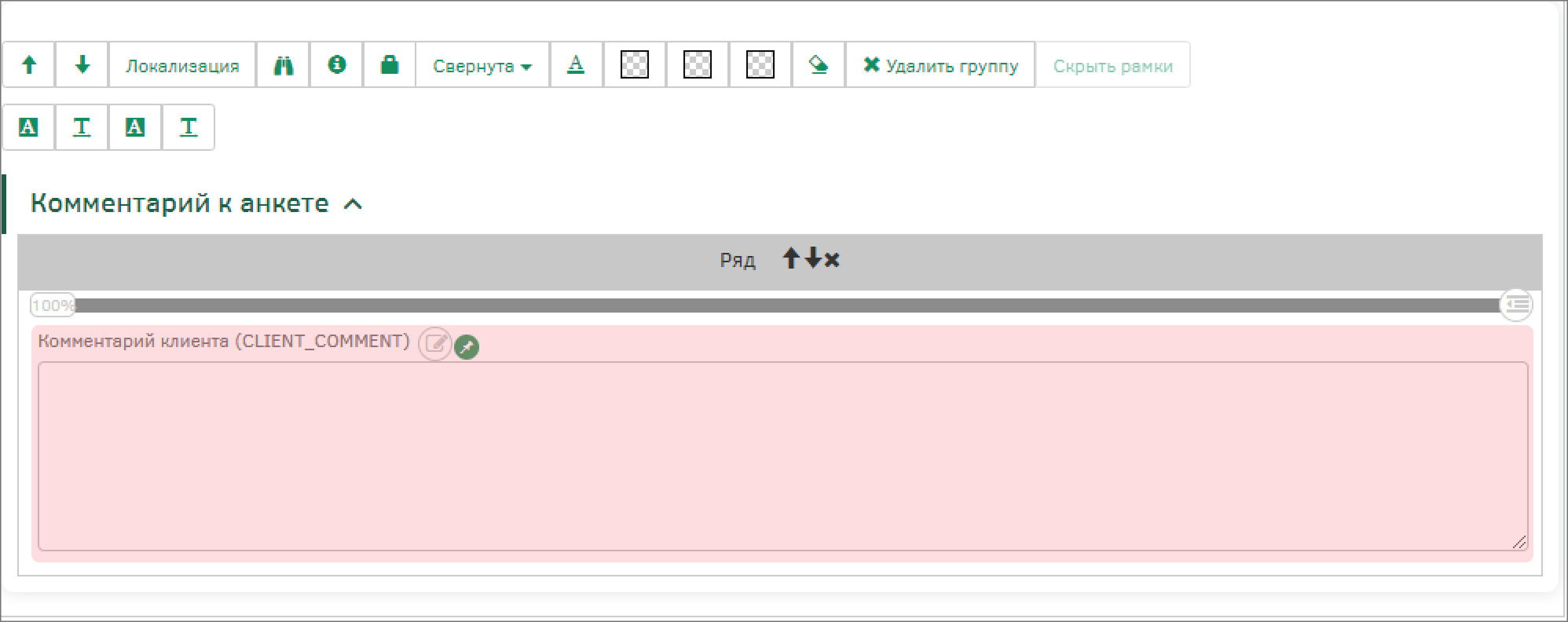
Сохраните визуал с помощью кнопки «Сохранить» на панели элементов.
Размещение и настройка виджетов
После размещения и настройки атрибутов на панели элементов перейдите на вкладку «Виджеты», на которой расположен список виджетов.
Разместите виджет «Кнопка» в нижнем пустом ряду, с помощью этой кнопки можно будет сохранить анкету.
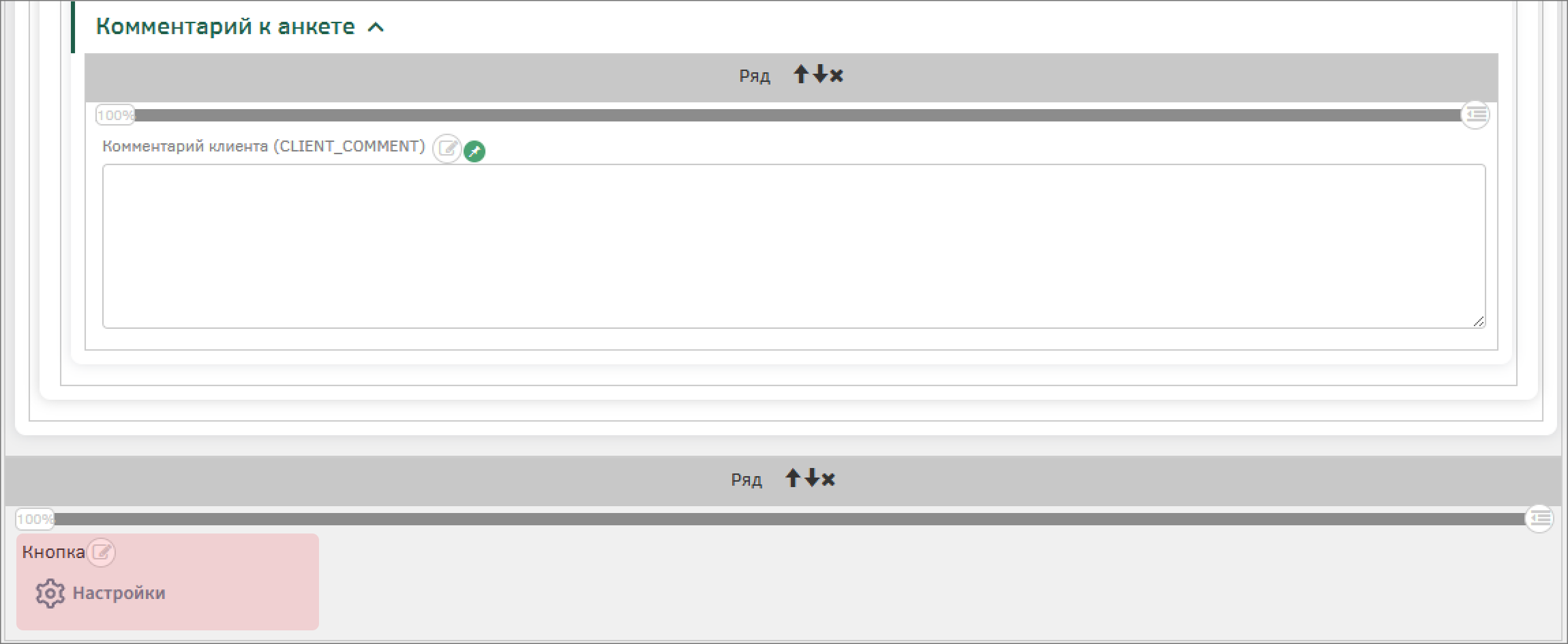
Перейдите в настройки виджета «Кнопка»: в модальном окне в поле «Действие» создайте новое действие для кнопки, добавив его с помощью панели дополнительных действий.
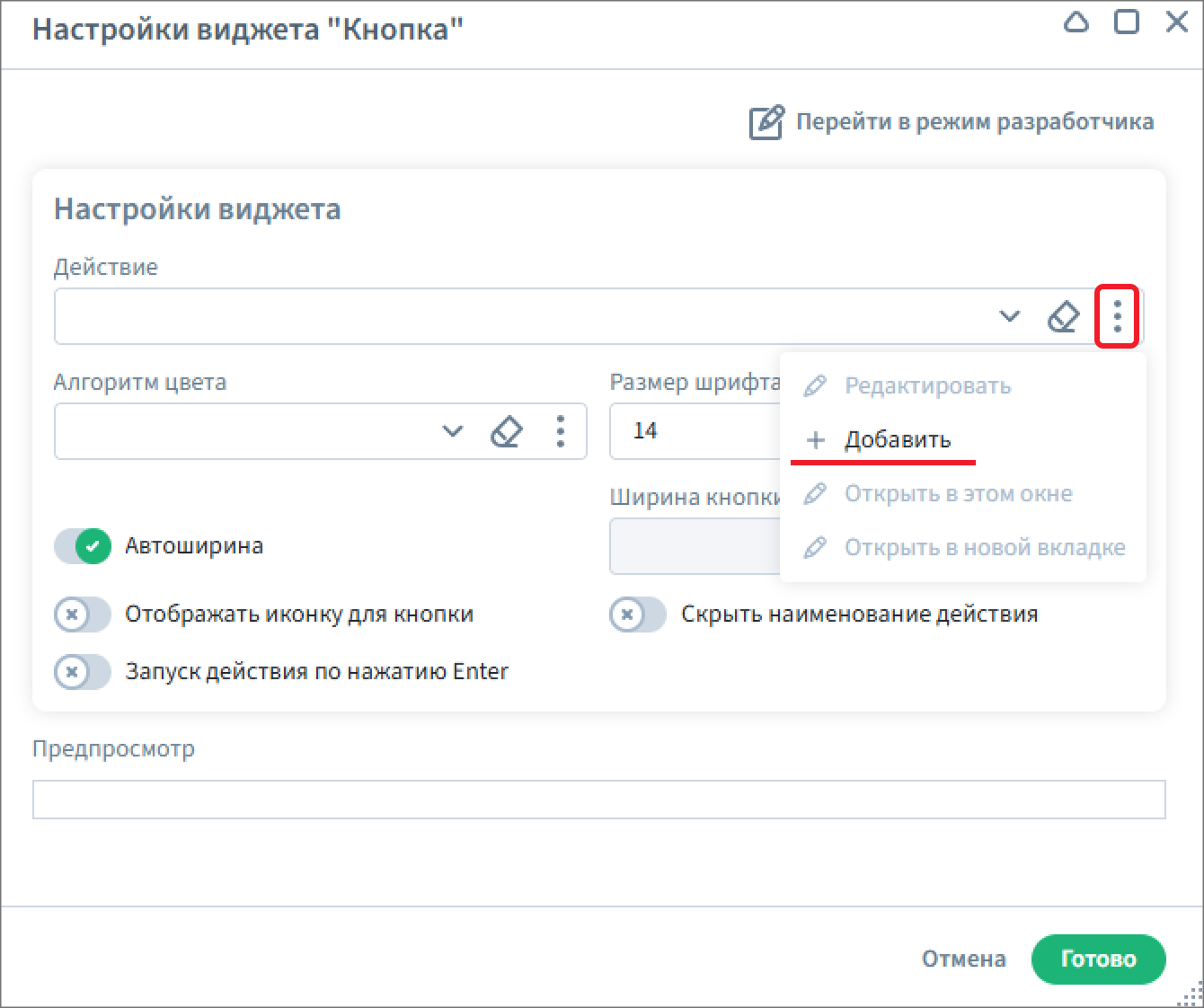
В появившемся модальном окне заполните поля:
-
Наименование: «Сохранить анкету»;
-
Идентификатор: SAVE_BLANK;
-
Тип действия: Действие;
-
Модуль пользовательского интерфейса: Вызвать алгоритм.
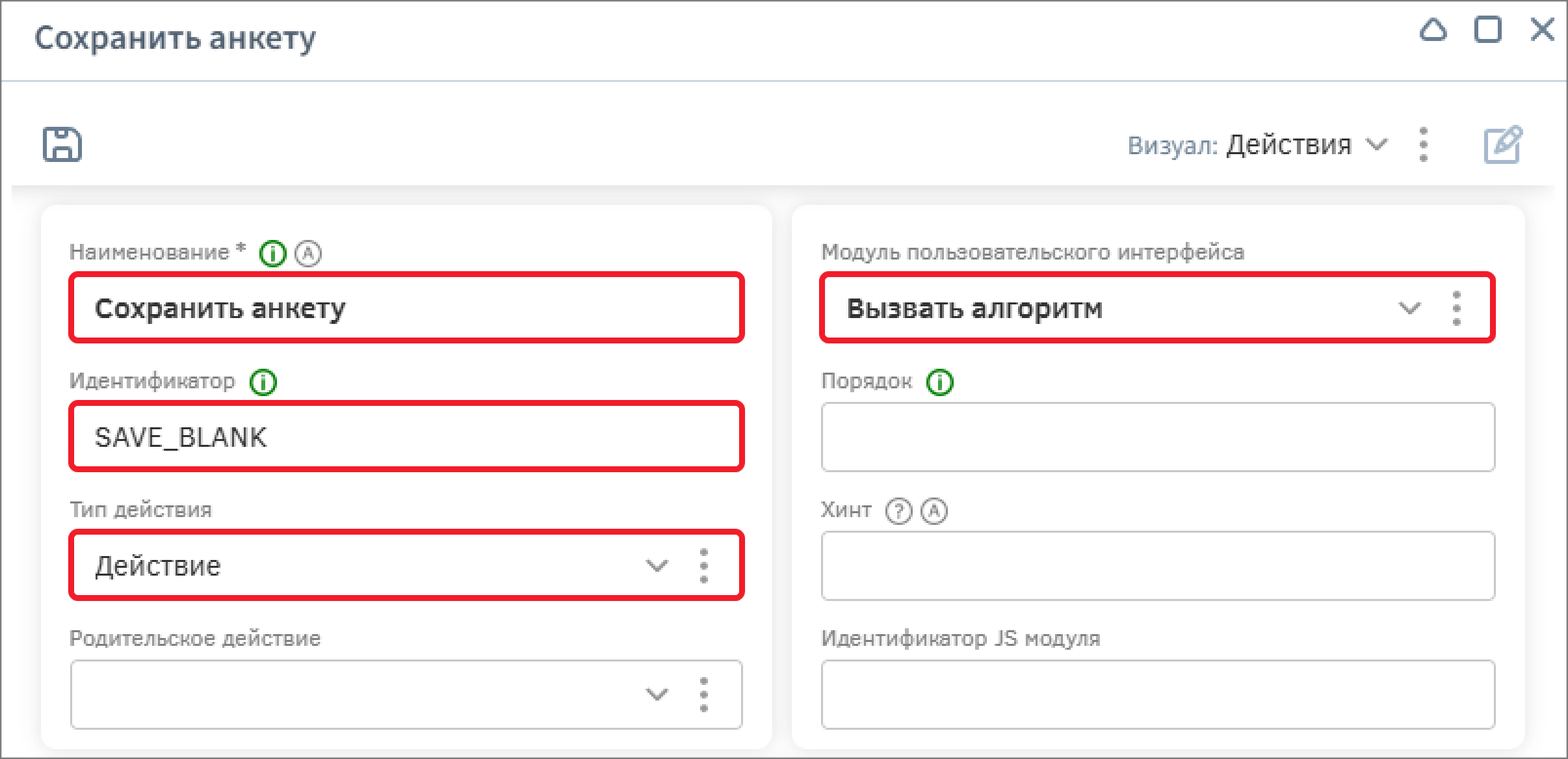
Сохраните настройки действия с помощью кнопки «Ок», сохраните настройки кнопки, затем сохраните текущий визуал. Алгоритм для этого действия будет рассмотрен позже (см. Алгоритмы на визуале «Визуал анкеты по умолчанию»).
Для того чтобы кнопка создания клиента располагалась по центру, необходимо раскрыть панель настроек колонки и выбрать выравнивание по центру.
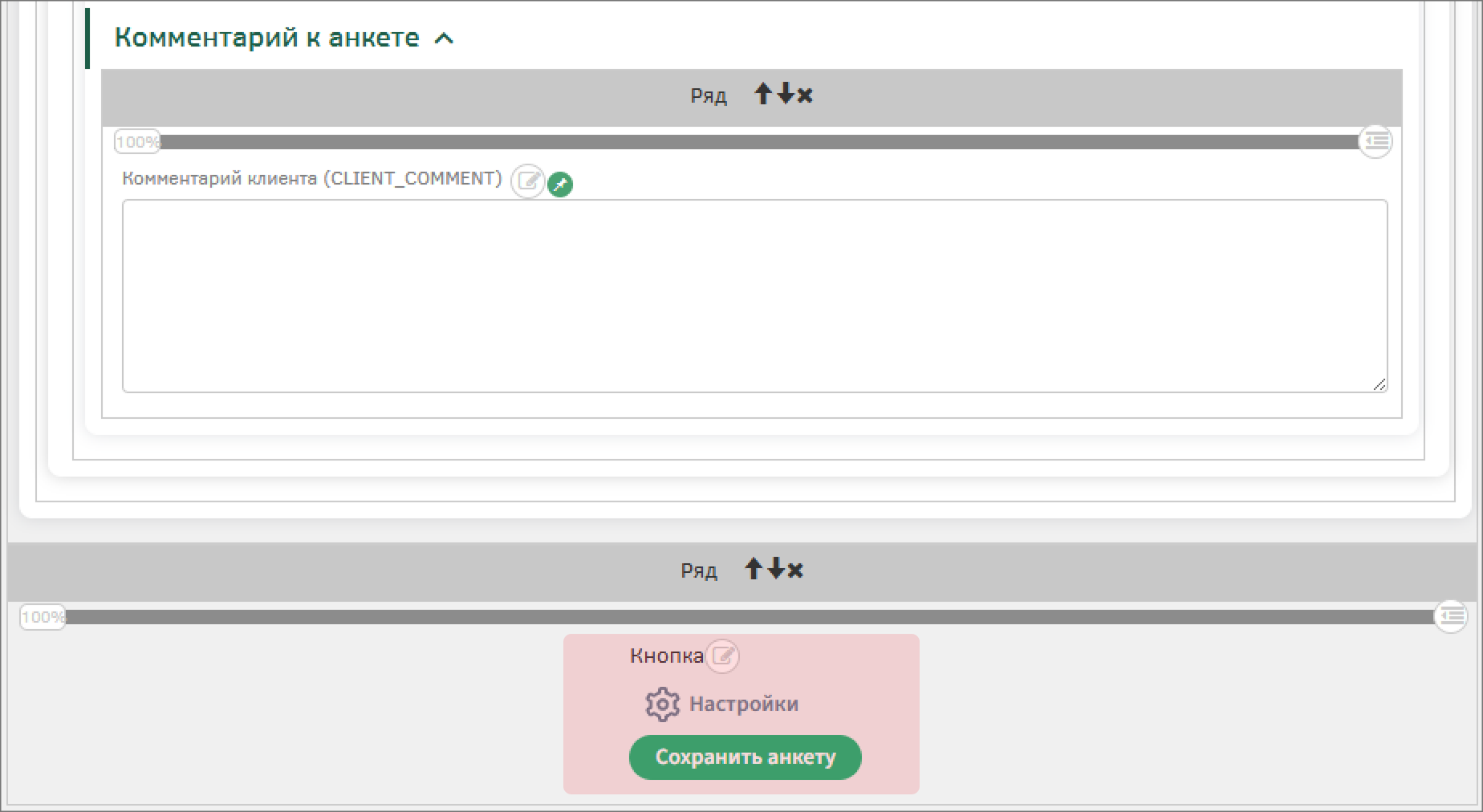
Сохраните настройки визуала и выйдите из режима редактирования с помощью кнопки «Ок» на панели элементов.
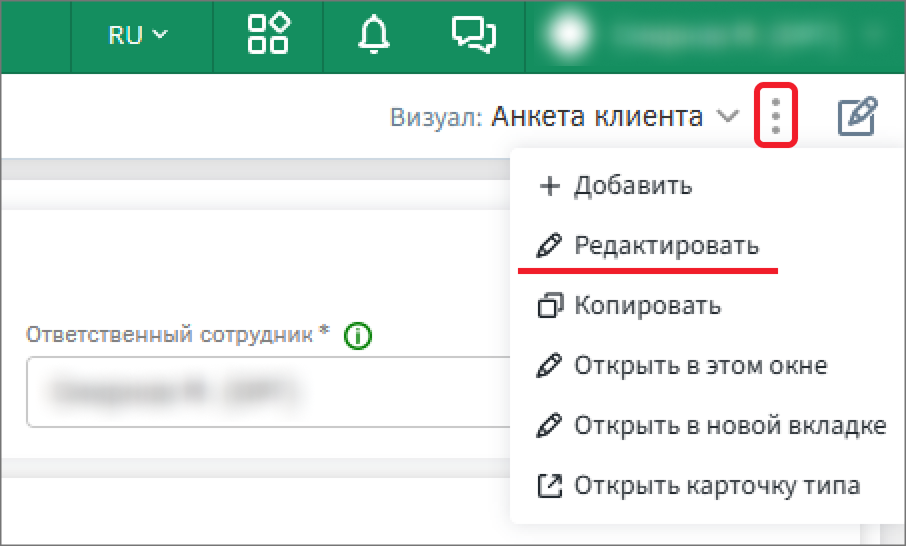
Измените наименование визуала. Для этого в поле «Визуал» раскройте панель дополнительных действий и выберите «Редактировать».
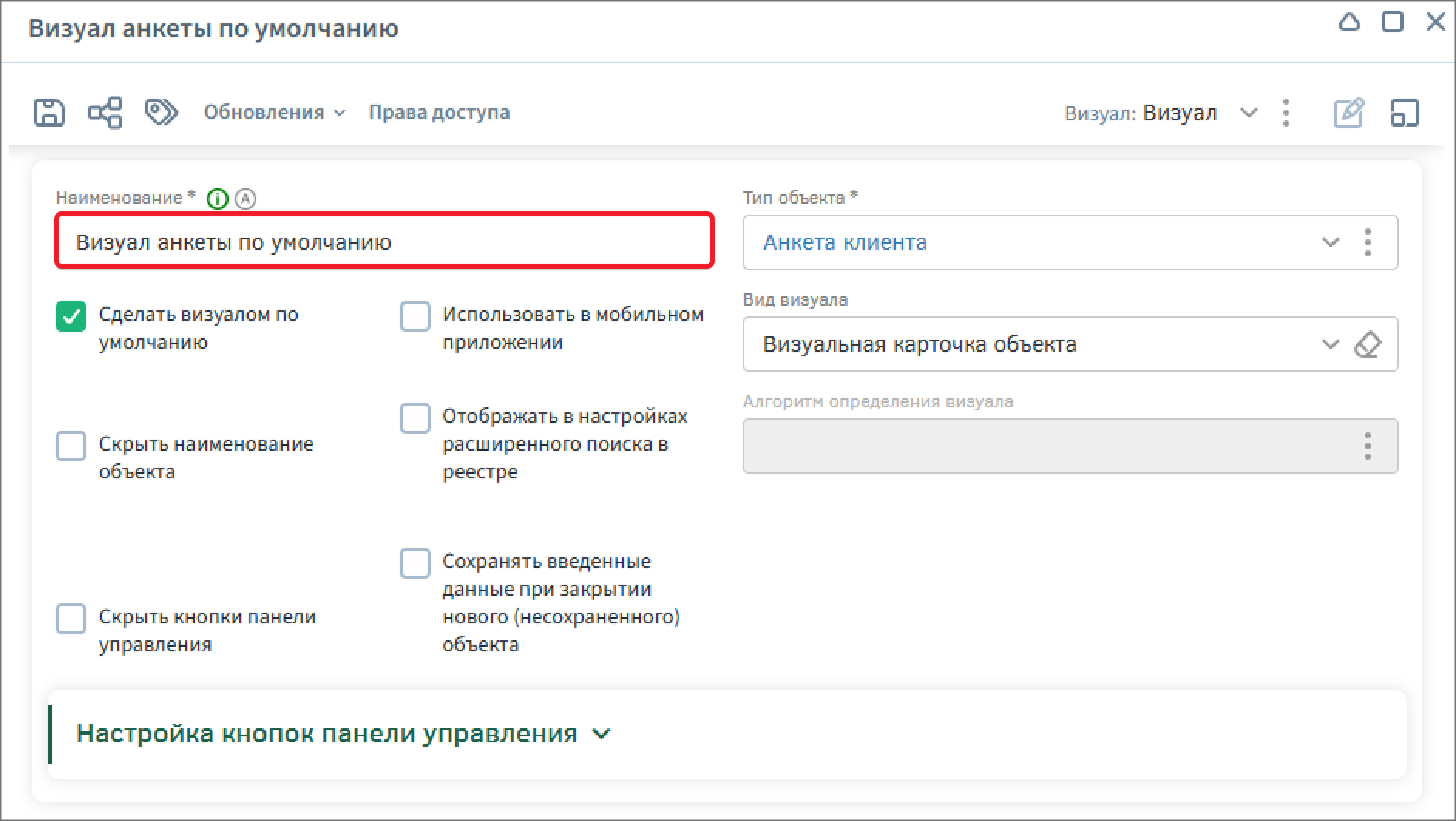
В модальном окне измените значение в поле «Наименование» на «Визуал анкеты по умолчанию».
Сохраните изменения с помощью кнопки «Ок». Чтобы изменения отобразились на экране, обновите страницу.
Настройка визуала для типа «Анкета клиента» для реестра
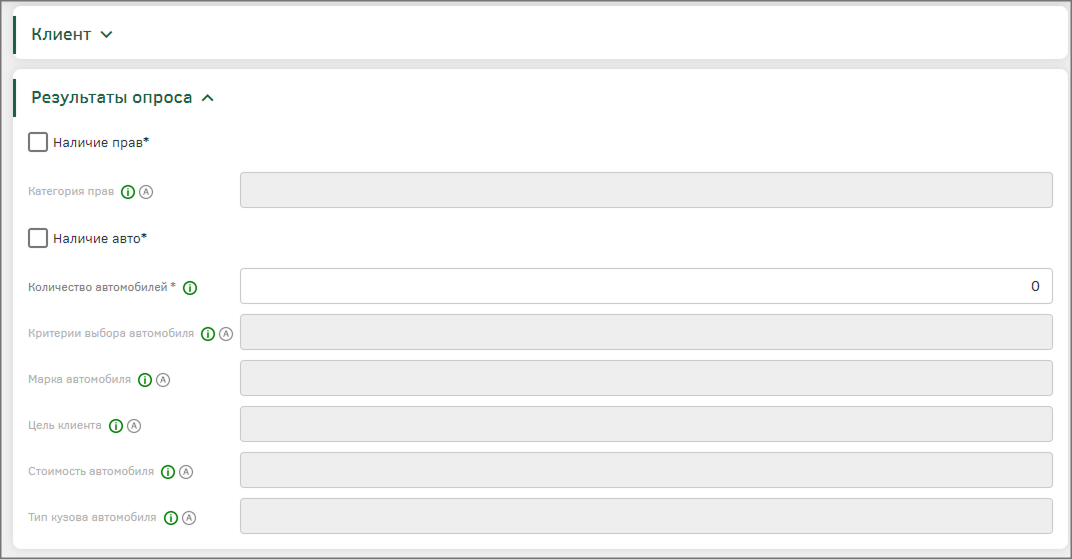
Настройте визуал «Визуал анкеты для реестра» для реестра типа объектов «Анкета клиента».
Перейдите к настройке созданного ранее визуала. Для этого в поле «Визуал» раскройте список и выберите «Визуал анкеты для реестра».
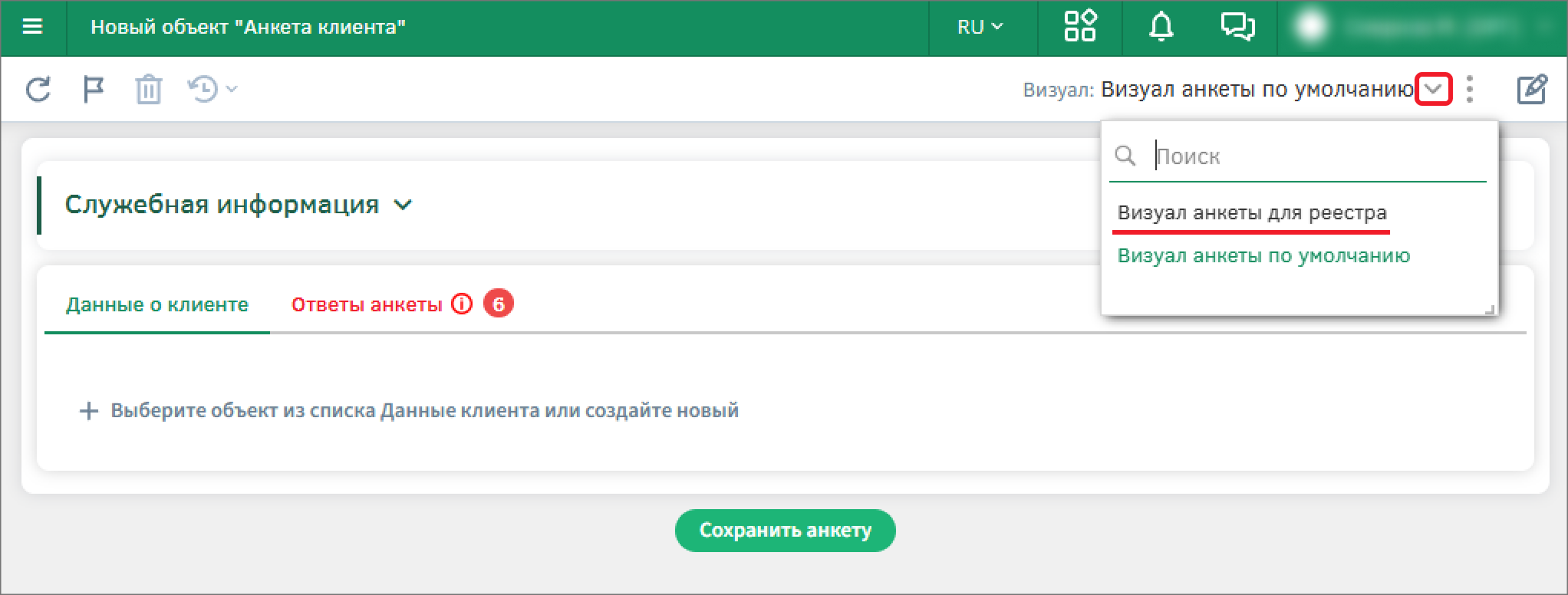
Перейдите в режим редактирования визуала с помощью кнопки на панели управления.
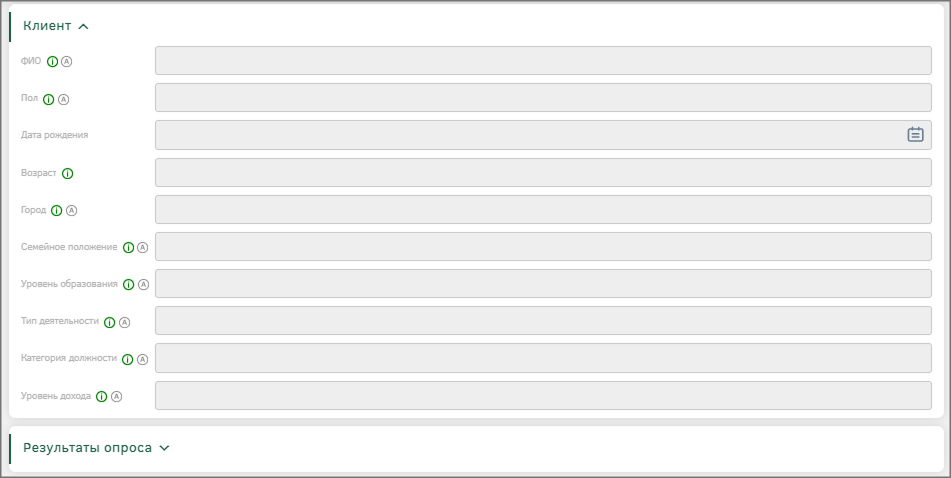
На текущем визуале уже расположены группировки «Ряд» и «Группа атрибутов», добавьте еще один ряд и группу атрибутов ниже.
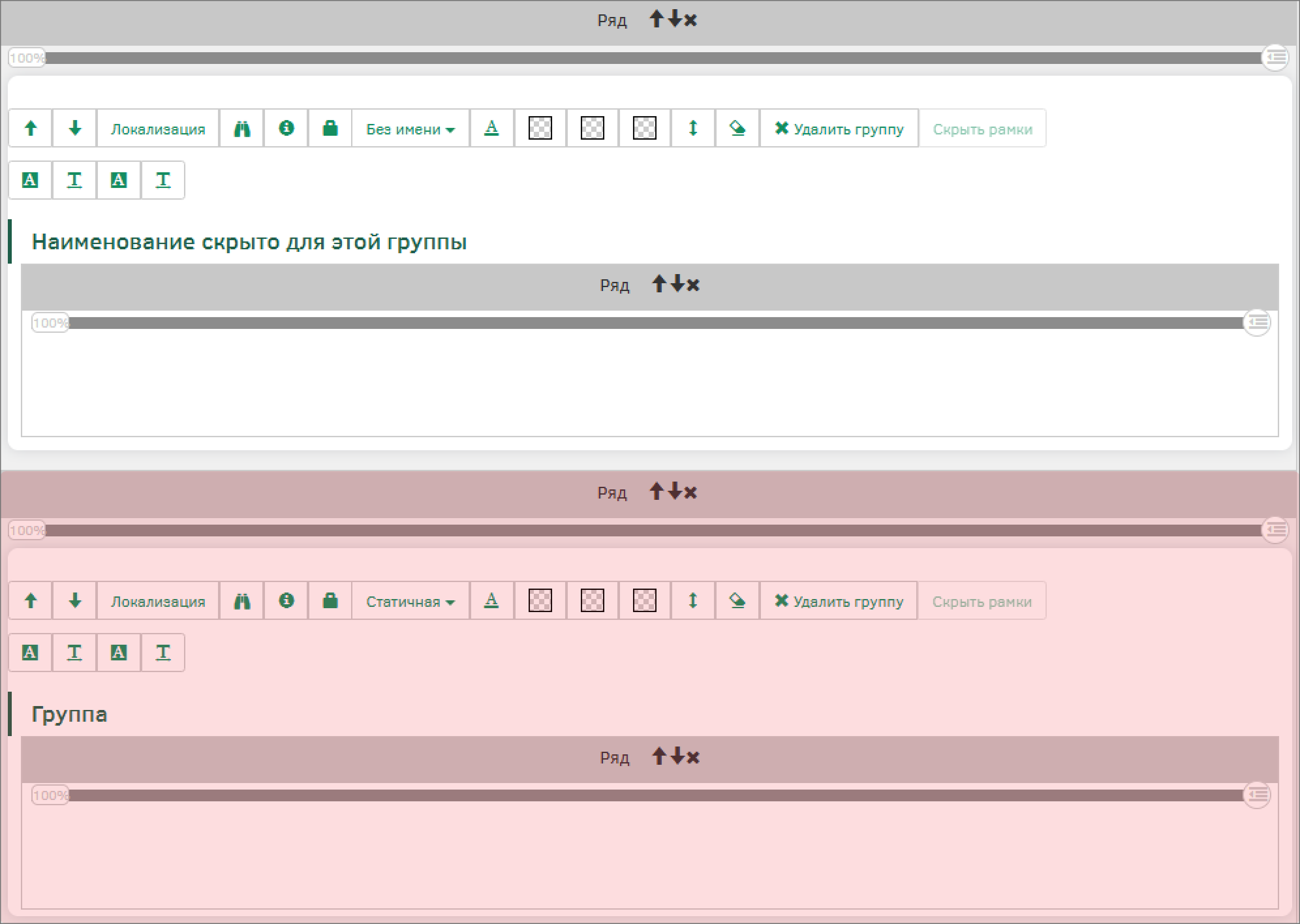
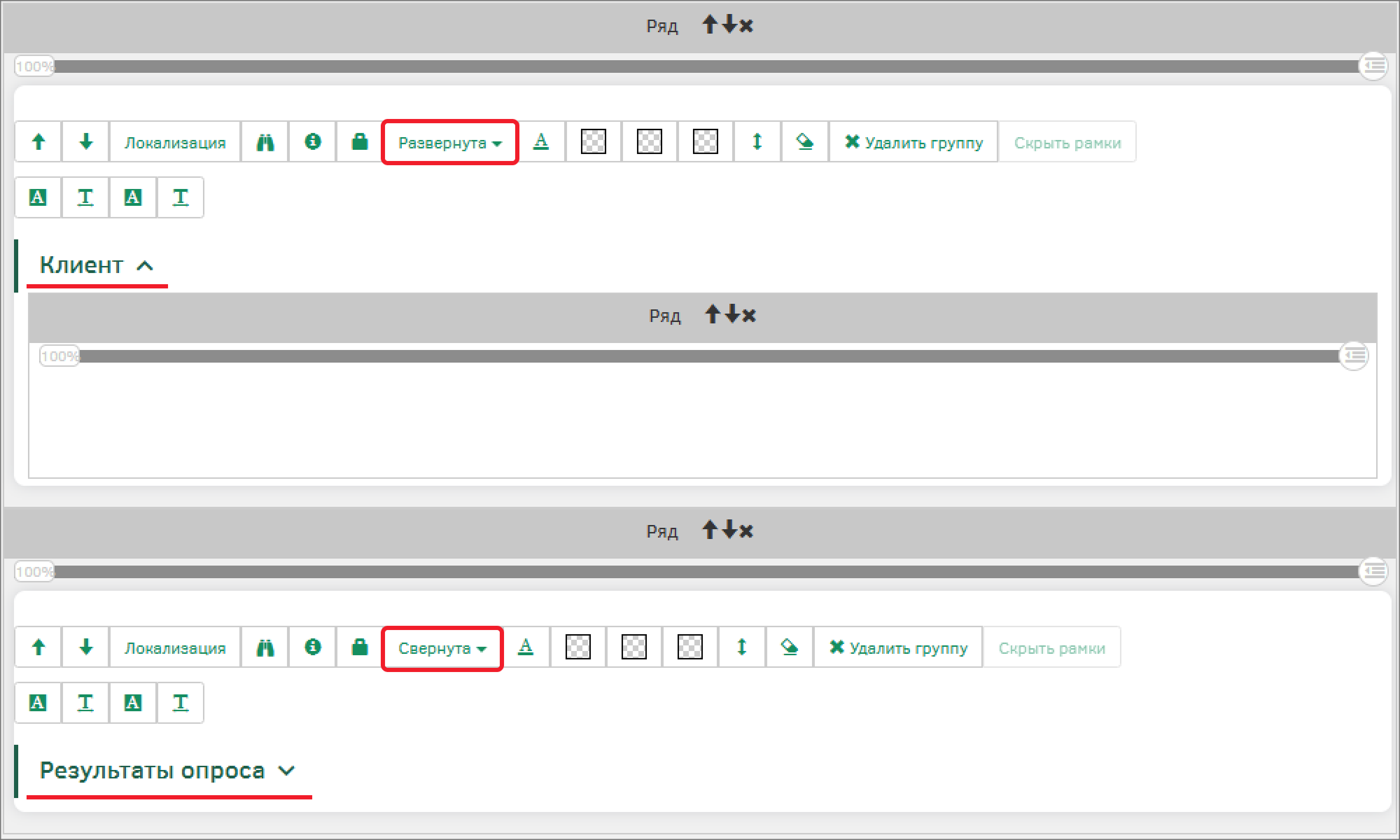
В верхней группе атрибутов измените представление на «Развернута» и наименование на «Клиент».
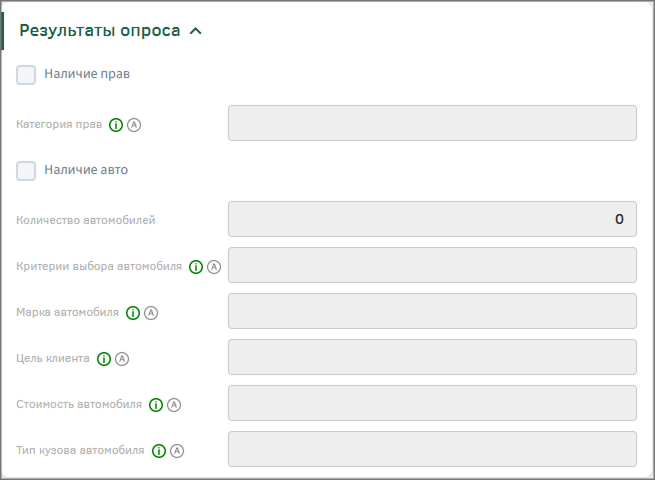
В нижней группе атрибутов измените представление на «Свернута» и наименование на «Результаты опроса».
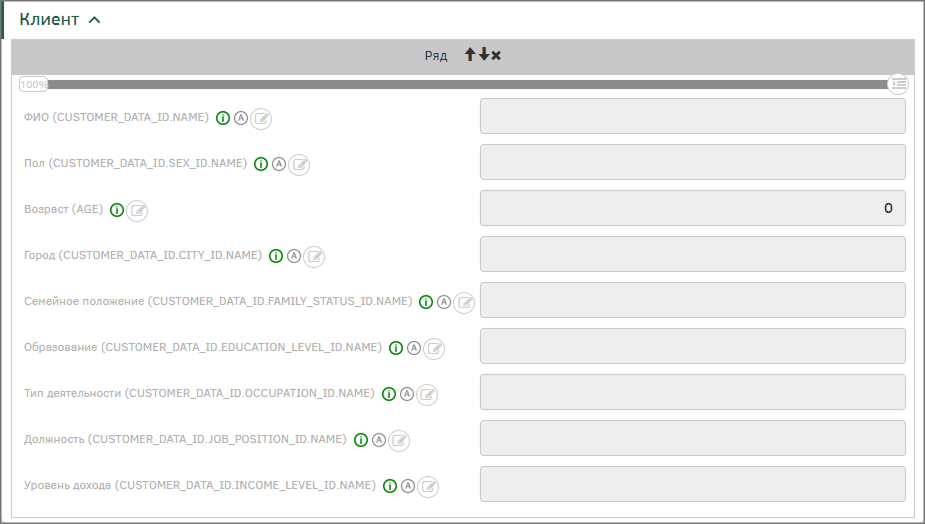
Необходимо каждую группу атрибутов заполнить атрибутами. Чтобы разместить цепочечные атрибуты (атрибуты объектных атрибутов текущего типа объектов), на панели элементов раскройте список объектного атрибута и разместите необходимый на рабочую область.
В группе атрибутов «Клиент» разместите следующие атрибуты:
-
Данные клиента – Наименование (CUSTOMER_DATA_ID.NAME);
-
Данные клиента - Пол – Наименование (CUSTOMER_DATA_ID.SEX_ID.NAME);
-
Возраст (AGE);
-
Данные клиента - Город – Наименование (CUSTOMER_DATA_ID.CITY_ID.NAME);
-
Данные клиента - Семейное положение – Наименование (CUSTOMER_DATA_ID.FAMILY_STATUS_ID.NAME);
-
Данные клиента - Уровень образования – Наименование (CUSTOMER_DATA_ID.EDUCATION_LEVEL_ID.NAME);
-
Данные клиента - Тип деятельности – Наименование (CUSTOMER_DATA_ID.OCCUPATION_ID.NAME);
-
Данные клиента - Категория должности – Наименование (CUSTOMER_DATA_ID.JOB_POSITION_ID.NAME);
-
Данные клиента - Уровень дохода в месяц – Наименование (CUSTOMER_DATA_ID.INCOME_LEVEL_ID.NAME).
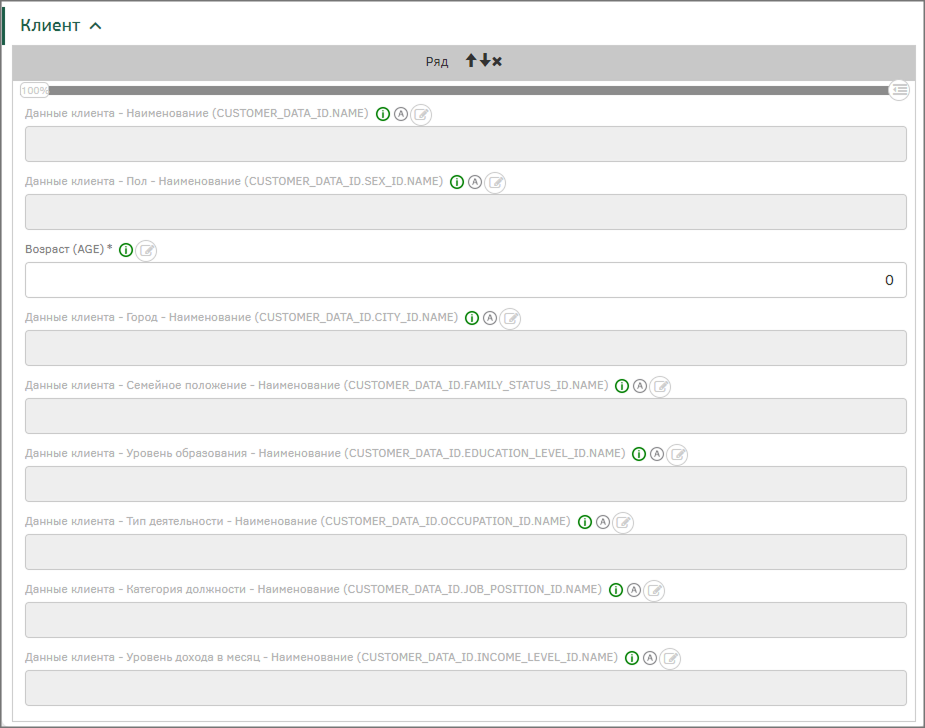
Измените наименования размещенных атрибутов, для этого выделите текущее и впишите новое:
-
ФИО;
-
Пол;
-
Город;
-
Семейное положение;
-
Образование;
-
Тип деятельности;
-
Должность;
-
Уровень дохода.
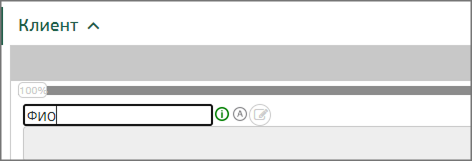
Для всех атрибутов настройте отображение наименования слева с помощью кнопки  на панели настроек атрибута.
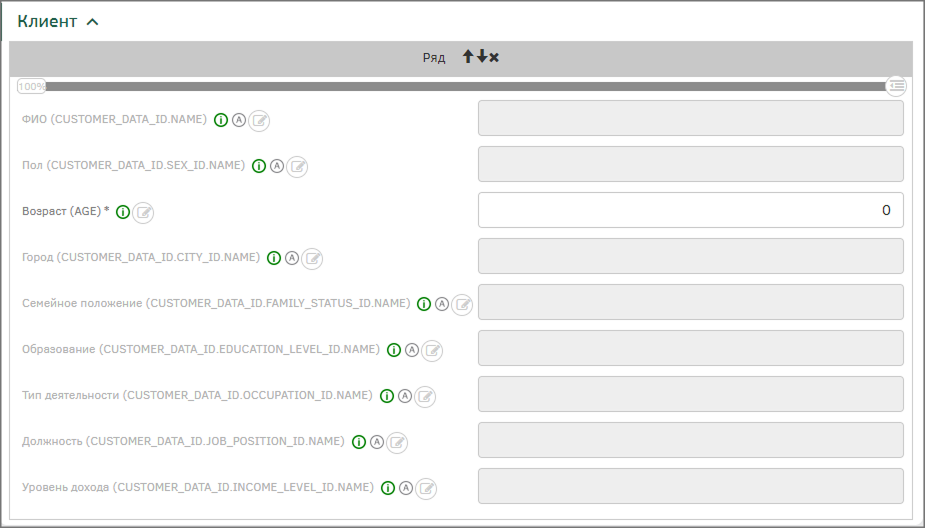
Все размещенные атрибуты не могут быть изменены, кроме атрибута «Возраст». Чтобы пользователь не мог редактировать значение этого поля для атрибута «Возраст» откройте настройки атрибута. В модальном окне на вкладке «Дополнительное» активируйте переключатель «Доступен только для чтения».
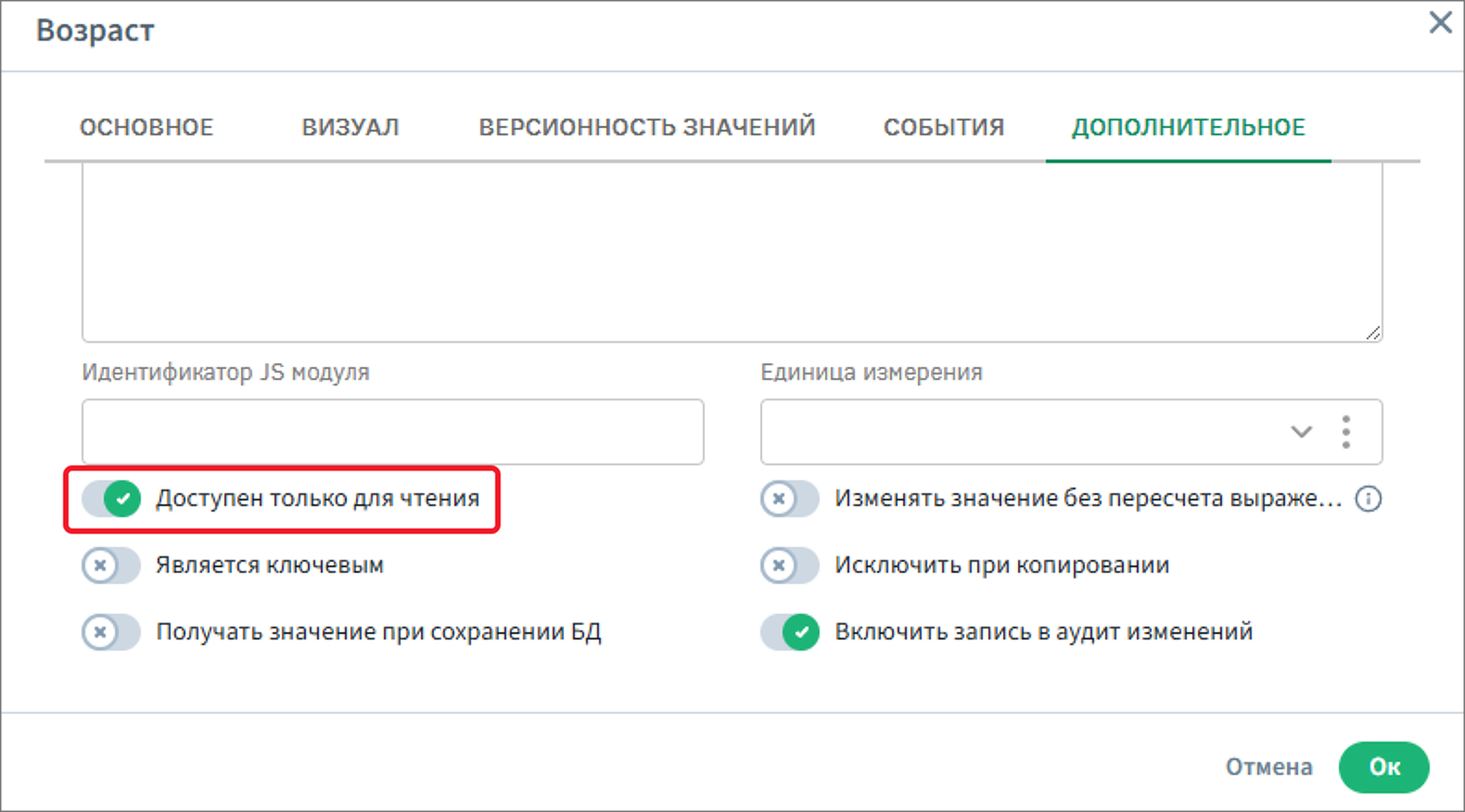
Сохраните настройки атрибута с помощью кнопки «Ок». Сохраните настройки визуала с помощью кнопки «Сохранить» на панели элементов.
Сохраните настройки визуала с помощью кнопки «Сохранить», расположенной на панели элементов.
В группе атрибутов «Результаты опроса» разместите следующие атрибуты:
-
Наличие прав (IS_LICENSE_AVAILABLE);
-
Категория прав – Наименование (LICENSE_CATEGORY_ID.NAME);
-
Наличие авто (IS_CAR_AVAILABLE);
-
Количество автомобилей (CAR_NUMBER);
-
Критерии выбора автомобиля – Наименование (SELECTION_CRITERIA_ID.NAME);
-
Марка автомобиля – Наименование (AUTO_BRAND_ID.NAME);
-
Цель клиента – Наименование (CUSTOMER_AIM_ID.NAME);
-
Стоимость автомобиля – Наименование (AUTO_COST_ID.NAME);
-
Тип кузова автомобиля – Наименование (TYPE_BODY_AUTO_ID.NAME).
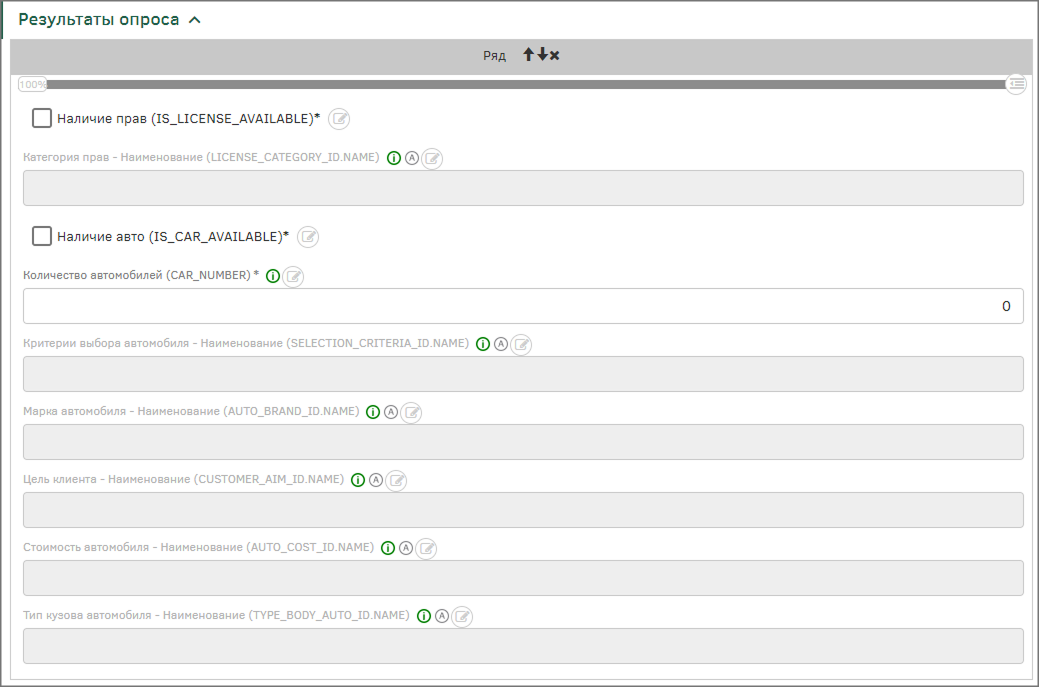
Измените наименования размещенных атрибутов, для этого выделите текущее и впишите новое:
-
Категория прав;
-
Критерии выбора автомобиля;
-
Марка автомобиля;
-
Цель клиента;
-
Стоимость автомобиля;
-
Тип кузова автомобиля.
Для всех атрибутов, кроме логических («Наличие прав» и «Наличие авто») настройте отображение наименования слева с помощью кнопки на панели настроек атрибута.
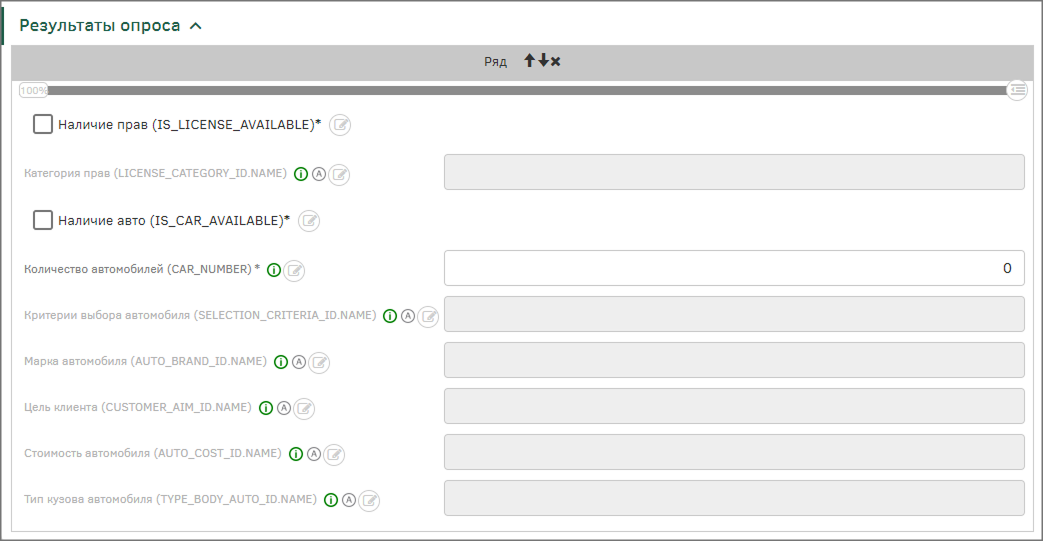
Сохраните настройки визуала и выйдите из режима редактирования с помощью кнопки «Ок», расположенной на панели элементов.
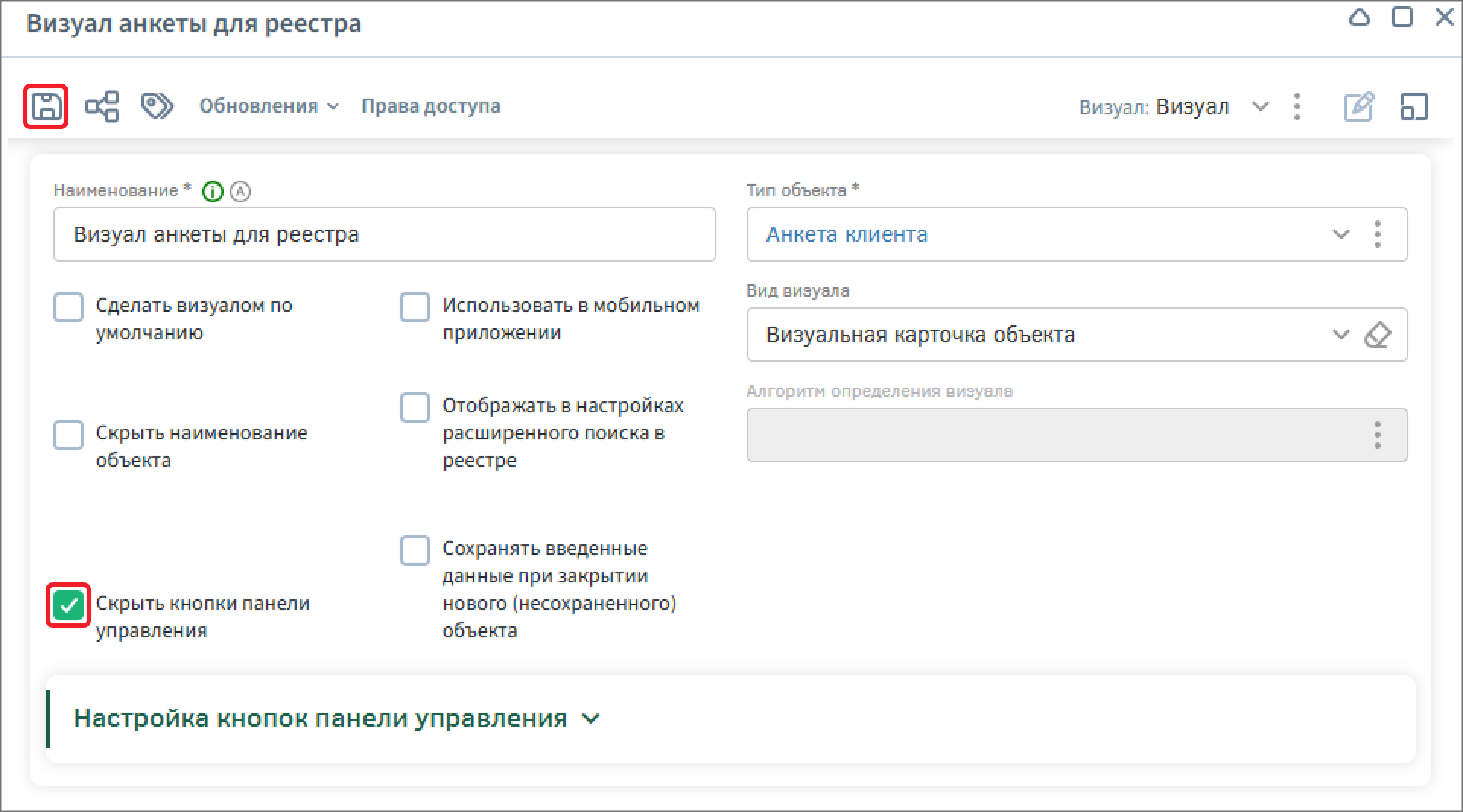
Откройте визуал на редактирование и установите опцию «Скрыть кнопки панели управления». Сохраните настройки визуала.
Настройка визуала типа «Данные клиента»
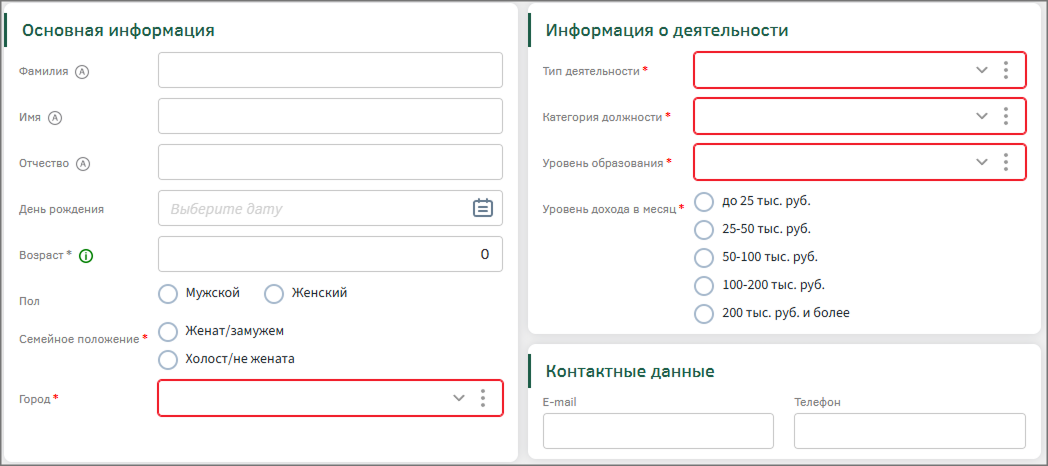
Для заполнения данных о клиенте необходимо создать визуал для типа объектов «Данные клиента». Настройте визуал следующим образом:
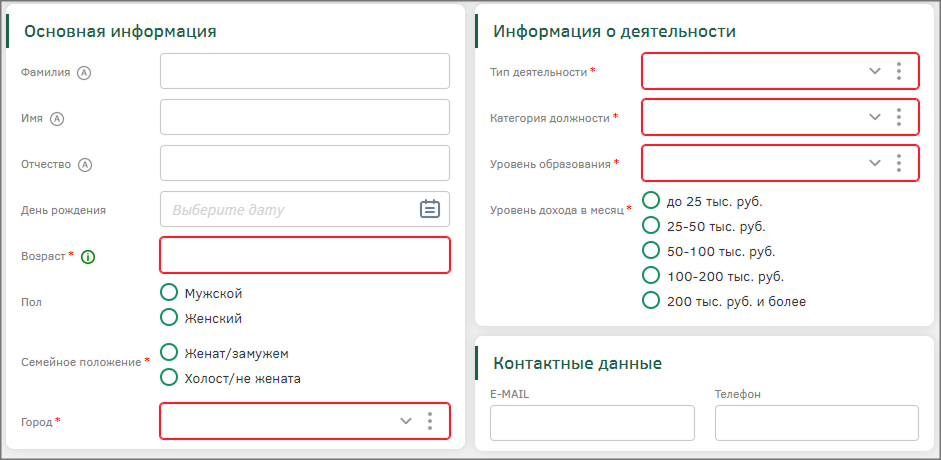
Перейдите к редактированю визуала.
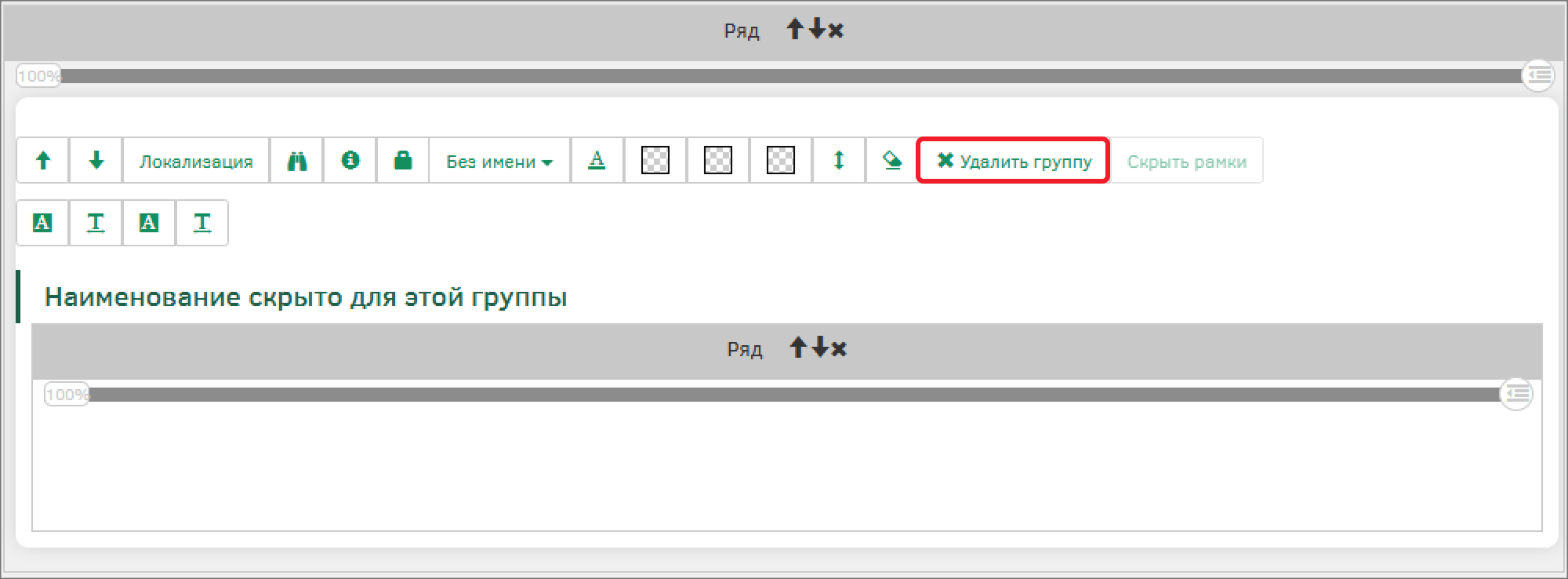
На текущем визуале уже расположены группировки «Ряд» и «Группа атрибутов». Удалите группу атрибутов с помощью кнопки «Удалить группу» на панели настройки группировки.
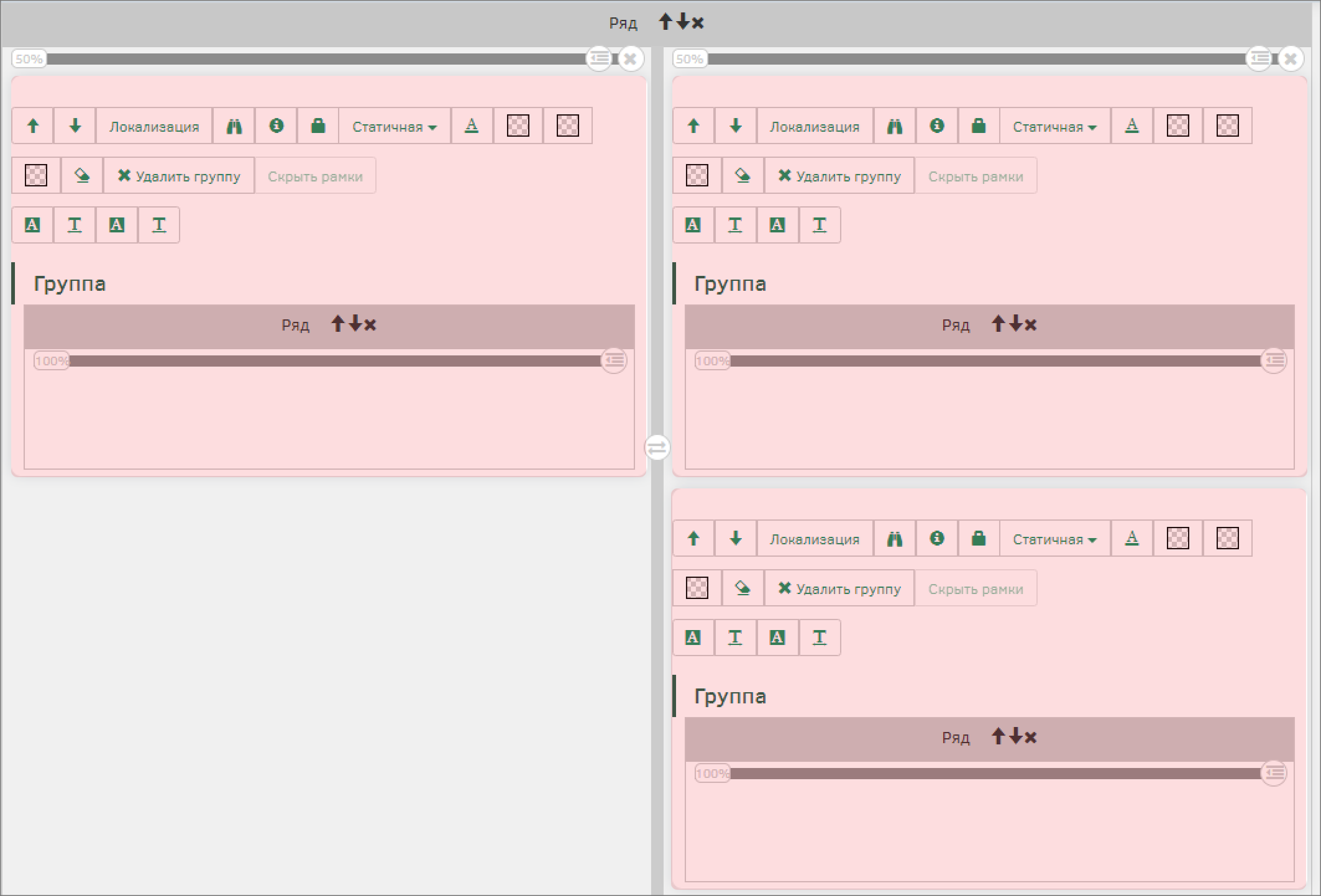
Ряд разделите колонкой на две части, в колонку слева разместите одну группу атрибутов, в колонку справа – две группы атрибутов.
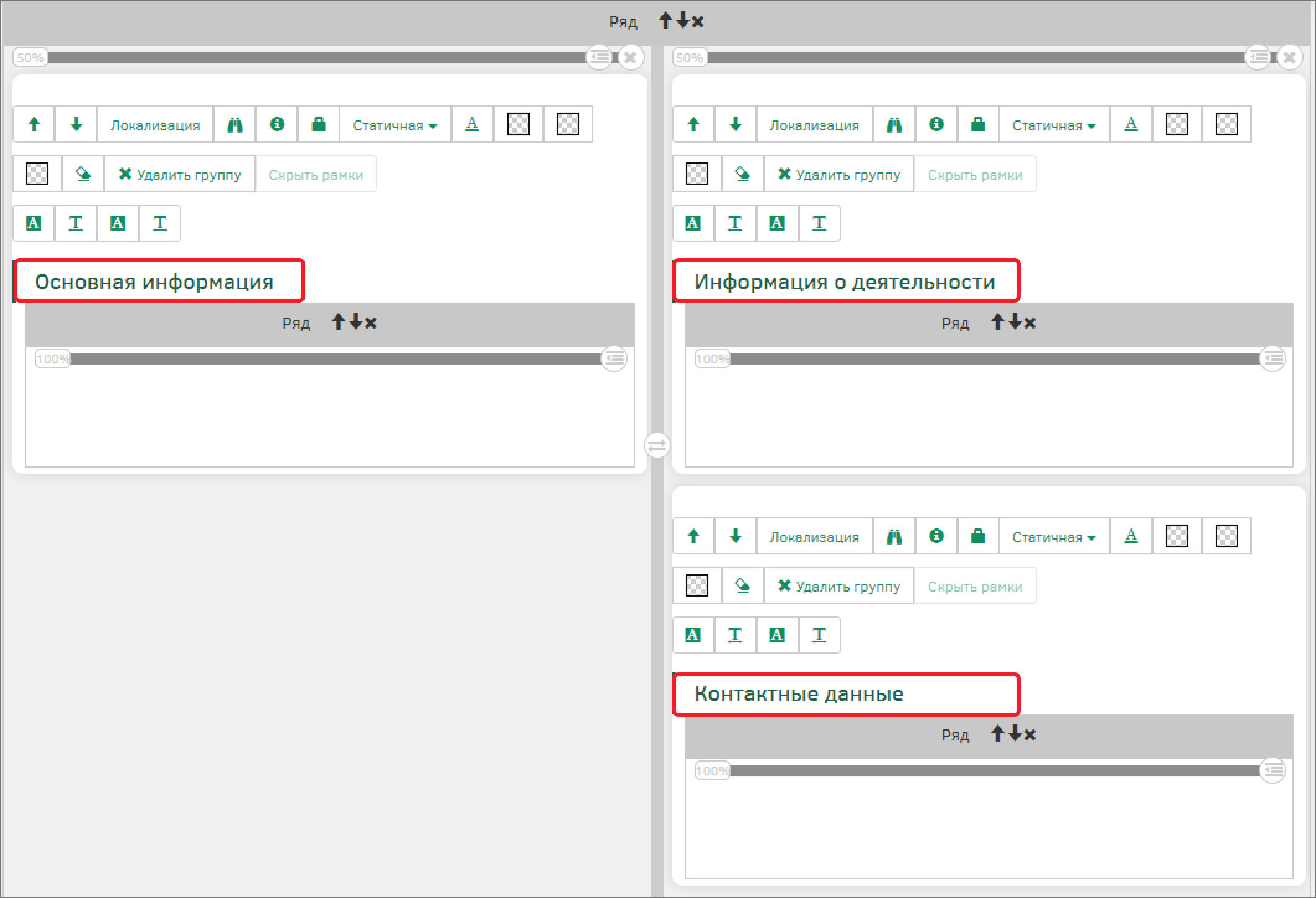
Измените наименования групп атрибутов:
-
Слева – «Основная информация»;
-
Справа – «Информация о деятельности» и «Контактные данные».
В группе атрибутов «Контактные данные» разделите ряд колонкой на две части
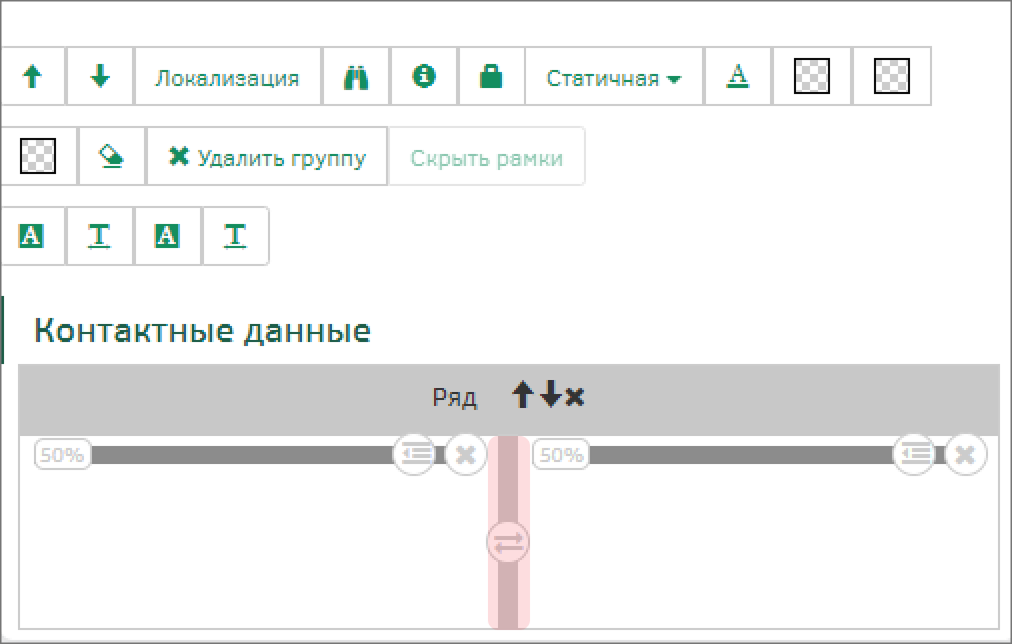
Необходимо разместить атрибуты. Для обращения к родительским атрибутам, на панели элементов активируйте переключатель «Показать атрибуты родительского типа».
Разместите атрибуты в каждую группу атрибутов следующим образом:
-
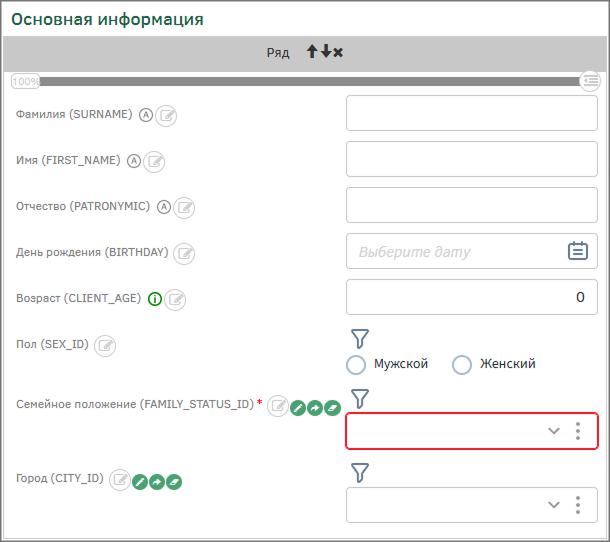
Основная информация (настройте отображение наименований атрибутов - слева):
-
Фамилия (SURNAME);
-
Имя (FIRST_NAME);
-
Отчество (PATRONYMIC);
-
День рождения (BIRTHDAY);
-
Возраст (AGE);
-
Пол (SEX_ID);
-
Семейное положение (FAMILY_STATUS_ID);
-
Город(CITY_ID);
-
-
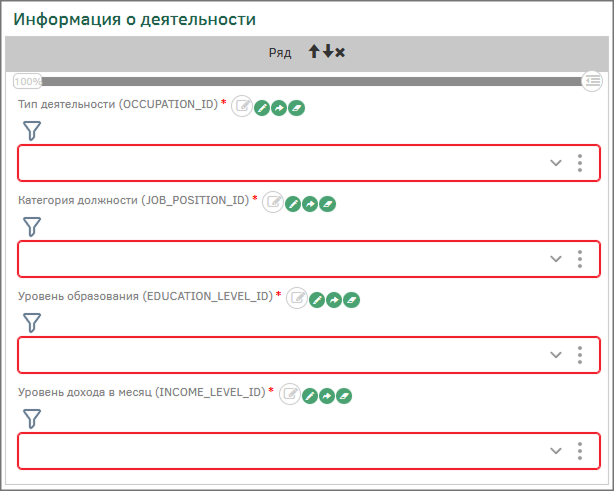
Информация о деятельности:
-
Тип деятельности (OCCUPATION_ID);
-
Категория должности (JOB_POSITION_ID);
-
Уровень образования (EDUCATION_LEVEL_ID);
-
Уровень дохода в месяц (INCOME_LEVEL_ID);
-
-
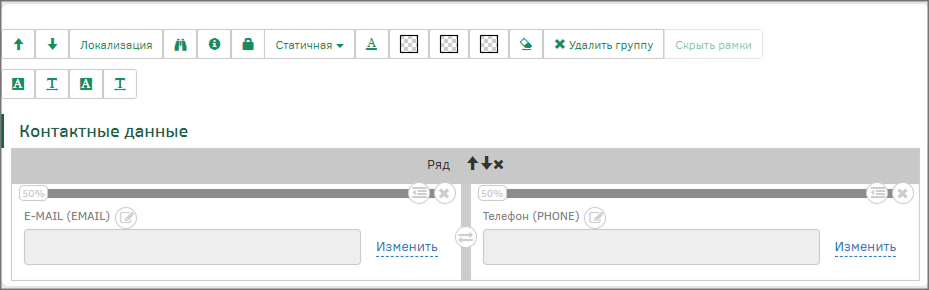
Контактные данные:
-
E-MAIL(EMAIL);
-
Телефон (PHONE).
-
На панели элементов измените визуал атрибута, для этого нажмите на кнопку редактирования рядом с атрибутом «Уровень дохода в месяц» [INCOME_LEVEL_ID]. На вкладке «Визуал» установите значение в поле «Выбор из справочника в виде radio button’ов».
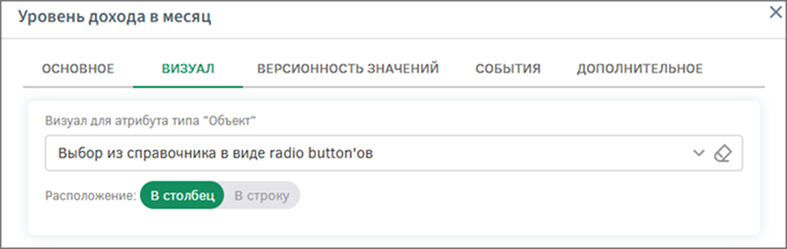
Аналогично измените визуал для атрибута «Семейное положение» [FAMILY_STATUS_ID] – «Выбор из справочника в виде radio button’ов»;
Настройте визуал для атрибутов «E-mail» и «Телефон». Так как это атрибут родительского типа, необходимо активировать переключатель «Показать атрибуты родительского типа». Внести изменения в настройки визуала атрибута родительского типа в режиме редактирования визуала нет возможности. Перейдите к типу объекта, чтобы изменить визуал атрибута «Пол», для этого на панели элементов в поле собственного атрибута типа объектов (например, «Возраст») нажмите на кнопку «Перейти к типу объекта».
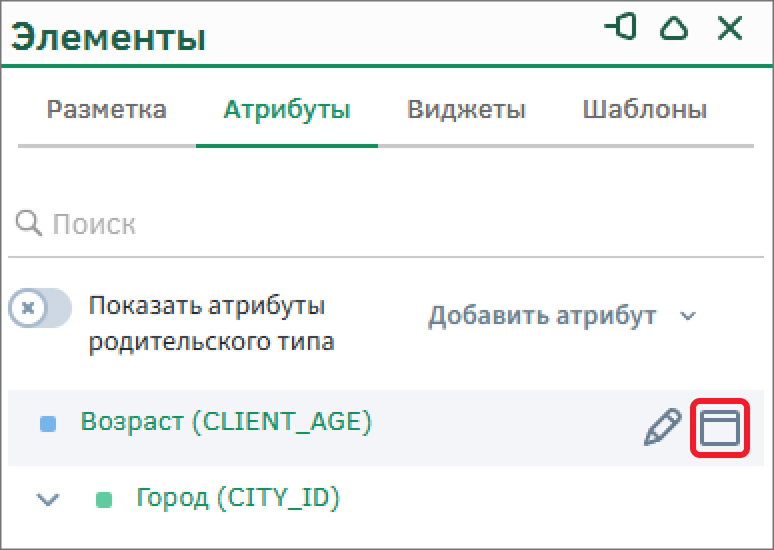
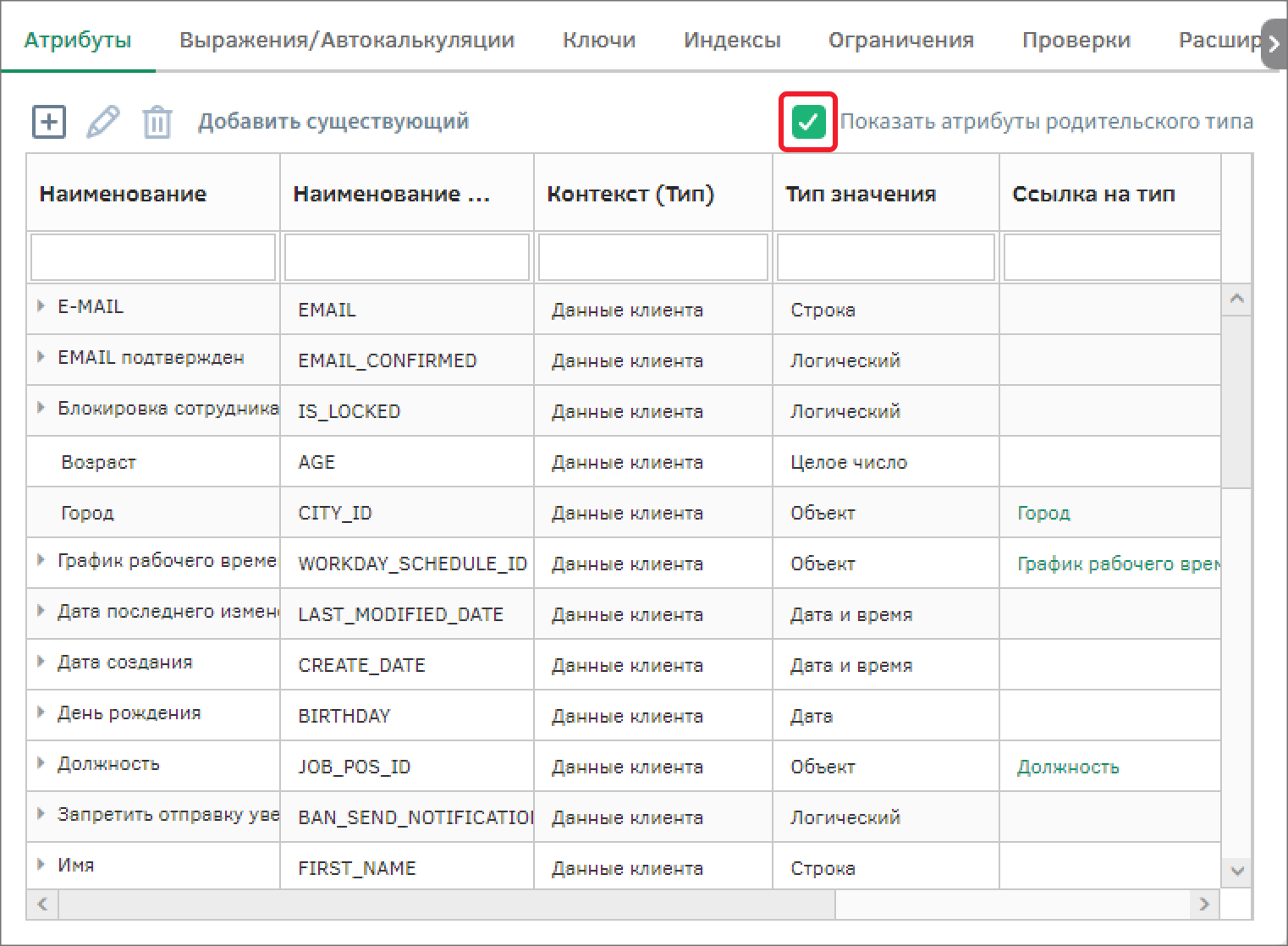
В новой вкладке появятся настройки типа объектов «Данные клиента». На вкладке «Атрибут» измените настройки визуала атрибута «Пол». Так как это родительский атрибут, необходимо активировать переключатель «Показать атрибуты родительского типа». Найдите атрибут «Пол» в списке, дважды нажмите на него и в модальном окне на вкладке «Визуал» измените значение в поле «Визуал».
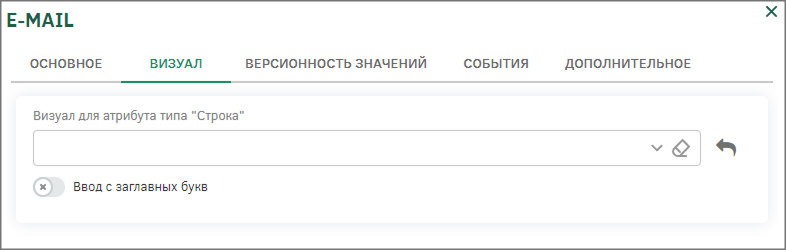
Для атрибутов «E-MAIL» [EMAIL] и «Телефон» [PHONE] очистите поле визуала.
Сохраните настройки типа объектов с помощью кнопки сохранения на панели управления.
Вернитесь на вкладку настройки визуала типа «Данные клиента», чтобы изменения на типе объектов вошли в силу, необходимо сохранить визуал с помощью кнопки «Сохранить», расположенной на панели элементов.
Для всех атрибутов расположенных в группе атрибутов «Информация о деятельности» настройте отображение наименования слева с помощью кнопки на панели настроек атрибута.
Сохраните настройки визуала с помощью кнопки «Ок».
Настройка визуальных алгоритмов
На платформе Greendata предусмотрена работа с алгоритмами. Алгоритм – это некая последовательность вычислительных шагов, используемая для выполнения определенной задачи.
Фронтовые алгоритмы – алгоритмы элементов визуала, с которыми взаимодействует пользователь. Они выполняются на клиентской части приложения. К ним относятся:
-
Алгоритмы блокировок;
-
Алгоритмы видимости;
-
Алгоритмы подписей;
-
Алгоритмы форматирования подписей.
Отладка фронтовых алгоритмов происходит только на визуале после привязки алгоритма.
Каждый алгоритм может использоваться в Системе несколько раз для разных элементов.
Алгоритмы на визуале «Визуал анкеты для реестра»
Вернитесь к настройке визуала типа объектов «Анкета клиента» - «Визуал анкеты для реестра». На нем необходимо заблокировать все поля, чтобы пользователь не мог изменить значение в них. Для этого необходимо настроить алгоритм блокировки групп атрибутов.
Настройте блокировку содержимого для группы атрибутов «Результаты опроса» и нажмите на кнопку  , чтобы отобразить модальное окно настройки блокировки поля.
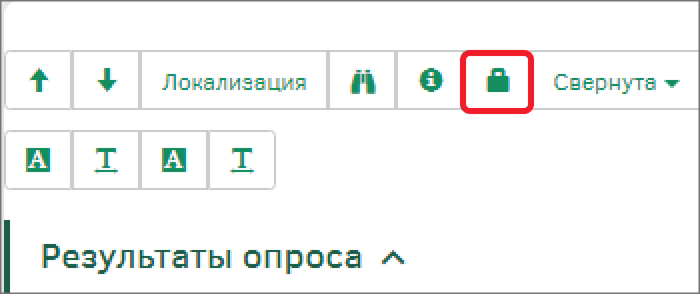
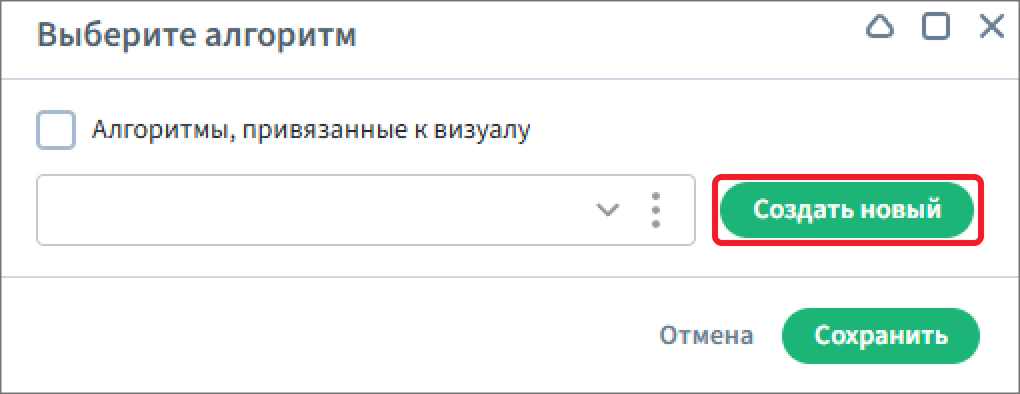
В появившемся модальном окне можно выбрать существующий алгоритм или создать новый. Создайте новый алгоритм с помощью кнопки «Создать новый».
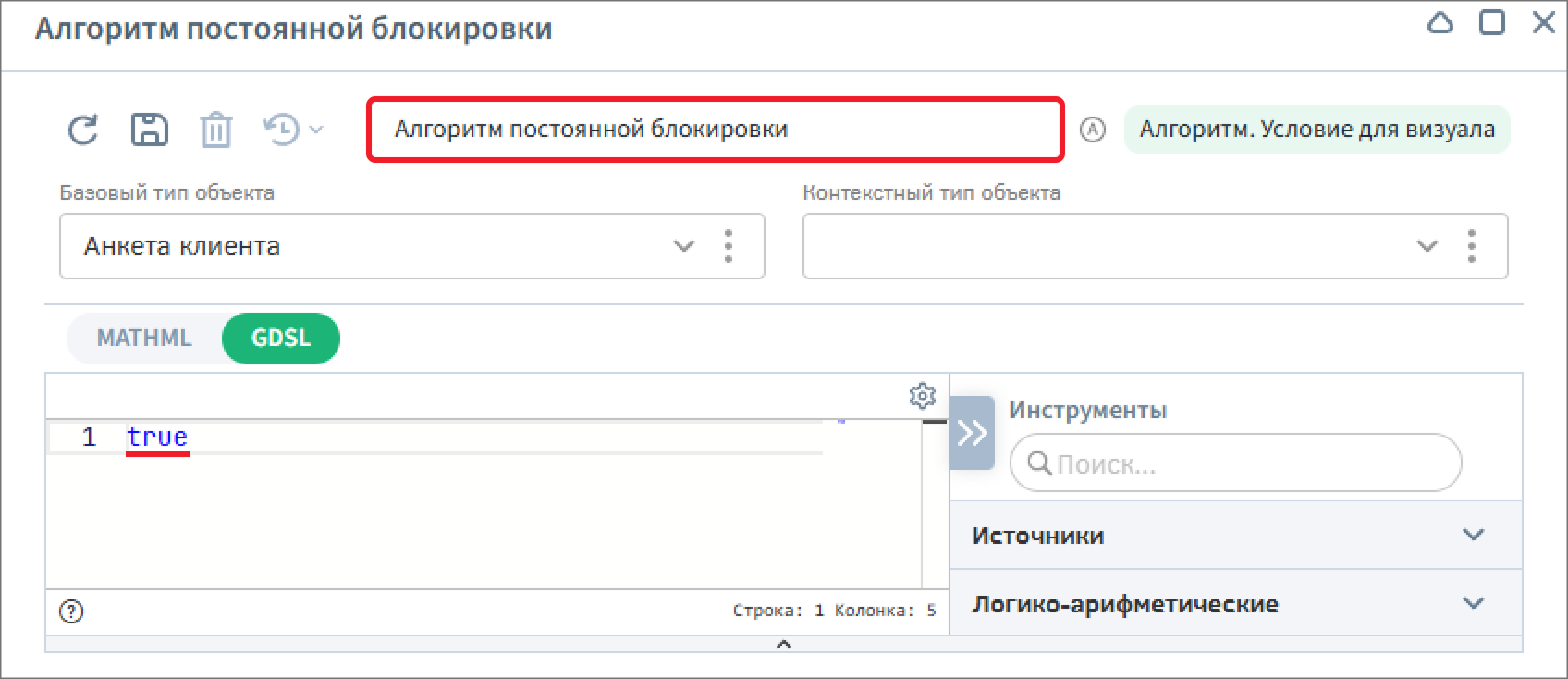
Создайте алгоритм «Алгоритм постоянной блокировки», базовый тип объектов будет указан автоматически «Анкета клиента». Так как необходима постоянная блокировка поля, в поле формулы с помощью клавиатуры впишите значение true.
Сохраните алгоритм, а затем и визуал с помощью кнопки «Ок».
Алгоритмы на визуале «Визуал анкеты по умолчанию»
Вернитесь к настройке визуала типа объектов «Анкета клиента» - «Визуал анкеты по умолчанию». На нем необходимо настроить алгоритм наименования группы атрибутов, кнопку для сохранения анкеты, а также установить алгоритмы видимости для нескольких полей.
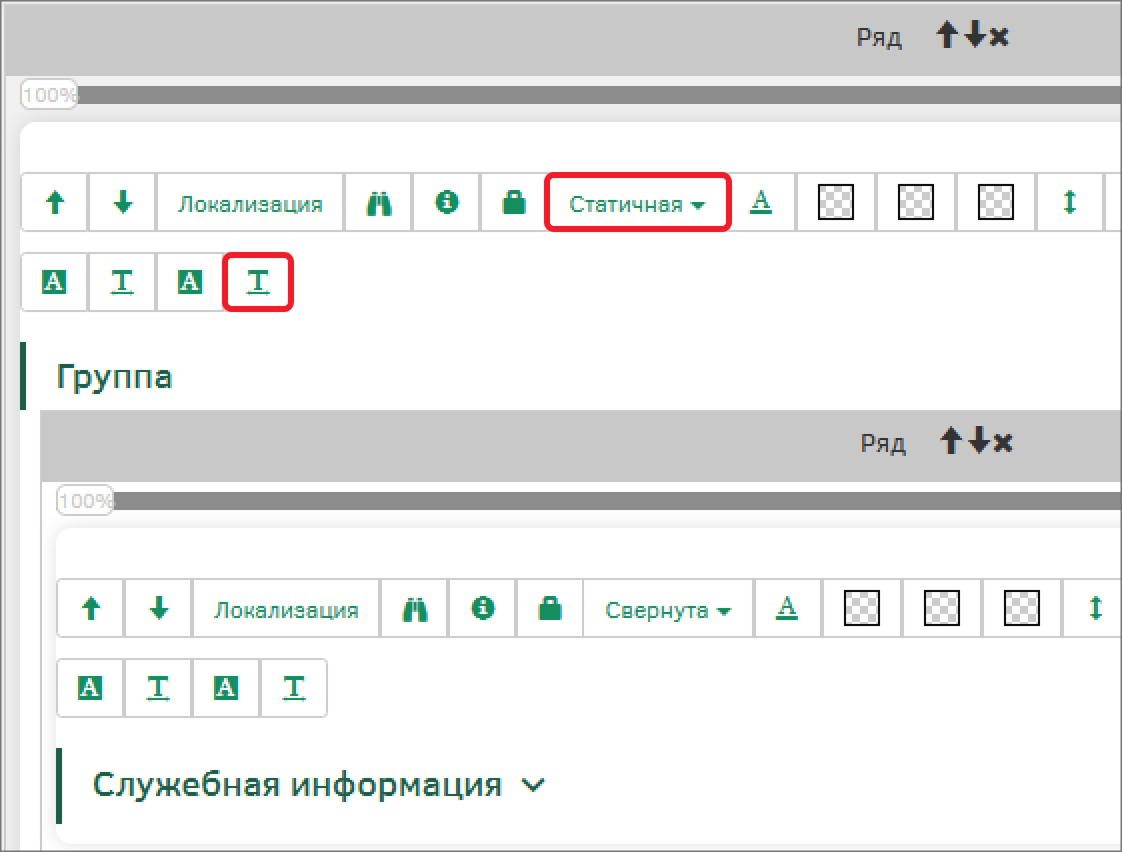
Для группы атрибутов без имени установите статус «Статичная» и настройте алгоритм наименования, для этого нажмите на кнопку  на панели настройки группировки.
В модальном окне добавьте новый алгоритм с помощью кнопки «Создать новый». Создайте алгоритм «Алгоритм наименования основной группы атрибутов». Алгоритм будет менять наименование группы атрибутов на «Новая анкета», если анкета еще не сохранена, и автоматически выводить наименование анкеты, после ее сохранения.
Заполните поле формулы алгоритма:

Воспользуйтесь следующими функциями:
Чтобы повторить формулу алгоритма, выполните следующие действия:
-
В группе «Логико-арифметические» вызовите функцию «iif». В качестве условия укажите проверку атрибута «Наименование» на наличие значения. Для этого в этой же группе вызовите функцию «IsNull». Затем в поле формулы алгоритма в скобках вызванной функции разместите атрибут – для этого в группе «Источники» воспользуйтесь функцией «attr». В модальном окне выберите из списка атрибут «Наименование».
-
В качестве второго аргумента выступает оператор, который выполняется, если выполняется условие - укажите «Новая заявка», которая будет выводится в качестве наименования группы атрибутов до сохранения объекта.
-
В качестве третьего атрибута выступает оператор, который выполняется, если условие не выполняется. Для него укажите атрибут «Наименование» с помощью функции «attr».
Сохраните алгоритм с помощью кнопки «Ок».
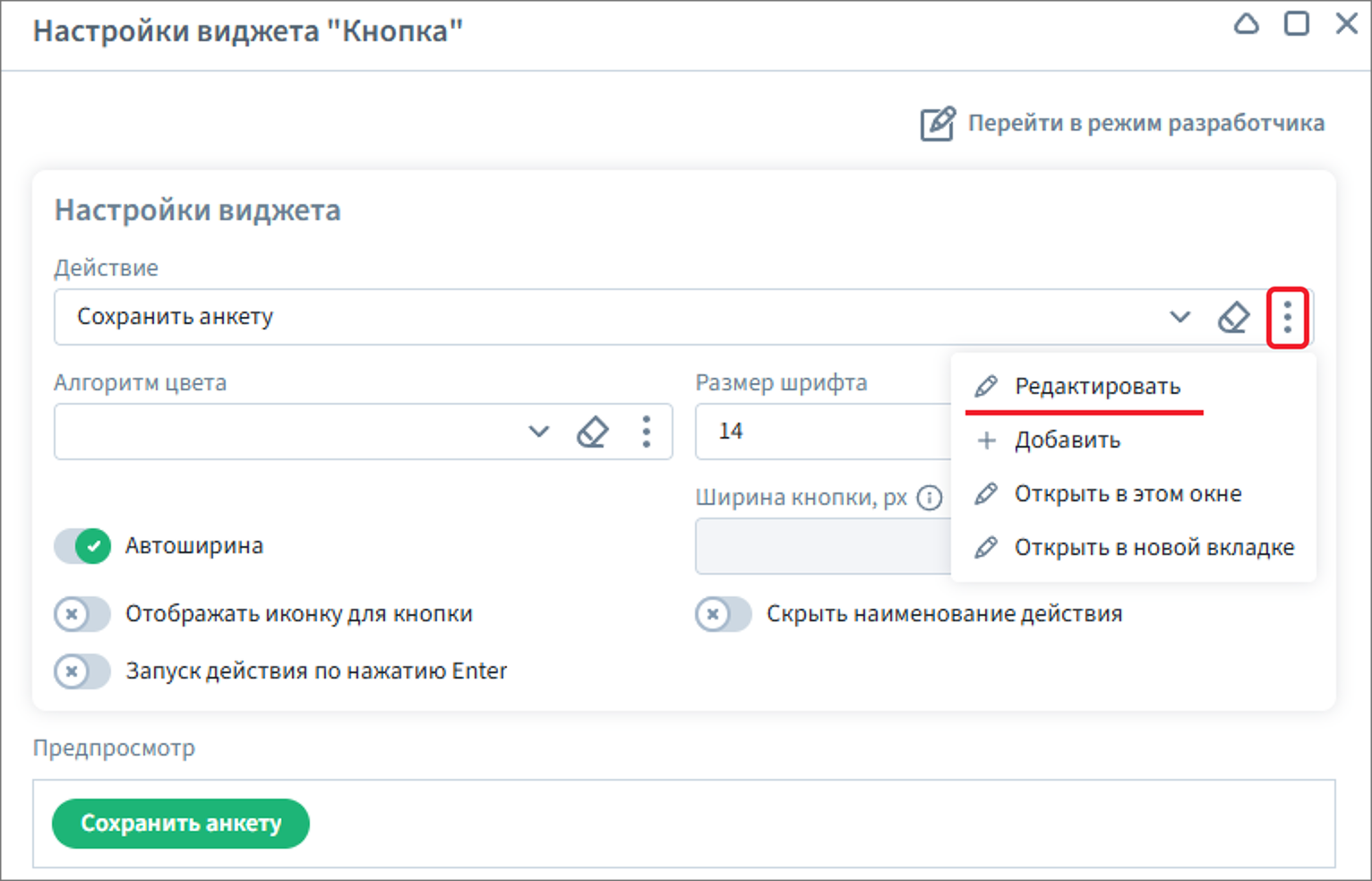
Перейдите к настройке Действия «Сохранить» виджета «Кнопка». Для этого перейдите в настройки виджета и в модальном окне в поле «Действие» на панели дополнительных действий выберите команду «Редактировать».
Перейдите к созданию и настройке Дополнительных параметров действия с помощью кнопки «Создать».
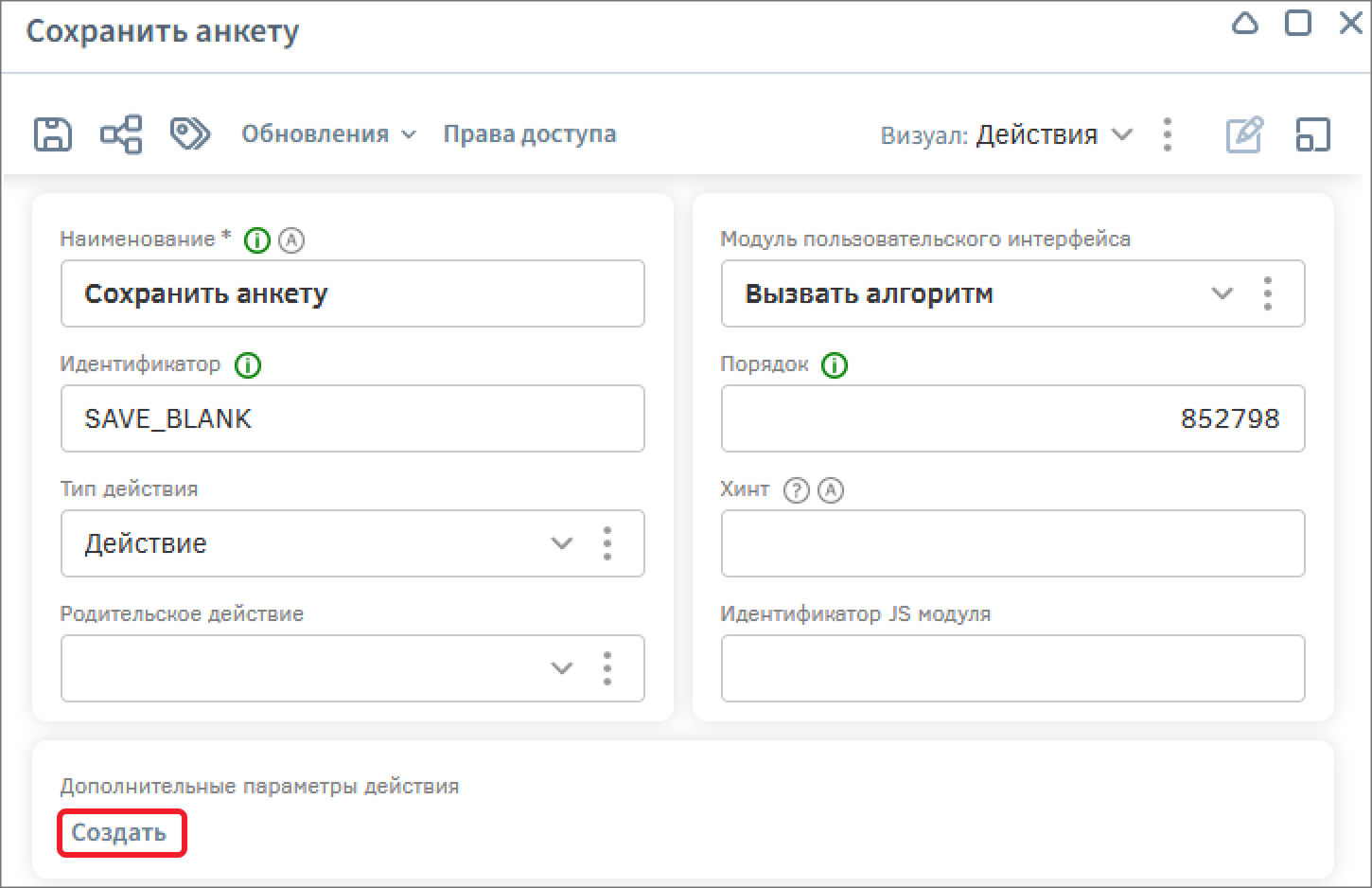
В открывшемся модальном окне заполните Наименование – «Параметры действия кнопки Сохранить анкету». Создайте новый алгоритм в поле Алгоритмы, нажав на кнопку «Добавить» на панели дополнительных действий.
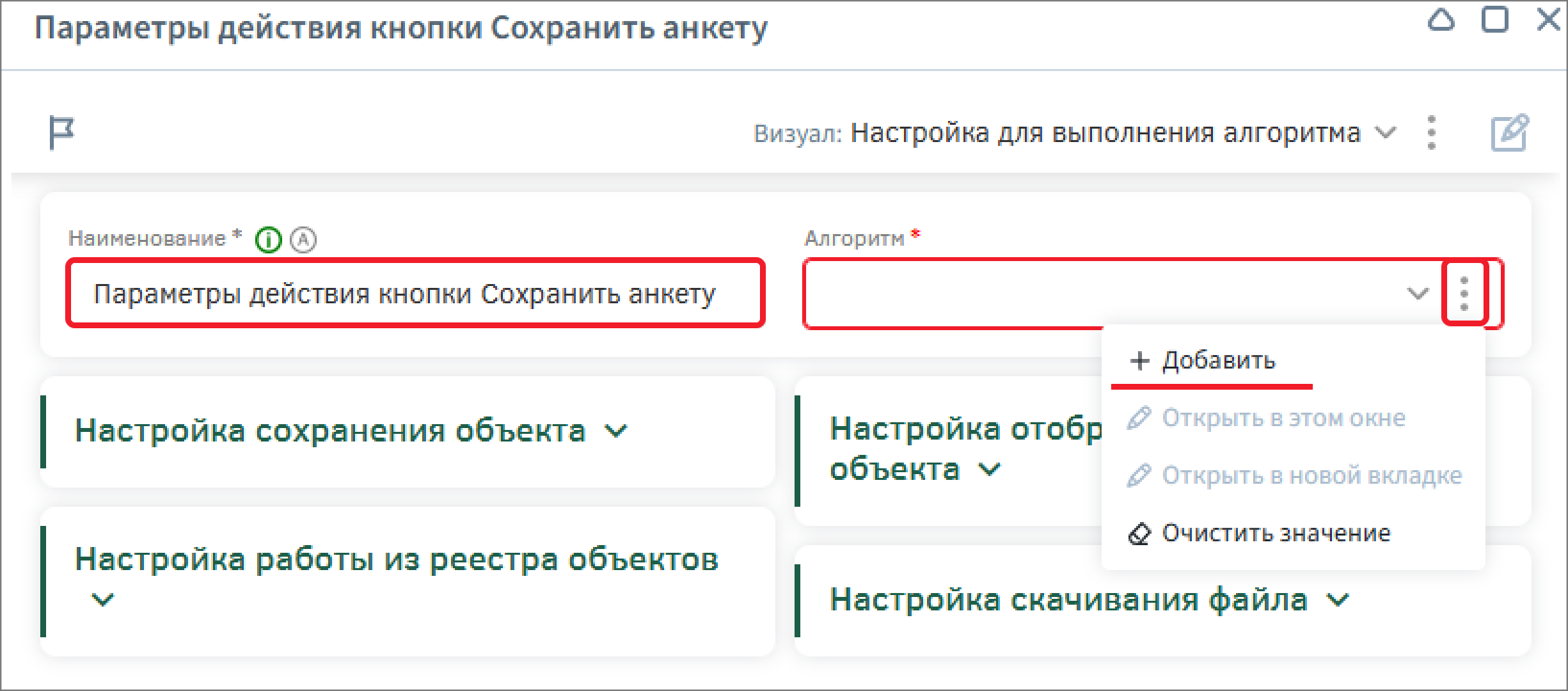
Создайте новый алгоритм «Алгоритм действия Сохранить анкету», базовый тип объектов – «Анкета клиента». После нажатия на кнопку анкета будет сохраняться и алгоритм будет уведомлять об этом.
Заполните поле формулы алгоритма:

Воспользуйтесь следующими функциями:
Выполните следующие шаги, чтобы повторить формулу алгоритма.
-
На панели инструментов в разделе «Сообщения» выберите функцию sendPopUpMsg. В качестве первого параметра с помощью клавиатуры введите значение «2»;
-
В качестве второго параметра функции вызовите функцию «attr» из раздела «Источники»: в появившемся окне выберите атрибут «Наименование». После этого в поле формулы введите знак сложения и в разделе «Текст» вызовите функцию «text». В кавычках введите « сохранена!».
Сохраните алгоритм с помощью кнопки «Ок».
В окне настройки параметров действия кнопки настройте сохранение объекта с помощью кнопки. Для этого раскройте группу «Настройка сохранения объекта» и установите флаг «Сохранять объект».
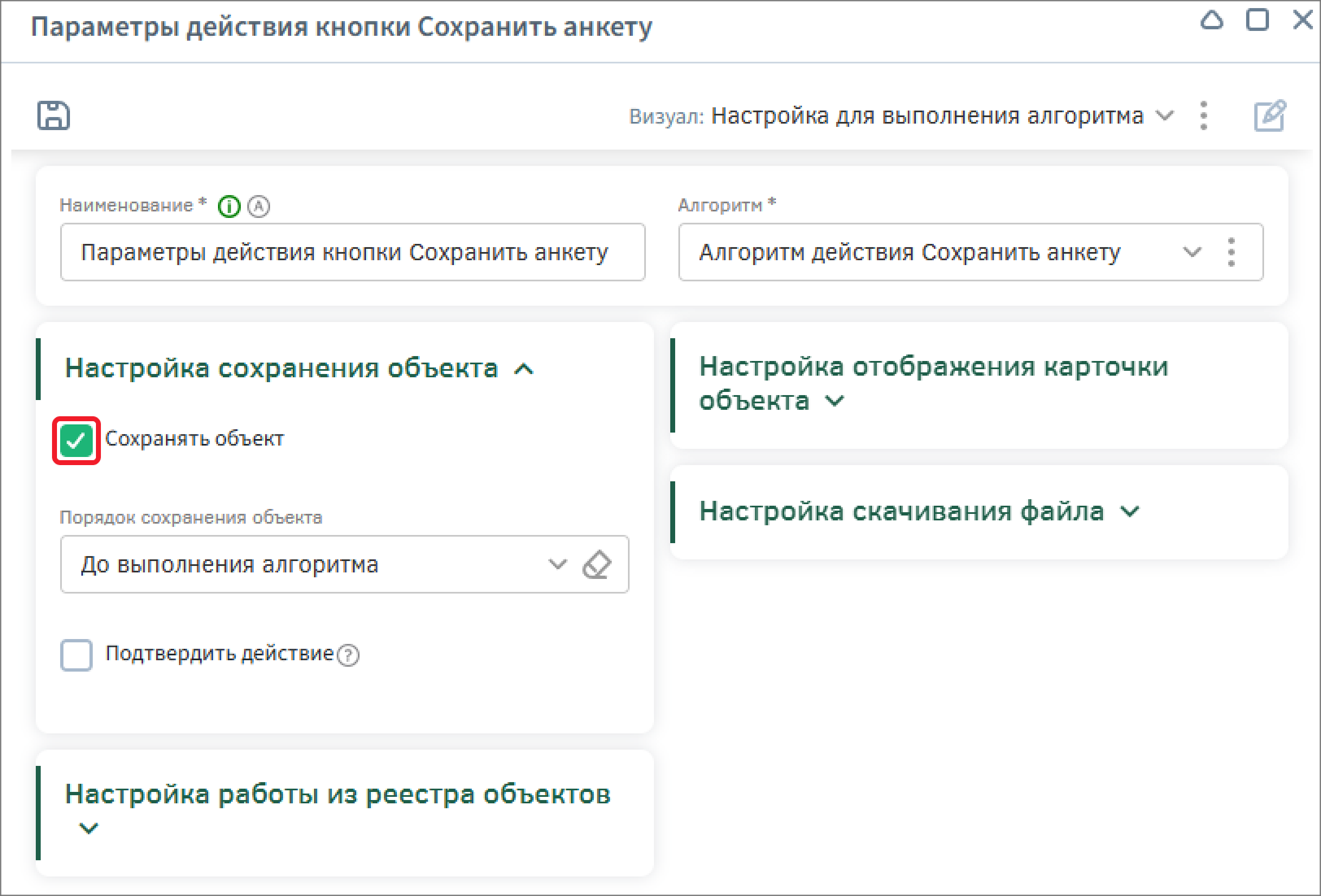
Сохраните параметры действия и настройки действия кнопки с помощью кнопки «Ок».
Настройте алгоритм видимости для кнопки «Сохранить анкету». Для этого раскройте панель настроек виджета и нажмите на кнопку  .
.
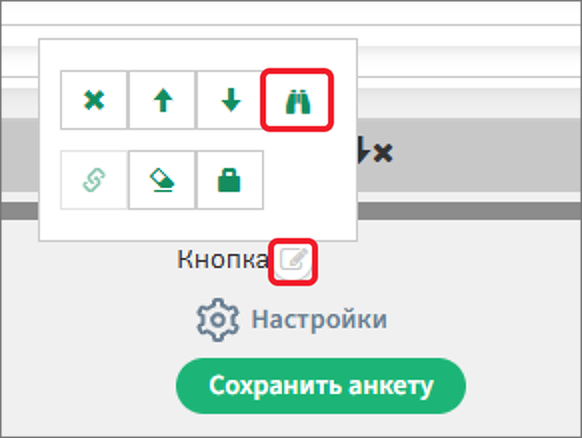
Создайте новый алгоритм «Алгоритм видимости кнопки Сохранить анкету», базовый тип объектов – «Анкета клиента». Алгоритм будет отображать кнопку, если поле «Данные клиента» заполнено.
Заполните поле формулы алгоритма:

Воспользуйтесь следующими функциями:
Выполните следующие шаги, чтобы повторить формулу алгоритма.
-
В разделе «Логико-арифметические» выберите функцию «isNotNull».
-
В качестве аргумента функции вставьте атрибут с помощью функции «attr» из раздела «Источники». В модальном окне выберите атрибут «Данные клиента»;
Сохраните алгоритм с помощью кнопки «Ок». Сохраните визуал с помощью кнопки «Ок» на панели элементов.