Практикум. Система анкетирования и исследования клиентов. Аналитика и дашборды
В рамках рассматриваемой бизнес-задачи необходимо разработать дашборд, который будет содержать сводную информацию, доступную до всех пользователей.
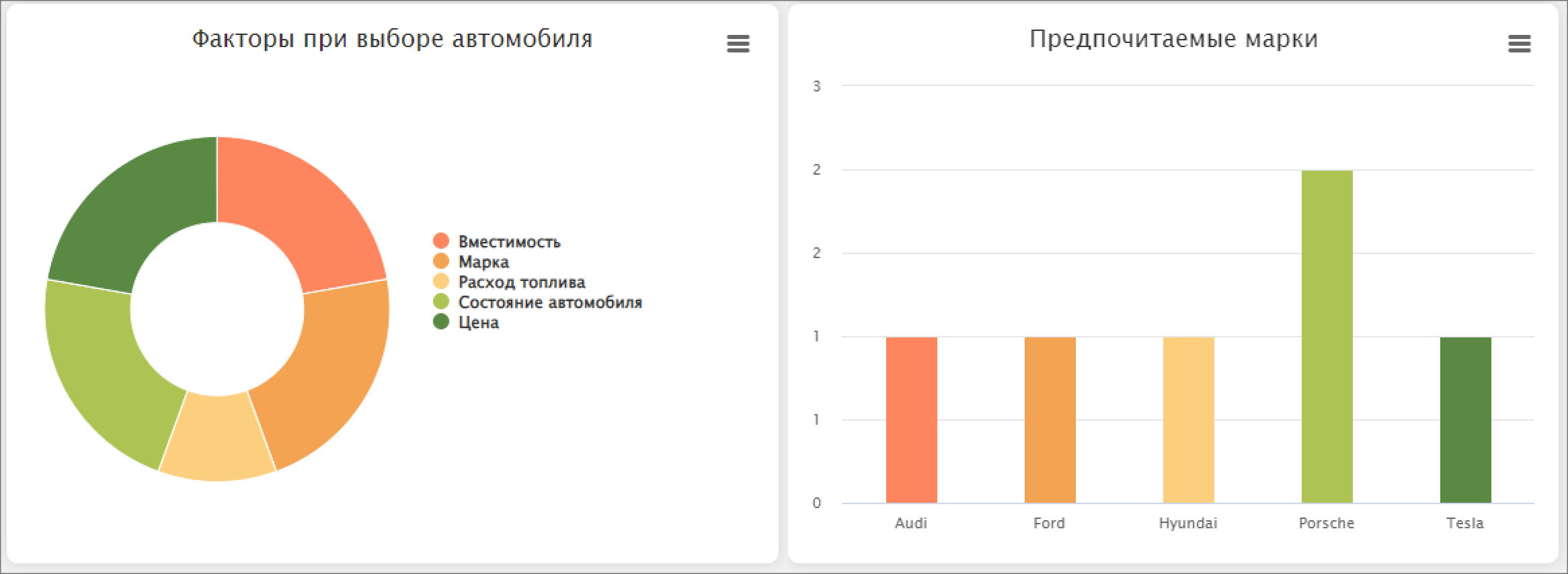
Далее необходимо настроить дашборд с ключевыми показателями по анкетам.
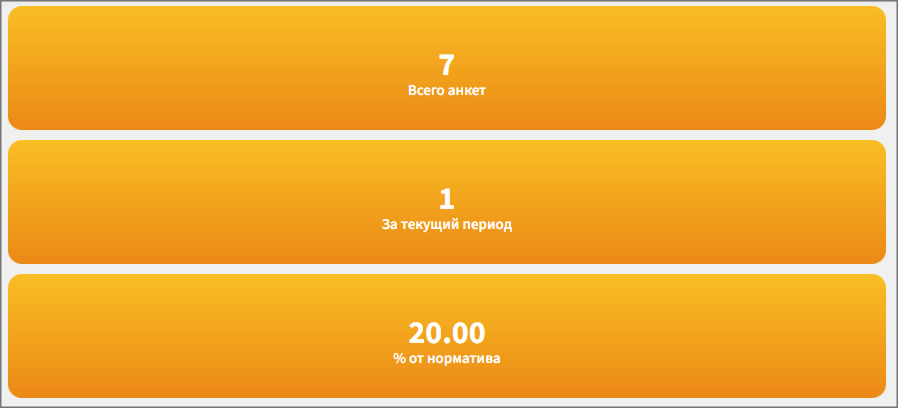
Также необходимо настроить дашборд руководителя, который будет содержать более подробную аналитику анкет.
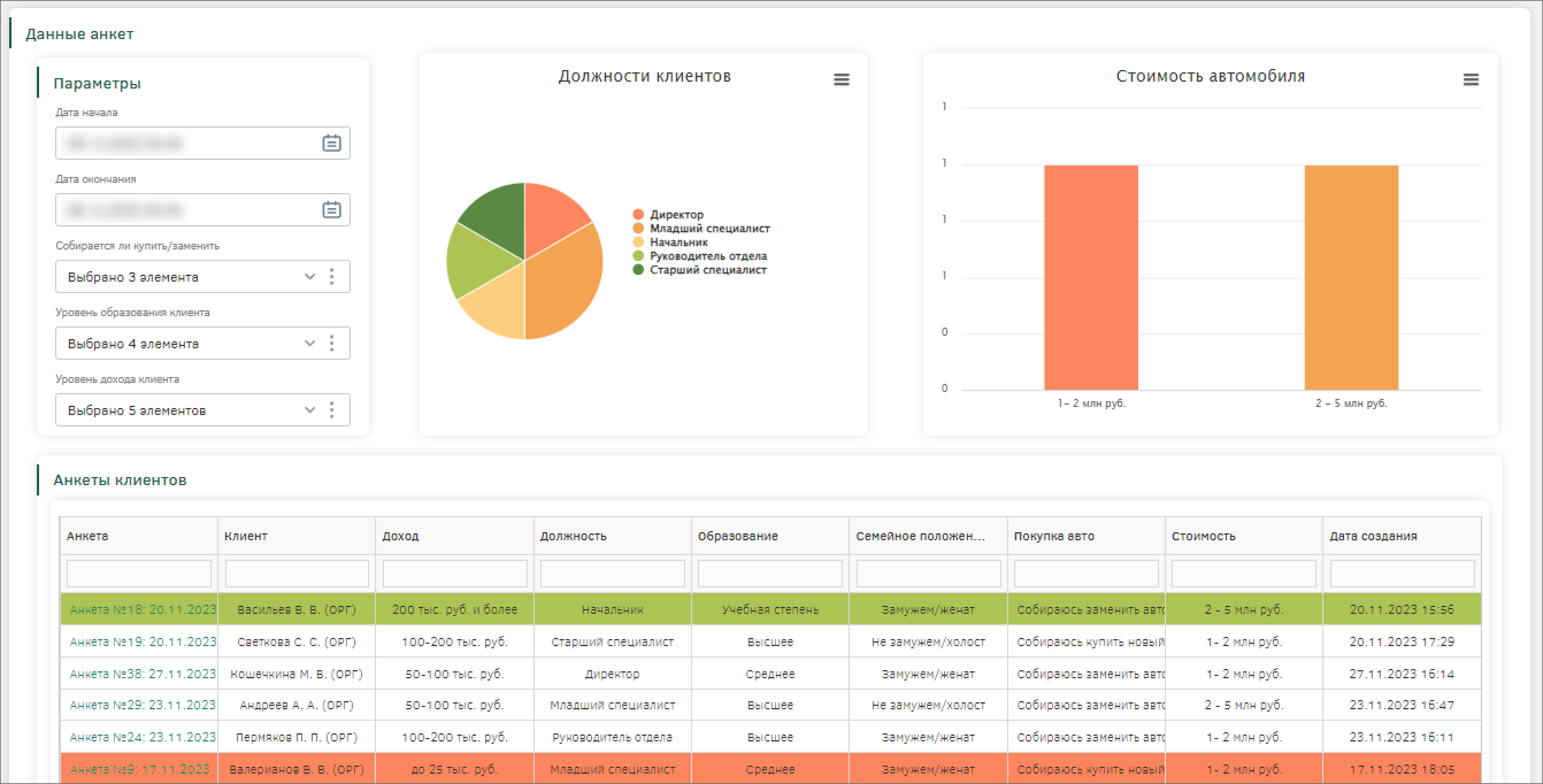
|
Перед настройкой модуля «Аналитика и дашборды» необходимо предварительно реализовать настройки, описанные в главах: Также рекомендуется заполнить реестр типа объектов «Анкета клиента» несколькими объектами для визуального отслеживания результатов настройки. |
Настройка дашборда с простыми диаграммами
Необходимо разработать дашборд, который будет содержать две отдельные диаграммы, наглядно представляющих информацию о критериях выбора автомобиля и марках автомобиля. Для этого нужно создать источник данных, создать дашборд и корректно настроить диаграммы.
Настройка объектных источников
Перед тем как настраивать дашборды, необходимо настроить источники данных для них. Создайте источник данных, для этого перейдите в пункт меню «Отчеты» – «Источники данных».
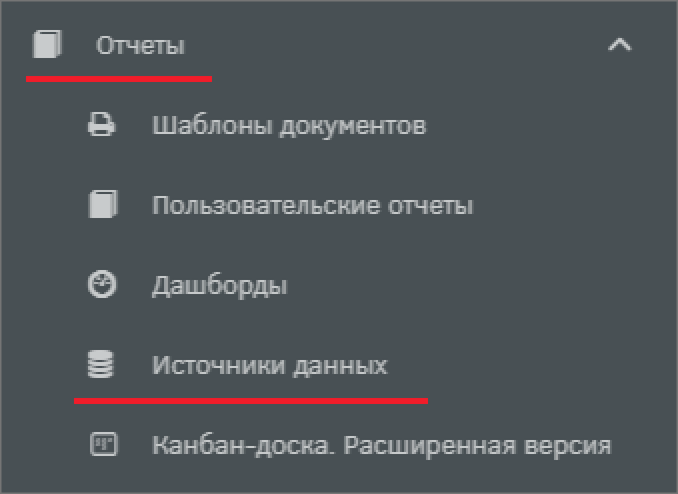
В открывшемся реестре создайте новый объект с помощью кнопки создания на панели управления. Заполните наименование «ИД для критериев выбора автомобиля» и сохраните.

На вкладке «Объекты для источника» с помощью кнопки «Добавить», расположенной на вкладке снизу, добавьте типы объекта: «Анкета клиента» и «Критерии выбора автомобиля».
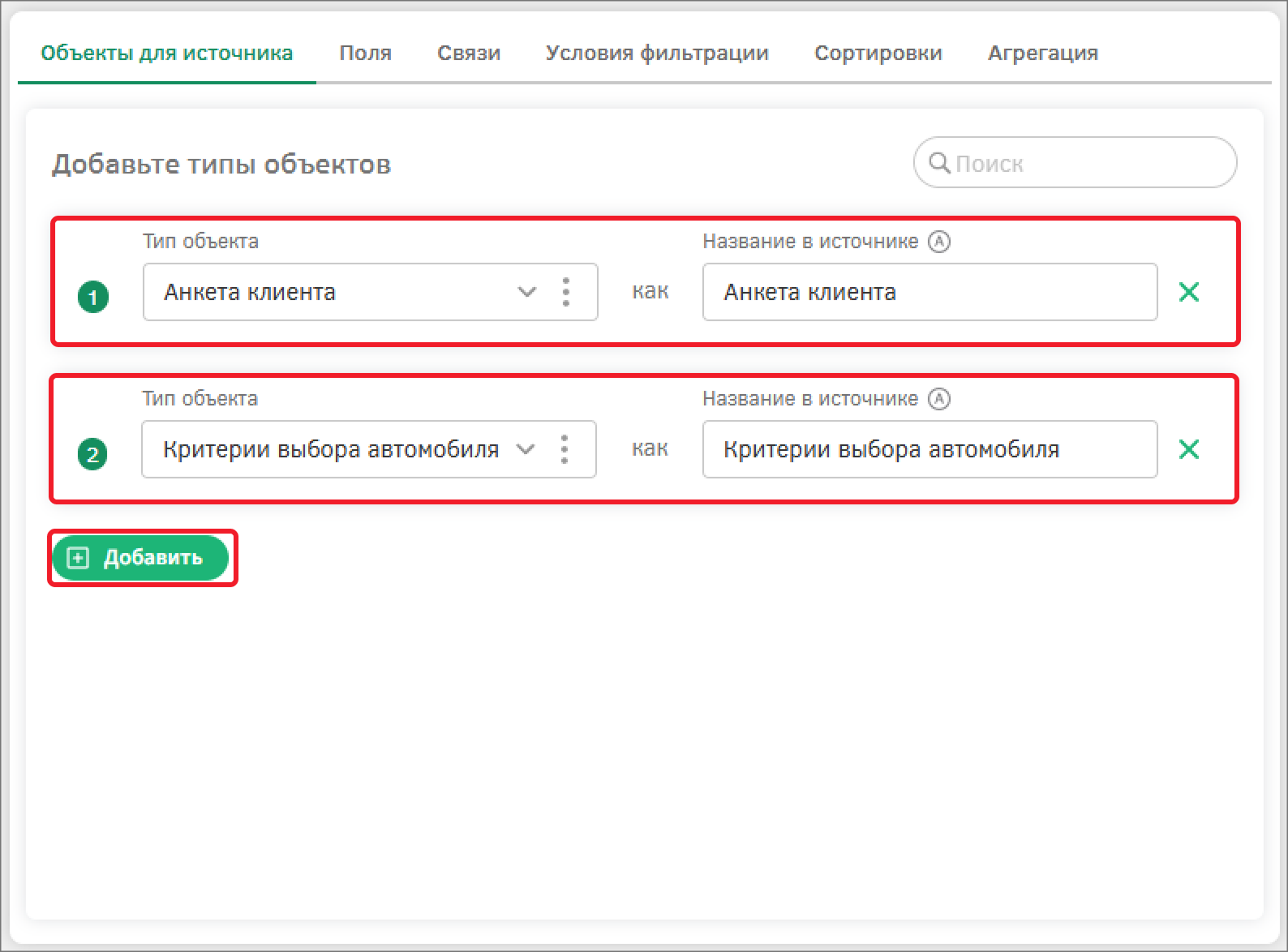
Сохраните изменения с помощью кнопки сохранения на панели управления.
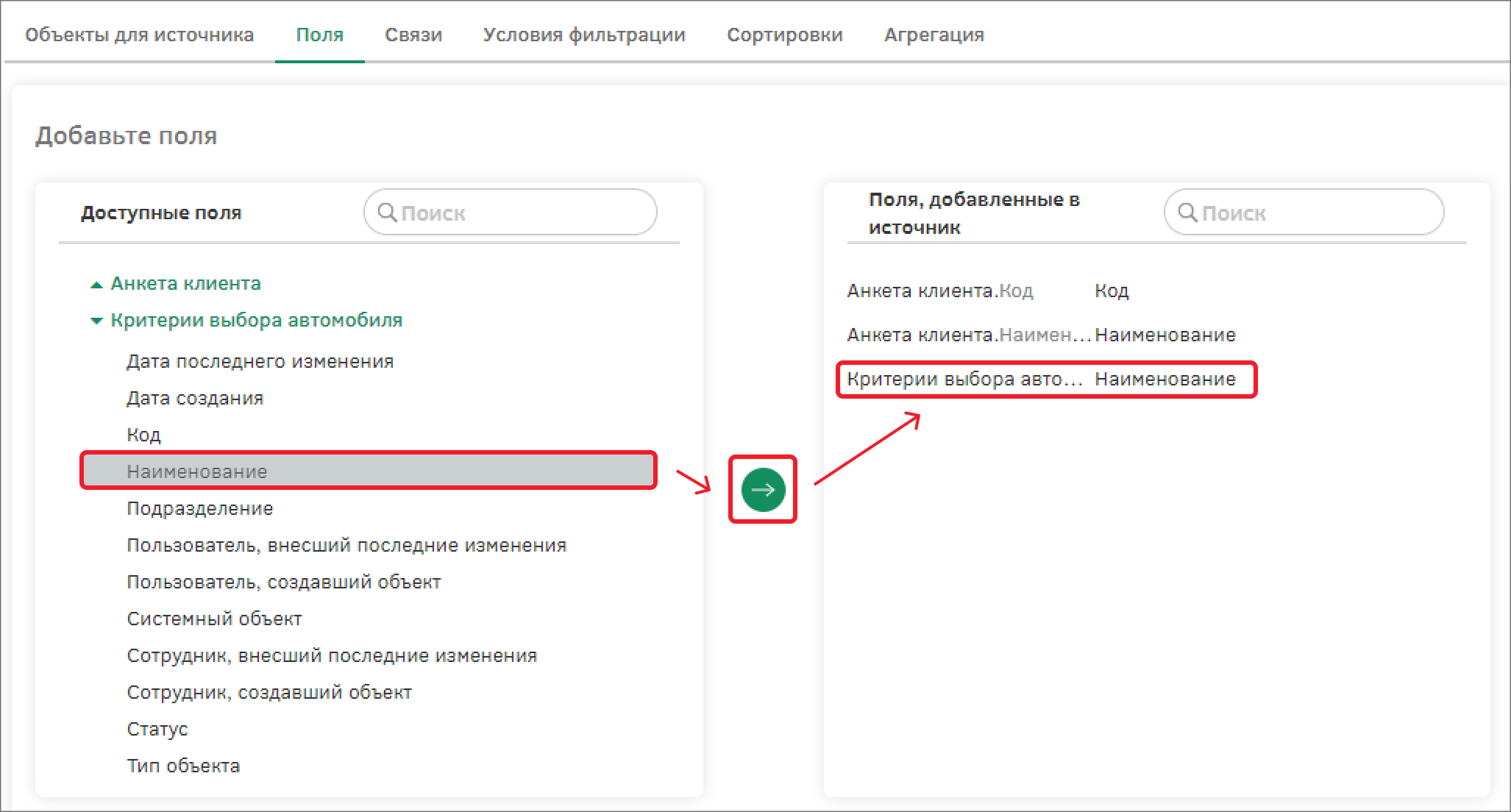
Перейдите на вкладку «Поля»: чтобы добавить поля в источник, необходимо в списке доступных полей выделить необходимое, а затем, с помощью кнопки в виде стрелки, добавить его в список «Поля, добавленные в источник».
Добавьте следующие поля:
-
Анкета клиента.Код;
-
Анкета клиента.Наименование;
-
Критерии выбора автомобиля.Наименование.
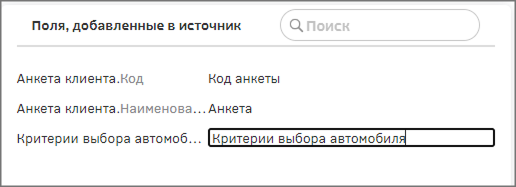
Измените названия полей, добавленных в источник: для этого необходимо нажать на текущее наименование и с помощь клавиатуры вписать новое.
-
Анкета клиента.Код – Код анкеты;
-
Анкета клиента.Наименование – Анкета;
-
Критерии выбора автомобиля.Наименование – Критерии выбора автомобиля.
Сохраните изменения с помощью кнопки сохранения на панели управления.
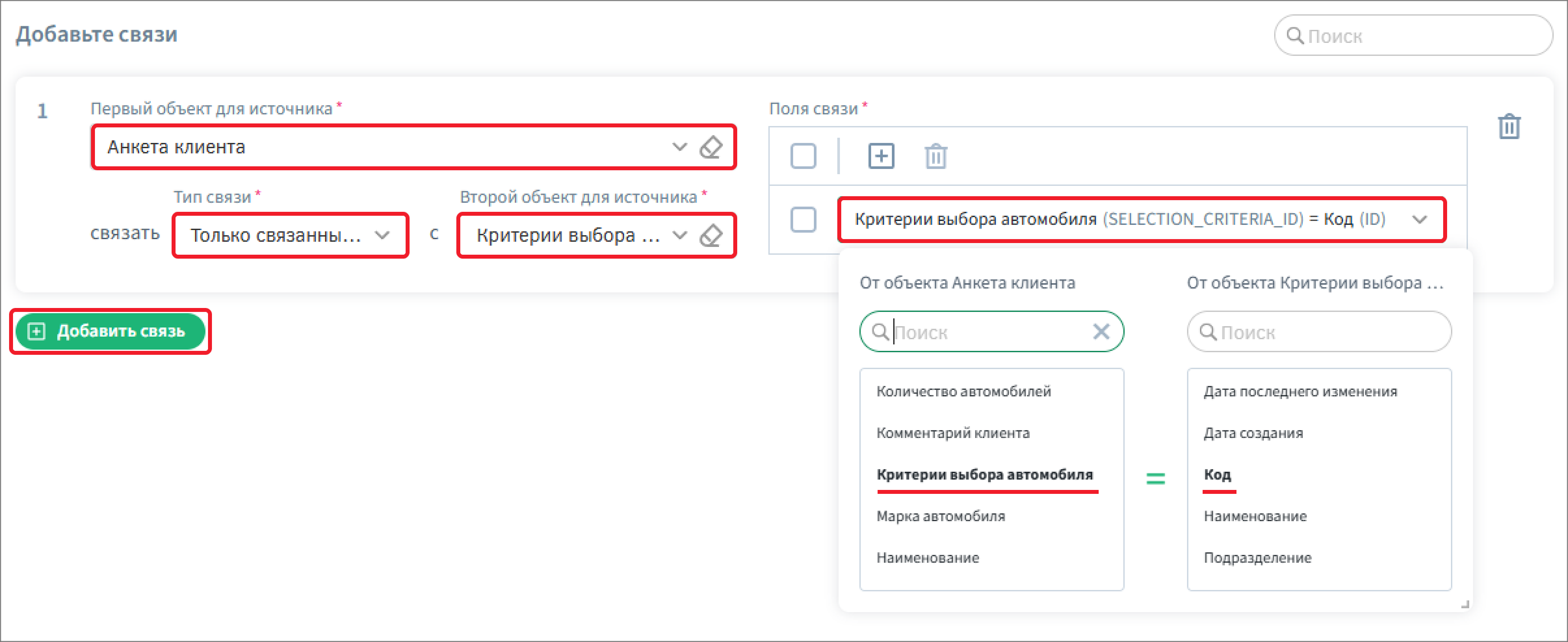
Перейдите на вкладку «Связи», на ней необходимо настроить по каким условиям связываются добавленные типы объектов. Для создания связи необходимо нажать на кнопку снизу «Добавить».
Создайте связь:
-
Первый тип объекта для источника: Анкета клиента;
-
Тип связи – Только связанные строки источников;
-
Второй объект для источника: Критерии выбора автомобиля;
-
Поля связи: Анкета клиента. Критерии выбора автомобиля = Критерии выбора автомобиля.Код;
Сохраните изменения с помощью кнопки сохранения на панели управления.
Создайте еще один источник данных «ИД для марки автомобиля» и настройте его аналогично предыдущему, заменив тип «Критерии выбора автомобиля» на «Марка автомобиля».
В качестве объектов для источника укажите «Анкета клиента» и «Марка автомобиля».
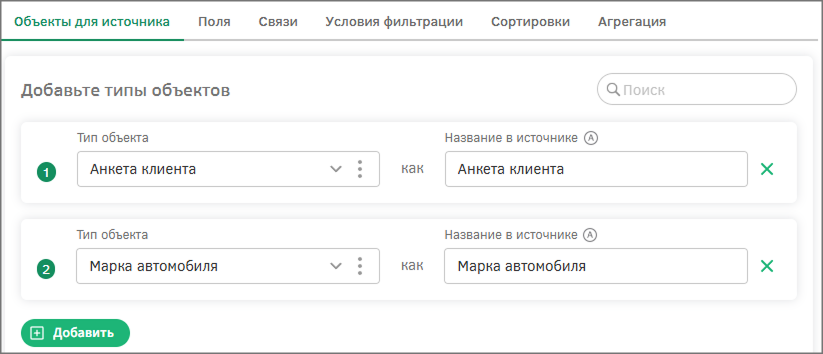
В качестве полей укажите следующие:
-
Анкета клиента.Код – «Код анкеты»;
-
Анкета клиента.Наименование – «Анкета»;
-
Марка автомобиля.Наименование – «Марка автомобиля».
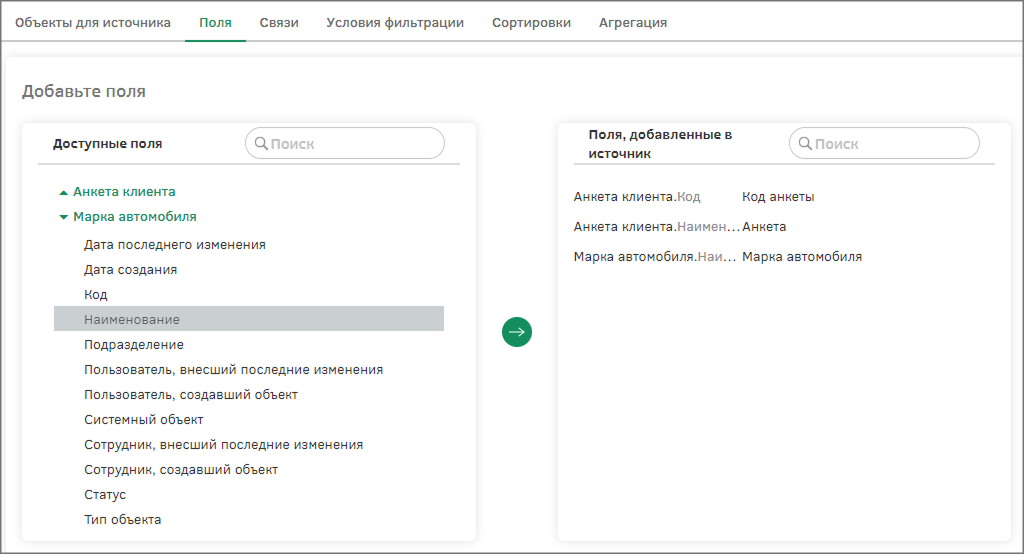
Настройте связь следующим образом:
-
Тип объекта: Анкета клиента – Марка автомобиля;
-
Поле связи: Анкета клиента. Марка автомобиля = Марка автомобиля.Код;
-
Тип связи – Только связанные строки источников.
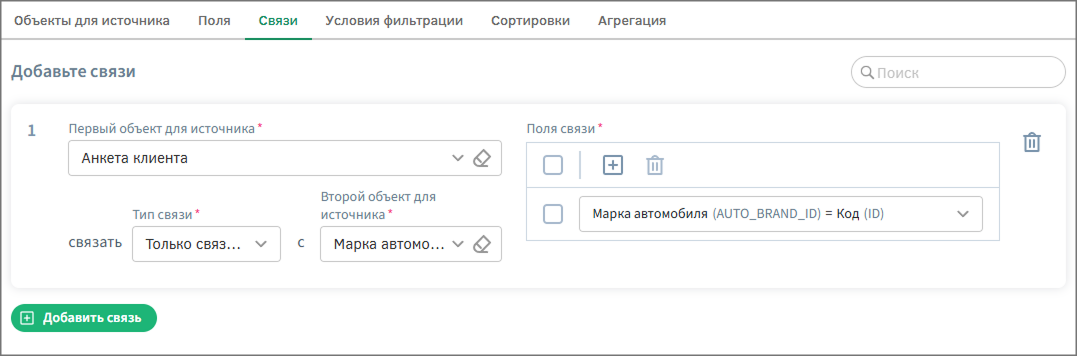
Сохраните изменения с помощью кнопки сохранения на панели управления.
Создание и настройка дашборда
В главном меню перейдите раздел в «Отчеты» – «Дашборды».
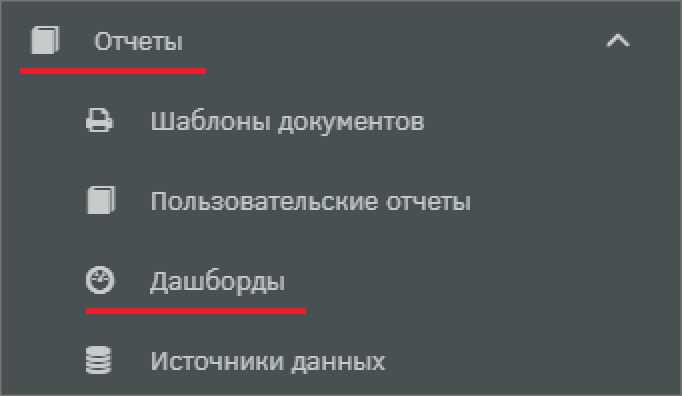
Создайте новый дашборд «Сводная информация». Перейдите к редактированию дашборда с помощью кнопки на панели управления.
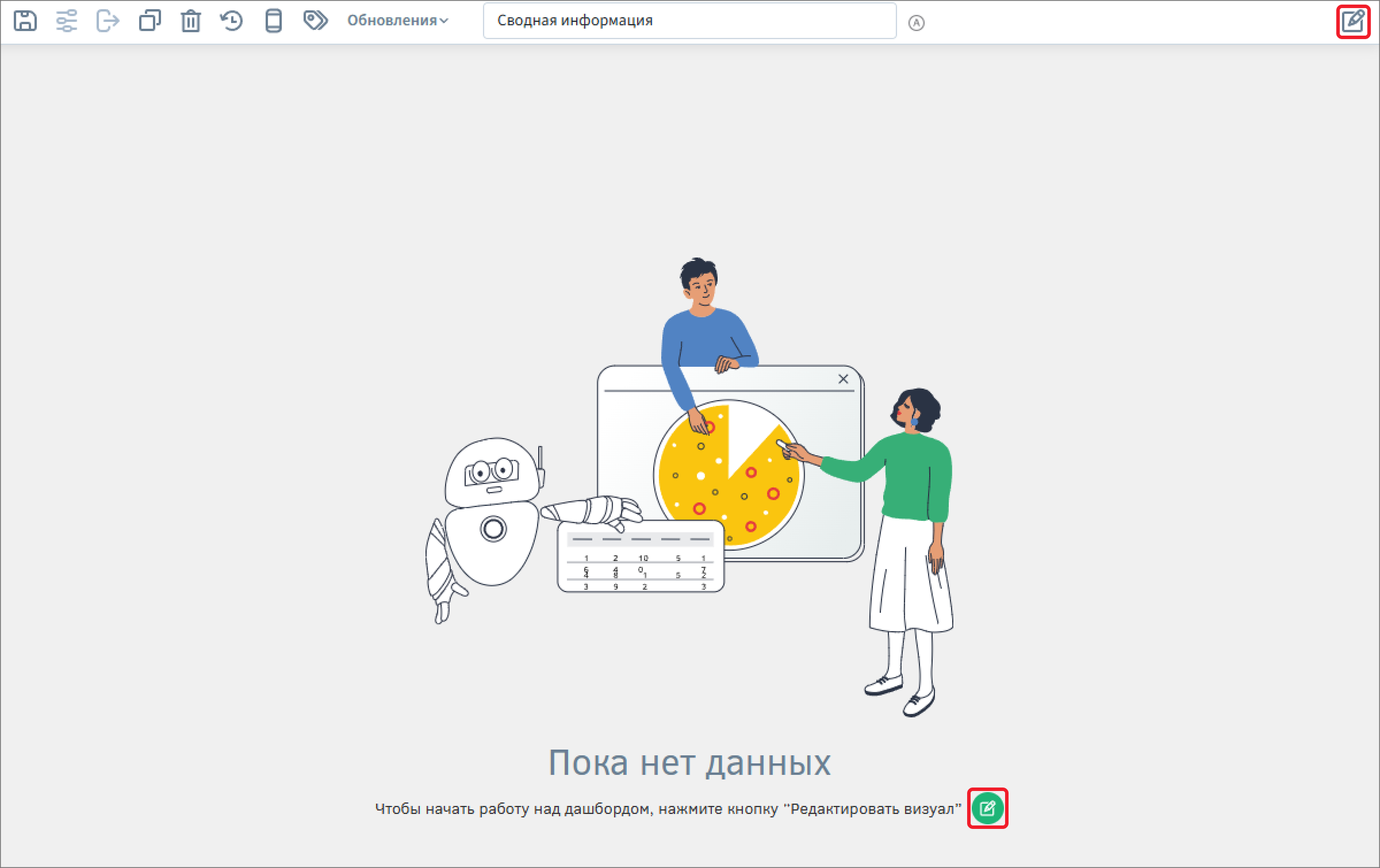
После перехода в режим редактирования визуала появится панель элементов, на которой:
-
На вкладке «Разметка» перечислены элементы для настройки структуры дашборда;
-
На вкладке «Аналитические панели» перечислены виджеты, используемые для наглядного отображения данных.
Все элементы дашборда должны располагаться в специальных контейнерах – рядах. Они являются основными группировками, без них расположить элементы не получится. По умолчанию все дашборды уже имеют группировку ряд, в которой расположена группа атрибутов.
В ряду удалите группу атрибутов с помощью кнопки «Удалить группу».
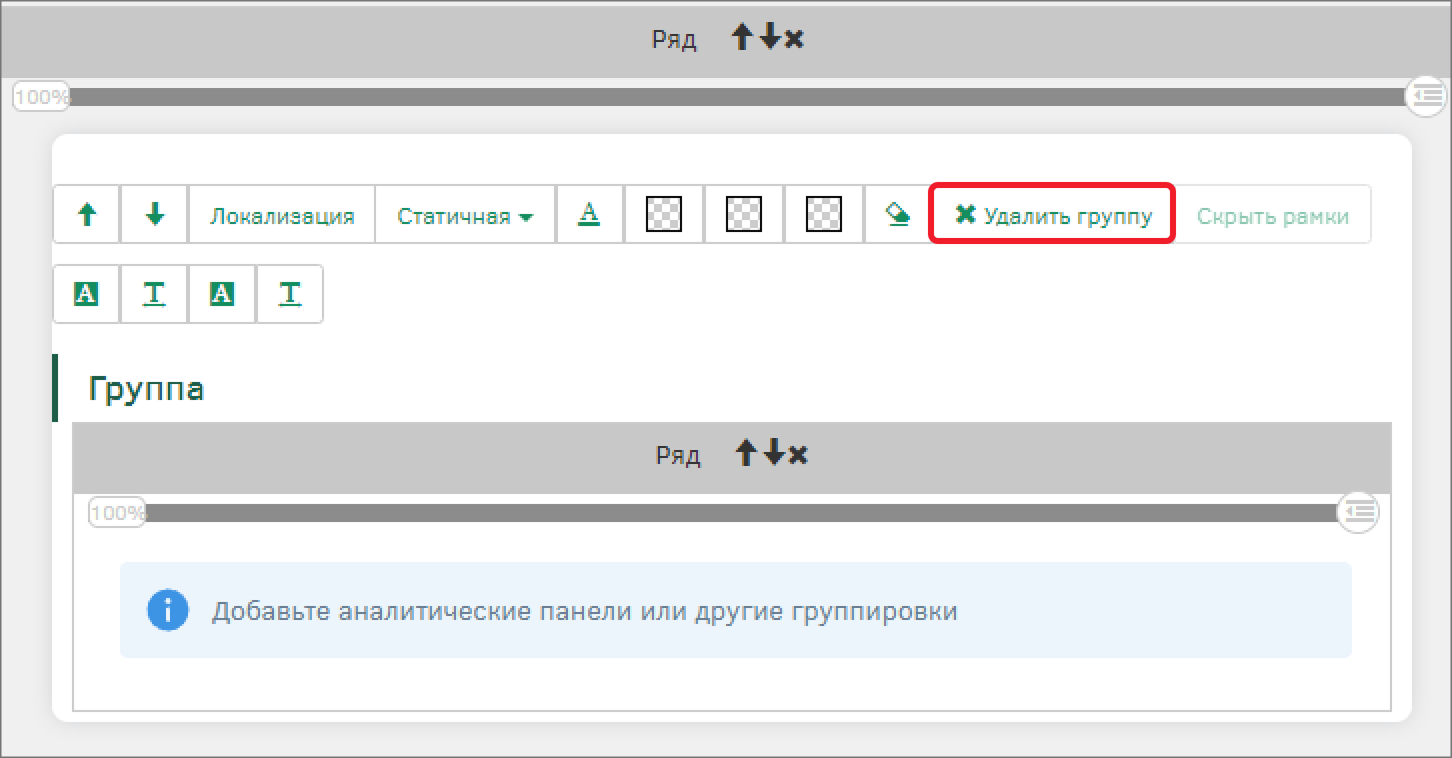
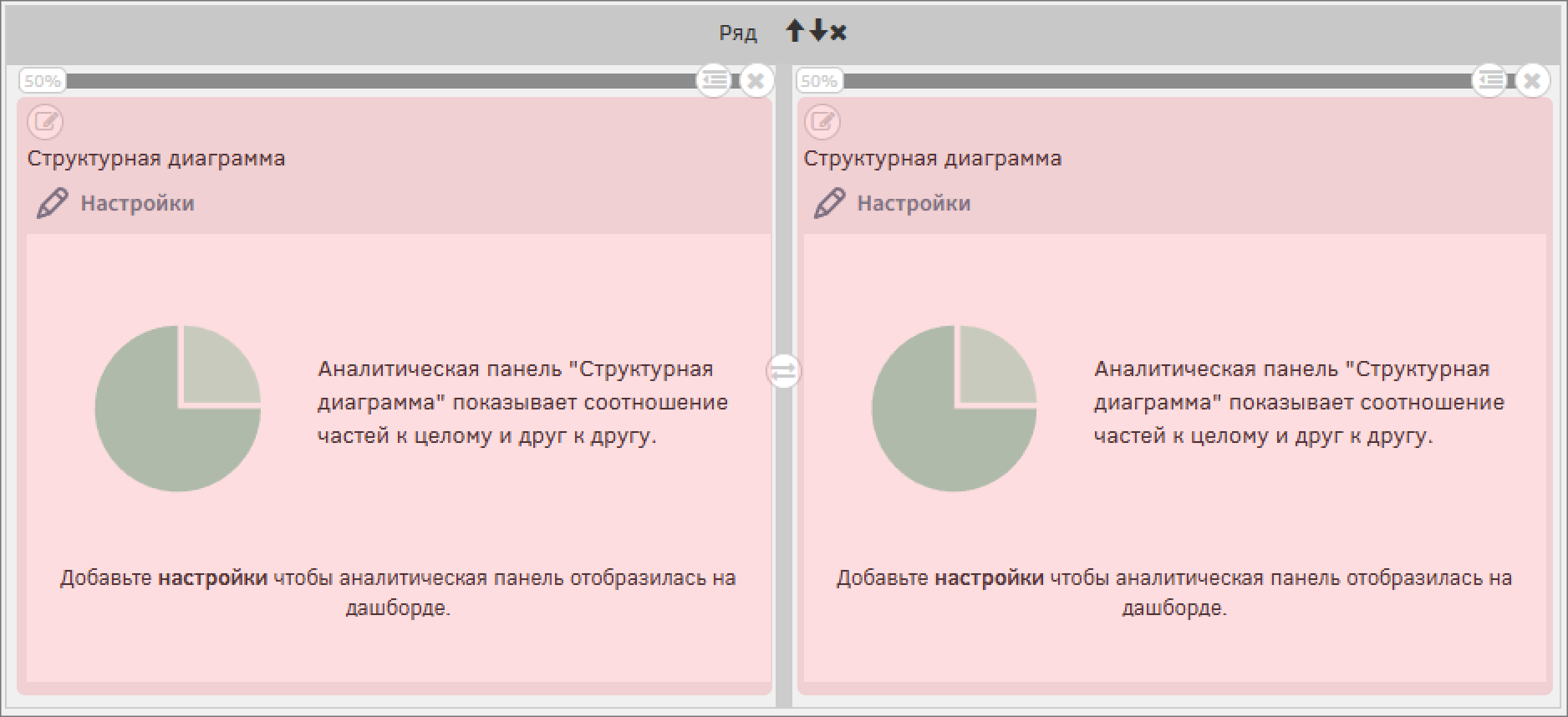
Пустой ряд разделите колонкой на две части.

В каждую из колонок разместите по одной аналитической панели – Структурная диаграмма. Сохраните настройки визуала дашборда с помощью кнопки «Сохранить».
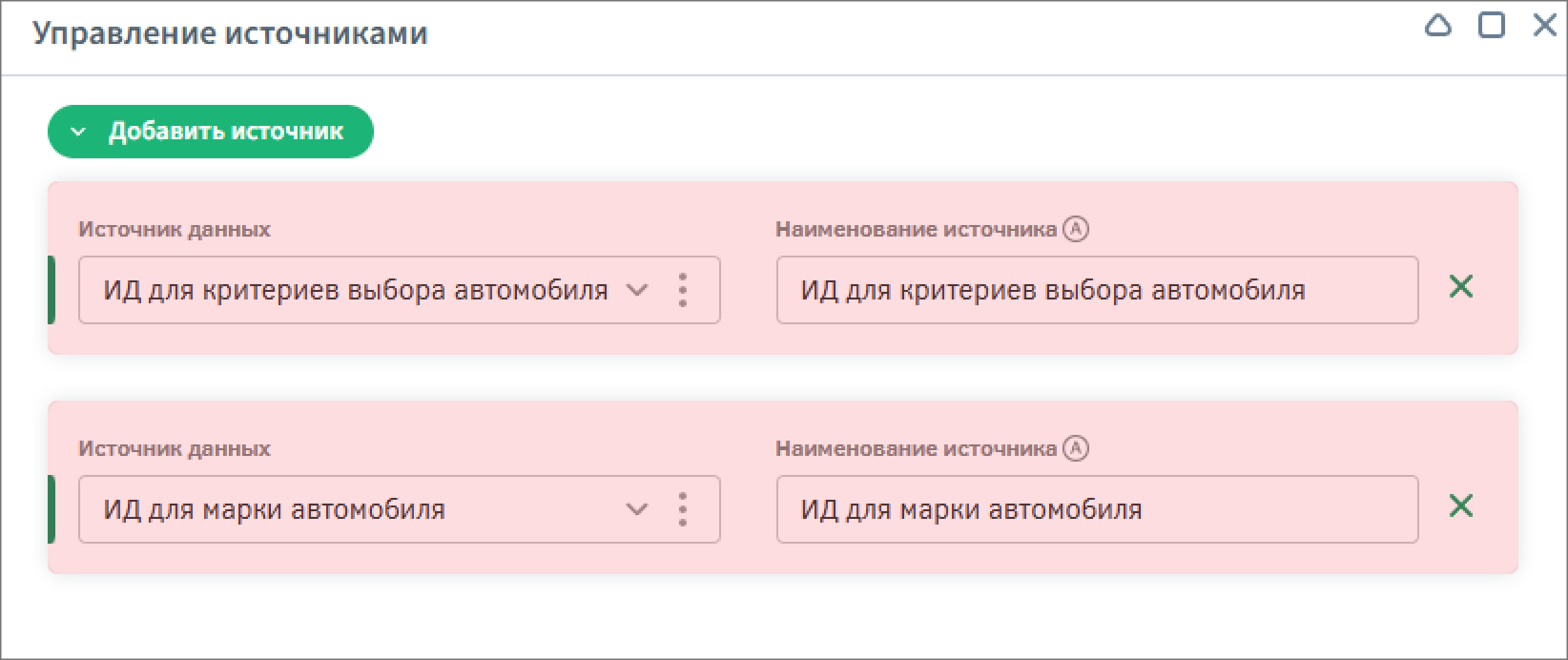
Для дальнейшей настройки дашборда необходимо привязать источник данных к нему. Для этого на панели управления необходимо выбрать «Управление источниками». В появившемся модальном окне раскрыть список с помощью кнопки «Добавить источник» и выбрать «На основе источника данных».
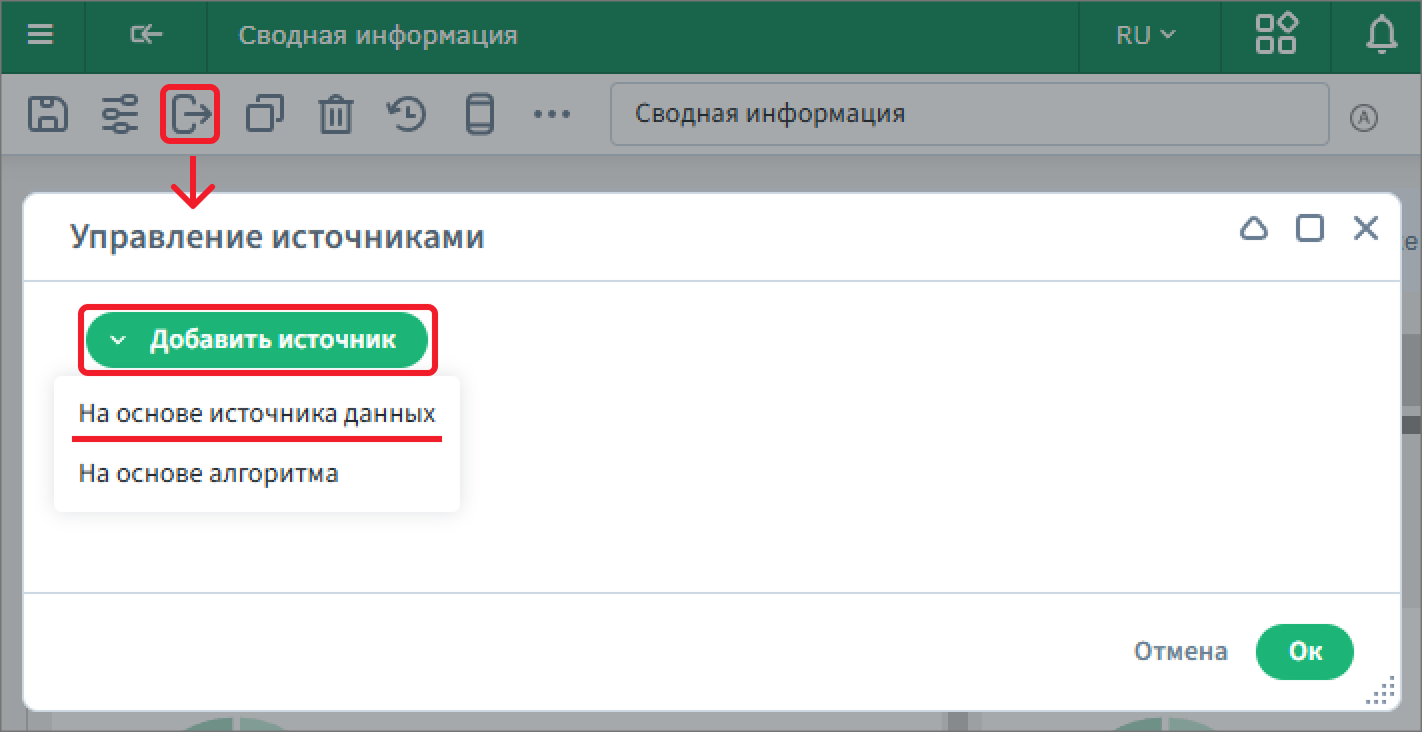
Заполните появившееся поле «Источник данных» – «ИД для критериев выбора автомобиля», поле «Наименование источника» заполнится автоматически, но его можно изменить при необходимости. Добавьте еще один источник данных «ИД для марки автомобиля». Сохраните привязанные источники с помощью кнопки «Сохранить».
Настройка элементов дашборда
Перейдите к настройкам аналитической панели «Структурная диаграмма», расположенной в левой части, воспользовавшись кнопкой «Настройки».
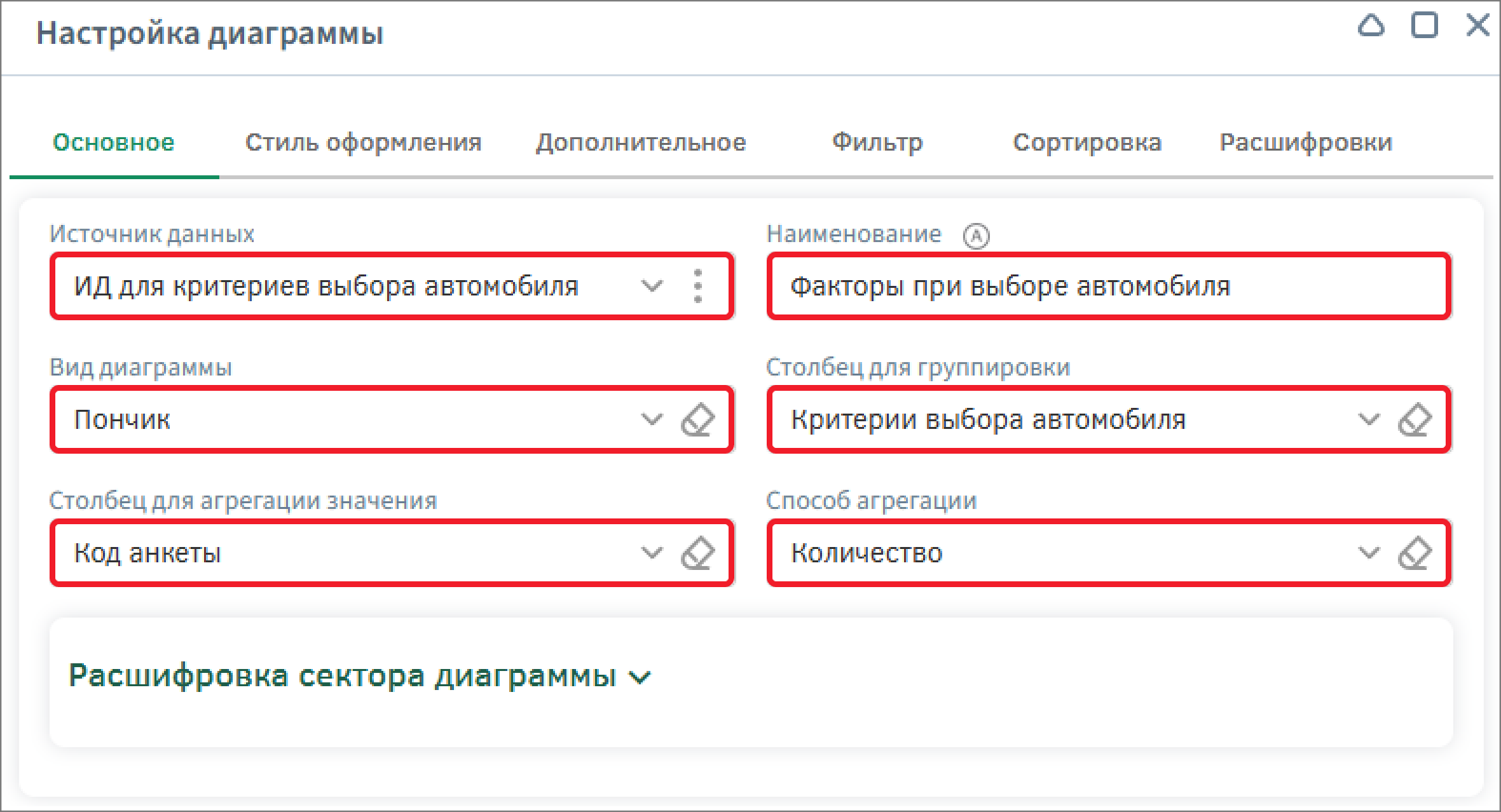
В модальном окне измените содержание поля «Наименование» на «Факторы при выборе автомобиля», «Вид диаграммы» на «Пончик». В качестве столбца для группировки выберите «Критерии выбора автомобиля», столбца для агрегации значения – «Код анкеты». Способ агрегации оставьте «Количество».
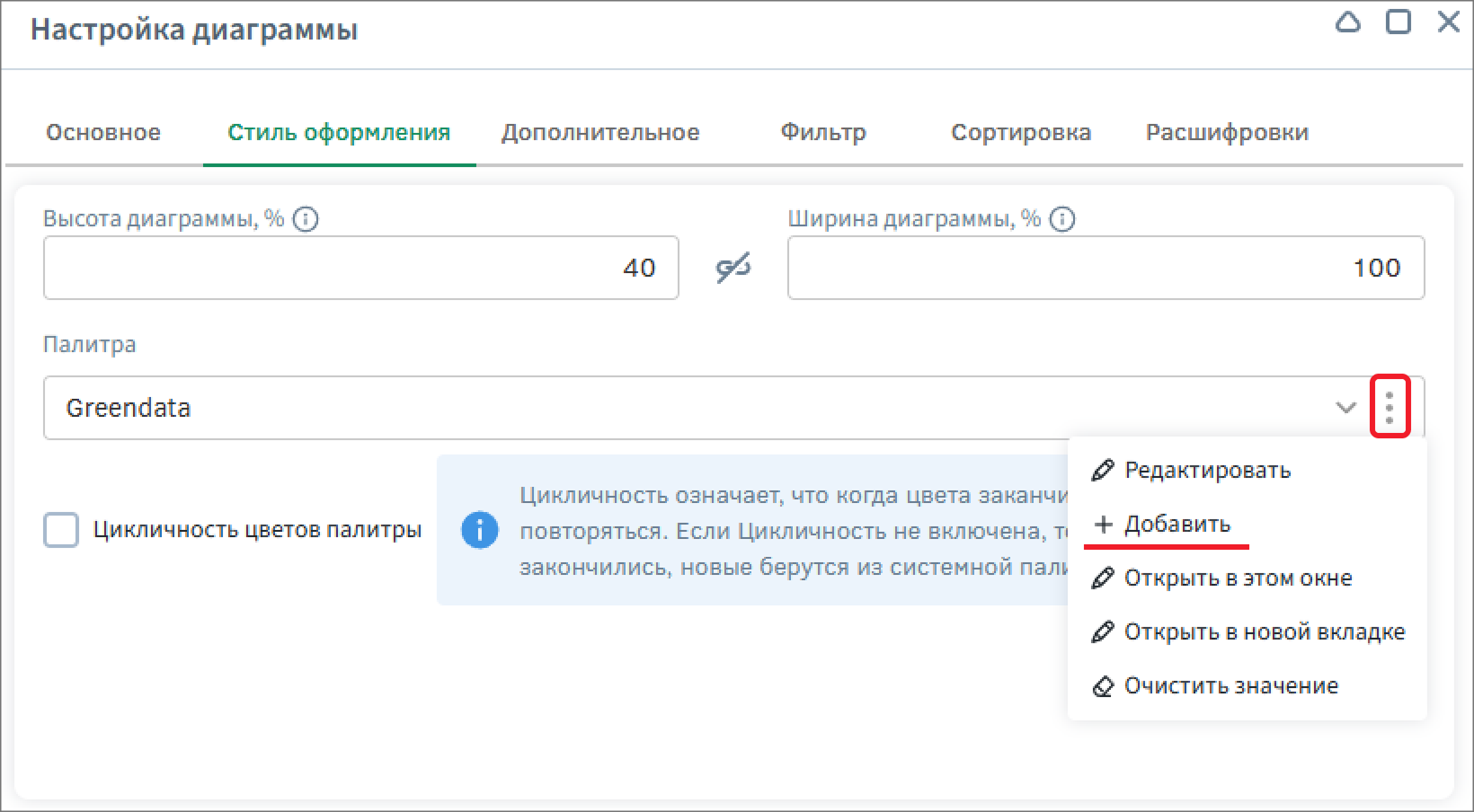
Для того чтобы настроить внешний вид диаграммы, перейдите на вкладку «Стиль оформления». Необходимо создать новую палитру, для этого в поле «Палитра» раскройте панель дополнительных действий и выберите опцию «Добавить».
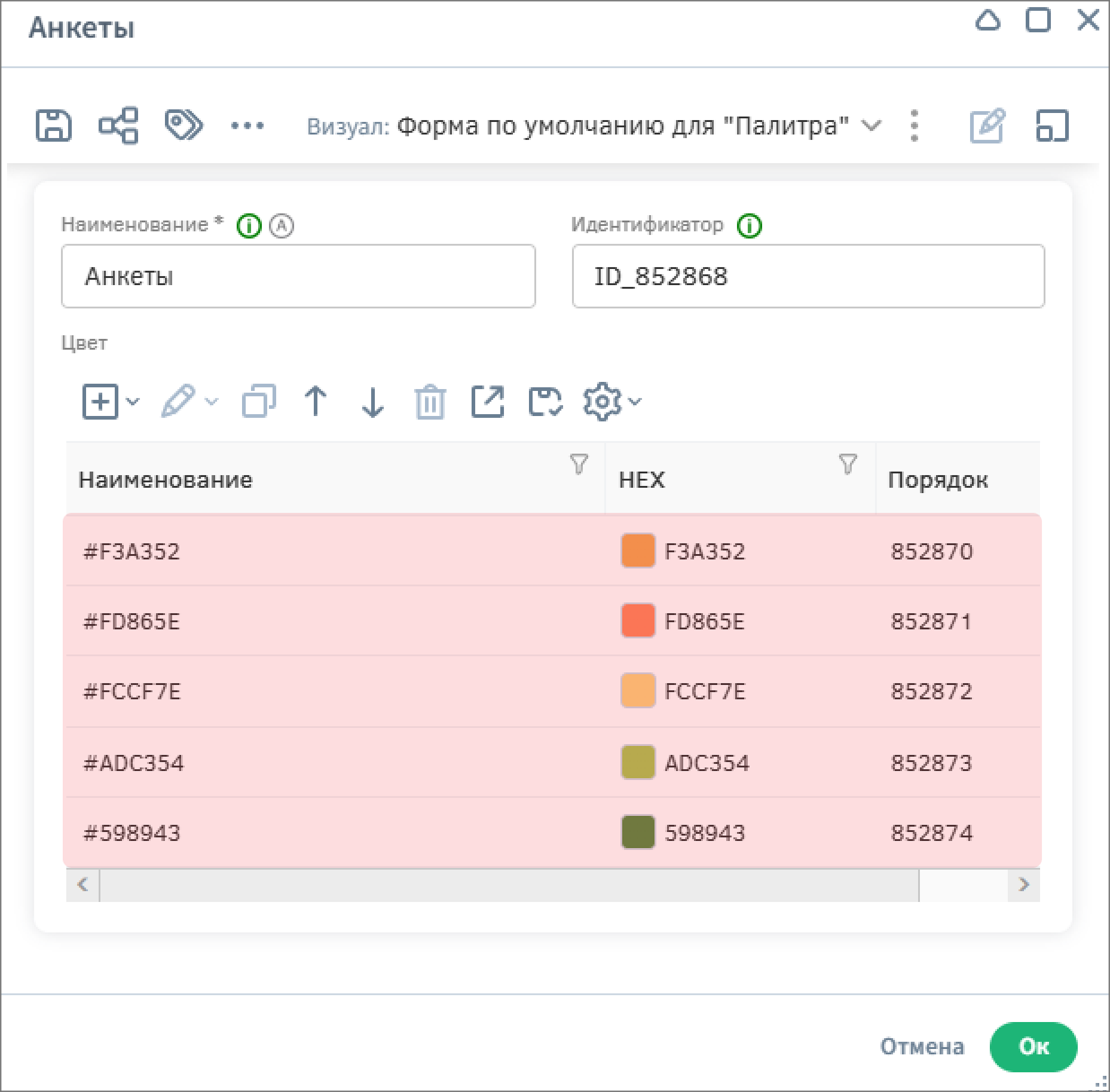
Заполните наименование «Анкеты», идентификатор можно не указывать, он заполнится автоматически. Сохраните палитру.
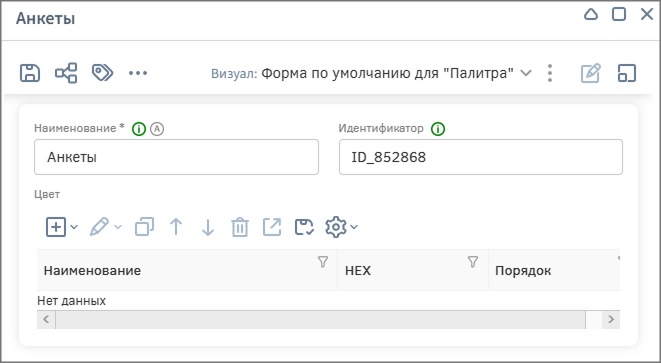
В реестре «Цвет» необходимо создать экземпляры цветов, которые будут использоваться в диаграммах. Для этого в поле HEX необходимо выбрать на палитре цвет или указать его значение. Создайте цвет #FD865E и укажите его в качестве наименования.
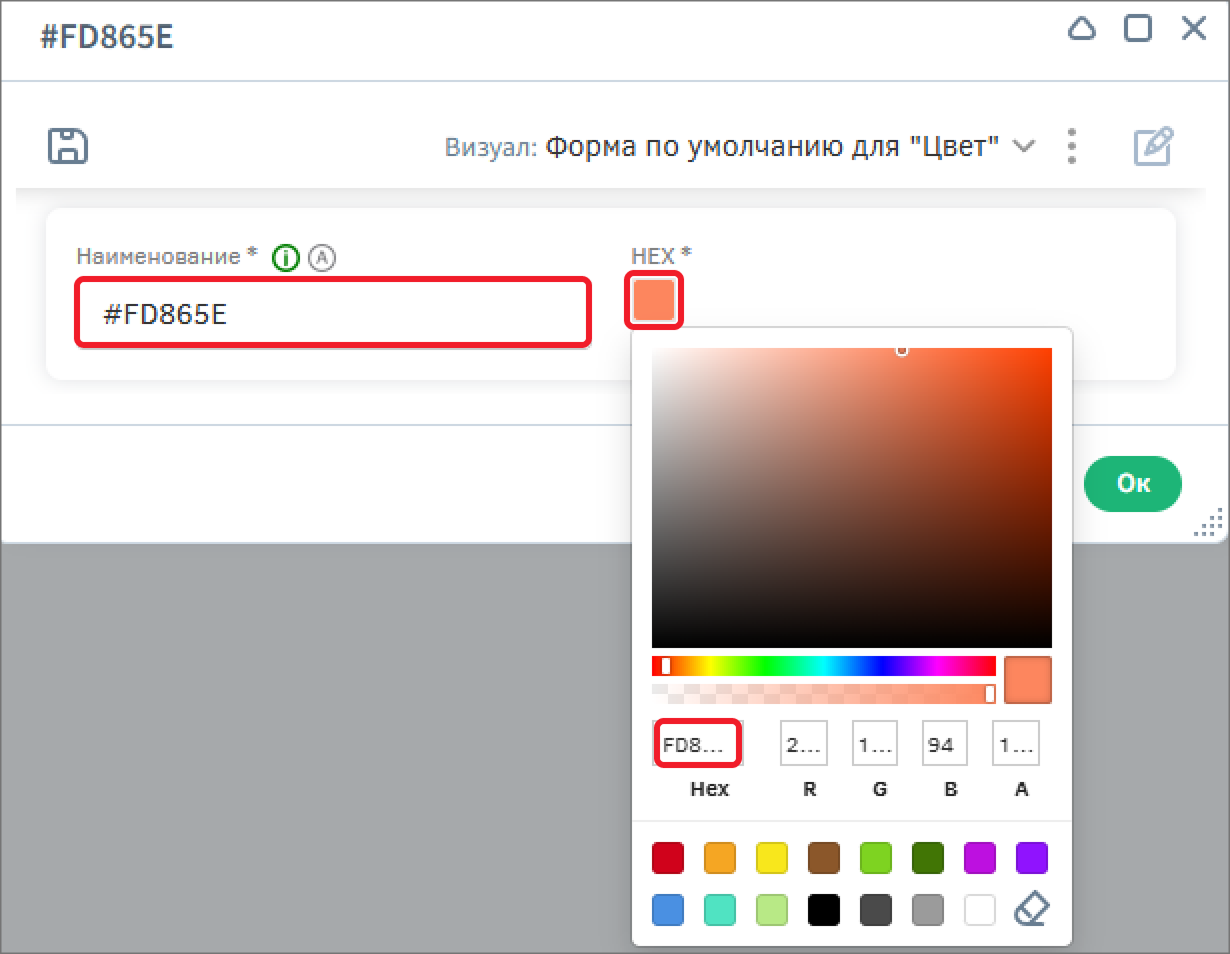
Сохраните настройки цвета. Аналогично добавьте следующие цвета: #F3A352, #FCCF7E, #ADC354, #598943. Сохраните настройки палитры и вернитесь к настройке дашборда.
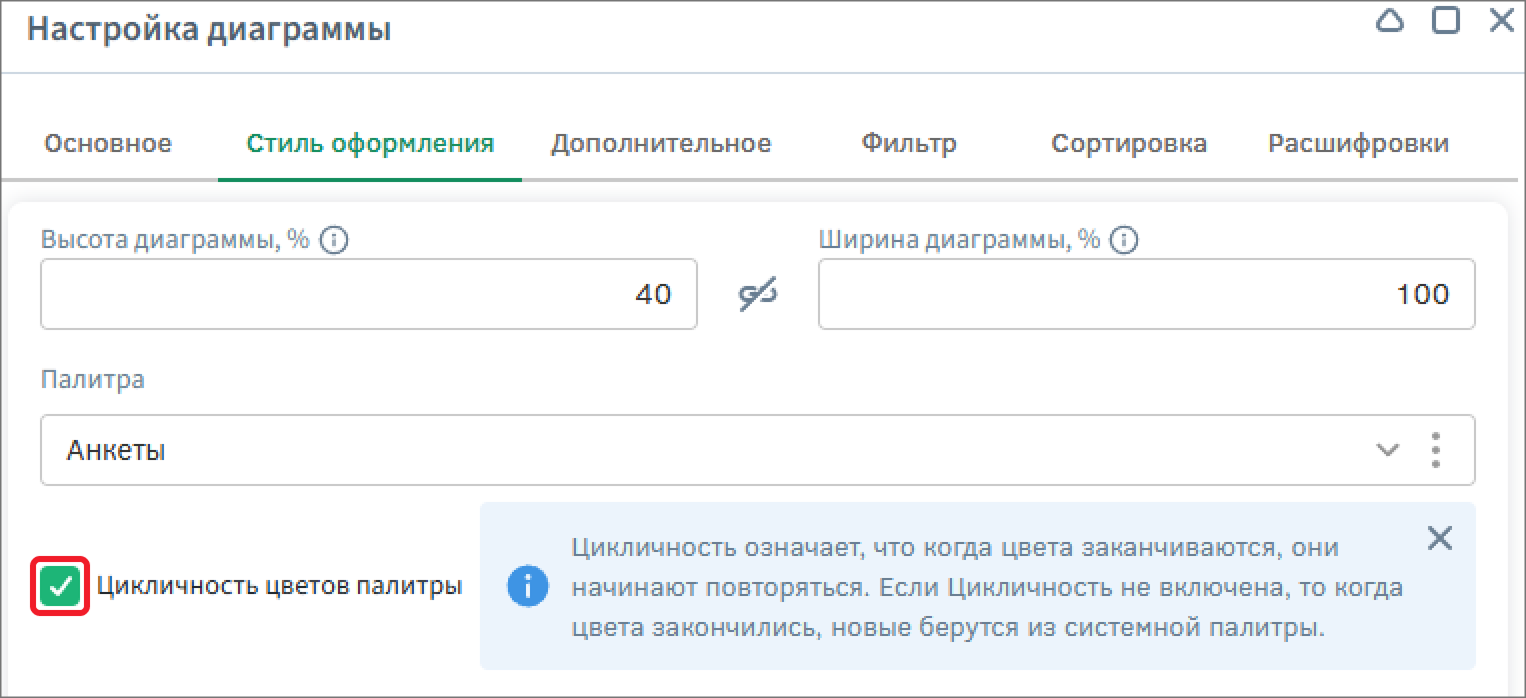
В настройках стиля оформления установите опцию «Цикличность цветов палитры».
Сохраните настройки диаграммы, а затем настройки дашборда с помощью кнопки «Сохранить» на панели управления.
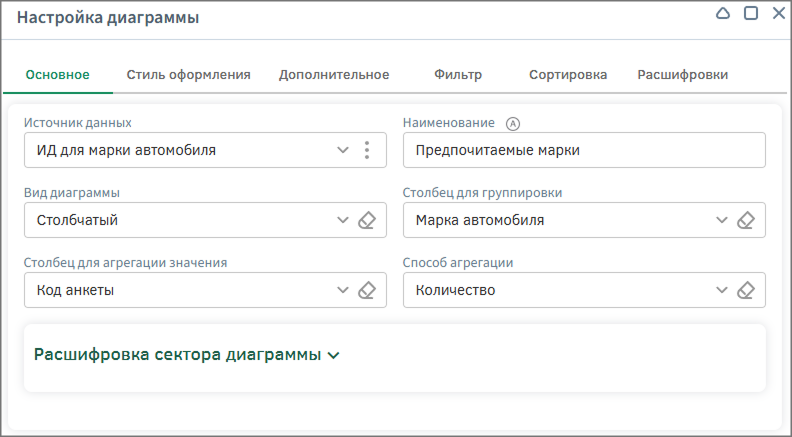
Аналогично настройте структурную диаграмму, расположенную справа:
-
Источник данных – «Ид для марки автомобиля»;
-
Наименование – «Предпочитаемые марки»;
-
Вид диаграммы – «Столбчатый»;
-
Столбец для группировки – «Марка автомобиля»;
-
Столбец для агрегации значения – «Код анкеты»;
-
Способ агрегации – «Количество».
На вкладке «Стиль оформления» выберите палитру «Анкеты» и установите опцию «Цикличность цветов палитры».
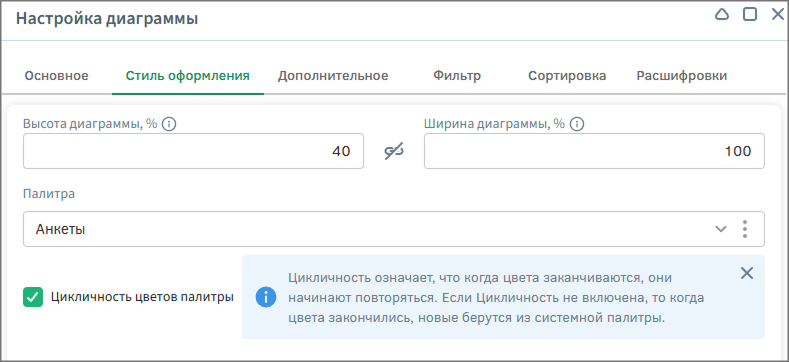
Сохраните настройки диаграммы, а затем настройки дашборда с помощью кнопки «Сохранить» на панели управления. С помощью кнопки «Ок» выйдите из режима настройки дашборда.
Таким образом, если в реестре «Анкета клиента» есть объекты, и вы корректно произвели настройки, то дашборд будет выглядеть следующим образом:
Настройка дашборда с SQL источником
Необходимо создать дашборд, на котором будут располагаться ключевые показатели: всего анкет, за текущий период, % от норматива. Для этого нужно создать SQL источник данных, создать дашборд и корректно настроить виджет «Ключевые показатели».
Создание типа объектов «План анкетирования»
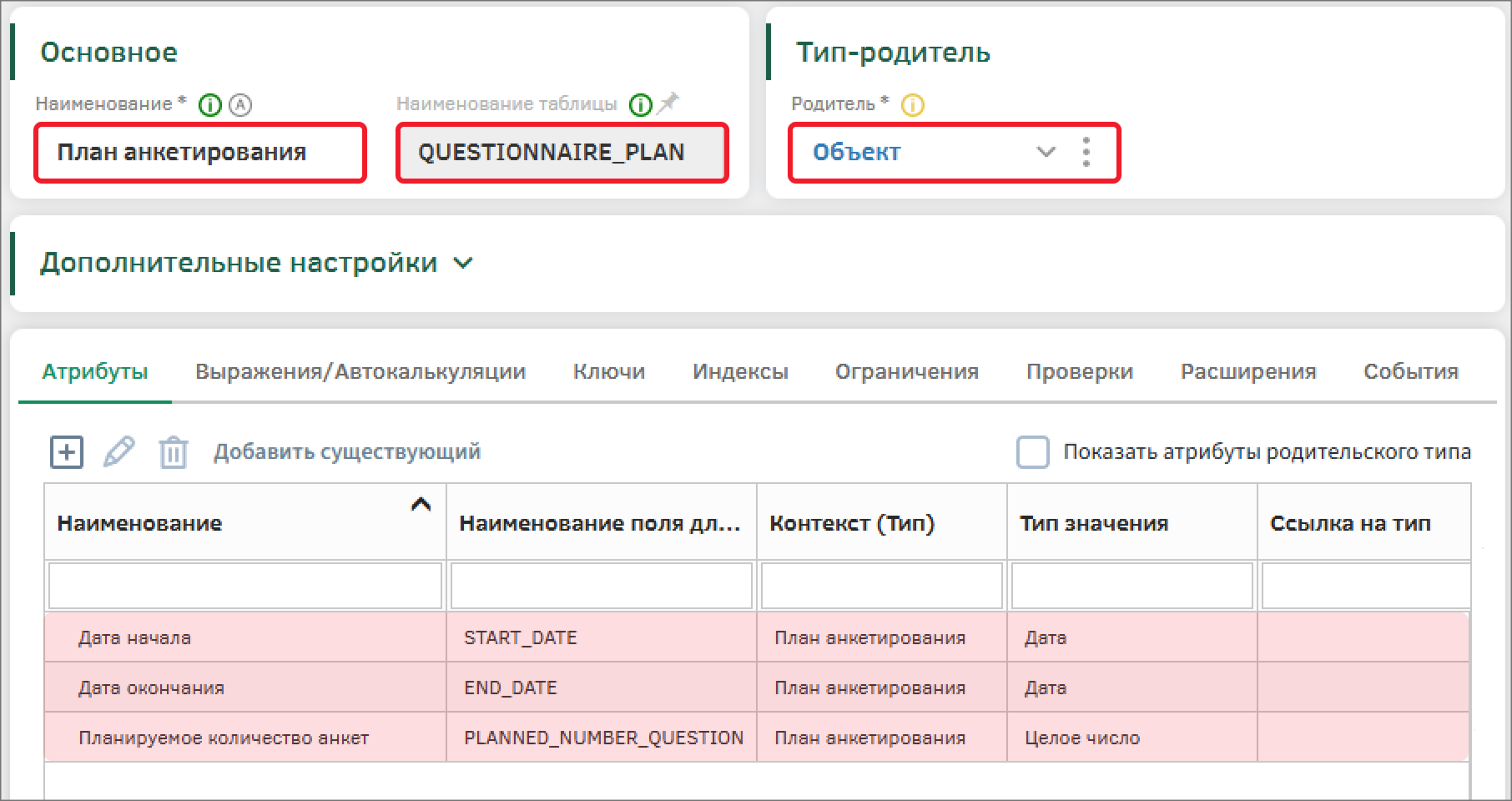
Создайте тип объектов «План анкетирования» [QUESTIONNAIRE_PLAN], в качестве родителя оставьте «Объект». Этот тип объектов будет содержать данные о периоде и планируемом количестве анкет, созданным за указанный период.
Добавьте существующие атрибуты «Дата начала» [START_DATE] и «Дата окончания» [END_DATE]. Добавьте новый атрибут «Планируемое количество анкет» [PLANNED_NUMBER_QUESTION], тип – «Целое число», минимум – «0», значение по умолчанию – «0». Сохраните тип объектов.
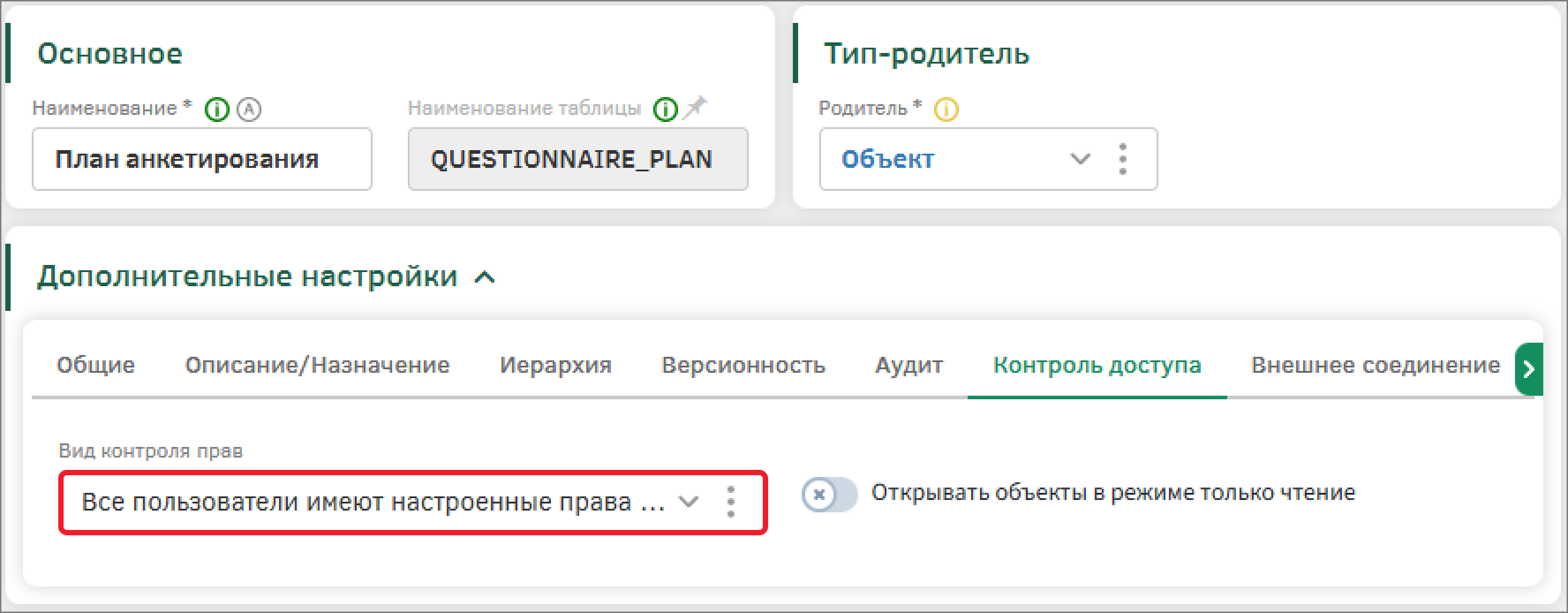
Настройте контроль доступа типа объектов. Установите Вид контроля прав «Все пользователи имеют настроенные права на все экземпляры типа», чтобы настроить для всех пользователей права на все экземпляры.
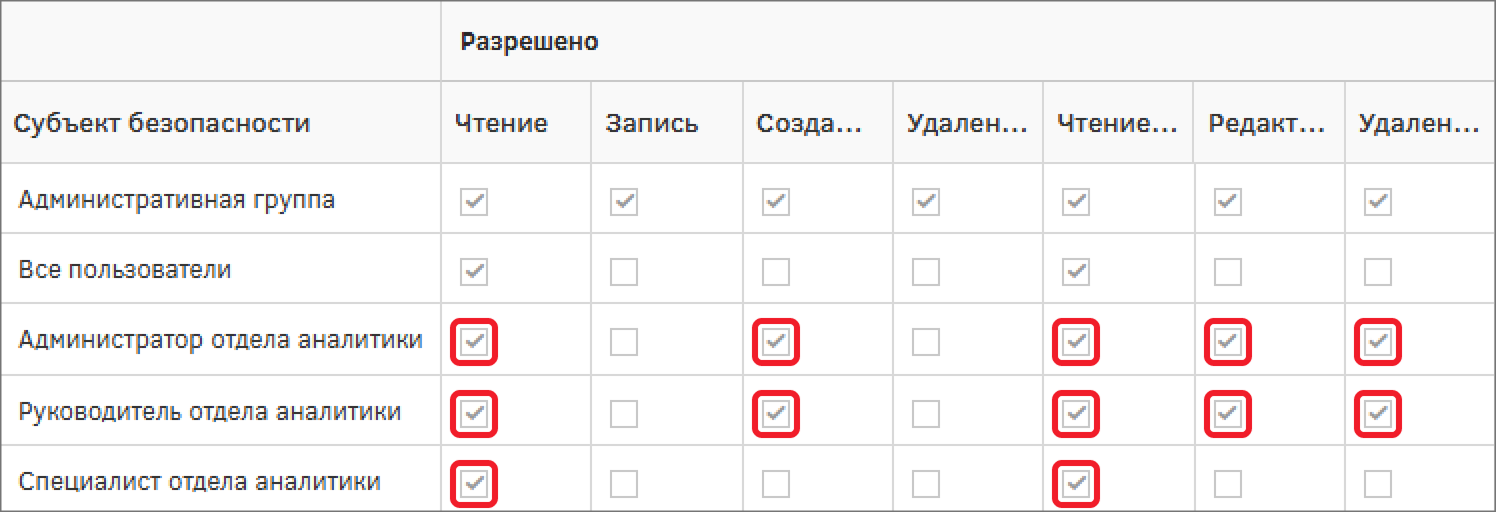
Настройте права доступа для типа объектов. Добавьте группы доступа «Руководитель отдела аналитики», «Администратор отдела аналитики» и «Специалист отдела аналитики».
Администратор и руководитель должны иметь доступ к экземплярам, иметь возможность создавать новые, редактировать и удалять их. Для группы доступа «Администратор отдела аналитики» и «Руководитель отдела аналитики» дайте разрешение на «Чтение», «Создание», «Чтение экземпляров», «Редактирование», «Удаление экземпляра».
Специалист и Руководитель должен иметь возможность только просматривать экземпляры. Для группы доступа «Специалист отдела аналитики» дайте разрешение только на «Чтение» и «Чтение экземпляров».
Откройте реестр и заполните его тестовыми данными. Создайте 3 периода: включающий текущую дату, период до и после предыдущего.
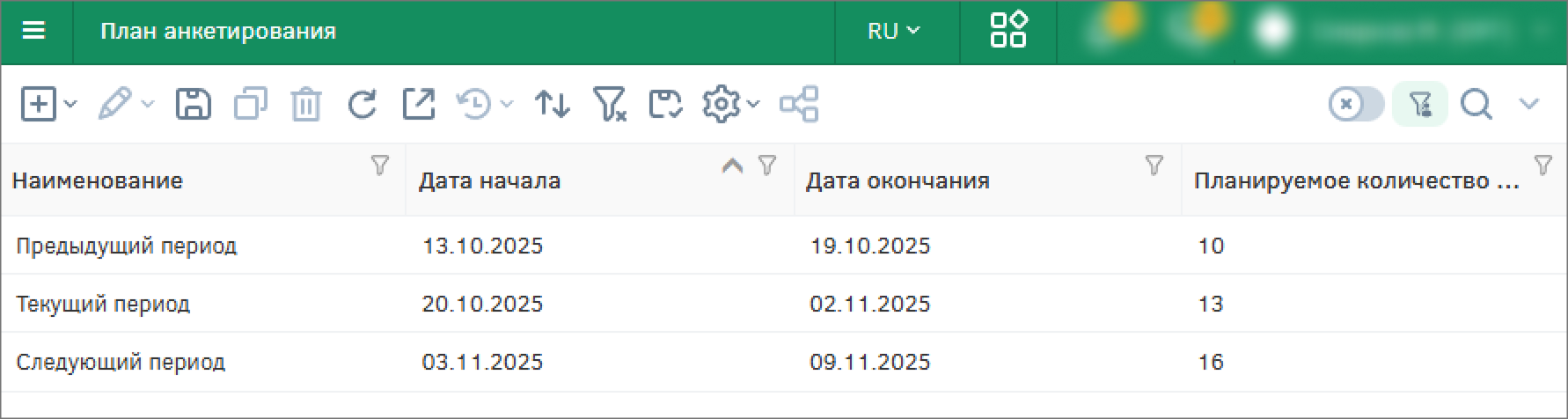
Настройка SQL источника
Формирование источника данных на основе SQL-запроса предполагает самостоятельный ввод запроса на языке SQL.
Для создания SQL источника необходимо:
-
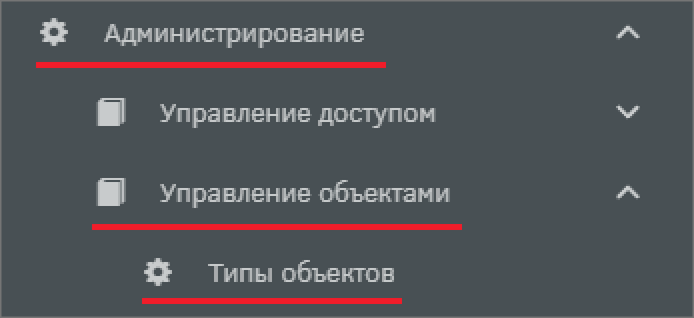
Перейти в реестр типов объектов с помочью пункта меню «Администрирование» – «Управление объектами» – «Типы объектов»;
-
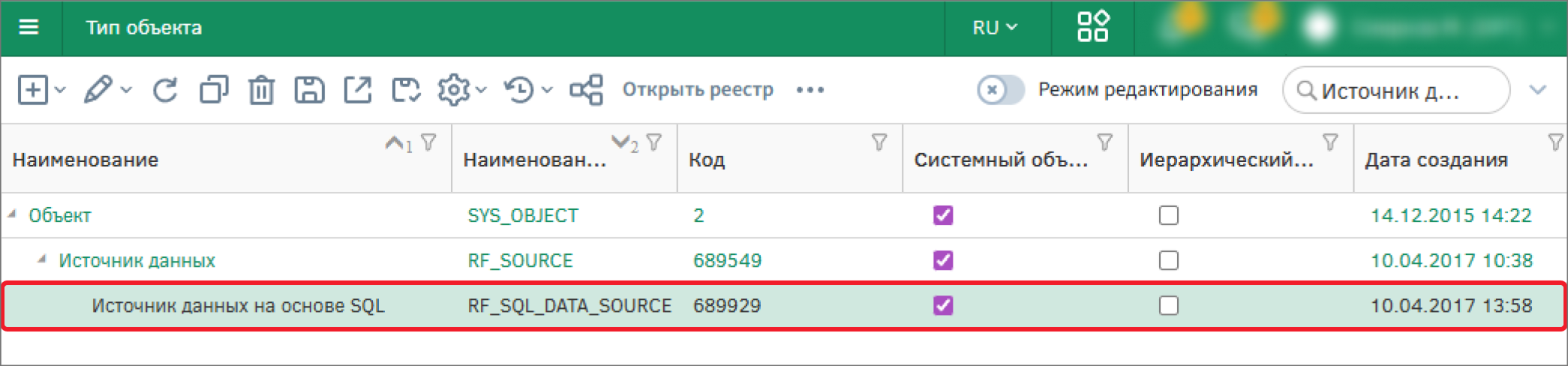
Перейти к реестру типа объектов «Источник данных на основе SQL» [RF_SQL_DATA_SOURCE] и создать новый экземпляр.
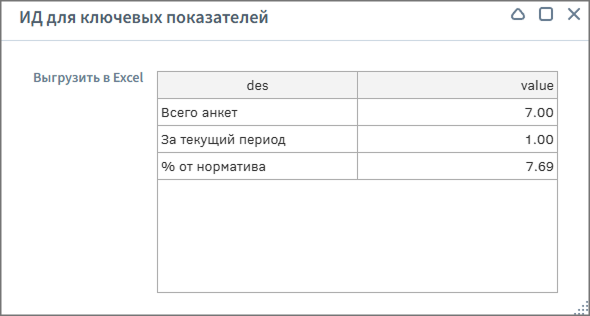
Создайте источник «ИД для ключевых показателей» [KEY_VALUES_ DATA_SOURCE], он должен отображать таблицу, где первый столбец указывает описание показателя, а второй – значение. В источнике должны отображаться следующие данные: Всего анкет, За текущий период, % от норматива.
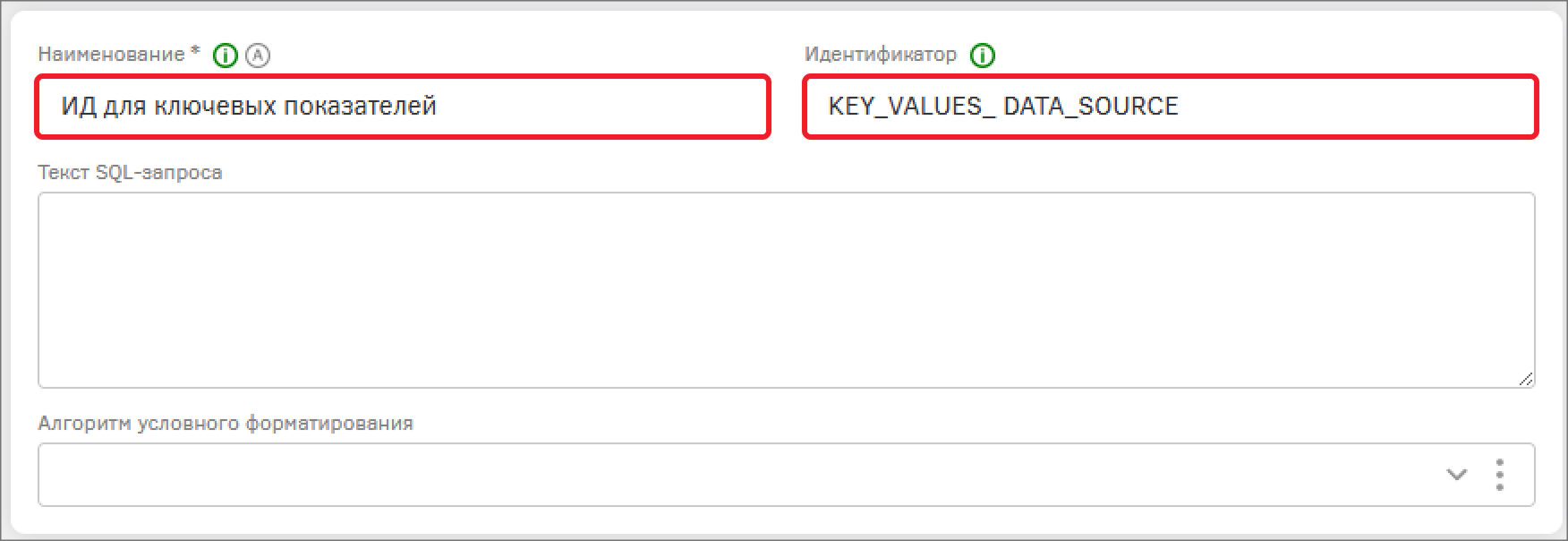
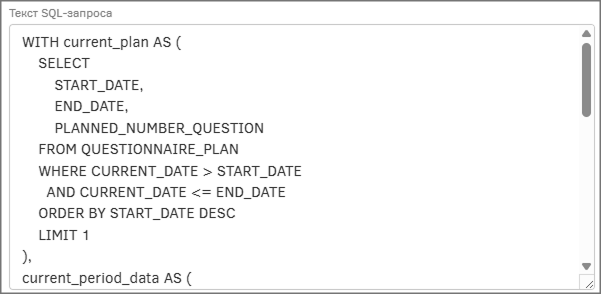
В поле «Текст SQL-запроса» укажите следующий запрос:
WITH current_plan AS (
SELECT
START_DATE,
END_DATE,
PLANNED_NUMBER_QUESTION
FROM QUESTIONNAIRE_PLAN
WHERE CURRENT_DATE > START_DATE
AND CURRENT_DATE <= END_DATE
ORDER BY START_DATE DESC
LIMIT 1
),
current_period_data AS (
SELECT COUNT(id) as current_count
FROM QUESTIONNAIRE
WHERE CREATE_DATE >= (SELECT START_DATE FROM current_plan)
AND CREATE_DATE < (SELECT END_DATE FROM current_plan)
)
SELECT 'Всего анкет' as des, COUNT(id) as value
FROM QUESTIONNAIRE
UNION ALL
SELECT 'За текущий период' as des, current_count as value
FROM current_period_data
UNION ALL
SELECT '% от норматива' as des,
ROUND(
(ROUND(current_count, 2) * 100 /
(SELECT PLANNED_NUMBER_QUESTION FROM current_plan)),
2
) as value
FROM current_period_data
Сохраните источник и проверьте корректность формируемой таблицей: для этого на панели управления воспользуетесь кнопкой «Просмотр».
Создание и настройка дашборда
Перейдите к созданию дашборда. Создайте новый объект «Дашборд по ключевым показателям». Перейдите к редактированию дашборда с помощью кнопки на панели управления. Добавьте SQL-источник данных для дашборда.
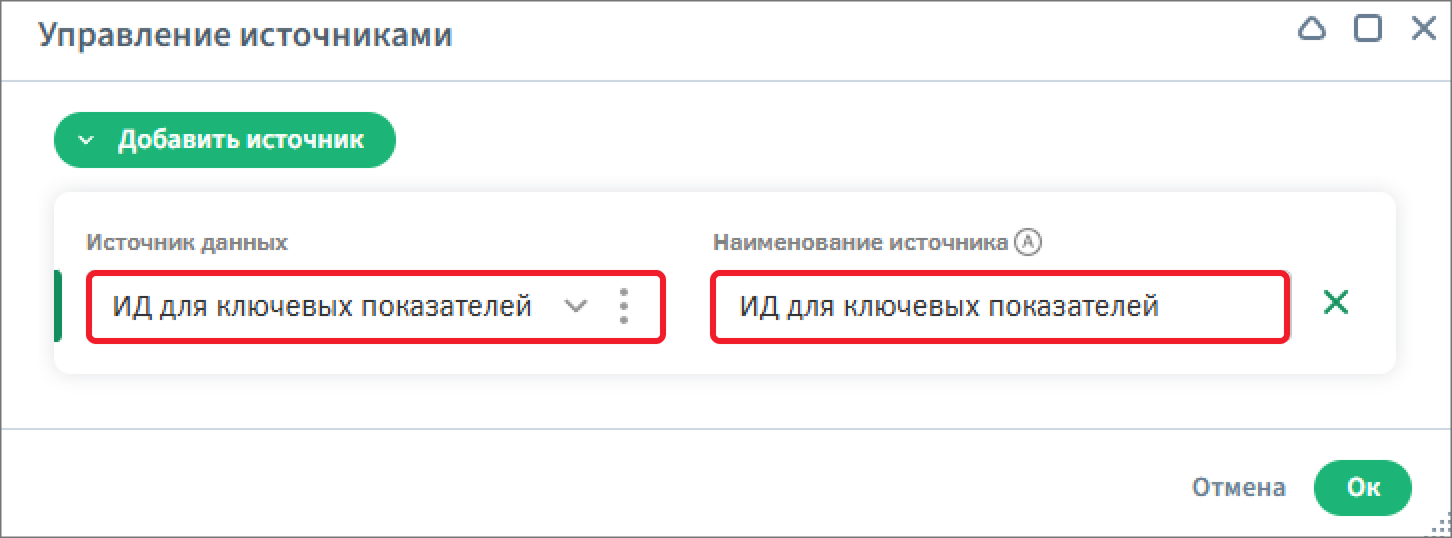
Вернитесь к настройке дашборда. Удалите группу атрибутов и добавьте виджет «Ключевые показатели».
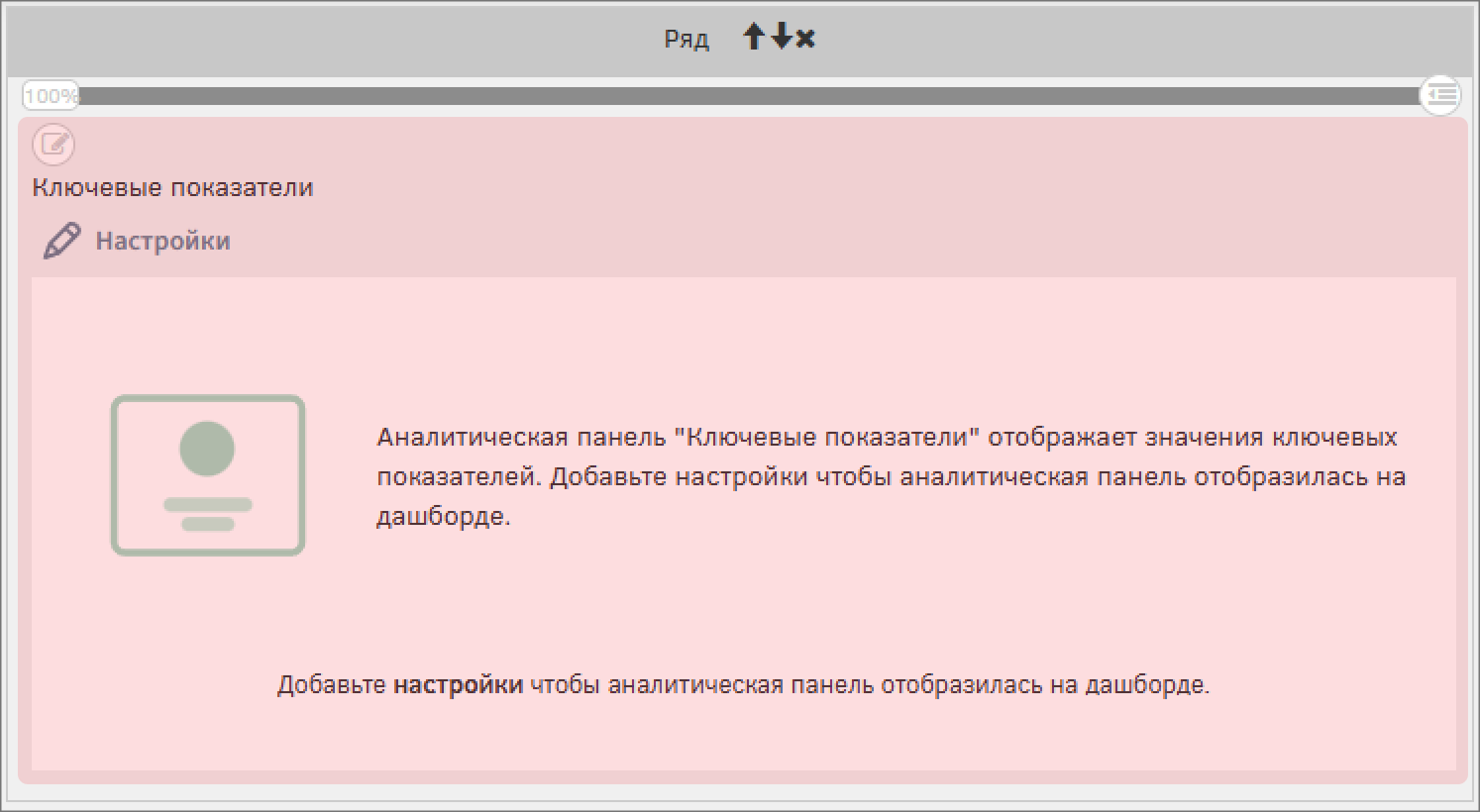
Перейдите в настройки виджета. Выберите шаблон, в котором будут отображаться данные источника.
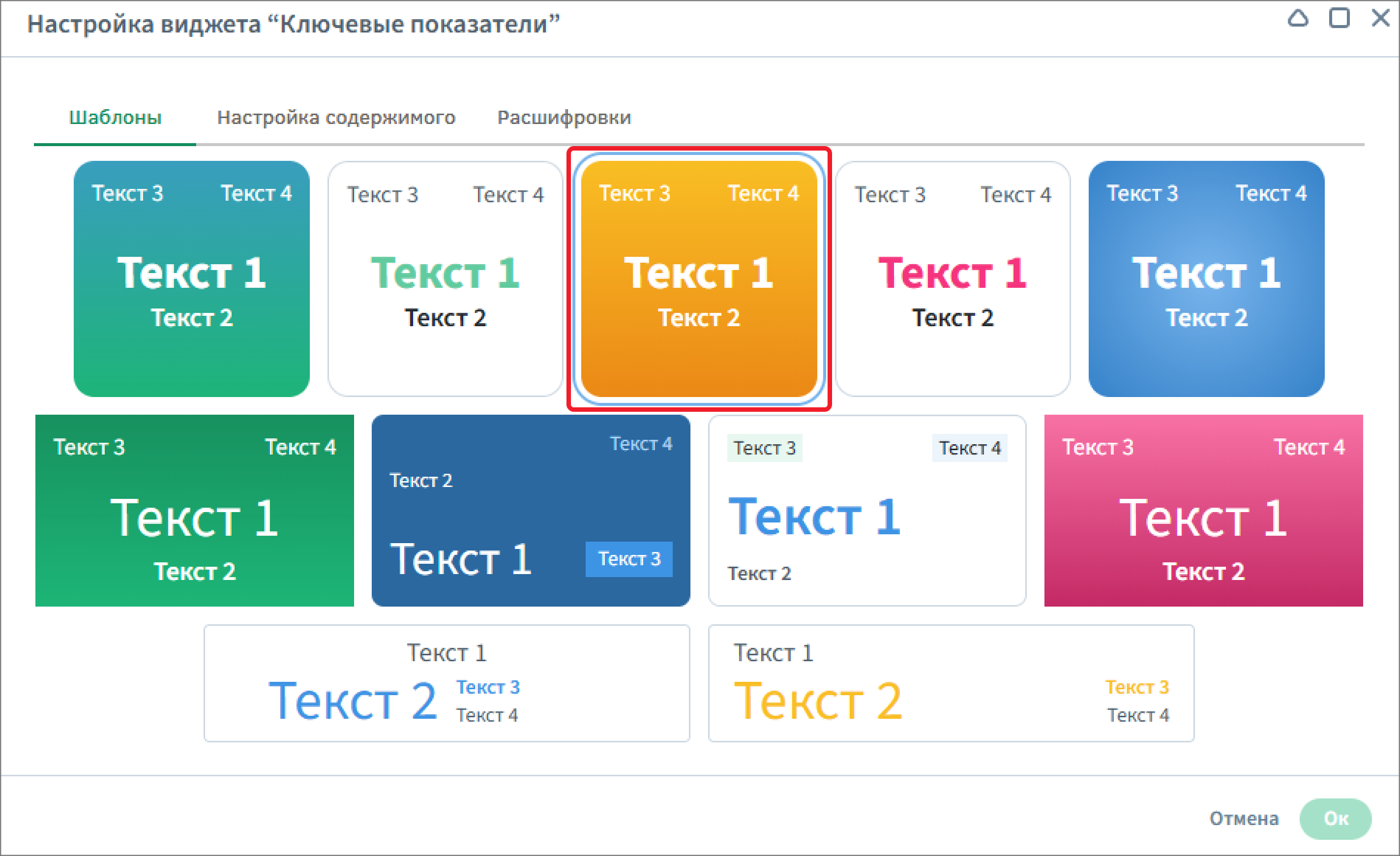
Перейдите на вкладку «Настройка содержимого». Источник данных будет выбран автоматически. Заполните следующие поля:
-
Размер элемента – «L»;
-
Количество столбцов – «1»;
-
Автоширина – «Да»;
Ниже в группе «Текст 1» укажите поле источника «value», а в группе «Текст 2» – «des». Остальные группы удалите.
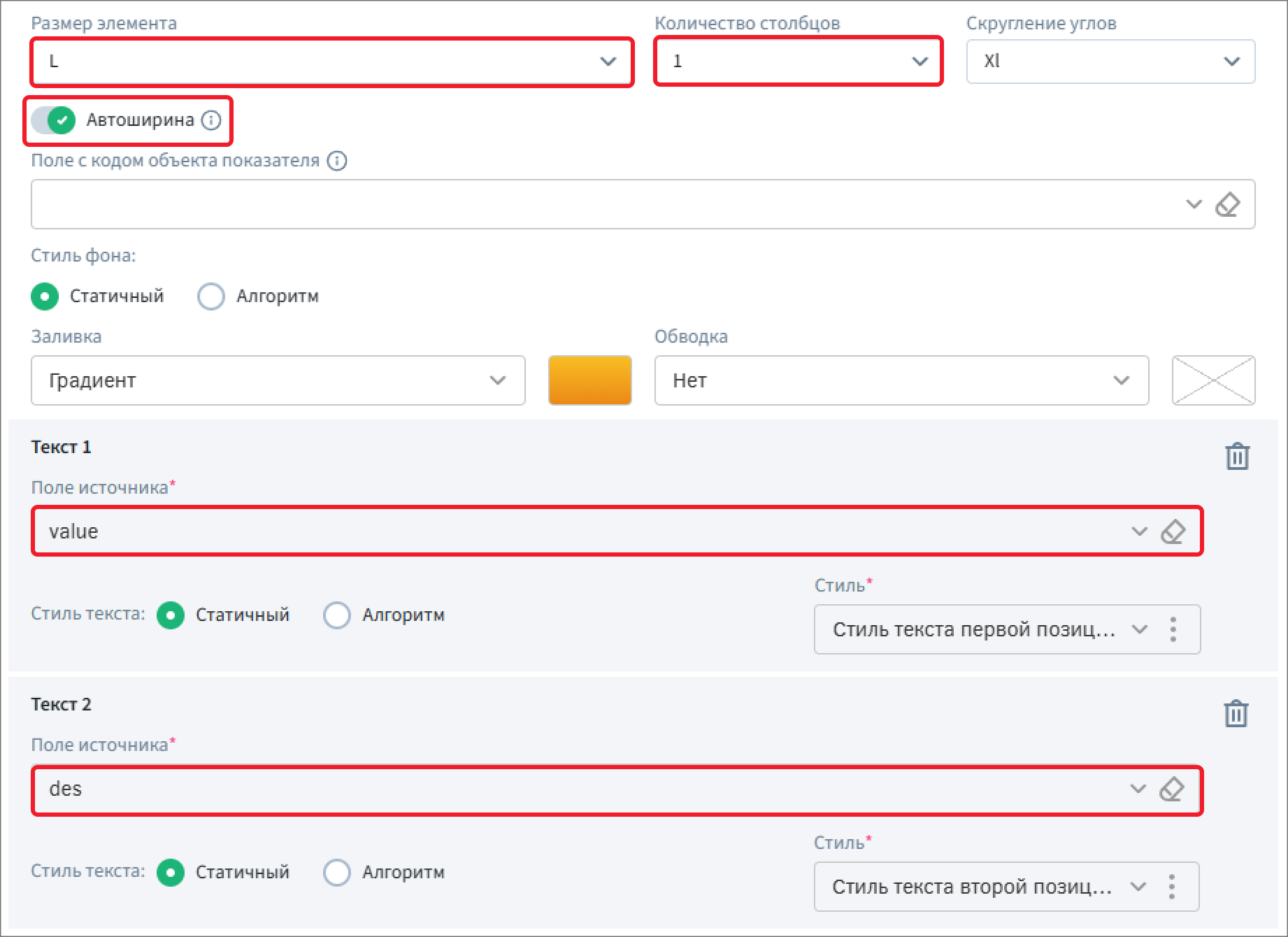
Сохраните настройки виджета и вернитесь к настройке дашборда.
Настройте высоту виджета, чтобы нижняя часть не была скрыта. Для этого откройте панель дополнительных действий с виджетом и выберите опцию «Высота панели в процентах от экрана».
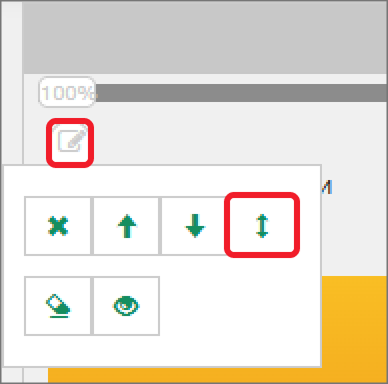
В появившемся окне укажите число «68». Сохраните настройки дашборда.
Настройка дашборда с расшифровкой и элементами управления
Необходимо разработать дашборд, который будет содержать диаграммы с расшифровкой, таблицу анкет и параметры отображения информации на диаграммах. Для этого нужно создать источники данных, создать дашборд и корректно настроить его элементы.
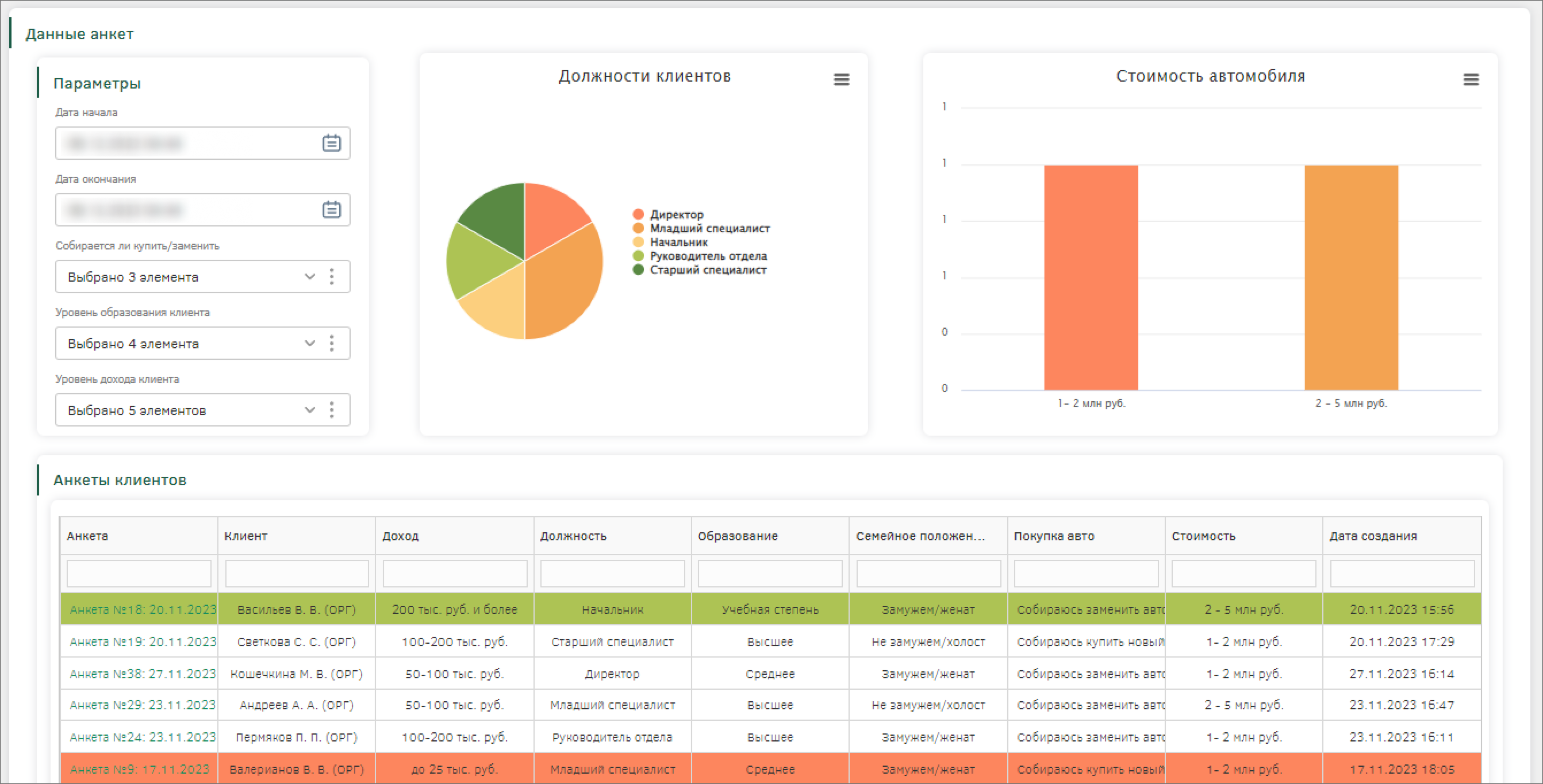
Настройка объектных источников
В рамках настройки дашборда для руководителя потребуется два источника данных: родительский(основной) и дочерний(детализированный). Родительский будет отображать основную информацию, а дочерний будет служить расшифровкой для родительского.
Настройка родительского источника
Создайте основой источник данных «ИД для дашборда руководителя (основной)».
На вкладке «Объекты для источника» с помощью кнопки «Добавить», расположенной на вкладке снизу, добавьте типы объектов:
-
Анкета клиента;
-
Данные клиента;
-
Категория должности;
-
Семейное положение;
-
Уровень образования;
-
Уровень дохода в месяц;
-
Цель клиента;
-
Стоимость автомобиля.
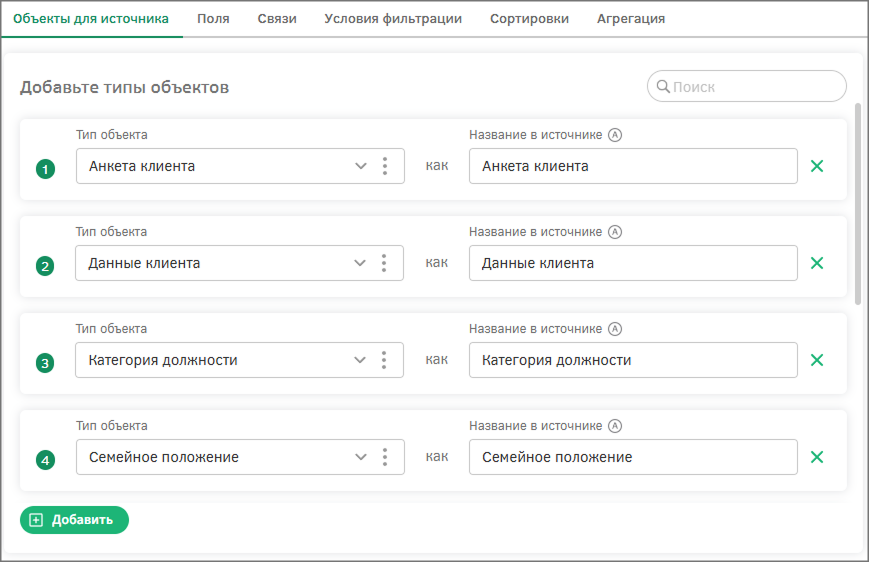
Сохраните изменения с помощью кнопки сохранения на панели управления.
Перейдите на вкладку «Поля»: чтобы добавить поля в источник, необходимо в списке доступных полей выделить необходимое, а затем, с помощью кнопки в виде стрелки, добавить его в список «Поля, добавленные в источник».
Добавьте следующие поля:
-
Анкета клиента.Код;
-
Анкета клиента.Наименование;
-
Анкета клиента.Дата создания;
-
Данные клиента.Наименование;
-
Категория должности.Код;
-
Категория должности.Наименование;
-
Семейное положение.Наименование;
-
Уровень образования.Наименование;
-
Уровень дохода в месяц.Наименование;
-
Цель клиента.Наименование;
-
Стоимость автомобиля.Наименование;
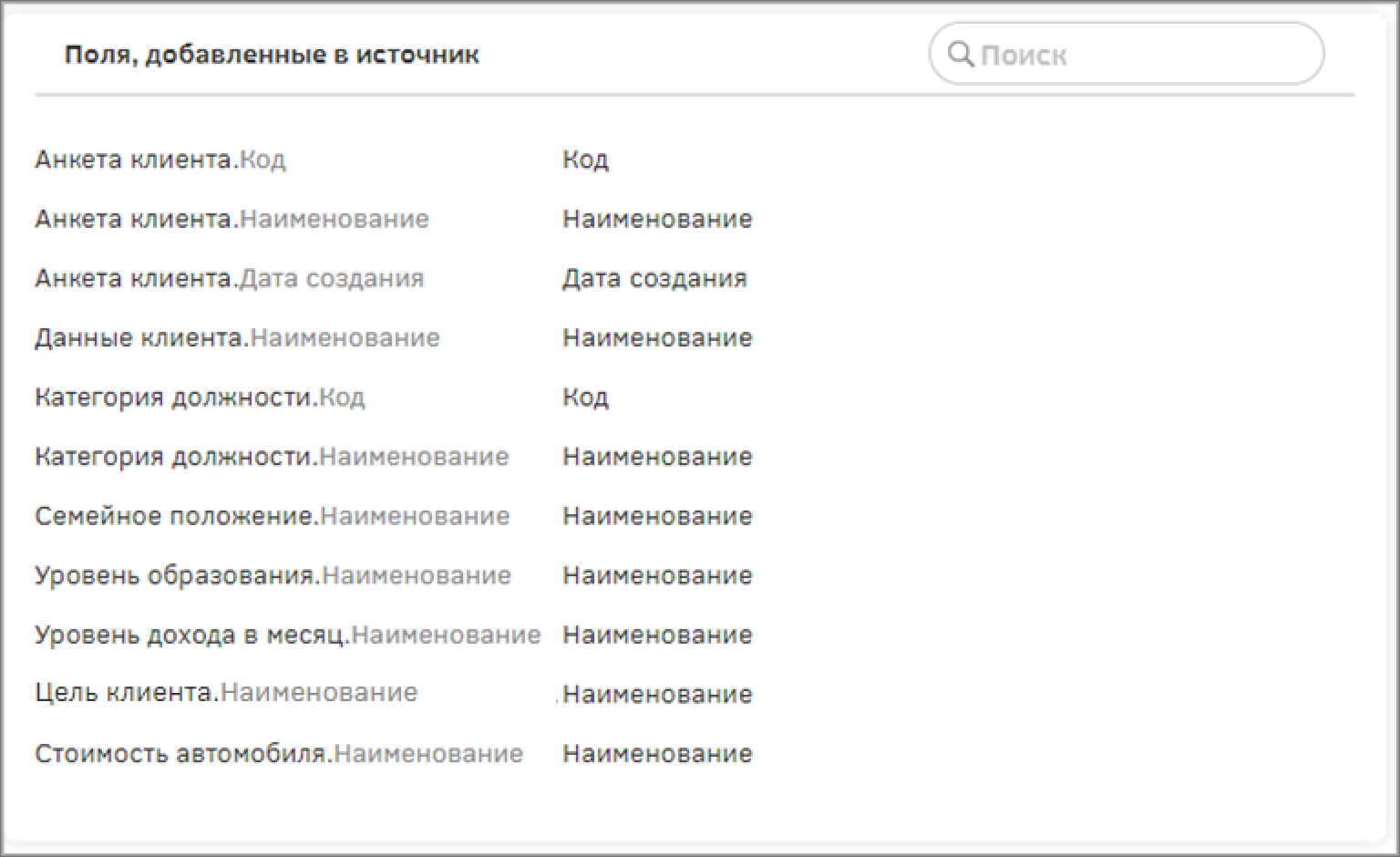
Измените названия полей, добавленных в источник: для этого необходимо нажать на текущее наименование и с помощь клавиатуры вписать новое.
-
Анкета клиента.Код – Код анкеты;
-
Анкета клиента.Наименование – Анкета;
-
Анкета клиента.Дата создания – Дата анкеты;
-
Данные клиента.Наименование – Клиент;
-
Категория должности.Код – Код категории должности;
-
Категория должности.Наименование – Категория должности;
-
Семейное положение.Наименование – Семейное положение;
-
Уровень образования.Наименование – Уровень образования;
-
Уровень дохода в месяц.Наименование – Уровень дохода;
-
Цель клиета.Наименование – Цель клиента;
-
Стоимость автомобиля.Наименование – Стоимость автомобиля.
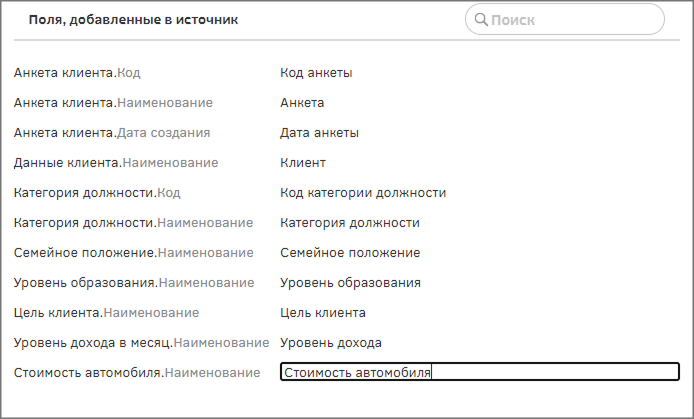
Сохраните изменения с помощью кнопки сохранения на панели управления.
Перейдите на вкладку «Связи», на ней необходимо настроить по каким условиям связываются добавленные типы объектов. Для создания связи необходимо нажать на кнопку снизу «Добавить».
Создайте связи:
-
Типы объекта: Анкета клиента – Данные клиента, тип связи – Только связанные строки источников, поле связи: Анкета клиента. Данные клиента = Данные клиента.Код;
-
Типы объекта: Данные клиента – Категория должности, тип связи – Только связанные строки источников, поле связи: Данные клиента.Категория должности = Категория должности.Код;
-
Типы объекта: Данные клиент – Семейное положение, тип связи – Только связанные строки источников, поле связи: Данные клиента.Семейное положение = Семейное положение.Код;
-
Типы объекта: Данные клиента – Уровень образования, тип связи – Только связанные строки источников, поле связи: Данные клиента.Уровень образования = Уровень образования.Код;
-
Типы объекта: Данные клиента – Уровень дохода в месяц, тип связи – Только связанные строки источников, поле связи: Данные клиента.Уровень дохода в месяц = Уровень дохода в месяц.Код;
-
Типы объекта: Анкета клиента – Цель клиента, тип связи – Только связанные строки источников, поле связи: Анкета клиента. Цель клиента = Цель клиента.Код;
-
Типы объекта: Анкета клиента – Стоимость автомобиля, тип связи – Только связанные строки источников, поле связи: Анкета клиента.Стоимость автомобиля = Стоимость автомобиля.Код.
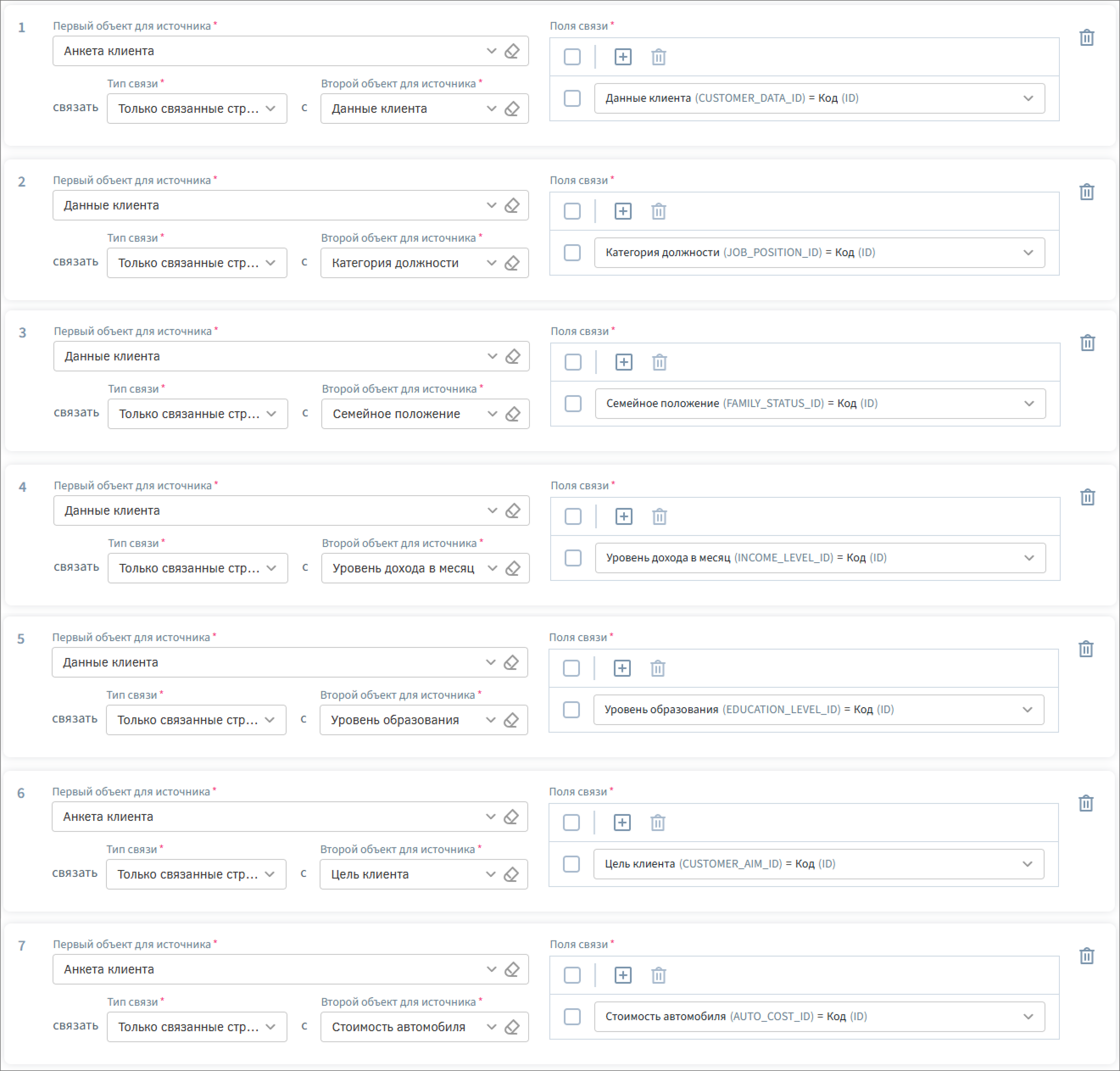
Сохраните изменения с помощью кнопки сохранения на панели управления.
Настройте фильтрацию для источника данных.
На вкладке «Условия фильтрации» необходимо задать алгоритмы и параметры источника для реализации фильтрации.
Настройте фильтрацию объектов типа «Анкета клиента» по дате создания. Для этого можно выбрать существующий алгоритм фильтрации или создать новый. Создайте новый алгоритм фильтрации элементов типа объектов «Анкета клиента».
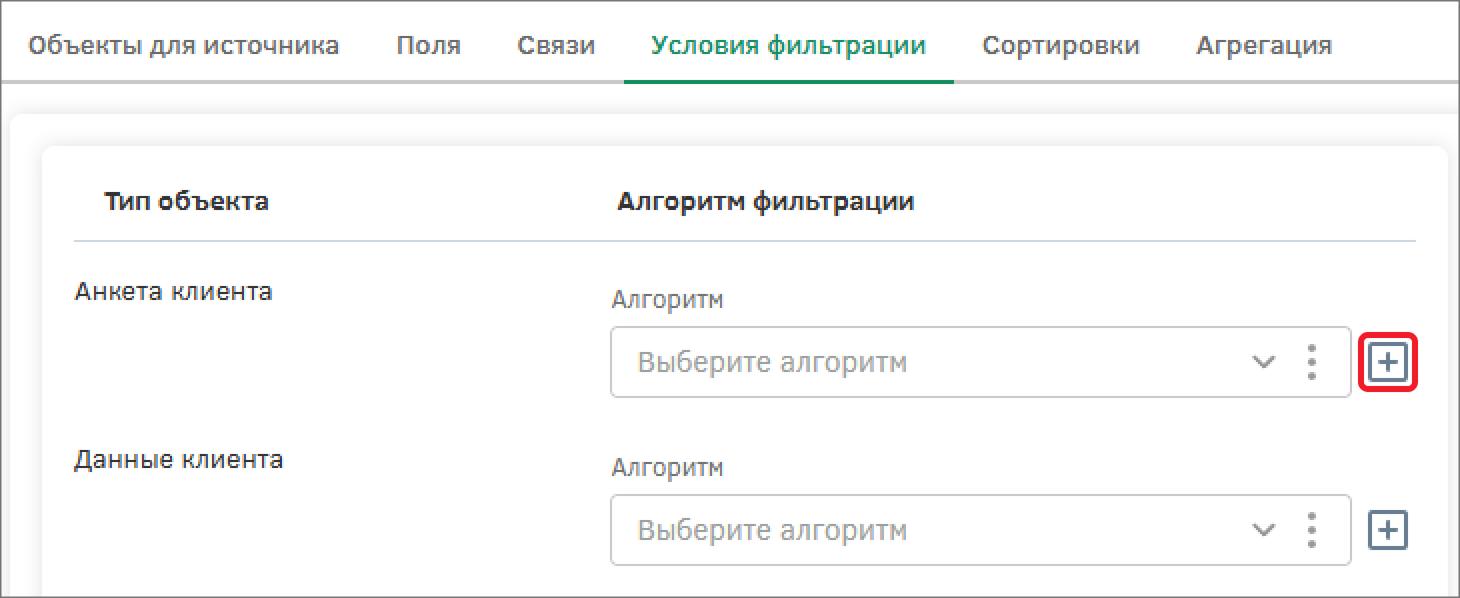
Настройте алгоритм «Фильтрация анкет по дате создания», базовый тип объектов – «Анкета клиента», источник данных - «ИД для дашборда руководителя (основной)». Алгоритм будет фильтровать объекты типа «Анкета клиента» в зависимости от входящих параметров, обозначающих диапазон дат создания анкеты.
Заполните поле формулы алгоритма:

Воспользуйтесь следующими функциями:
Повторите следующую последовательность шагов, чтобы повторить алгоритм:
-
Создайте параметры, которые будут передавать значения дата начала и даты окончания периода за который должны отображаться анкеты. На панели управления воспользуетесь кнопкой «Параметры»;

-
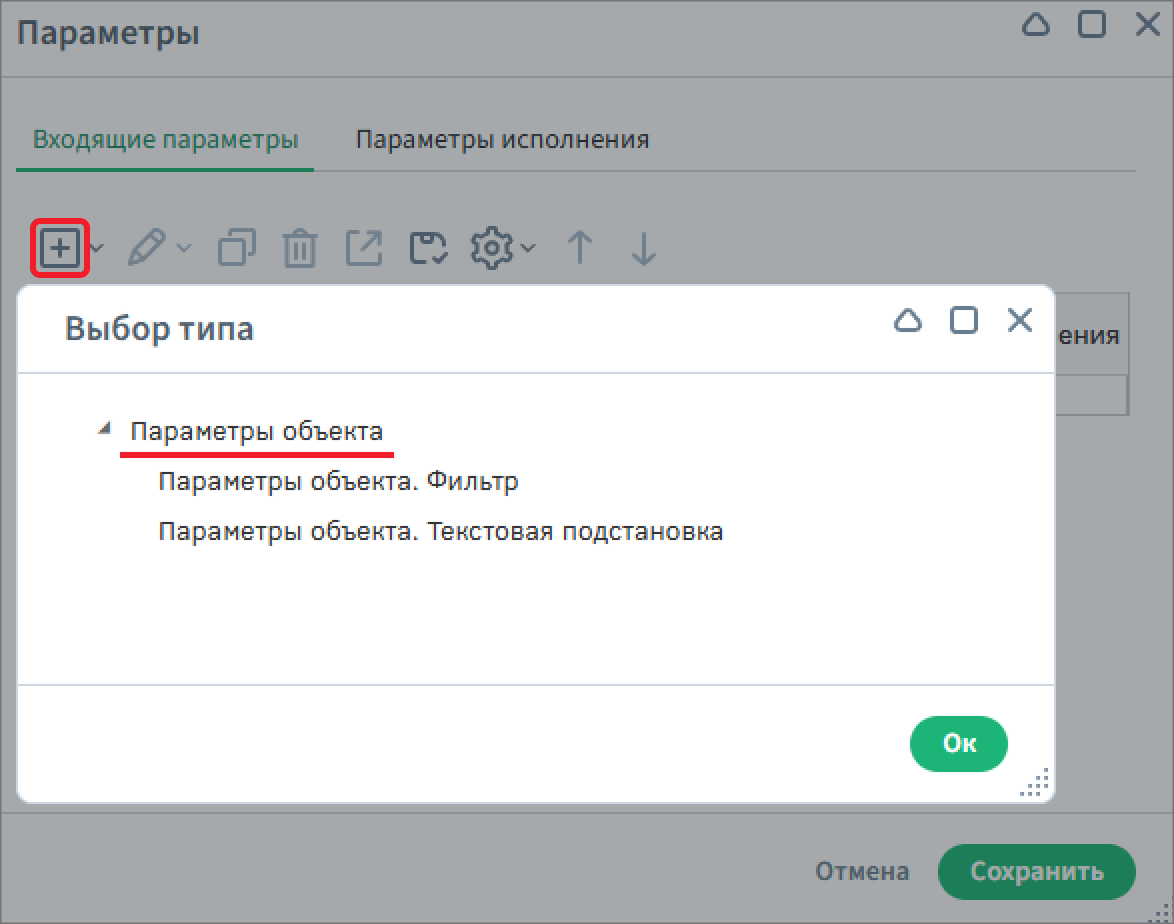
В появившемся окне на вкладке «Входящие параметры» создайте параметр: выберите тип «Параметры объекта»;
-
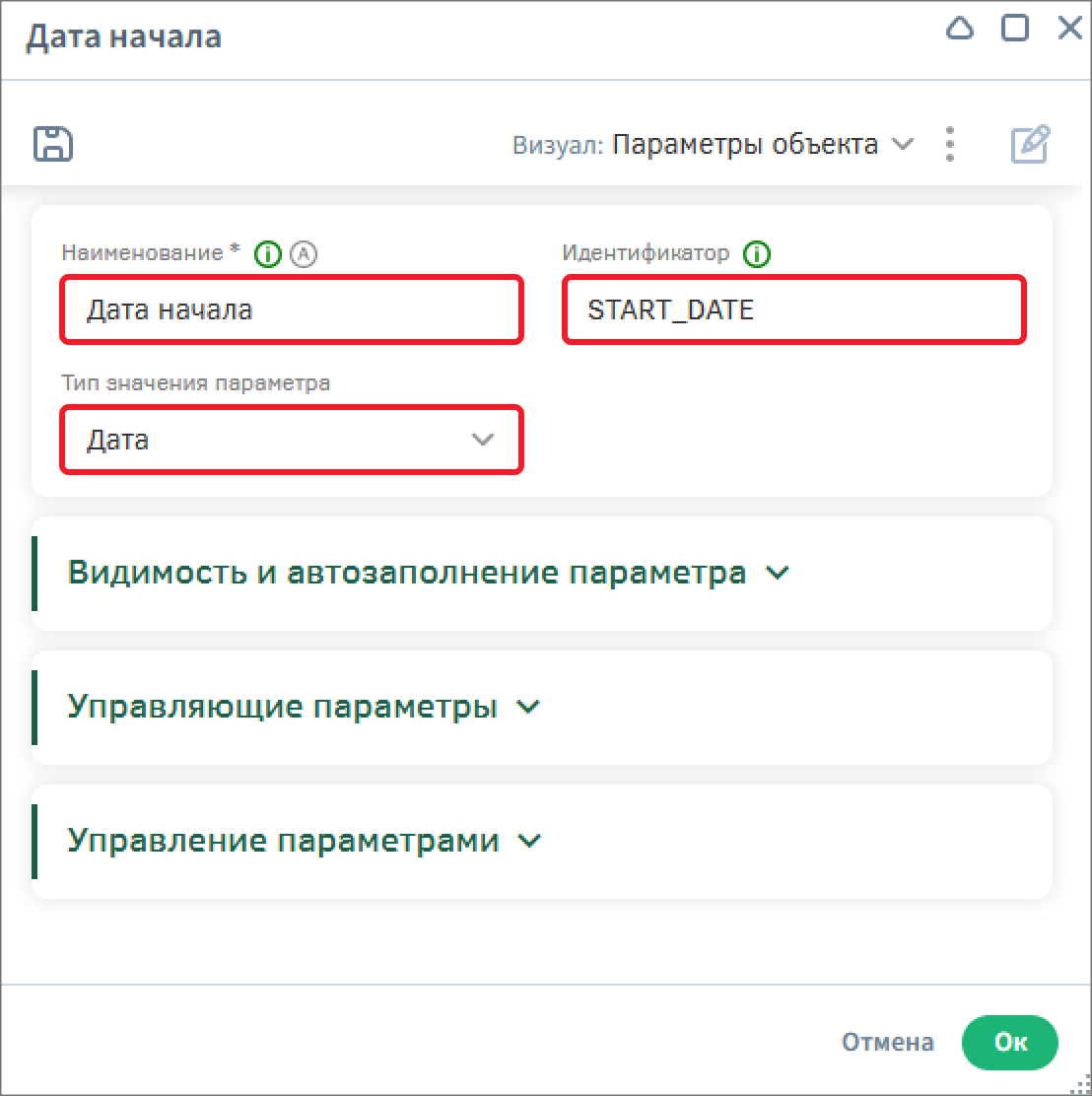
В появившемся окне создайте параметр «Дата начала» [START_DATE], поле «Тип значения параметра» заполните значением «Дата»;
-
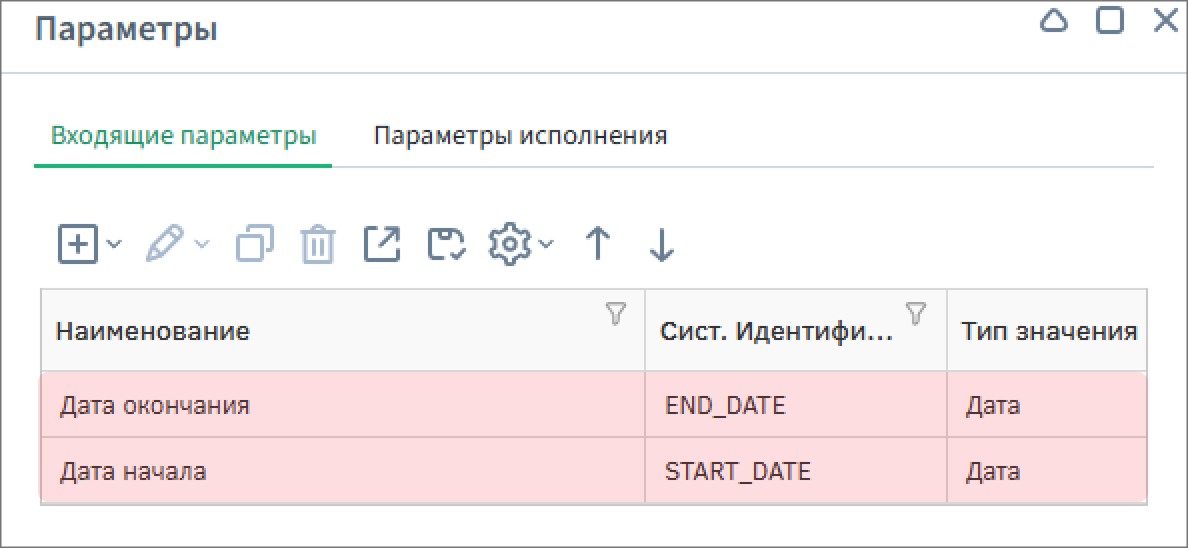
Сохраните и создайте еще один параметр «Дата окончания» [END_DATE], тип – «Дата»;
-
Вернитесь к настройке алгоритма. Для реализации сравнения дат, их необходимо привести к одному виду. На панели «Инструменты» в группе «Даты» вызовите функцию truncDate: в модальном окне выберите единицу «День». В качестве первого аргумента функции укажите значение атрибута «Дата создания»: для этого удалите текущий и в группе «Источники» вызовите функцию attr и в модальном окне выберите атрибут «Дата создания»;
-
Затем с помощью клавиатуры введите знак «больше-равно»;
-
Вызовите функцию param из группы «Источники», в появившемся списке выберите параметр «Дата начала»;
-
Введите с помощью клавиатуры функцию логического И – and;
-
Повторите шаги 1-6, но замените знак на «меньше-равно» и выберите параметр «Дата окончания».
Сохраните настройки алгоритма фильтрации с помощью кнопки «Ок».
После этого необходимо настроить параметры источника и связать их с параметрами фильтра. Создайте параметр источника в группе «Параметры источника».
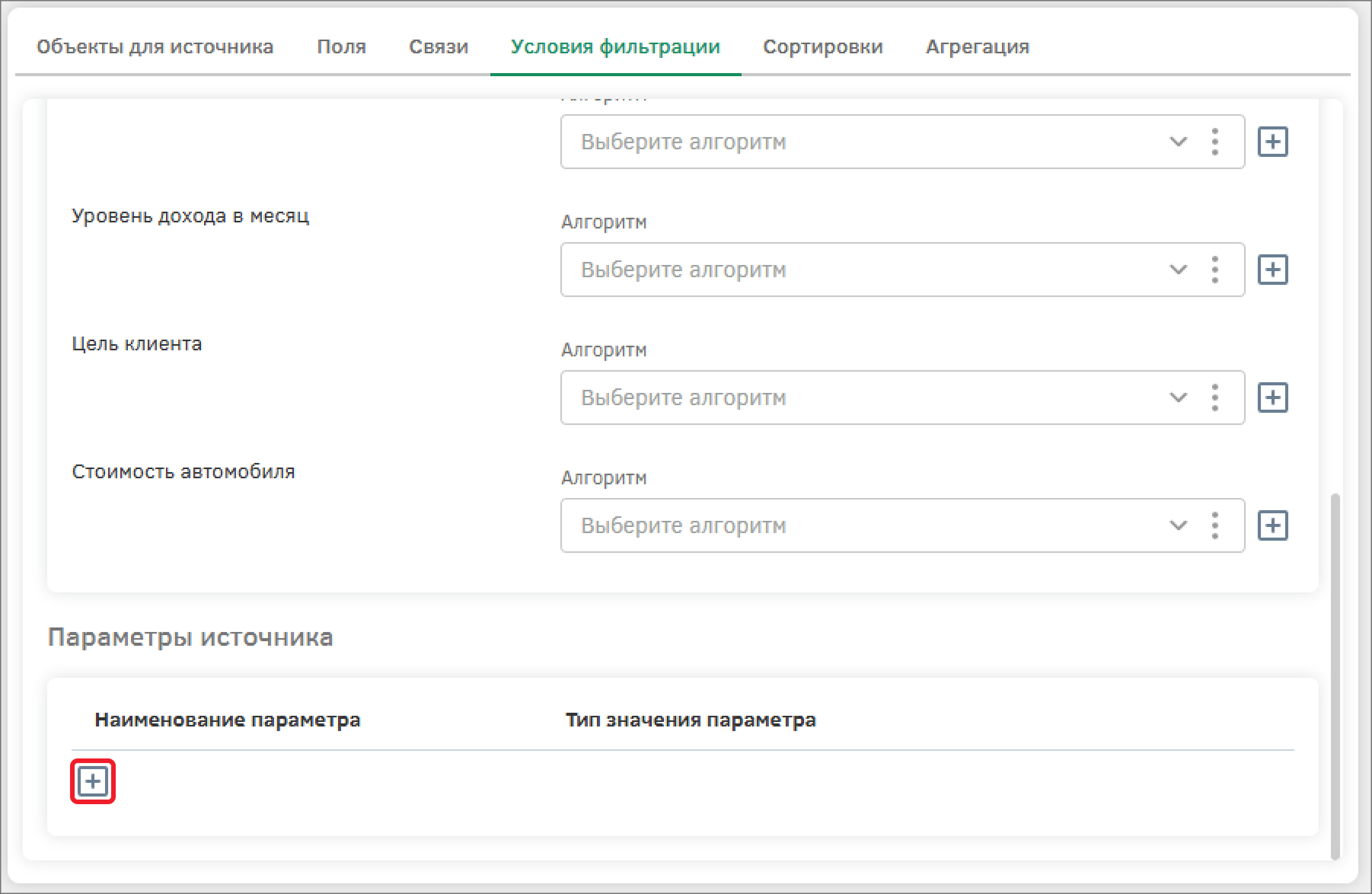
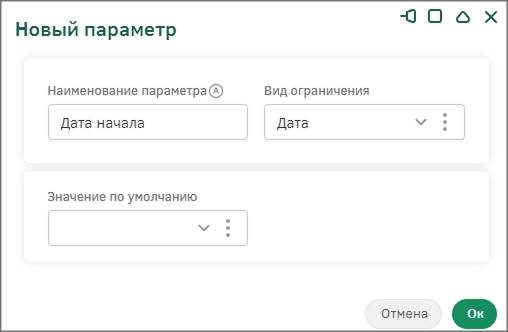
В появившемся окне настройки параметра источника заполните поля:
-
Наименование – «Дата начала»;
-
Вид ограничения – «Дата».
Аналогично создайте параметр «Дата окончания», вид ограничения – «Дата». Сохраните его.
На панели настройки связи параметров, укажите созданные параметры источника.
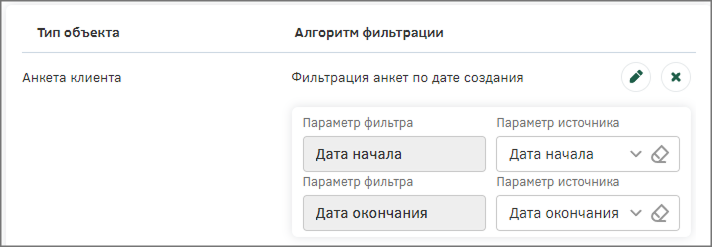
Сохраните источник данных с помощью кнопки сохранения на панели управления.
Создайте новый алгоритм фильтрации элементов типа объектов «Уровень образования».
Настройте алгоритм «Фильтрация по уровню образования», базовый тип объектов – «Уровень образования», источник данных - «ИД для дашборда руководителя (основной)». Алгоритм будет фильтровать объекты типа «Анкета клиента» в зависимости от входящего параметра – выбранного объекта типа «Уровень образования».
Заполните поле формулы алгоритма:

Воспользуйтесь следующими функциями:
Повторите следующую последовательность шагов, чтобы повторить алгоритм:
-
На панели «Инструменты» в группе «Источники» вызовите функцию «attr» и в модальном окне выберите атрибут «Код»;
-
Затем с помощью клавиатуры введите знак «равно»;
-
Создайте новый параметр, используя кнопку создания на панели управления, в модальном окне выберите тип параметра – Параметр объекта;
-
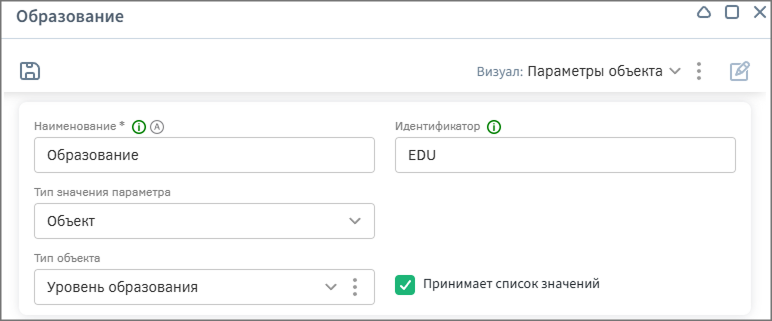
В новом модальном окне создайте параметр «Образование» [EDU], поле «Тип значения параметра» заполните значением «Объект», поле «Тип объекта» - «Уровень образования». Активируйте опцию «Принимает список значений»;
-
Сохраните параметра с помощью кнопки «Ок» и вернитесь к настройке формулы алгоритма;
-
После знака равенства вызовите функцию «param» из группы «Источники», в появившемся списке выберите параметр «Образование»;
Сохраните настройки алгоритма фильтрации с помощью кнопки «Ок».
После этого необходимо настроить параметр источника и связать его с параметром фильтра. Создайте параметр источника с помощью кнопки добавления в группе «Параметры источника». Создайте параметр: в модальном окне настройки параметра источника заполните поля:
-
Наименование – «Образование»;
-
Вид ограничения – «Объект»;
-
Справочник – «Уровень образования»;
-
Множественность выбора – «Да».
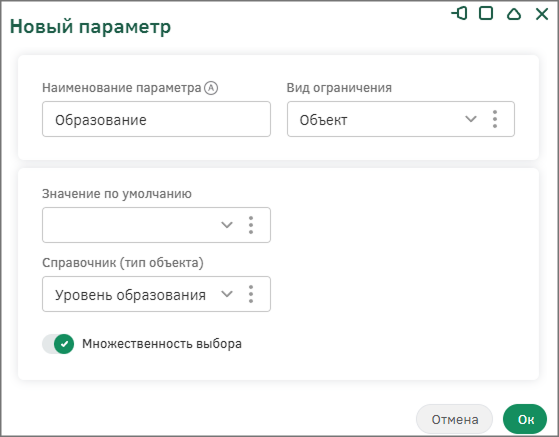
Сохраните настройки параметра. На панели настройки связи параметров, укажите созданный параметр источника.

Сохраните источник данных с помощью кнопки сохранения на панели управления.
Аналогично настройте алгоритмы фильтрации для типов объектов «Уровень дохода в месяц» и «Цель клиента», создайте параметры источника и настройте связи параметров.
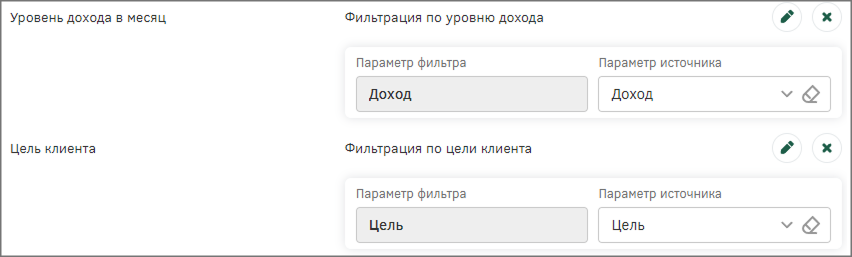
Сохраните источник данных с помощью кнопки сохранения на панели управления.
Настройка дочернего источника
Перейдите к созданию дочернего источника, который будет отображать данные о стоимости машины исходя из выбранной категории должности. Скопируйте «ИД для дашборда руководителя (основной)».
В копии измените наименование на «ИД для дашборда руководителя (дочерний)» и сохраните источник данных с помощью кнопки сохранения на панели управления.
На вкладке «Объекты для источника» удалите лишние типы объектов и оставьте следующие:
-
Анкета клиента;
-
Данные клиента;
-
Категория должности;
-
Стоимость автомобиля.
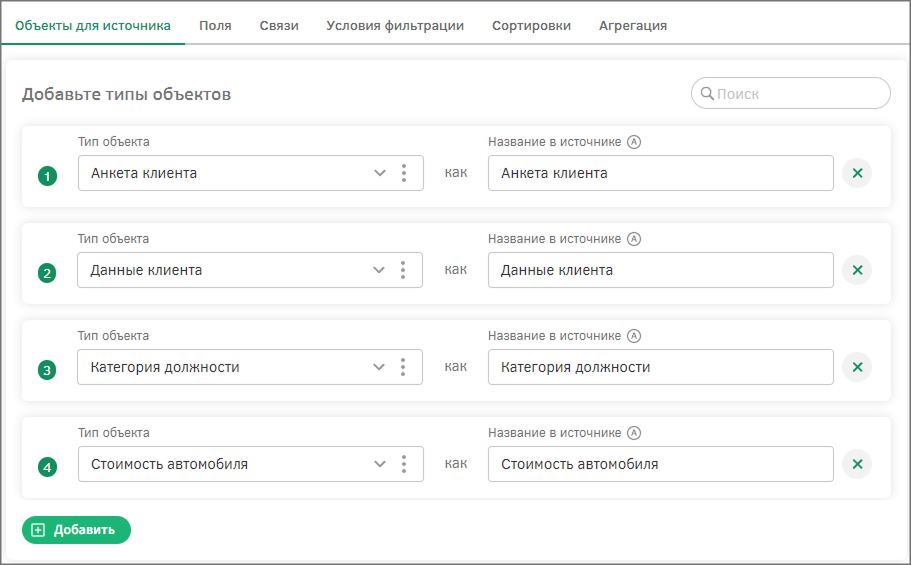
Сохраните изменения с помощью кнопки сохранения на панели управления.
Перейдите на вкладку «Поля» и убедитесь, что остались следующие поля:
-
Анкета клиента.Код (Код анкеты);
-
Анкета клиента.Наименование (Анкета);
-
Анкета клиента.Дата создания (Дата анкеты);
-
Данные клиента.Наименование (Клиент);
-
Категория должности.Код (Код категории должности);
-
Категория должности.Наименование (Категория должности);
-
Стоимость автомобиля.Наименование (Стоимость автомобиля).
На вкладке «Связи» менять ничего не нужно, так как при удалении типа объектов система автоматически удаляет его связь с другим типом.
На вкладке «Условия фильтрации» удалите все алгоритмы и параметры и сохраните источник данных.
После этого система оповестит вас об успешном внесении изменений.
Создайте новый алгоритм фильтрации элементов типа объектов «Категория должности».
Настройте алгоритм «Фильтрация по должности», базовый тип объектов – «Категория должности», источник данных - «ИД для дашборда руководителя (дочений)». Алгоритм будет фильтровать объекты типа «Анкета клиента» в зависимости от входящего параметра.
Заполните поле формулы алгоритма:

Воспользуйтесь следующими функциями:
Повторите следующую последовательность шагов, чтобы повторить алгоритм:
-
На панели «Инструменты» в группе «Источники» вызовите функцию attr и в модальном окне выберите атрибут «Код»;
-
Затем с помощью клавиатуры введите знак «равно»;
-
Создайте новый параметр, используя кнопку создания на панели управления, в модальном окне выберите тип параметра – Параметр объекта;
-
В новом модальном окне создайте параметр «Должность» [JOB], поле «Тип значения параметра» заполните значением «Целочисленное значение»;
-
Сохраните параметра с помощью кнопки «Ок» и вернитесь к настройке формулы алгоритма;
-
После знака равенства вызовите функцию param из группы «Источники», в появившемся списке выберите параметр «Должность»;
Сохраните настройки алгоритма фильтрации с помощью кнопки «Ок».
После этого необходимо настроить параметр источника и связать его с параметром фильтра. Создайте параметр источника с помощью кнопки добавления в группе «Параметры источника». Создайте параметр: в модальном окне настройки параметра источника заполните поля:
-
Наименование – «Должность»;
-
Вид ограничения – «Целочисленное значение»;
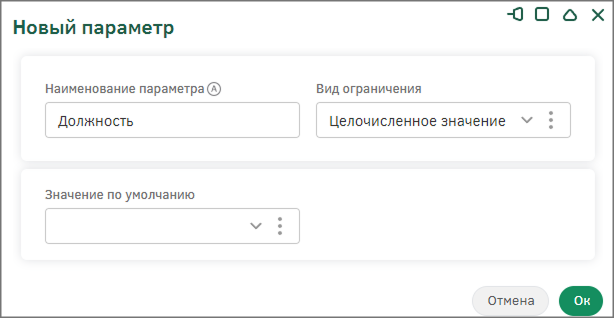
Сохраните настройки параметра. На панели настройки связи параметров, укажите созданный параметр источника.

Сохраните изменения с помощью кнопки сохранения на панели управления.
Создание дашборда
Перейдите к созданию дашборда. Создайте новый объект «Дашборд руководителя». Перейдите к редактированию дашборда с помощью кнопки на панели управления.
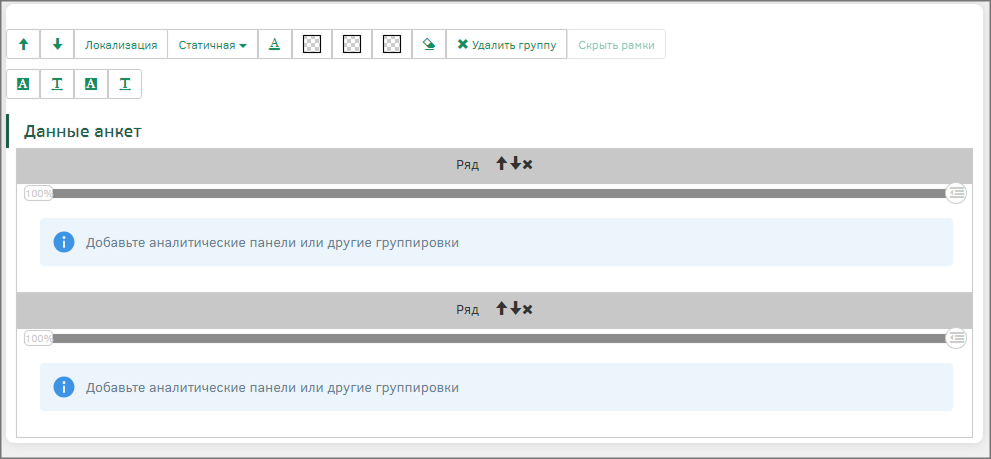
По умолчанию все дашборды уже имеют группировку ряд, в которой расположена группа атрибутов. Измените наименование существующей группы атрибутов на «Данные анкет». Разместите в группе атрибутов еще один ряд.
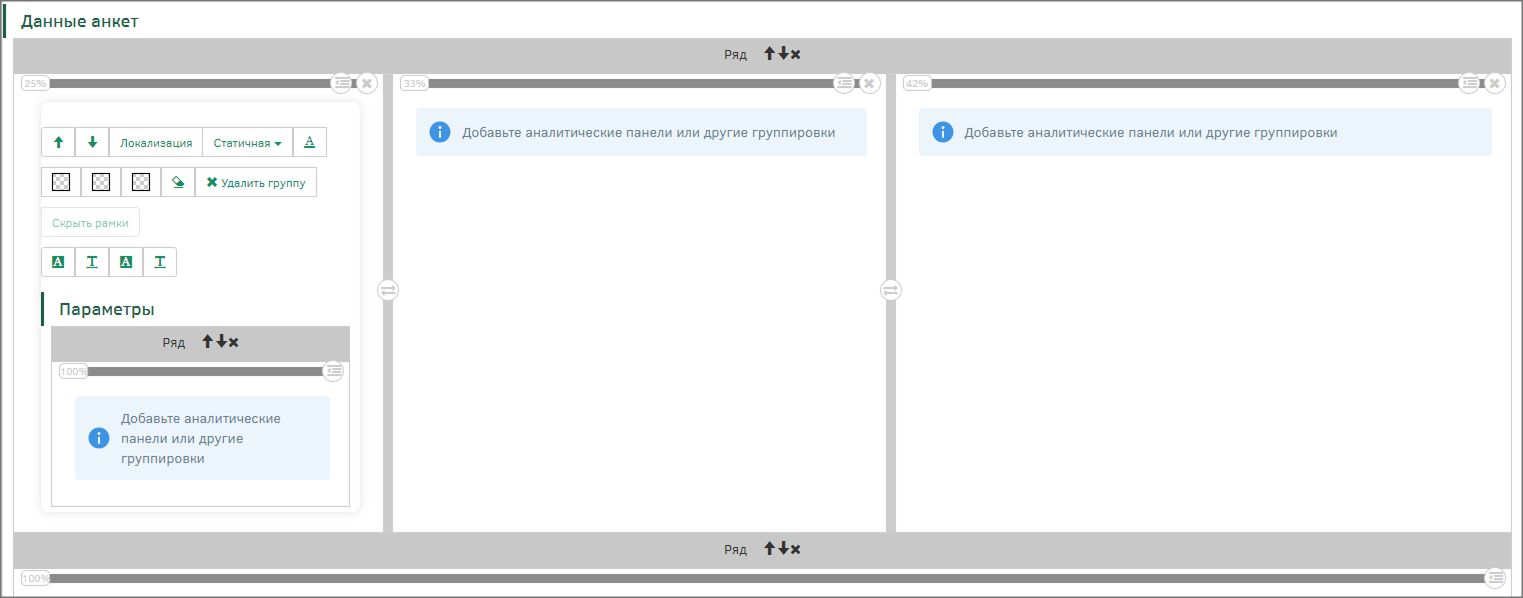
Верхний ряд разделите двумя колонками на 3 части в соотношении 25:33:42. В колонку слева разместите группу атрибутов и укажите наименование «Параметры».
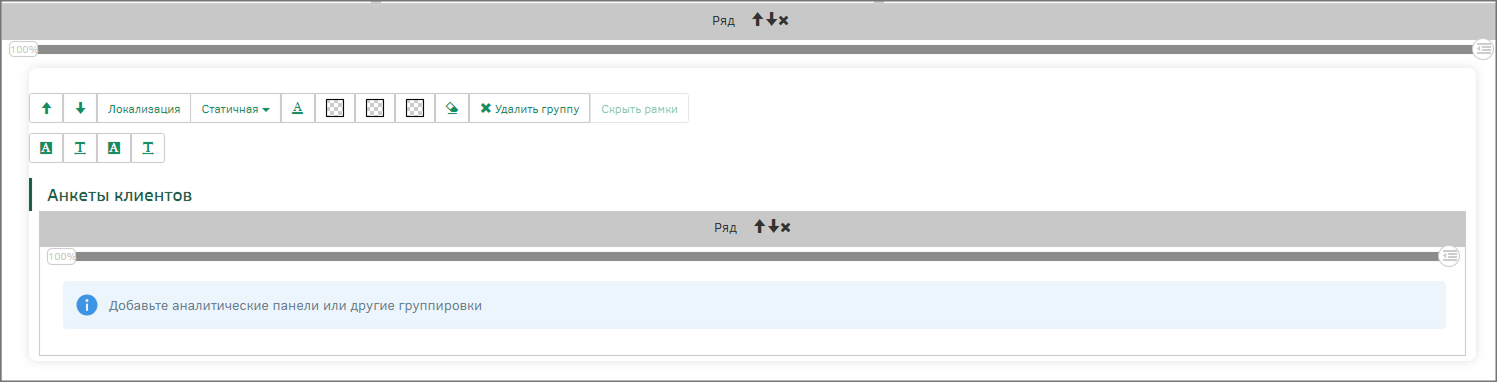
В нижнем ряду также разместите группу атрибутов «Анкеты клиентов».
Разместите аналитические панели на визуале дашборда.
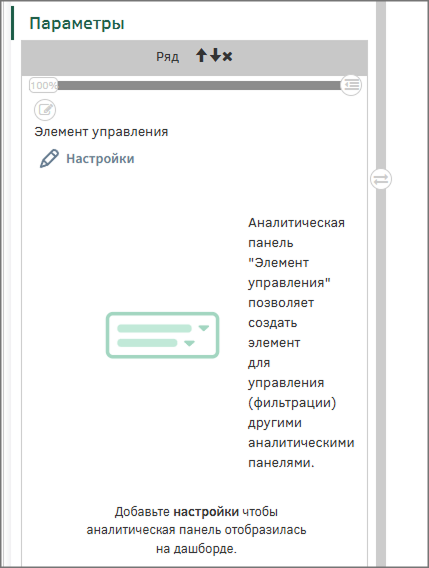
В группе атрибутов «Параметры» разместите пять аналитических панелей «Элемент управления».
В ряду группы атрибутов «Данные анкет» в колонке по центру и справа разместите по одной структурной диаграмме.
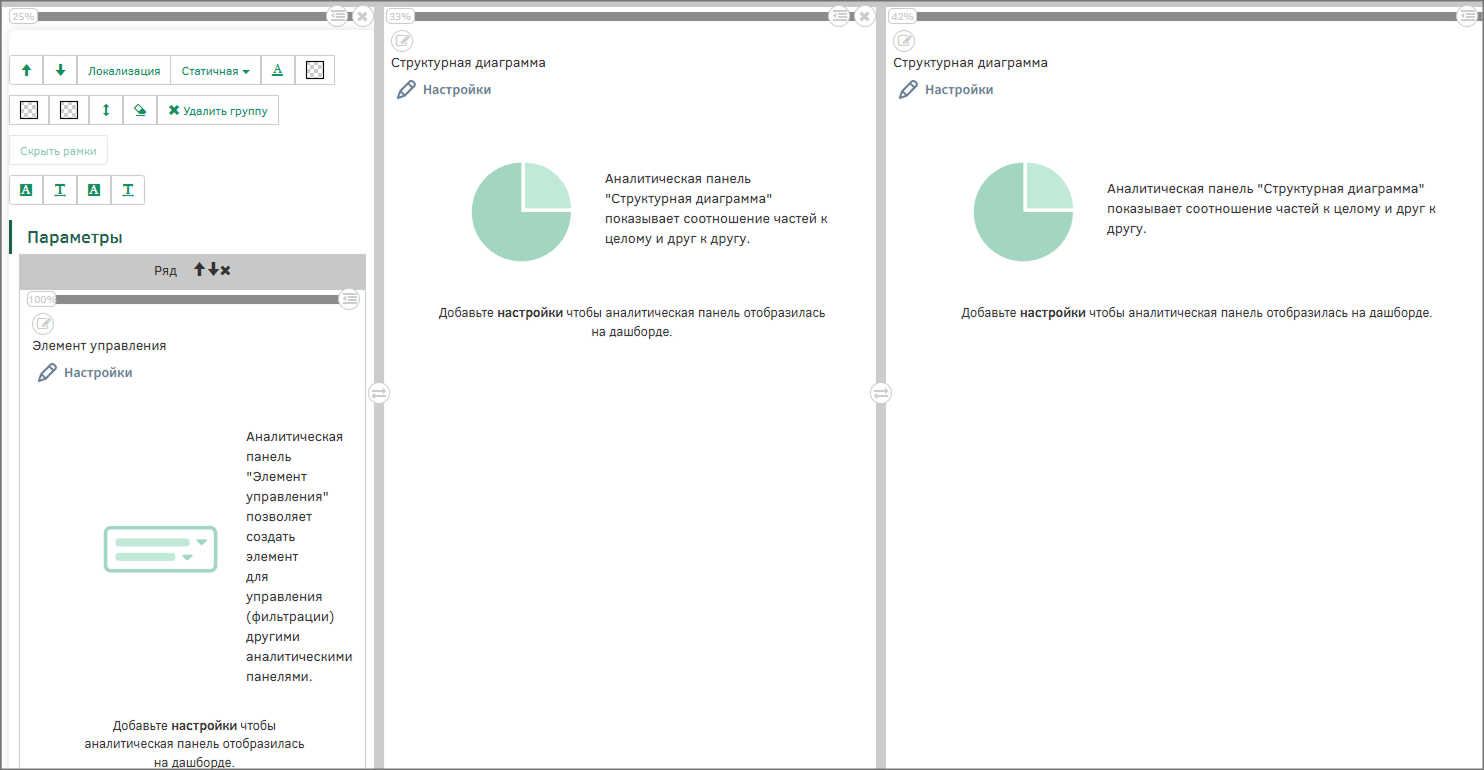
В группе атрибутов «Анкеты клиентов» расположите аналитическую панель «Таблица».
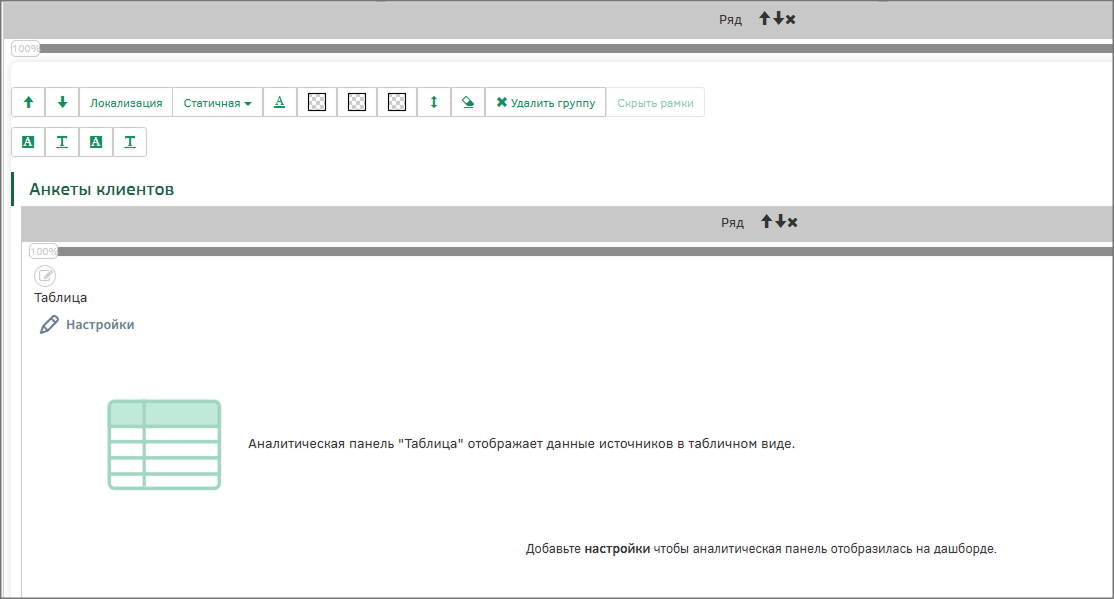
Сохраните настройки дашборда с помощью кнопки «Сохранить» на панели элементов.
Для дальнейшей настройки дашборда необходимо привязать источник данных к нему. Для этого на панели управления необходимо выбрать «Управление источниками». В появившемся модальном окне раскрыть список с помощью кнопки «Добавить источник» и выбрать «На основе источника данных».
Заполните появившееся поле «Источник данных» – «ИД для дашборда руководителя (основной)», поле «Наименование источника» заполнится автоматически, но его можно изменить при необходимости. Аналогично добавьте еще один источник «ИД для дашборда руководителя (дочерний)».
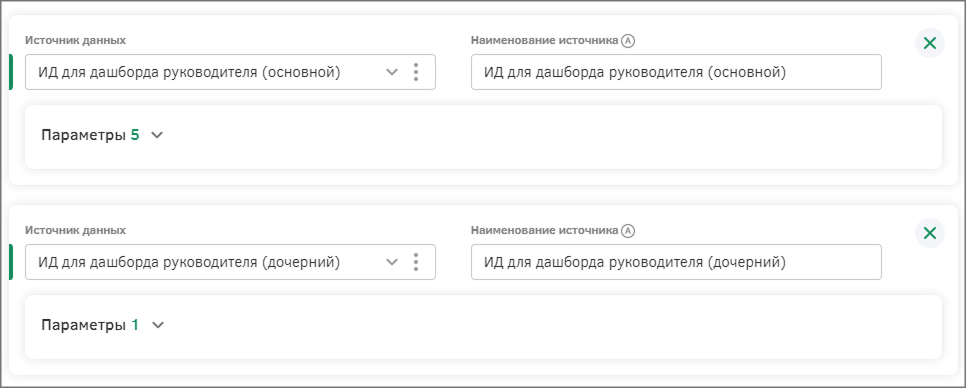
Сохраните добавленные источники данных и перейдите к настройке параметров дашборда. Для того чтобы параметры из источника данных работали на дашборде, необходимо создать параметры дашборда, который будут принимать значения из параметров источника данных. Создайте параметры, идентичные параметрам источника «ИД для дашборда руководителя (основной)».
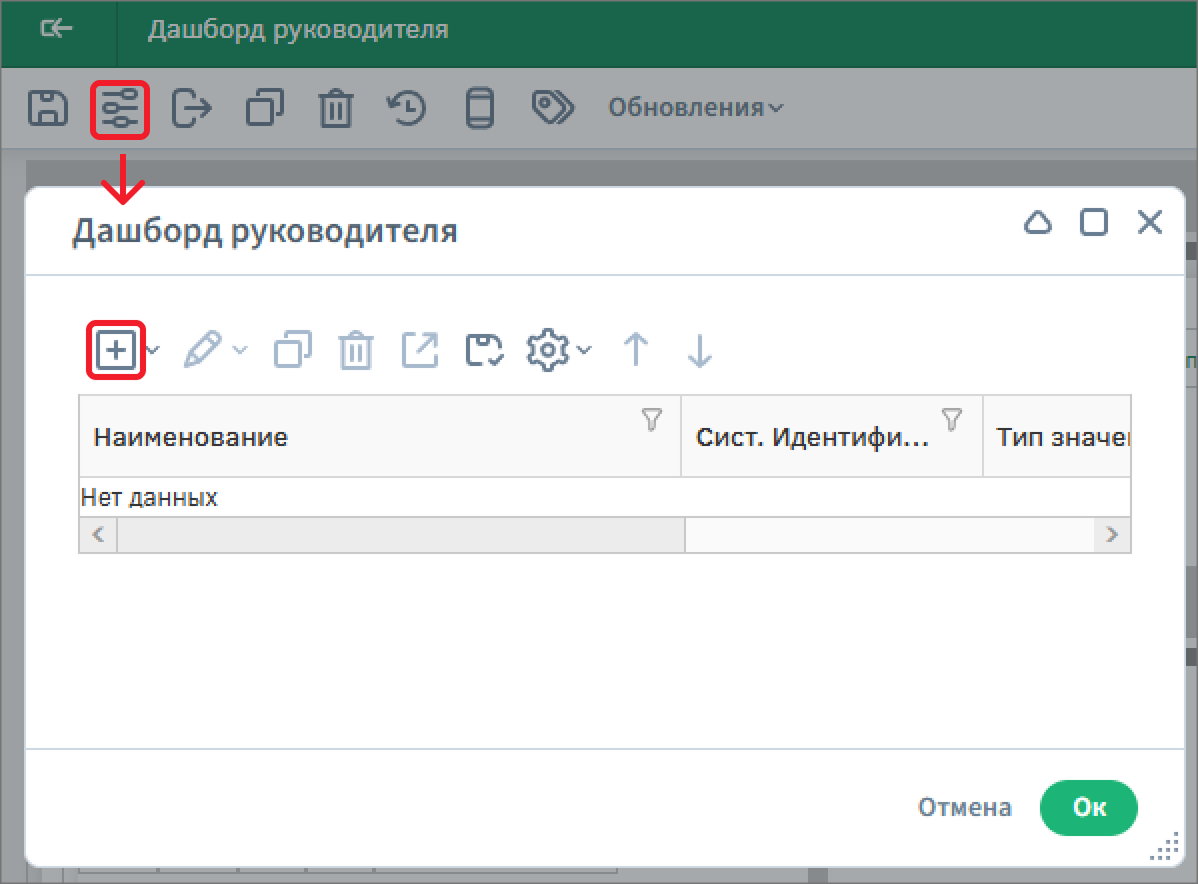
Создайте параметр «Дата начала» [START_DATE], тип значения – «Дата и время».
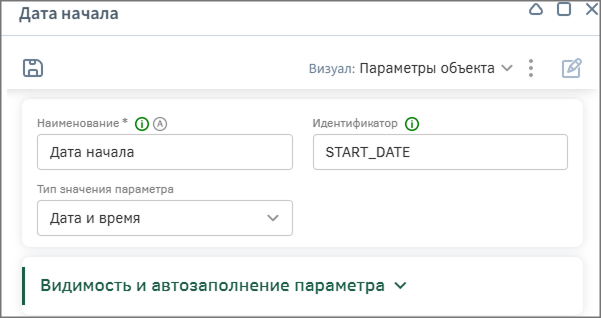
В группе «Видимость и автозаполнение параметра» добавьте алгоритм указания значения по умолчанию, для этого в поле раскройте панель дополнительных действий и выберите опцию «Добавить».
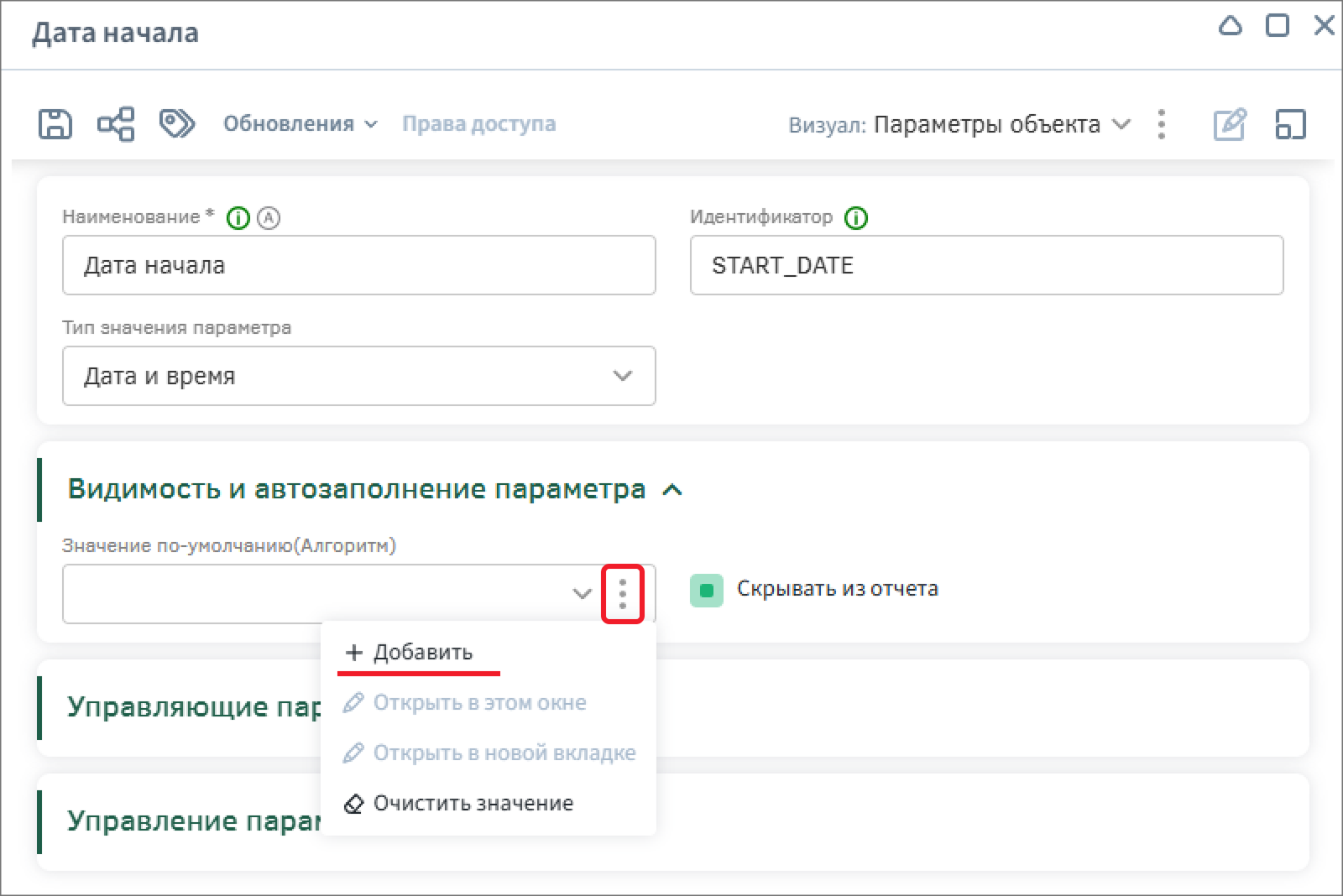
Выберите тип «Алгоритм. Карточки объектов». Создайте алгоритм «Автозаполнение даты начала», базовый тип указывать не нужно. Алгоритм будет возвращать текущую дату на год меньше.
Заполните формулу алгоритма:

Воспользуйтесь функцией plusPeriod.
Выполните следующую последовательность действий, чтобы повторить алгоритм:
-
На панели «Инструменты» в группе «Даты» воспользуйтесь функцией plusPeriod: в модальном окне выберите тип динамики «Год»;
-
Измените последний аргумент на «-1» с помощь клавиатуры.
Сохраните алгоритм и параметр дашборда.
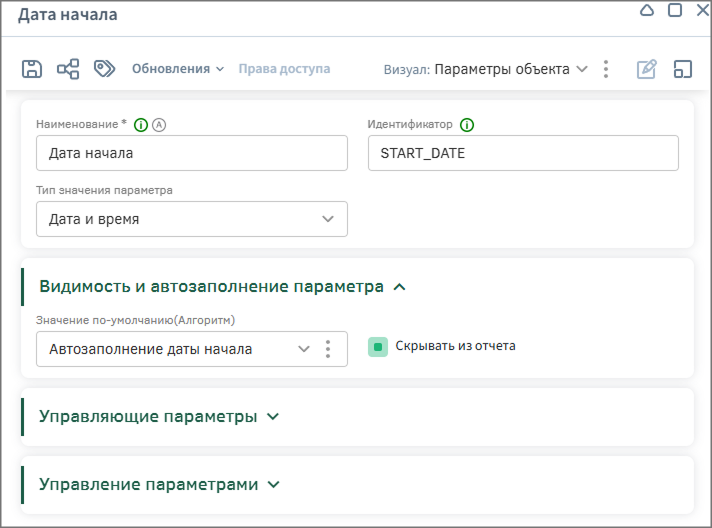
Аналогично создайте параметр «Дата окончания» [END_DATE], тип значения – «Дата и время».
Добавьте алгоритм автозаполнения параметра типа «Алгоритм. Карточки объектов». Создайте алгоритм «Автозаполнене даты окончания», базовый тип указывать не нужно. Алгоритм будет возвращать текущее значение даты. Заполните формулу алгоритма, используя функцию currentDate.
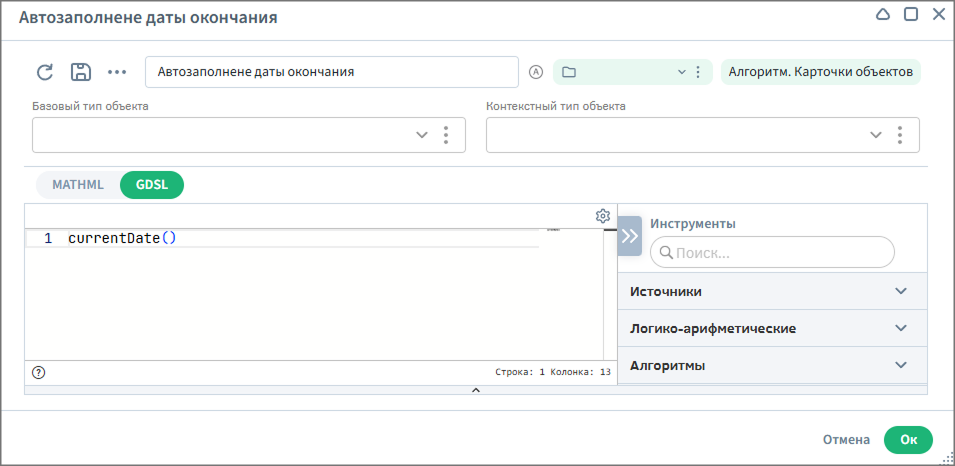
Сохраните настройки алгоритма и параметра.
Создайте параметр «Образование» [EDU], тип значения – «Объект», тип объекта – «Уровень образования». Активируйте переключатель «Принимает список значений».
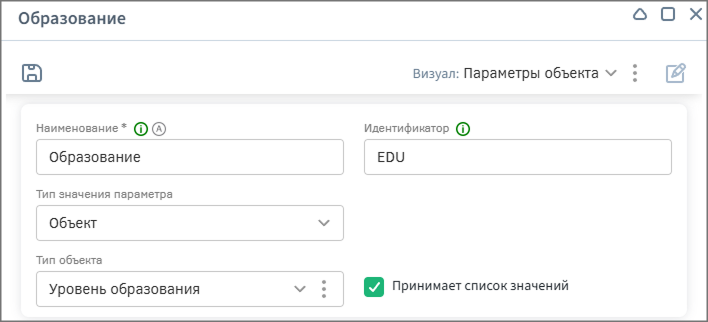
Аналогично создайте параметр «Доход» [INCOME], тип значения – «Объект», тип объекта – «Уровень дохода в месяц». Активируйте переключатель «Принимает список значений».
Аналогично создайте параметр «Цель» [AIM], тип значения – «Объект», тип объекта – «Цель клиента». Активируйте переключатель «Принимает список значений».
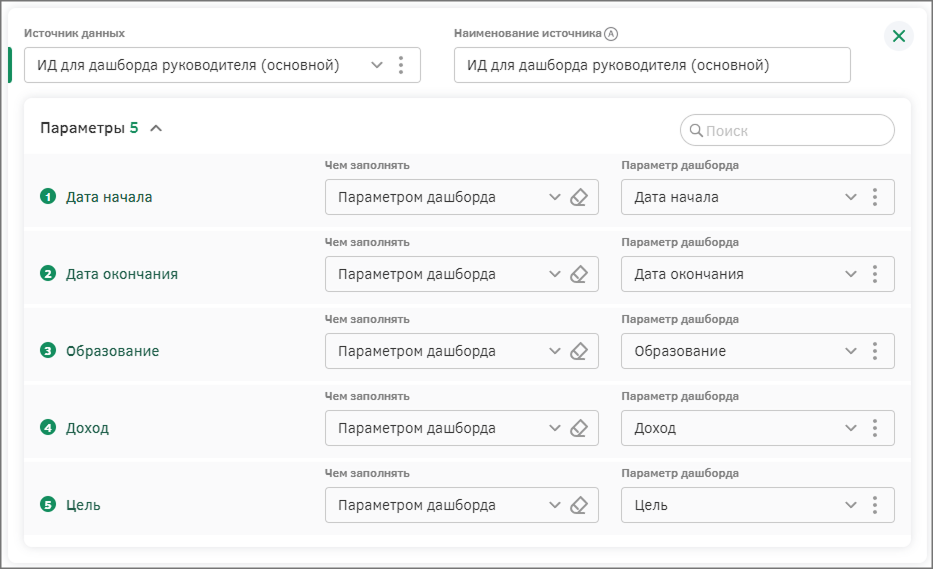
Вернитесь к настройкам источников данных. Для основного источника раскройте группу «Параметры»: для поля «Чем заполнять» выберите значение «Параметром дашборда». В поле «Параметр дашборда» выберите соответствующие.
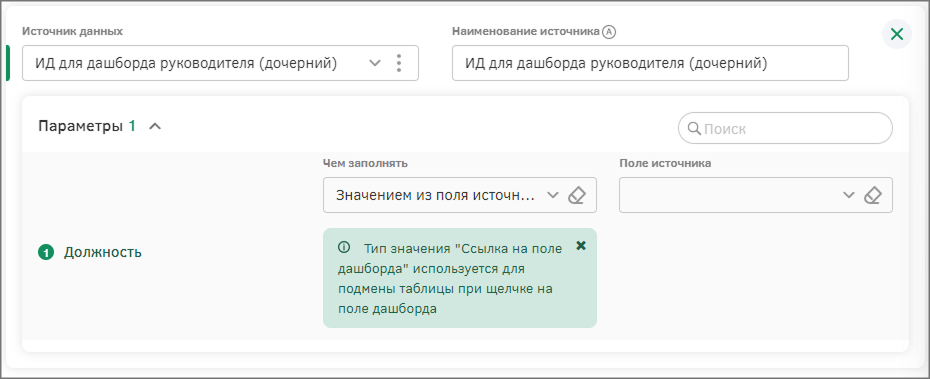
Для дочернего источника раскройте группу «Параметры»: для поля «Чем заполнять» выберите значение «Значением из поля источника». Поле «Поле источника» оставьте пустым.
Сохраните настройки управления источниками.
Настройка элементов дашборда
Необходимо настроить аналитические панели дашборда, чтобы данные начали отображаться графически. Каждый элемент необходимо связать с одним из привязанных к дашборду источников данных и, при необходимости, указать параметр дашборда, который будет принимать входящие значения для фильтрации значений.
Необходимо настроить подсветку записей в таблице на основании значения дохода, для этого необходимо включить в источник данных еще одно поле «Код дохода». Это можно реализовать в настройках дашборда. Для этого перейдите в «Управление источниками» и перейдите к редактированию основного источника данных.
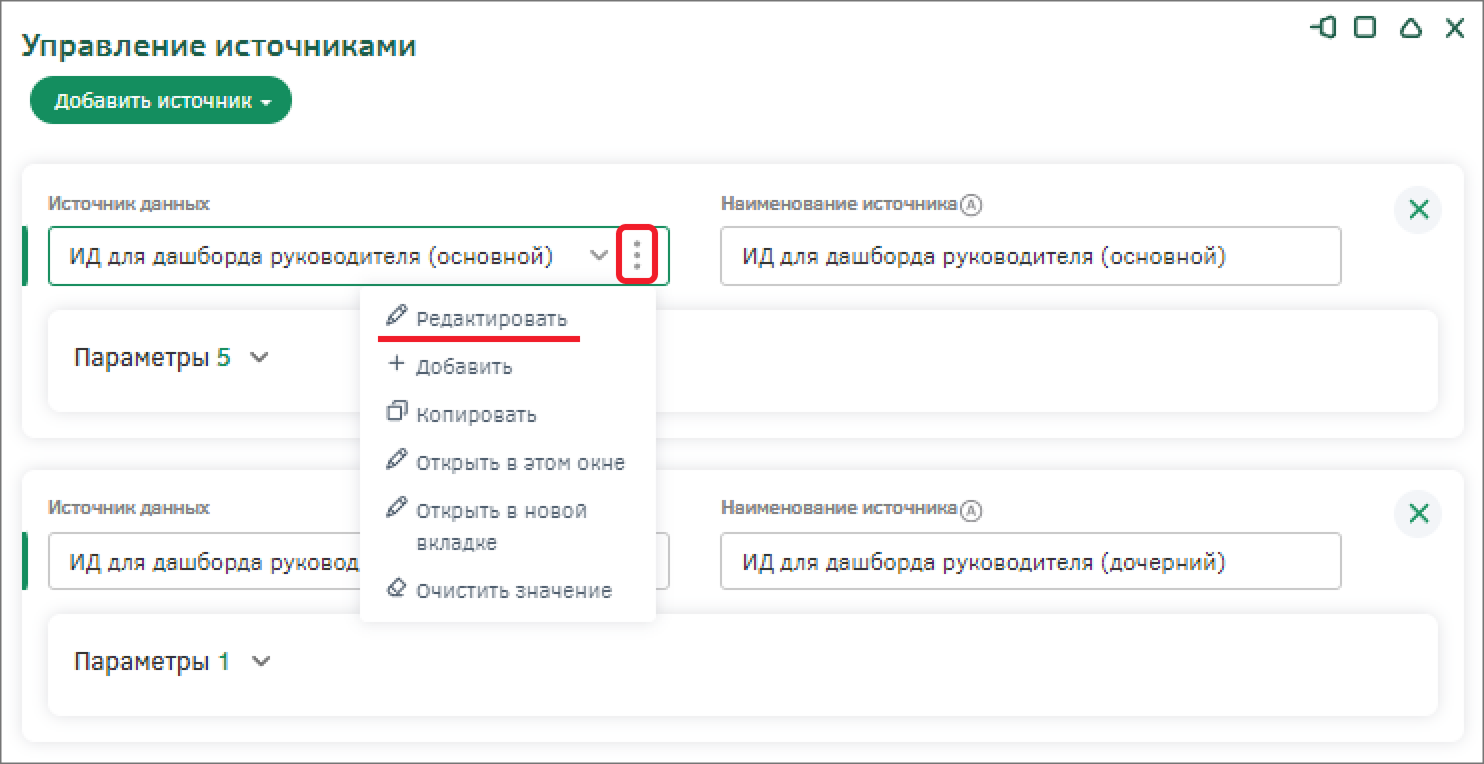
На вкладке «Поля» добавьте поле источника «Уровень дохода в месяц.Код» и измените его наименование на «Код дохода». Сохраните изменения источника данных с помощью кнопки «Ок».
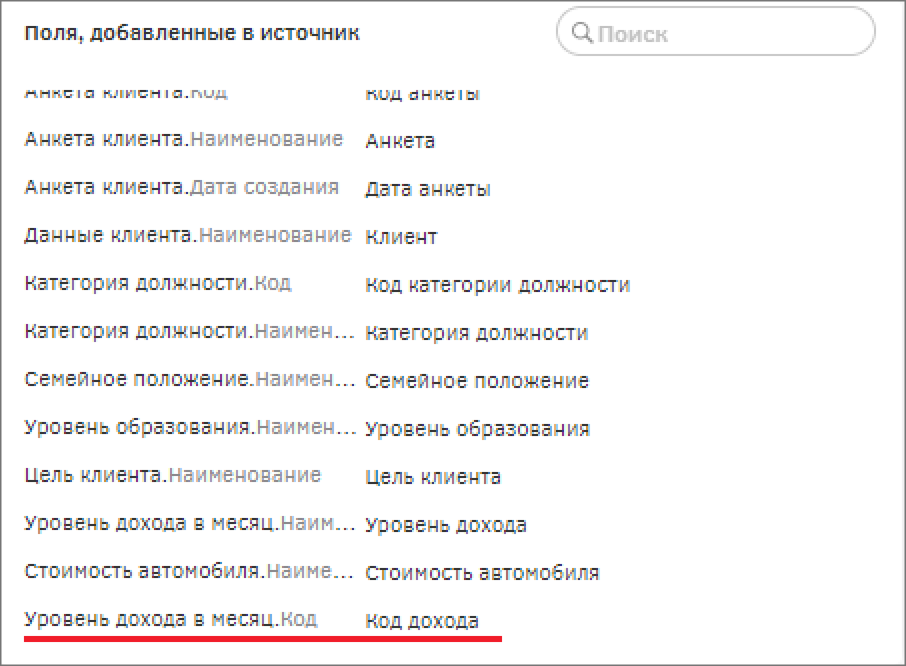
После этого необходимо настроить параметры на источниках заново.
Элемент управления
Настройте элементы управления в группе атрибутов «Параметры». В качестве параметров будут выступать фильтры по дате создания анкет – «Дата начала» и «Дата окончания». Также в качестве параметров для фильтрации объектов типа «Анкета клиента» будут использованы объектные атрибуты «Цель клиента», «Уровень образования» и «Уровень дохода в месяц».
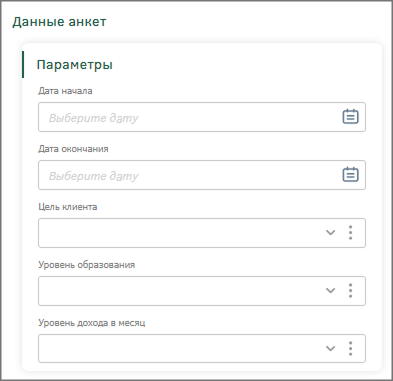
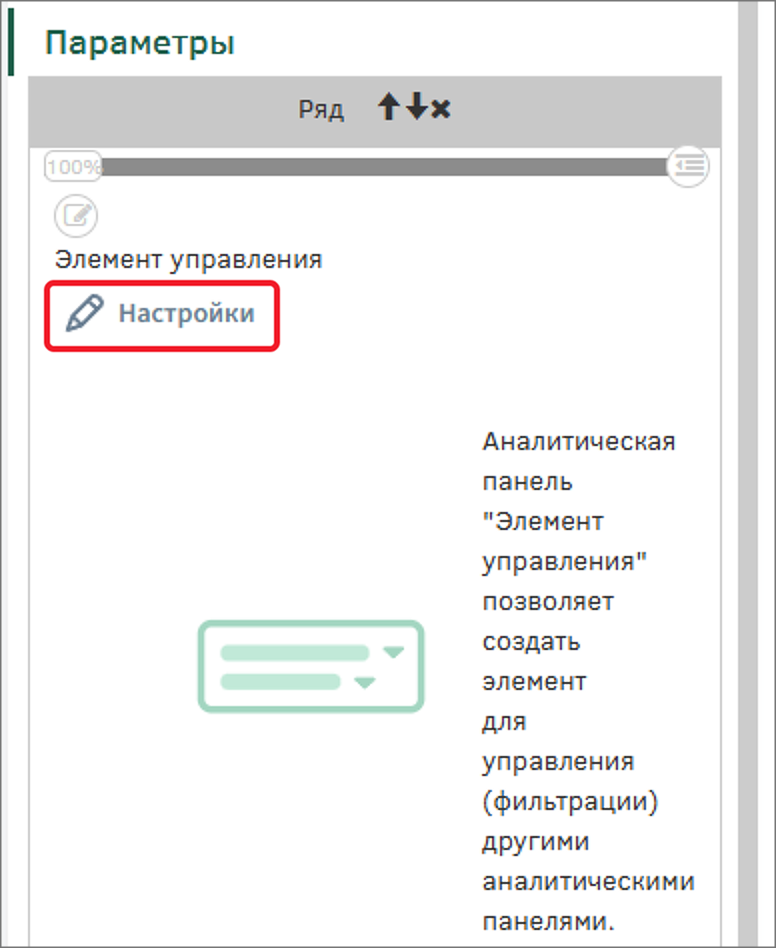
Перейдите к настройкам верхней аналитической панели «Элемент управления», воспользовавшись кнопкой «Настройки».
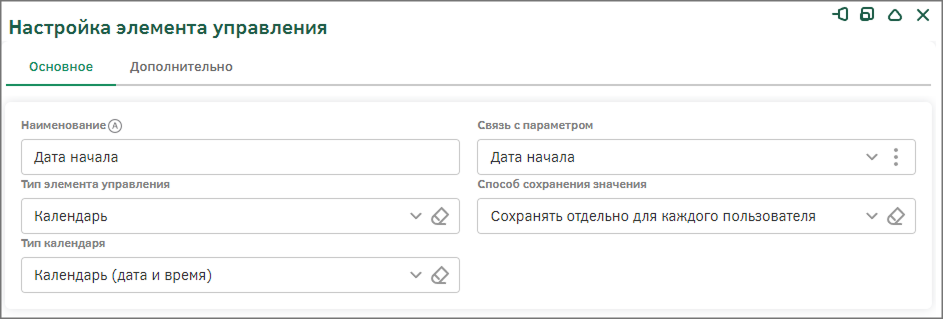
Создайте элемент управления датой начала для фильтра по дате создания анкет. В модальном окне заполните поля:
-
Наименование – «Дата начала»;
-
Тип элемента управления – «Календарь»;
-
Тип календаря – «Календарь (дата и время)»;
-
Связь с параметром – «Дата начала»;
-
Способ сохранения значения – «Сохранять отдельно для каждого пользователя».
Сохраните настройки элемента управления с помощью кнопки «Ок».
Перейдите к настройке следующего элемента управления.
Аналогично настройкам предыдущего элемента управления, создайте элемент управления датой окончания для фильтра по дате создания анкет.
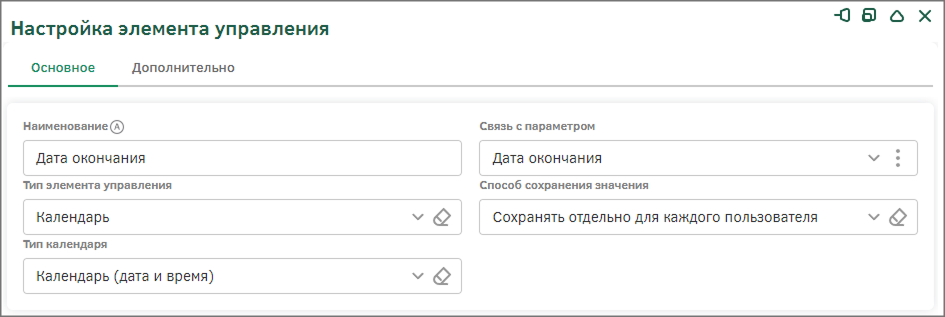
Сохраните настройки элемента управления с помощью кнопки «Ок».
Перейдите к настройке следующего элемента управления.
Создайте элемент управления для фильтра по цели клиента. В модальном окне заполните поля:
-
Наименование – «Цель клиента»;
-
Тип элемента управления – «Выпадающий список по типу объектов»;
-
Способ сохранения значения – «Сохранять отдельно для каждого пользователя»;
-
Связь с параметром – «Цель»;
-
Тип объектов – «Цель клиента»;
-
Множественный выбор – «Да».
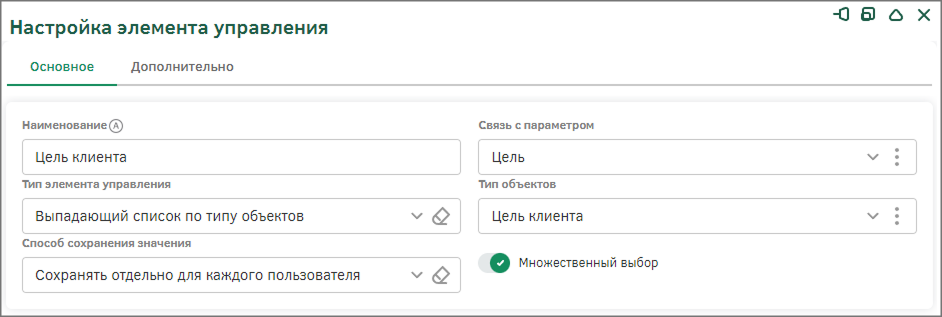
Сохраните настройки элемента управления с помощью кнопки «Ок».
Перейдите к настройке следующего элемента управления.
Аналогично настройкам предыдущего элемента управления, создайте элемент управления для фильтра по уровню образования.
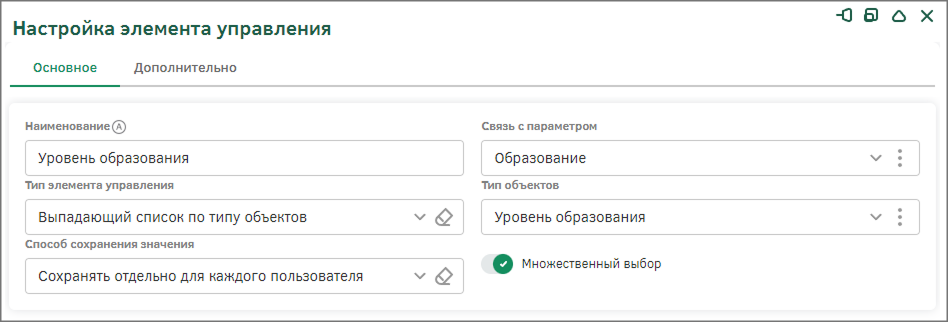
Сохраните настройки элемента управления с помощью кнопки «Ок».
Перейдите к настройке следующего элемента управления.
Аналогично настройкам предыдущего элемента управления, создайте элемент управления для фильтра по уровню доходов в месяц.
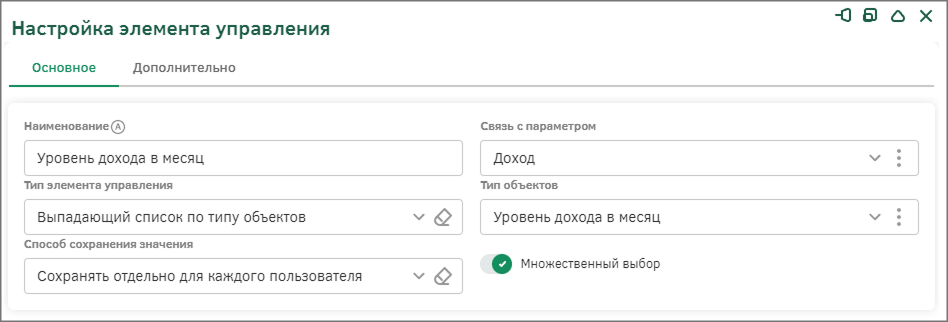
Сохраните настройки элемента управления с помощью кнопки «Ок».
Сохраните визуал дашборда с помощью кнопки «Сохранить».
Для того чтобы данные начали отображаться, необходимо заполнить все поля в группе атрибутов «Параметры».
Структурная диаграмма с расшифровкой
Необходимо настроить структурные диаграммы: диаграмма слева должна отображать информацию о должностях клиентов, диаграмма справа – стоимость автомобиля клиентов, выбранной на предыдущей диаграмме должности.
Диаграмма слева должна строиться на основе родительского источника данных, а диаграмма справа на основе дочернего. Выбранный параметр должности с диаграммы слева будет передавать выбранное значение с диаграмму справа для фильтрации данных, на основе которых и строится структурная диаграмма.
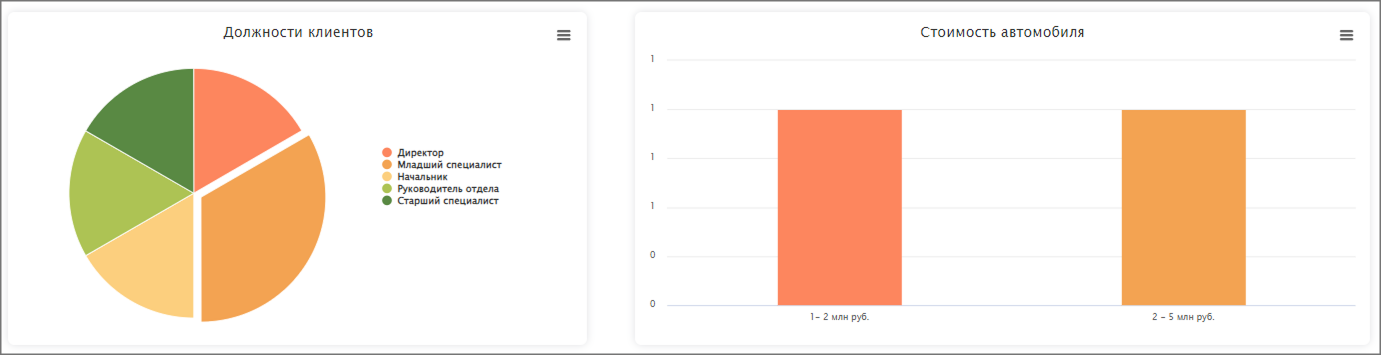
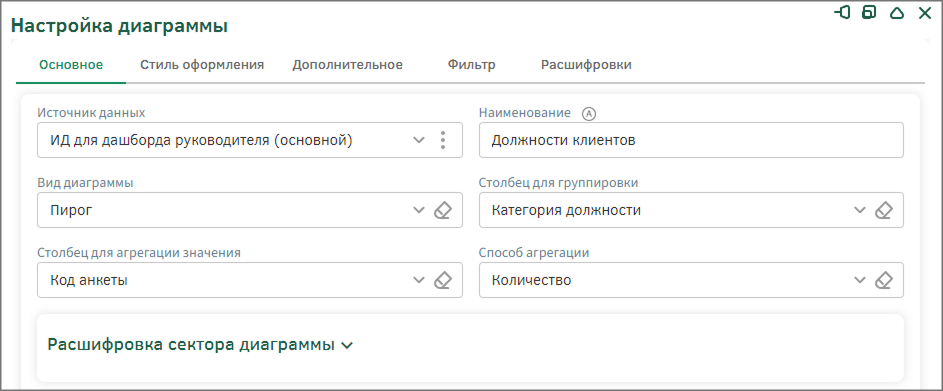
Перейдите к настройкам аналитической панели «Структурная диаграмма», расположенной слева, воспользовавшись кнопкой «Открыть настройки».
В модальном окне на вкладке «Основное» заполните поля следующим образом:
-
Источник данных – «ИД для дашборда руководителя (основной)»;
-
Наименование – «Должности клиентов»;
-
Вид диаграммы – «Пирог»;
-
Столбец для группировки – «Категория должности»;
-
Столбец для агрегации значения – «Код анкеты»;
-
Способ агрегации – «Количество».
Перейдите на вкладку «Стиль оформления» и заполните поле «Палитра» значением «Анкеты».
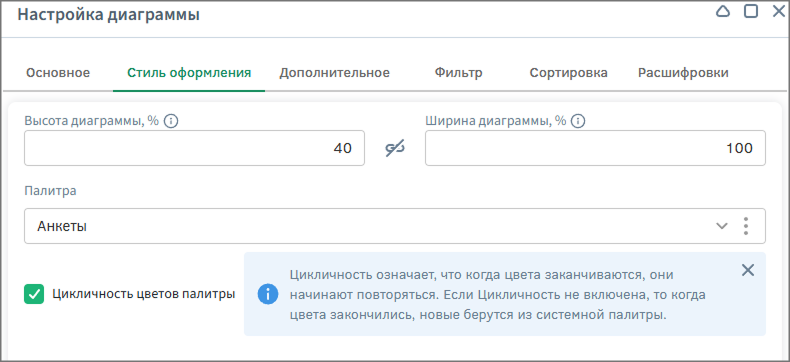
Сохраните настройки диаграммы с помощью кнопки «Ок».
Перейдите к настройки диаграммы справа.
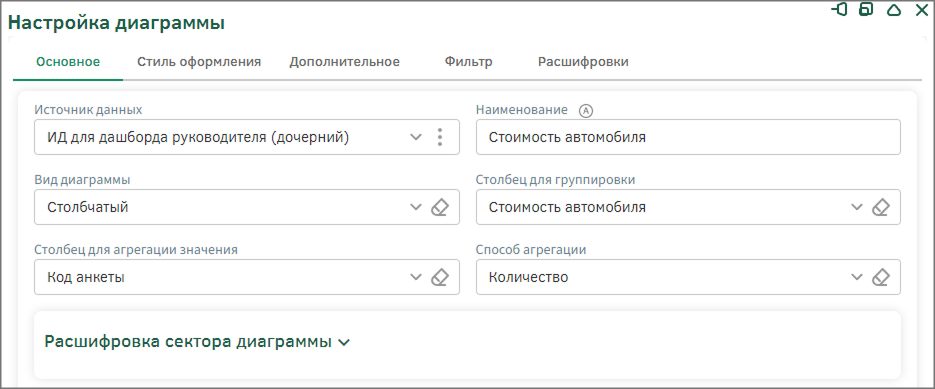
В модальном окне на вкладке «Основное» заполните поля следующим образом:
-
Источник данных – «ИД для дашборда руководителя (дочерний)»;
-
Наименование – «Стоимость автомобиля»;
-
Вид диаграммы – «Столбчатый»;
-
Столбец для группировки – «Стоимость автомобиля»;
-
Столбец для агрегации значения – «Код анкеты»;
-
Способ агрегации – «Количество».
Перейдите на вкладку «Стиль оформления» и заполните поле «Палитра» значением «Анкеты».
Сохраните настройки диаграммы с помощью кнопки «Ок».
Для того чтобы на диаграмме справа «Стоимость автомобиля» отображались не все данные, а только отфильтрованные параметров диаграммы слева «Должности клиентов», необходимо настроить Drill Down расшифровку, которая позволяет пользователю передвигаться между различными уровнями данных, от итоговых до детализированных.
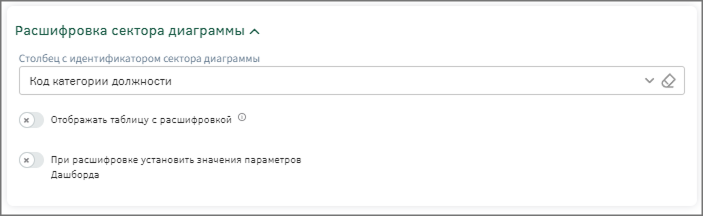
В настройках диаграммы «Должности клиентов» на вкладке «Основное» раскройте группу «Расшифровка сектора диаграммы» и в поле «Столбец с идентификатором сектора диаграммы» выберите «Код категории должности» — именно это значение будет передаваться в качестве параметра диаграмме «Стоимость автомобиля».
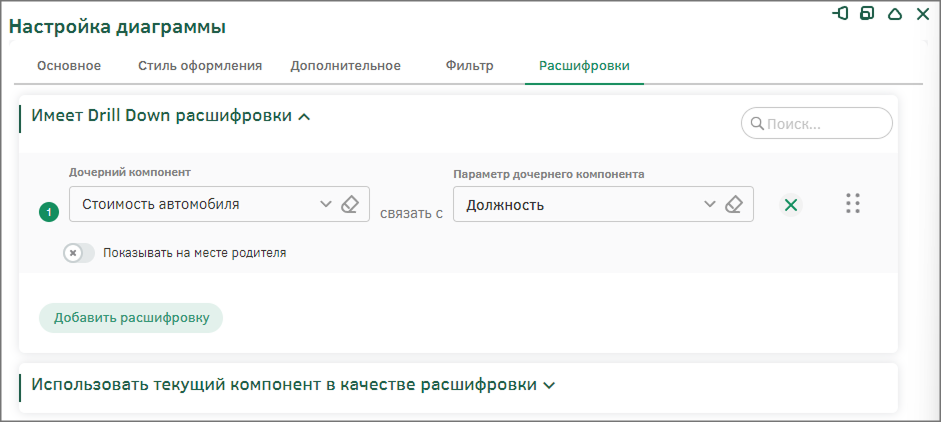
Перейдите на вкладку «Расшифровки» в группе «Имеет Drill Down расшифровки» добавьте расшифровку и заполните поля следующим образом:
-
Дочерний компонент – «Стоимость автомобиля» (наименование дочерней диаграммы);
-
Параметр дочернего компонента – «Должность» (наименование параметра дочернего источника данных).
Сохраните настройки диаграммы с помощью кнопки «Ок».
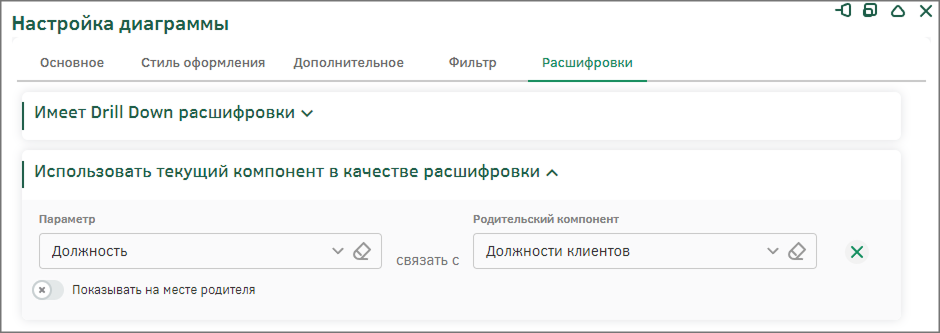
Перейдите к настройкам диаграммы «Стоимость автомобиля». На вкладке «Расшифровки» проверьте значения в разделе «Использовать текущий компонент в качестве расшифровки» в полях: они должны быть автоматически заполнены.
Сохраните настройки диаграммы, а затем настройки дашборда с помощью кнопки «Сохранить» на панели управления.
Для того чтобы данные на диаграмме «Стоимость автомобиля» отображались, необходимо выбрать один из секторов диаграммы «Должности клиентов».
Таблица
Необходимо настроить таблицу, которая будет содержать данные об анкетах, а также подсвечивать записи с наименьшим и наибольшим доходом.

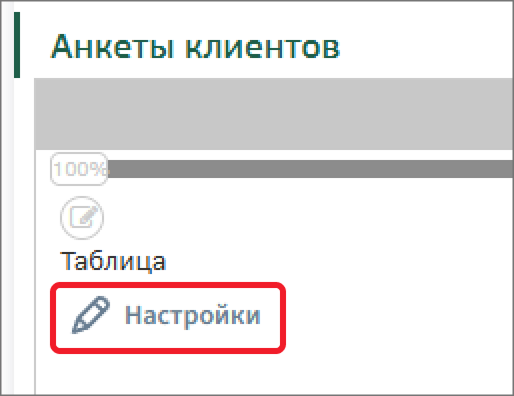
Перейдите к настройкам аналитической панели «Таблица», воспользовавшись кнопкой «Настройки».
В модальном окне автоматически заполнятся поля «Источник данных» и «Наименование таблицы» значением «ИД для дашборда руководителя (основной)». Измените наименование таблицы на «Таблица анкет клиентов».
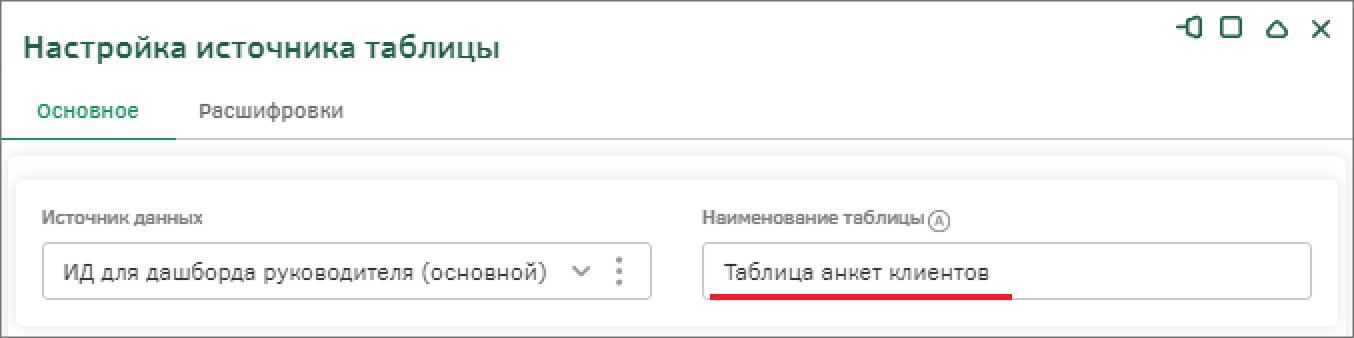
Сохраните настройки таблицы с помощью кнопки «Ок».
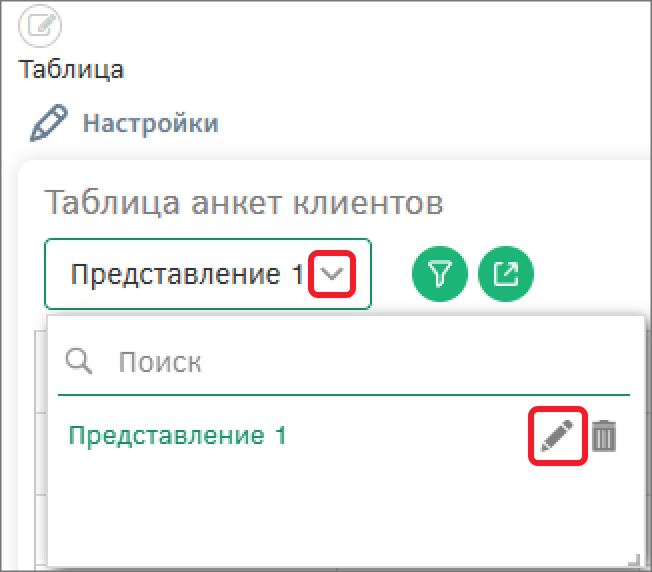
Перейдите к настройке представления таблицы: для этого раскройте список представлений и перейдите к его редактированию.
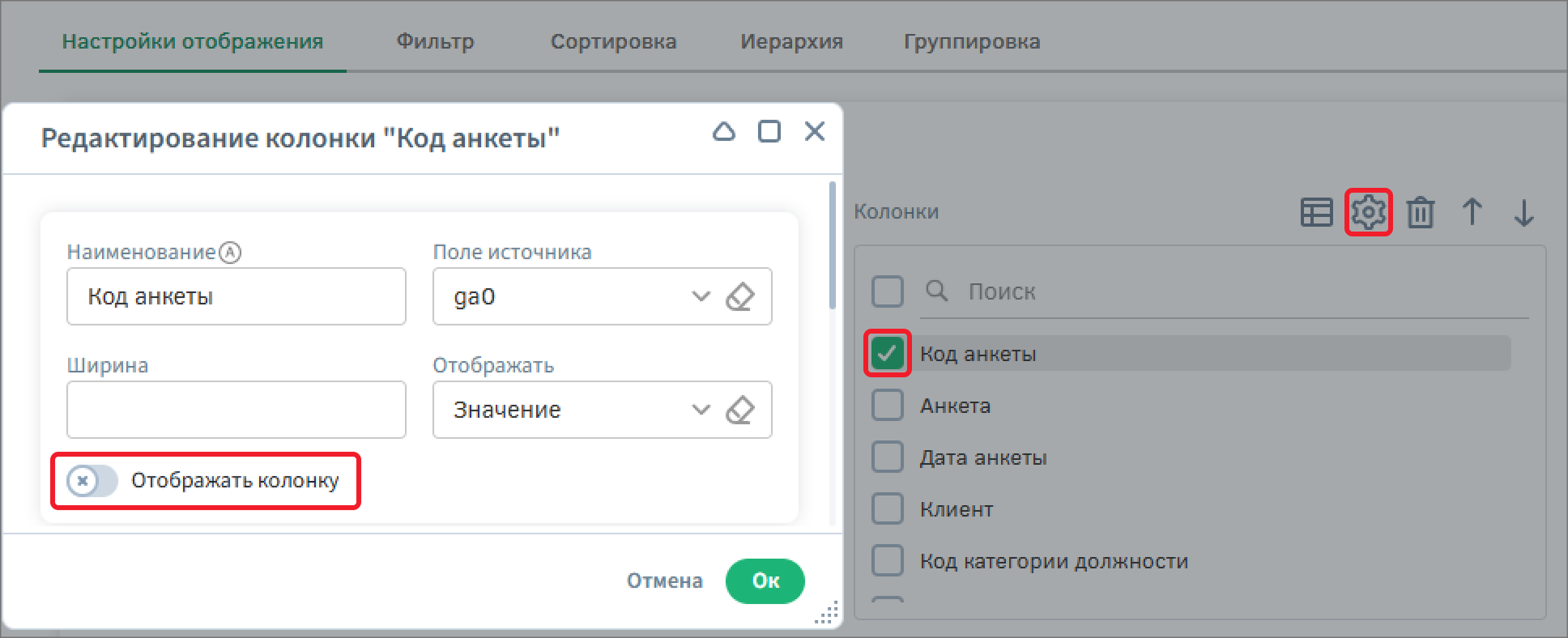
На вкладке «Настройки отображения» скройте колонки «Код анкеты», «Код дохода» и «Код категории должности». Для этого выделите колонку, перейдите в настройки и отключите опцию «Показывать колонку».
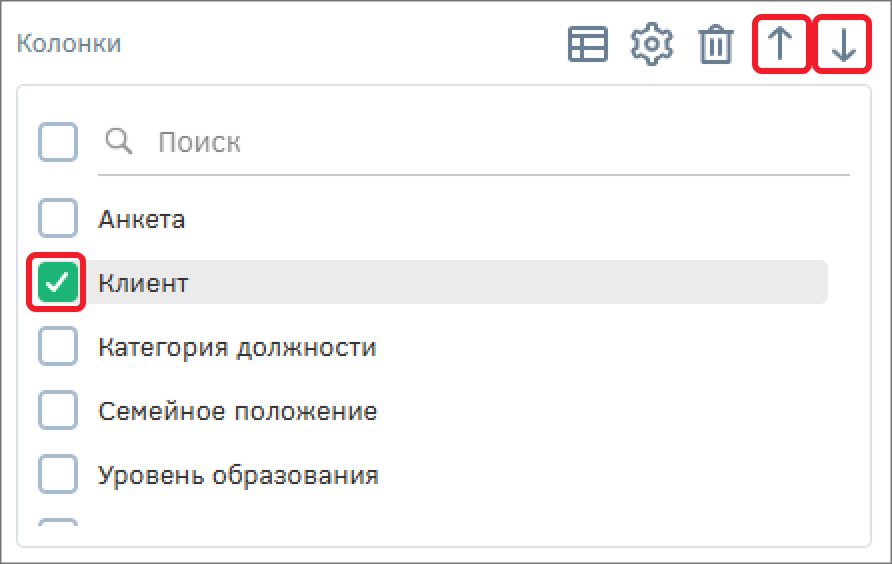
Измените порядок колонок с помощью кнопок навигации на панели управления. Расположите колонки в следующем порядке:
-
Анкета;
-
Клиент;
-
Категория должности;
-
Семейное положение;
-
Уровень образования;
-
Цель клиента;
-
Уровень дохода;
-
Стоимость автомобиля;
-
Дата анкеты.
Перейдите к настройке колонки «Анкета», чтобы добавить гиперссылку для перехода к анкете. В появившемся окне настроек колонки в группе «Гиперссылка» активируйте опцию «Колонка является ссылкой» и в поле «При клике открыть карточку объекта с кодом в колонке» выберите «Код анкеты».
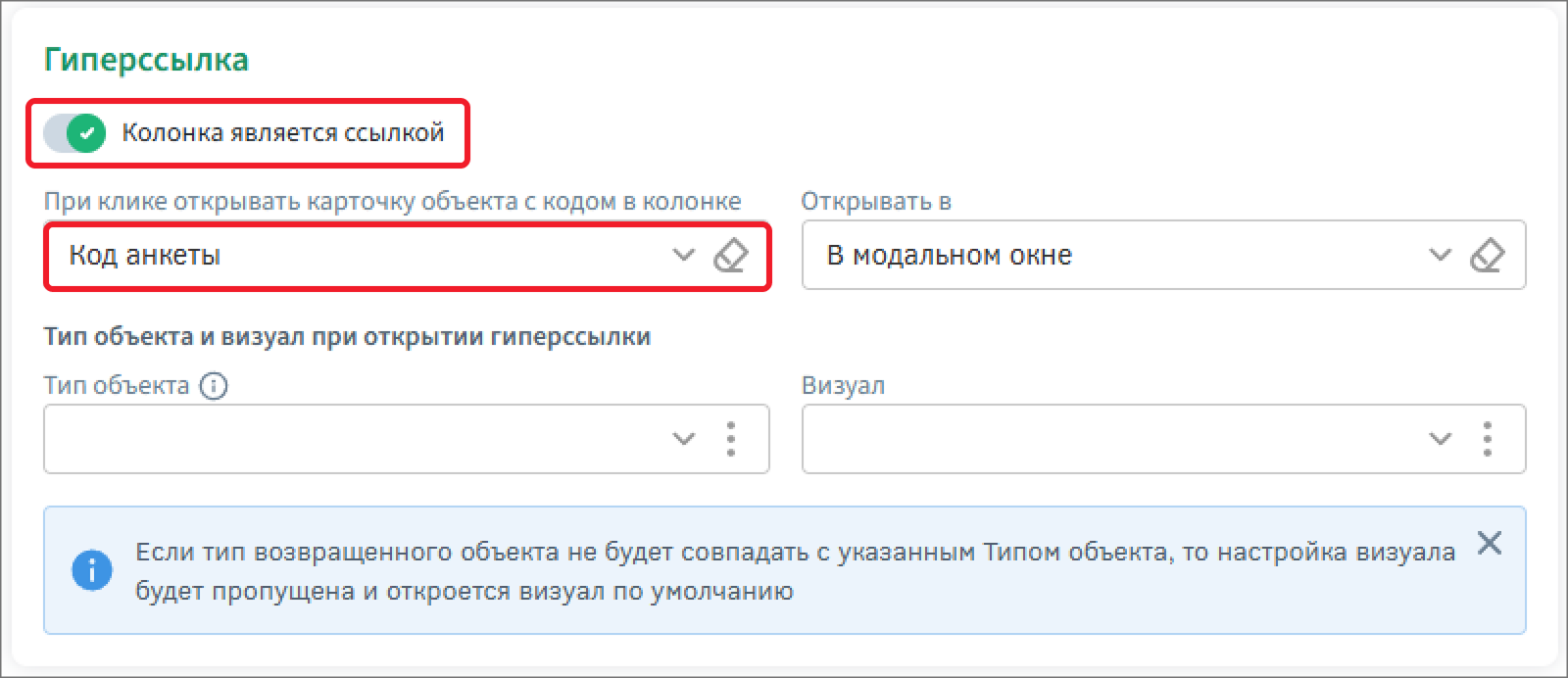
Сохраните изменения колонки с помощью кнопки «Ок». Также сохраните настройки представления таблицы.
Откройте настройки таблицы. Создайте алгоритм для формирования подсветки, для этого в группе «Форматирование» в поле «Алгоритм условного форматирования» раскройте панель дополнительных действий и выберите команду «Добавить».
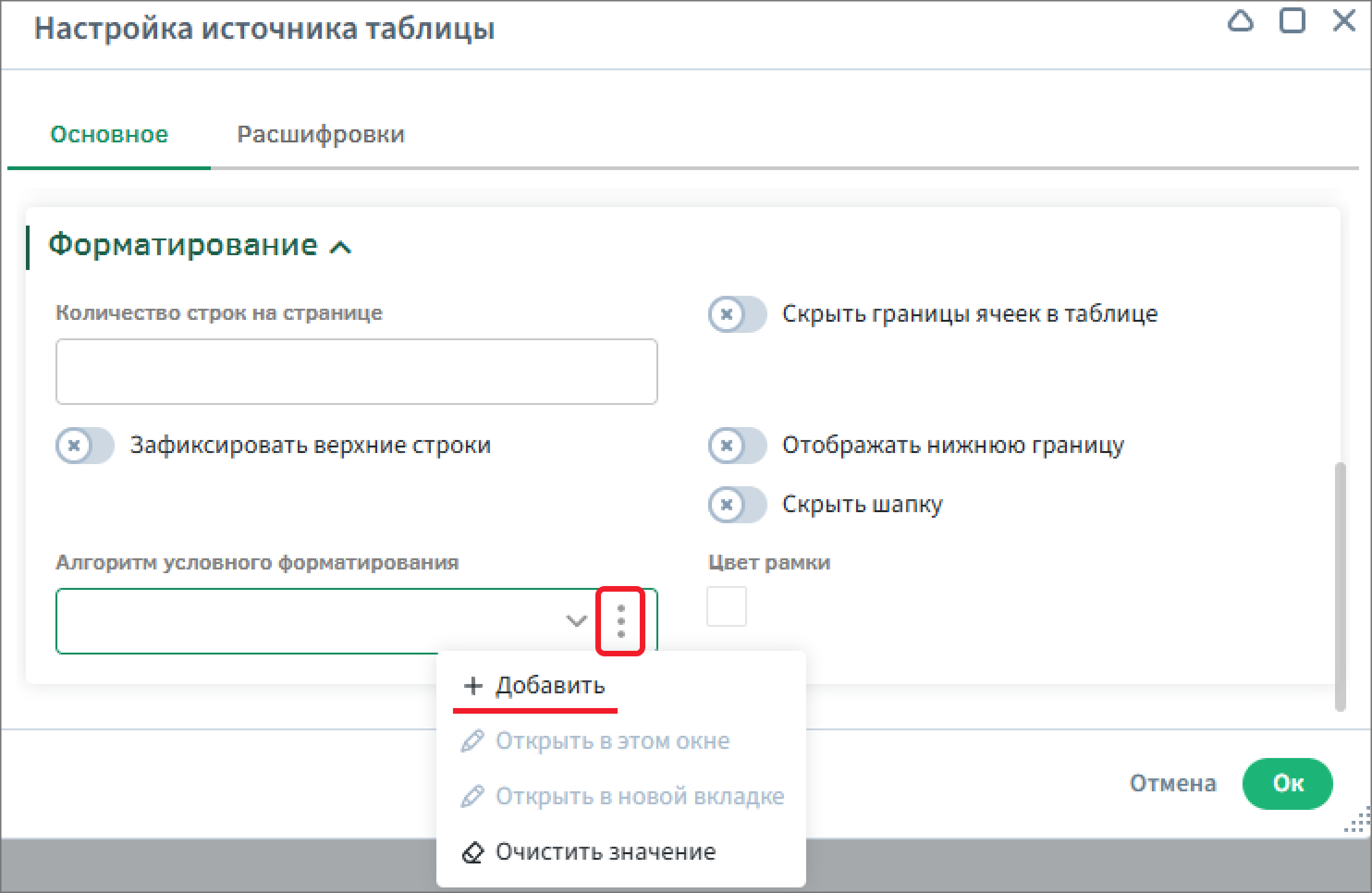
Создайте алгоритм «Подсветка записей таблицы дашборда руководителя», базовый тип объектов оставьте незаполненным, а поле «Источник данных» выберите «ИД для дашборда руководителя (основной)». Алгоритм будет проверять поле источника «Уровень дохода в месяц» и в зависимости от значения, будет окрашивать строку в определенный цвет.
Заполните поле формулы алгоритма:

Воспользуйтесь следующими функциями:
Выполните следующую последовательность шагов, чтобы повторить алгоритм:
-
В группе «Логико-арифметические» выберите функцию «iif»;
-
В качестве первого параметра функции укажите проверку поля «Код дохода» на минимальное значение дохода. Для этого в группе «Источники» воспользуйтесь функцией «field»: в модальном окне выберите тип объекта «Источник данных. Поле», с помощью поиска найдите и выберите поле «Код дохода». Добавьте в алгоритм с помощью кнопки «Ок»;
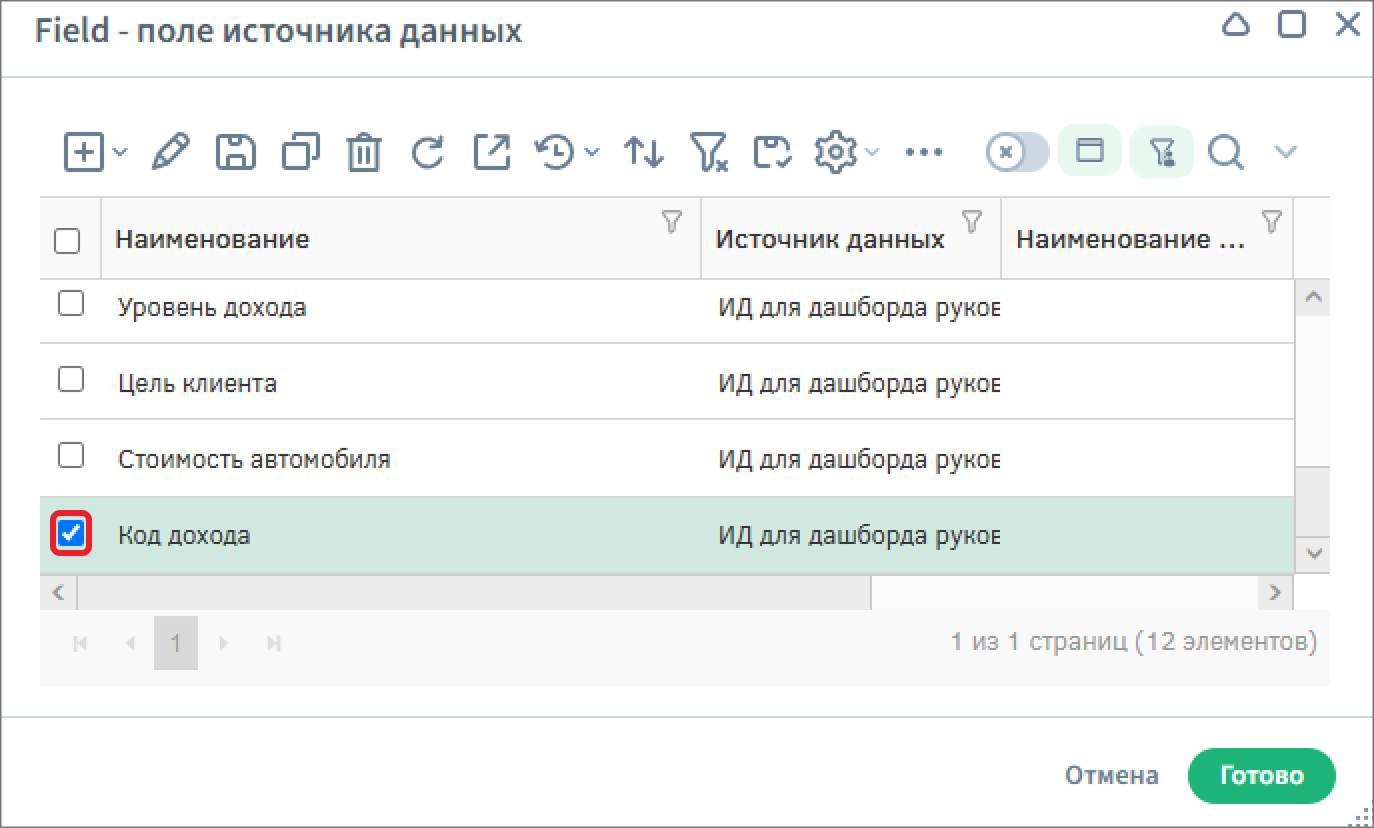
-
В поле формулы алгоритма введите с помощью клавиатуры знак «равно»;
-
Укажите значение справочника, для этого в группе «Источники» воспользуйтесь функцией «dict»: в модальном окне выберите тип объектов «Уровень дохода в месяц» и выберите значение «до 25 тыс. руб.»;
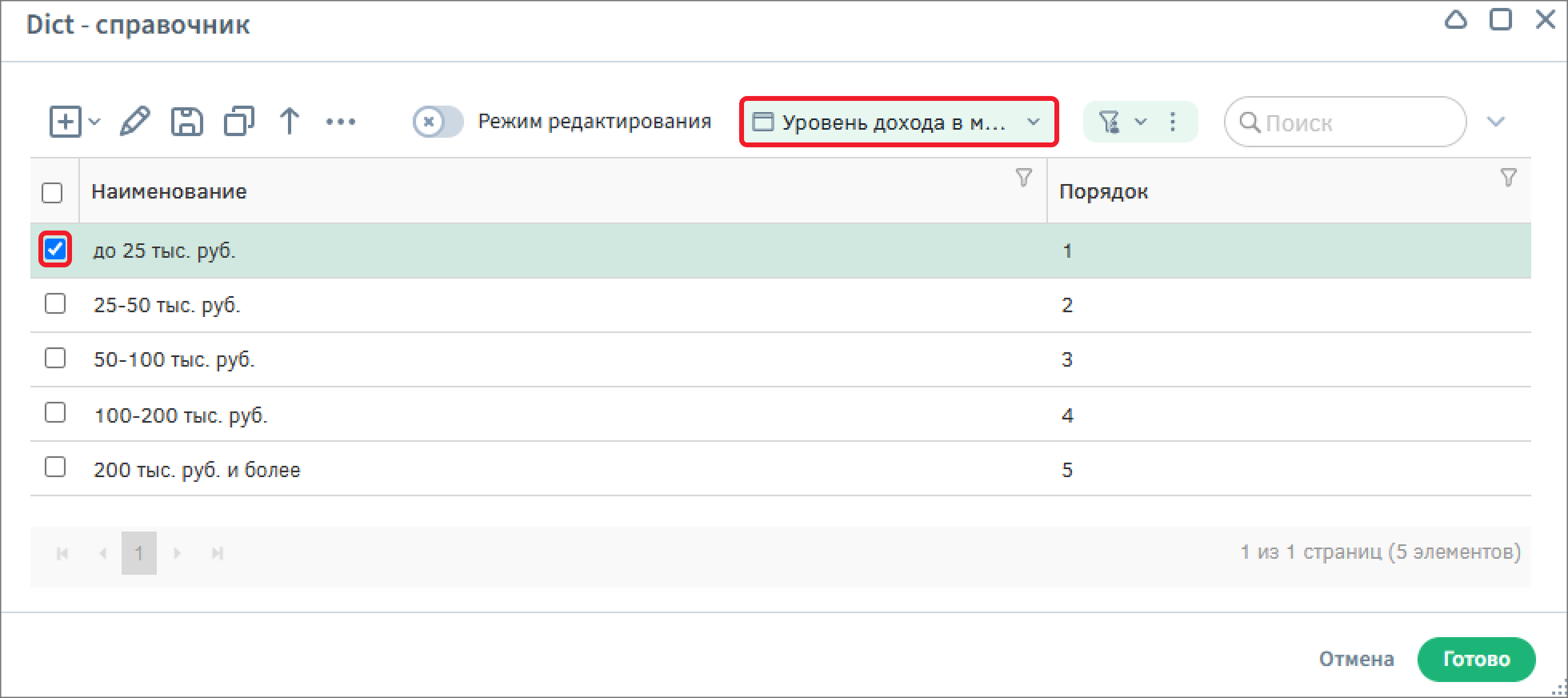
-
В качестве второго параметра функции «iif» необходимо вставить значение стиля, для этого воспользуйтесь функцией «dict»: в качестве типа объектов выберите «Основной стиль форматирования». Добавьте новый стиль в модальном окне;
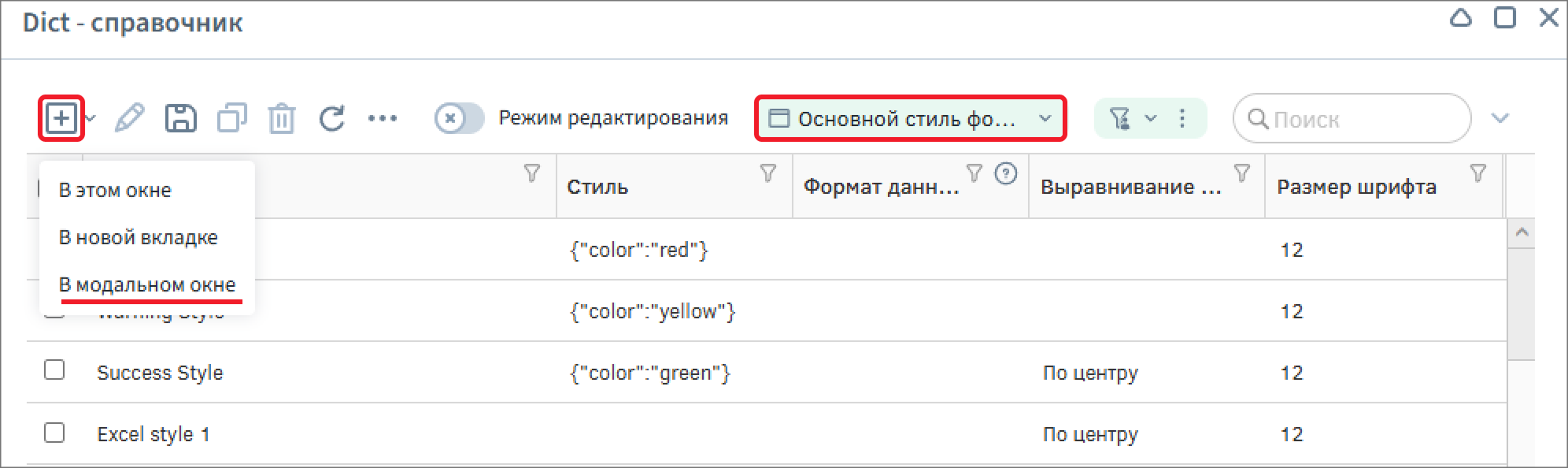
-
Выберите тип «Основной стиль форматирования». Заполните наименование «Подсветка для дохода (красный)» и выберите цвет (или введите вручную #FD865E);
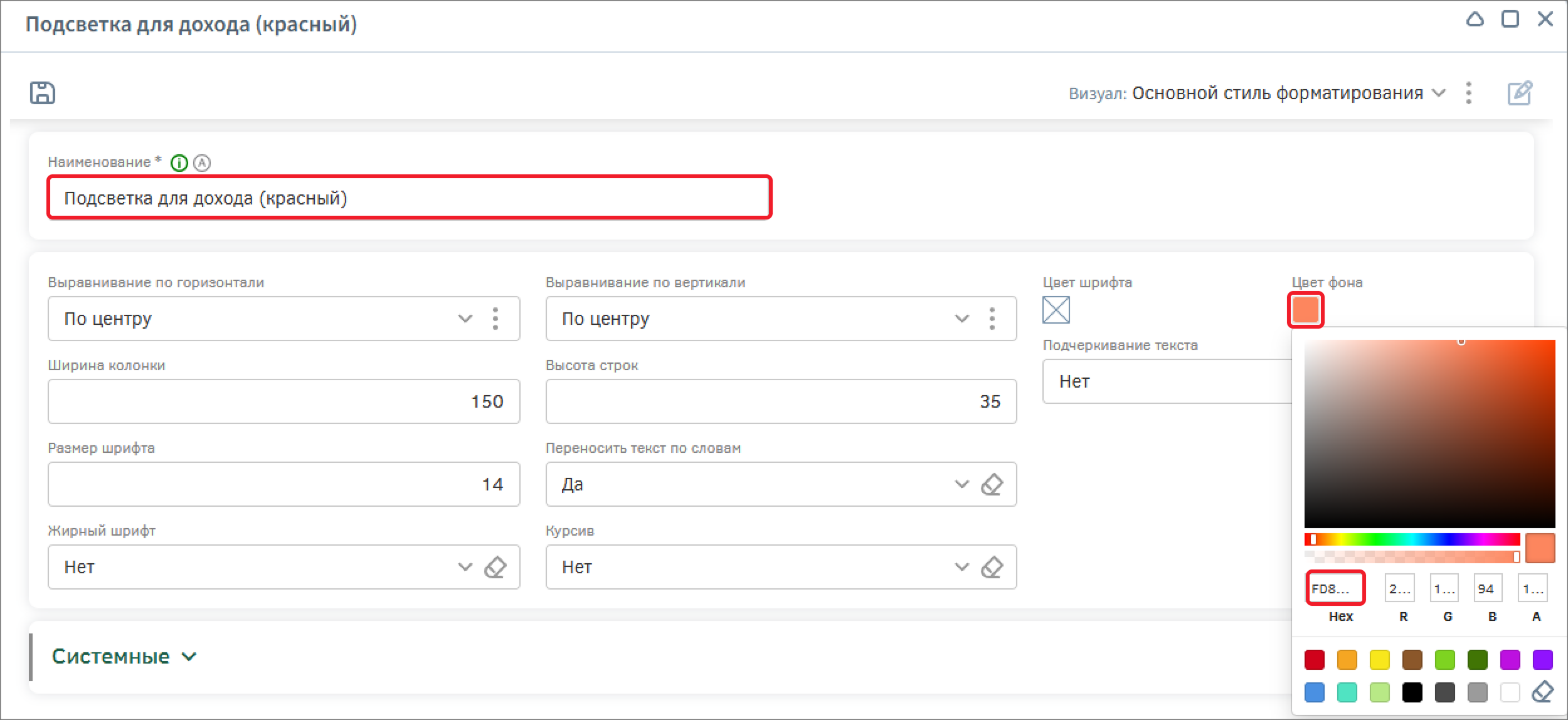
-
Сохраните новый стиль. В модальном окне выбора стиля обновите реестр и выберите созданный стиль «Подсветка для дохода (красный)»;
-
В качестве последнего параметра укажите функцию «iif», которая проверяет поле источника «Код дохода» на значение «200 тыс. руб. и более», для этого действуйте аналогично шагам 1-4. Во втором параметре создайте и укажите стиль («Подсветка для дохода (зеленый)», цвет: #ADC354), аналогично шагам 5-7;
-
В качестве последнего параметра для внутренней функции «iif» создайте новый стиль «Поле без подсветки» - в нем указывать цвет фона не нужно. Добавьте его в алгоритм аналогично шагу 7;
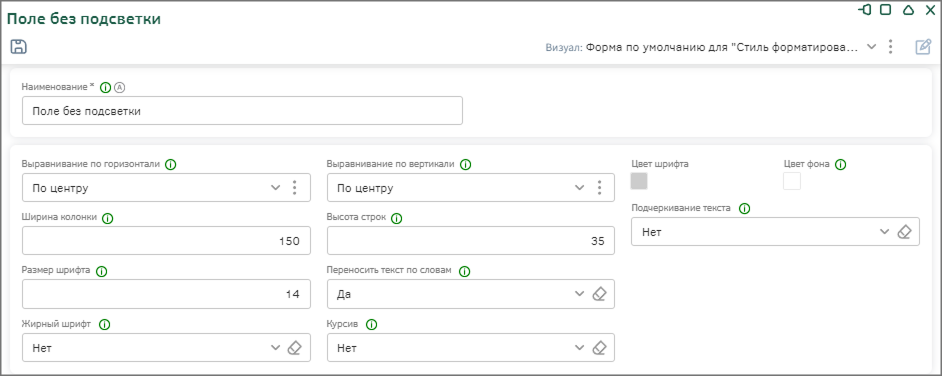
Сохраните настройки алгоритма с помощью кнопки «Ок».
После этого в модальном окне настройки таблицы поле «Алгоритм условного форматирования» будет автоматически заполнено.
Для того чтобы пользователь не имел права изменить представление таблицы, необходимо скрыть кнопки над таблицей. Для этого в группе «Дополнительные настройки» активируйте переключатель «Скрыть кнопки над таблицей».
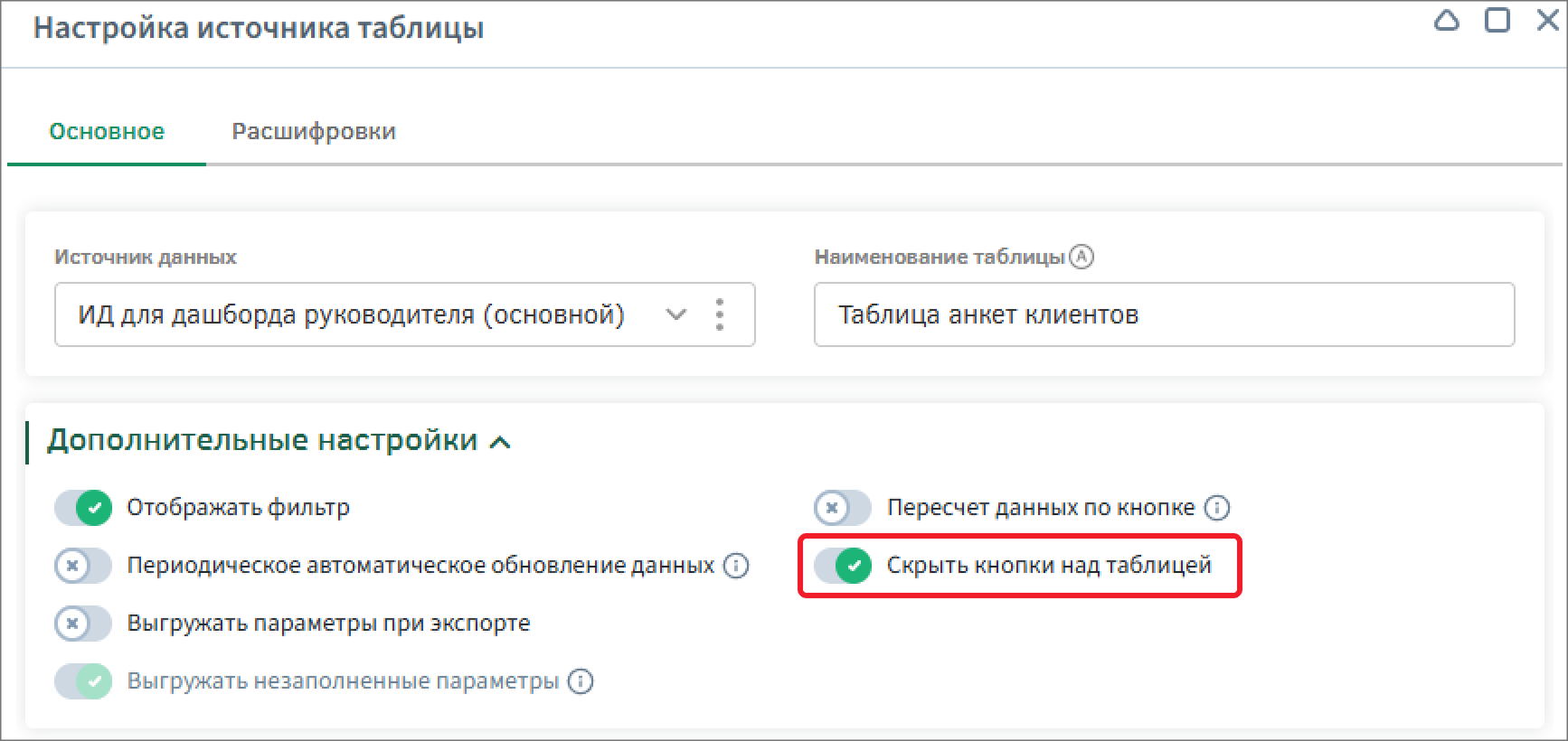
Для того чтобы в таблице отобразились записи, необходимо заполнить все элементы управления в группе «Параметры».