Практикум. Система анкетирования и исследования клиентов. Кастомизация
В рамках этой главы необходимо настроить внешний вид системы для всех типов пользователей: настроить стартовую страницу, создать пункты меню и дать права доступа к ним.
Для решения поставленной бизнес-задачи необходимо настроить визуал стартовой страницы.
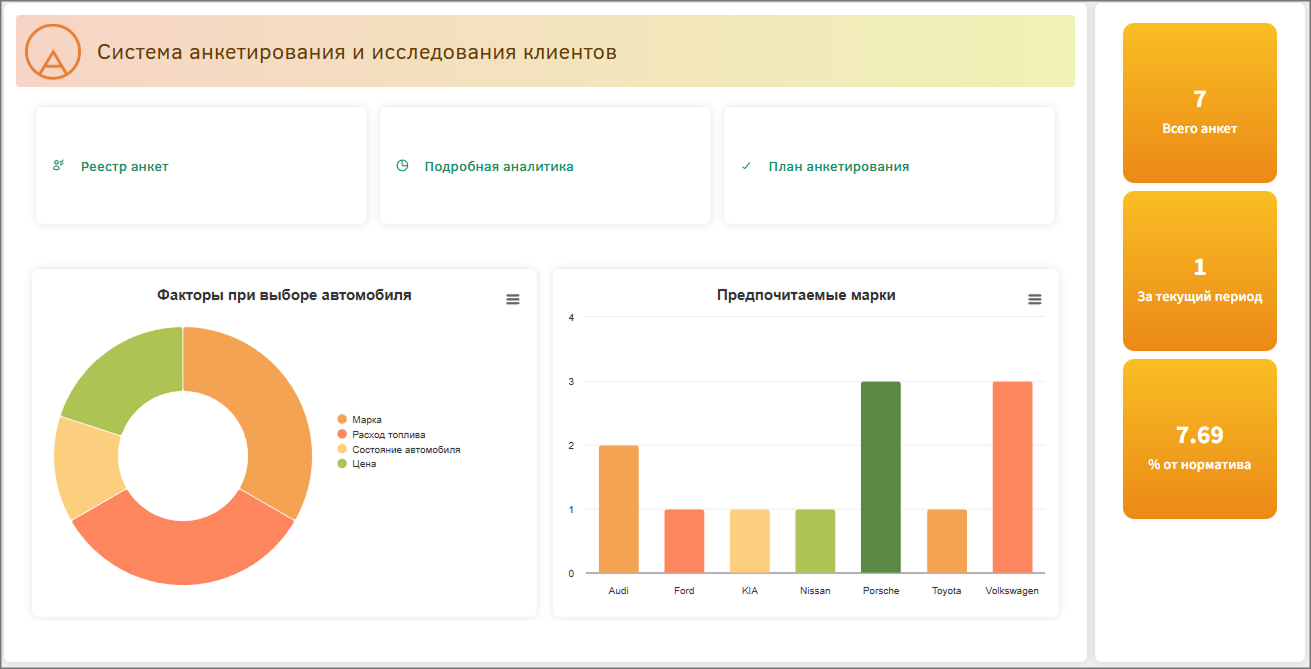
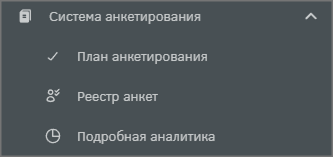
Для решения поставленной бизнес-задачи необходимо настроить пункты меню для пользователей.
|
Перед настройкой модуля «Кастомизация» необходимо предварительно реализовать настройки, описанные в главах: |
Настройка стартовой страницы
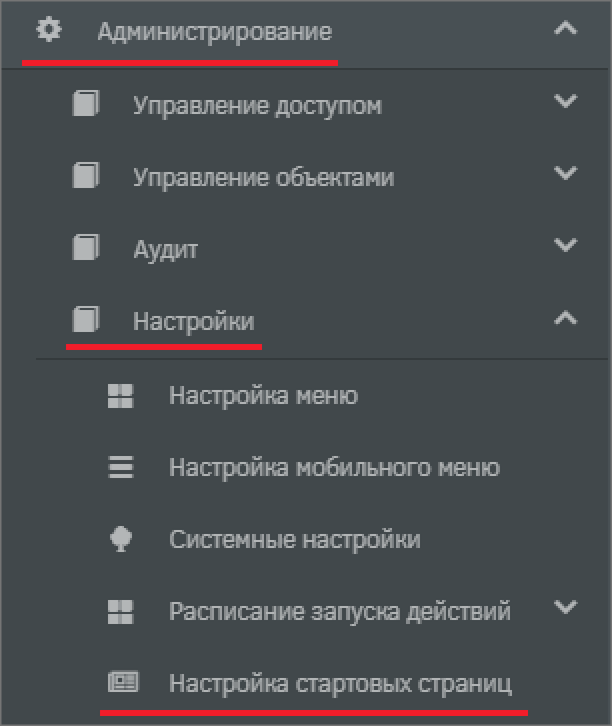
Для пользователей системы существует стартовая страница по умолчанию, указывающая задачи. Для Сотрудника отдела в качестве стартовой страницы установите реестр «Мои заявки». Для этого перейдите в реестр стартовых страниц через пункт главного меню: «Администрирование» - «Настройки» - «Настройка стартовых страниц».
Также создать стартовую страницу можно из стартовой страницы из раздела «Стартовая страница».
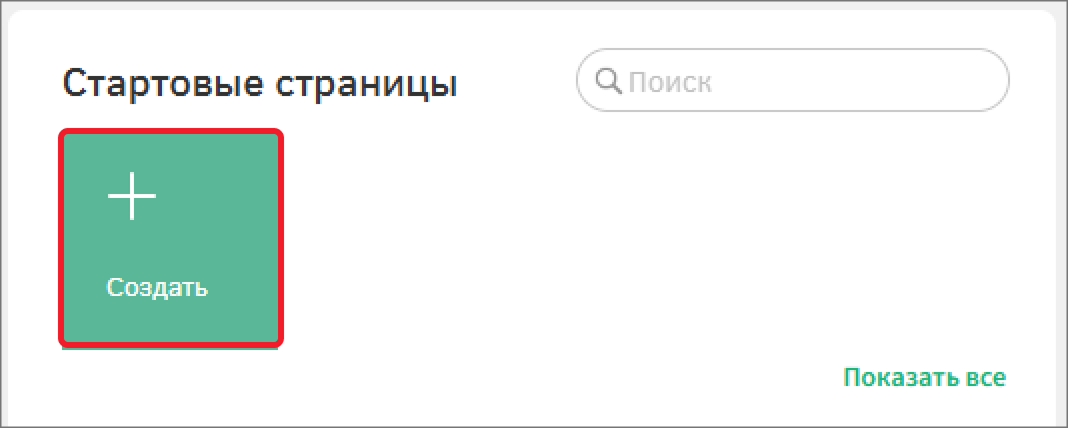
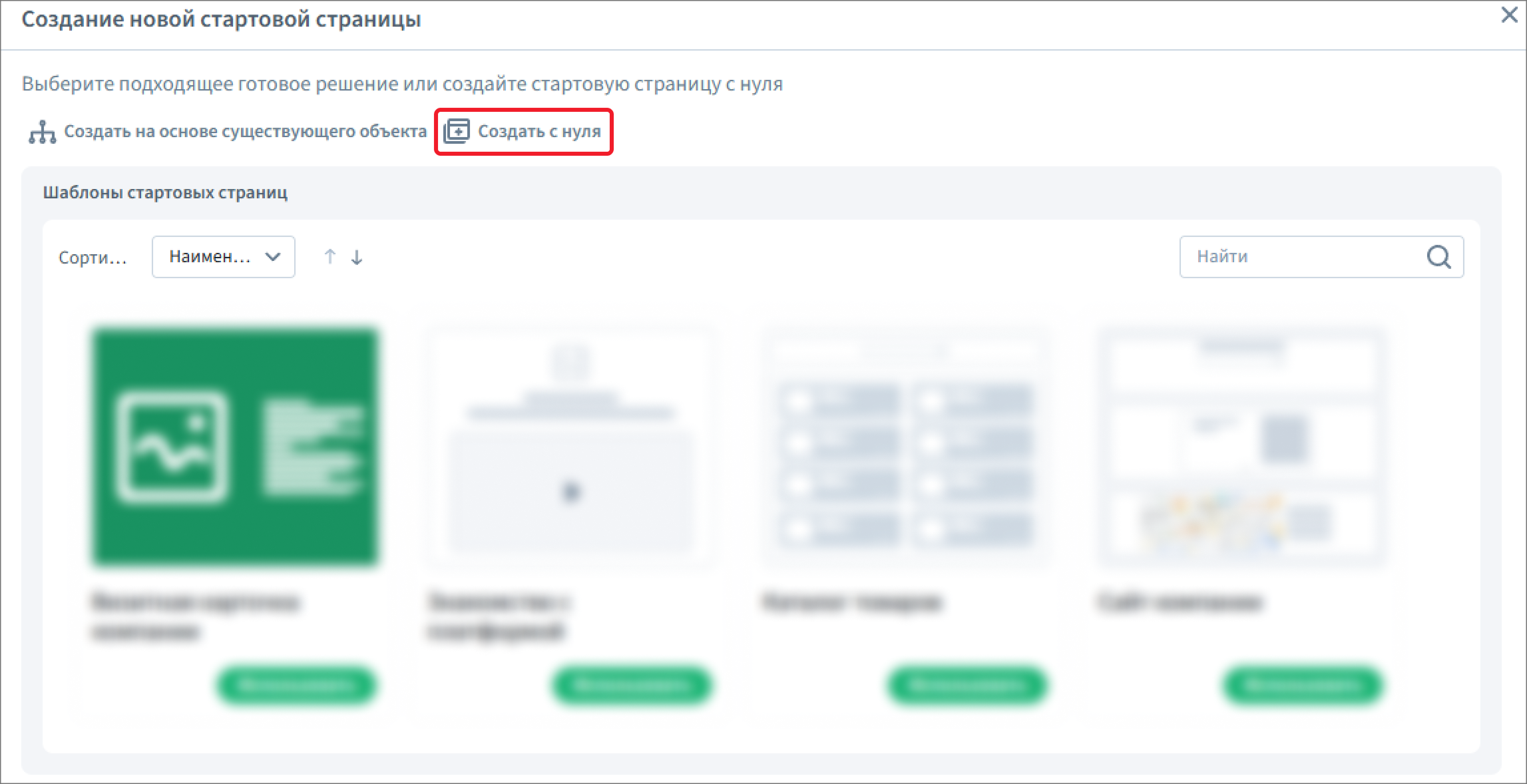
Создайте новый экземпляр стартовой страницы: в модальном окне можно выбрать создание стартовой страницы по шаблону, с нуля или на основе существующего объекта.
Перед тем, как перейти к настройке, ознакомьтесь с главами «Объектная модель», «Настройка визуалов» и «Аналитика и дашборды».
Создание и переход к редактированию
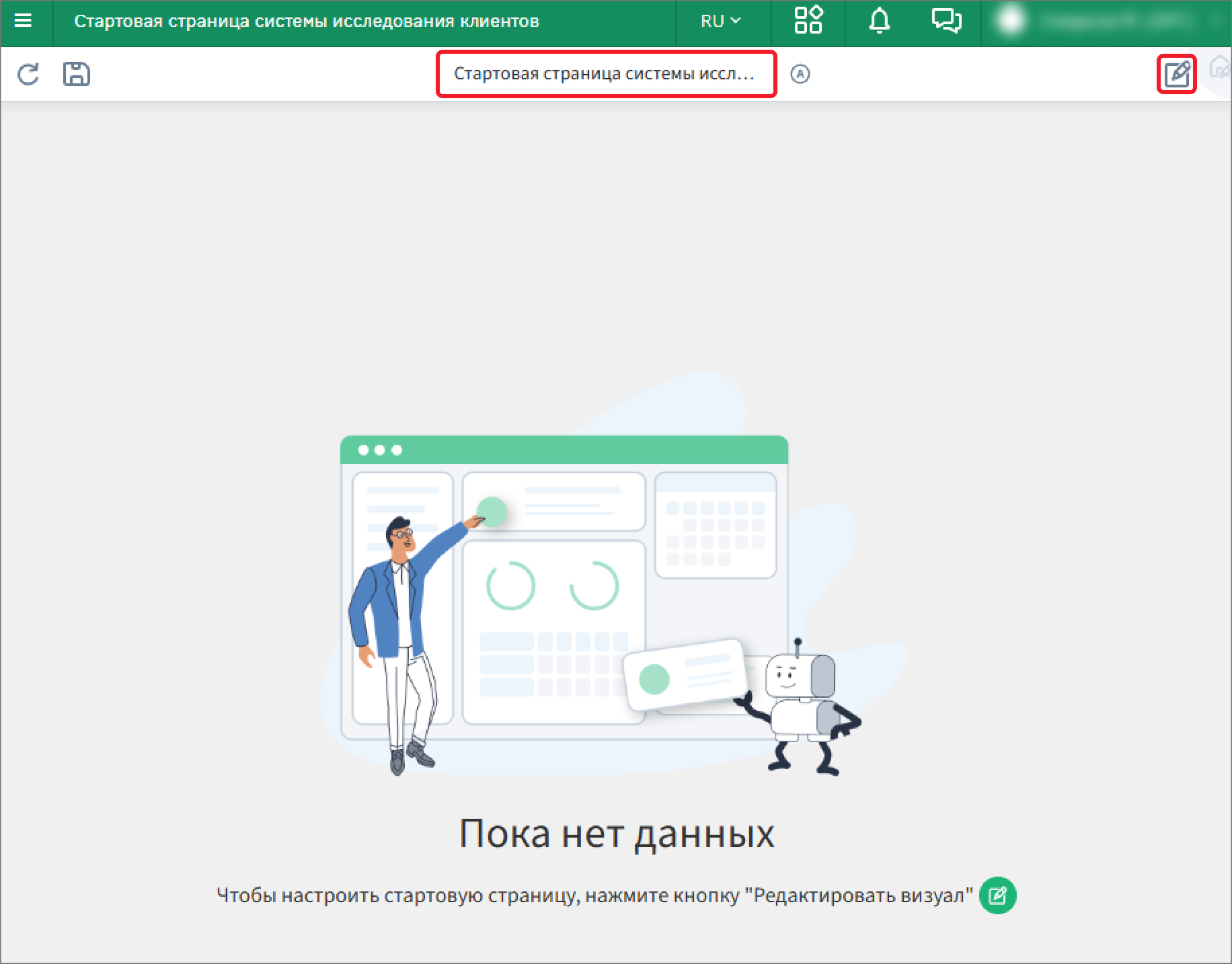
Создайте новый экземпляр стартовой страницы и выберите опцию «С нуля». После этого появится окно настройки визуала. Добавьте наименование «Стартовая страница системы исследования клиентов», сохраните и перейдите в режим редактирования. Режим редактирования аналогичен настройкам визуала.
Разметка визуала
Разместите элементы разметки на визуале.
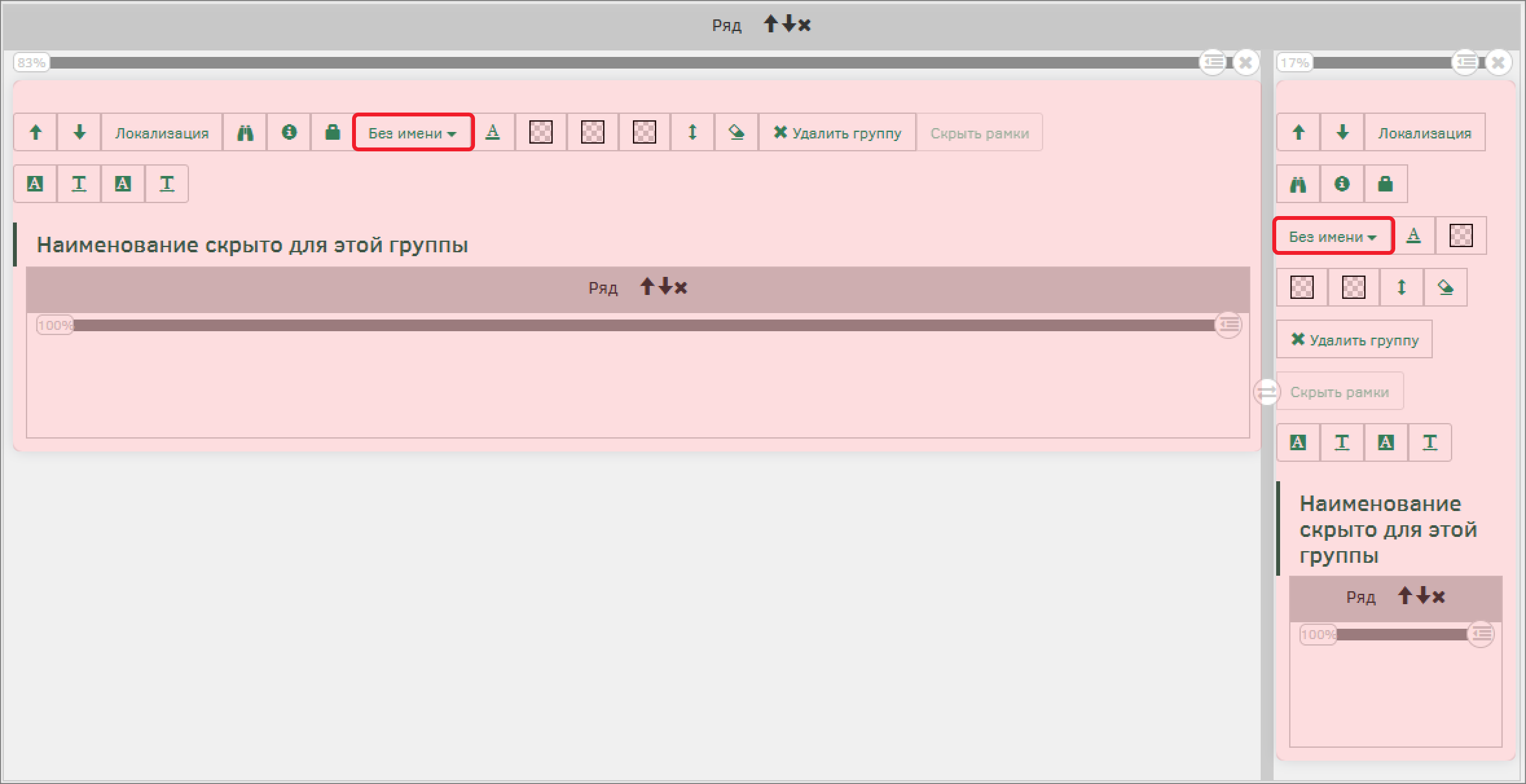
Разместите ряд, разделите его колонкой в соотношении 83:17. В обоих колонках разместите по одной группе атрибутов. Измените представление групп атрибутов на «Без имени».
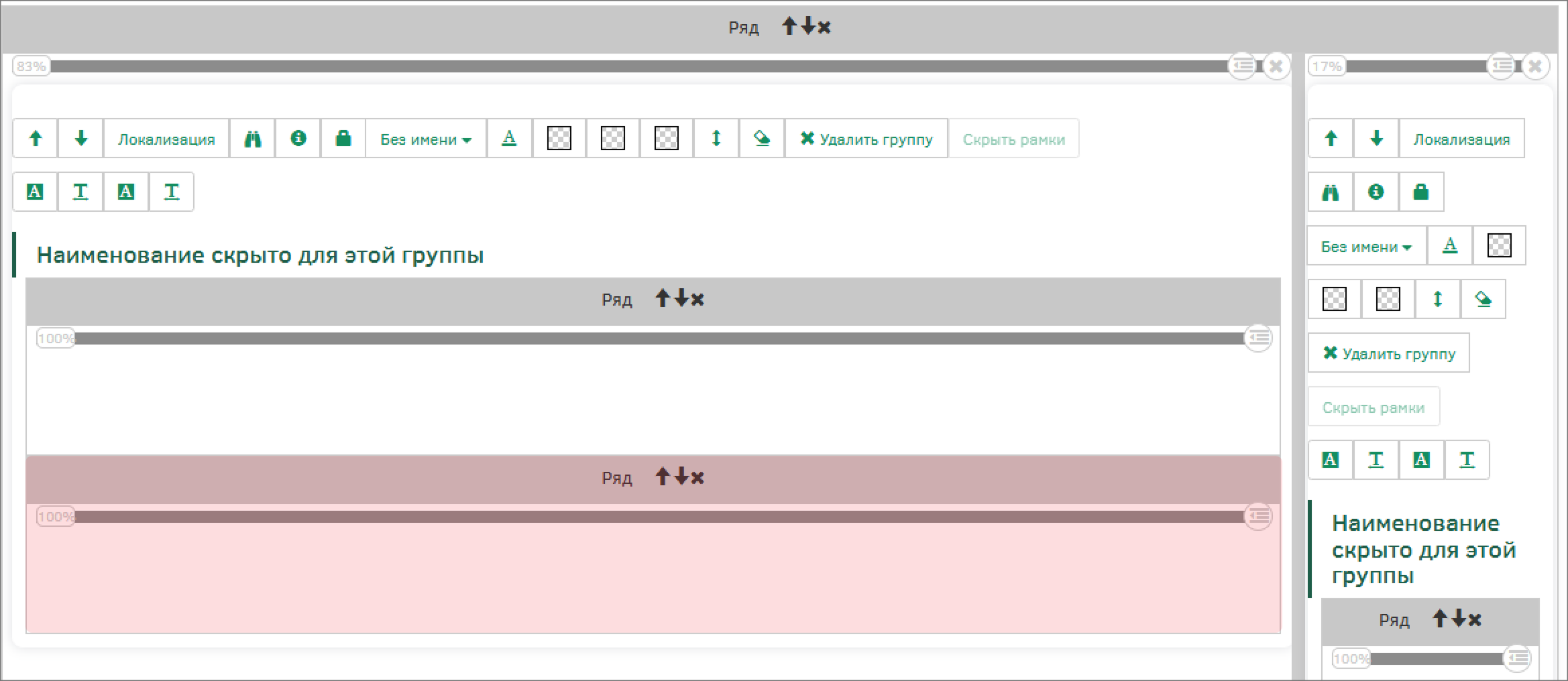
В группу атрибутов слева добавьте еще один ряд – всего рядов должно быть 2.
Размещение виджетов
Настройте содержимое группы атрибутов слева.
В верхнем ряду разместите виджет «Фигура», а ниже группировку «Ряд». Ряд разделите колонкой на две части в соотношении 8:92. В колонке слева разместите виджет «Изображение», а в колонке справа – «Текст».
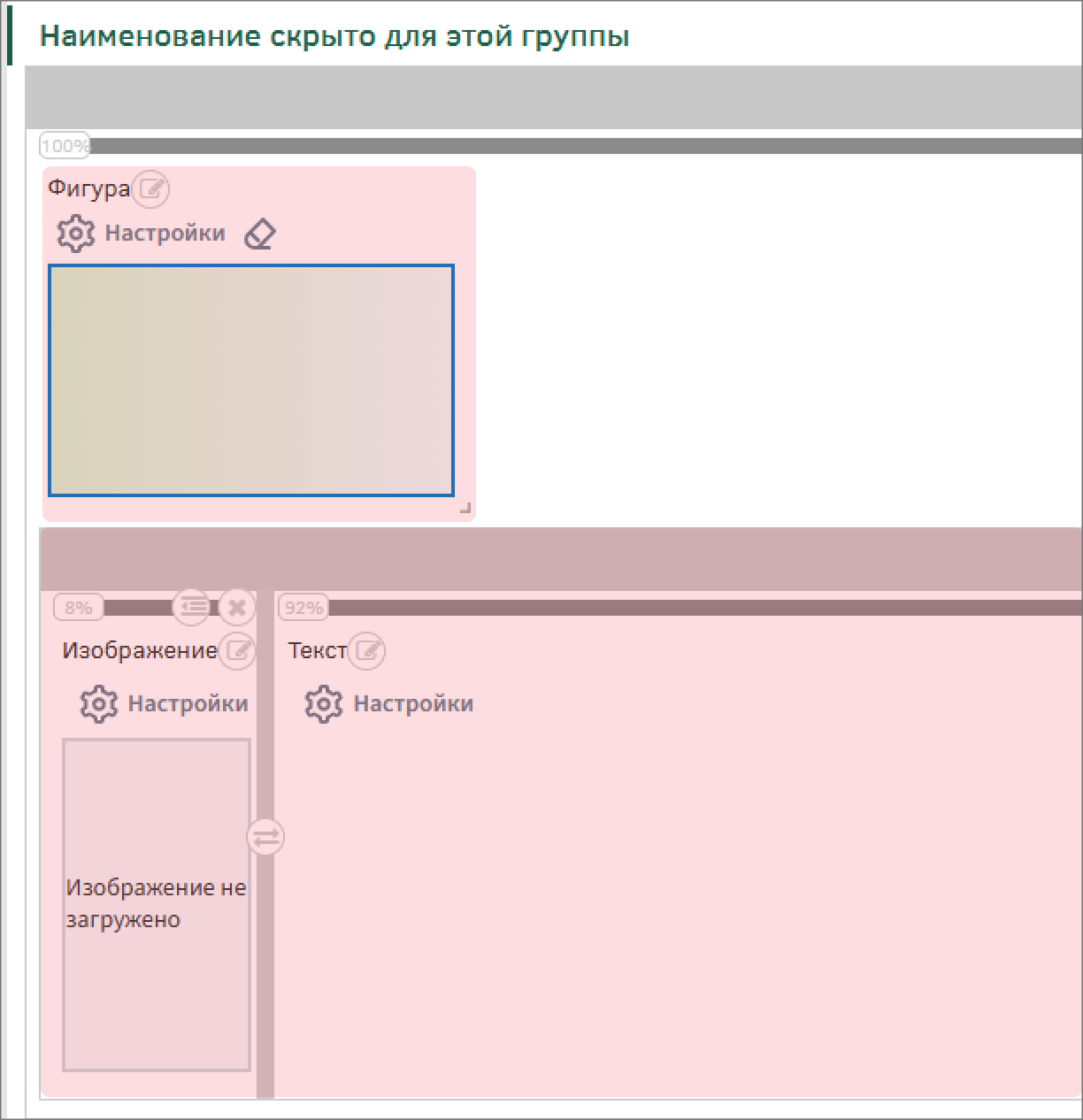
В нижний ряд группы атрибутов расположите 2 виджета «Дашборд».
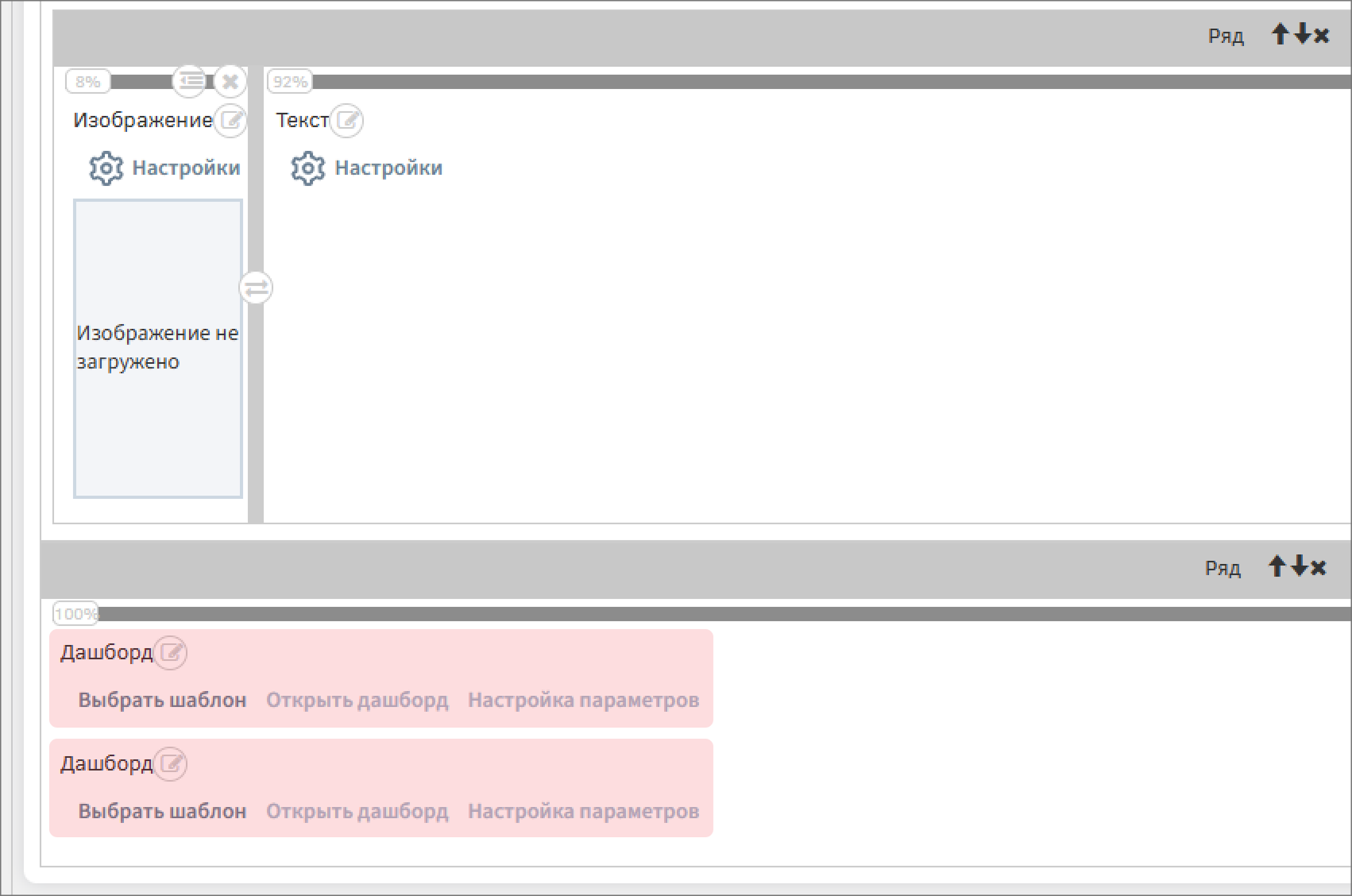
Настройте содержимое группы атрибутов справа. Разместите в ряду виджет «Дашборд».
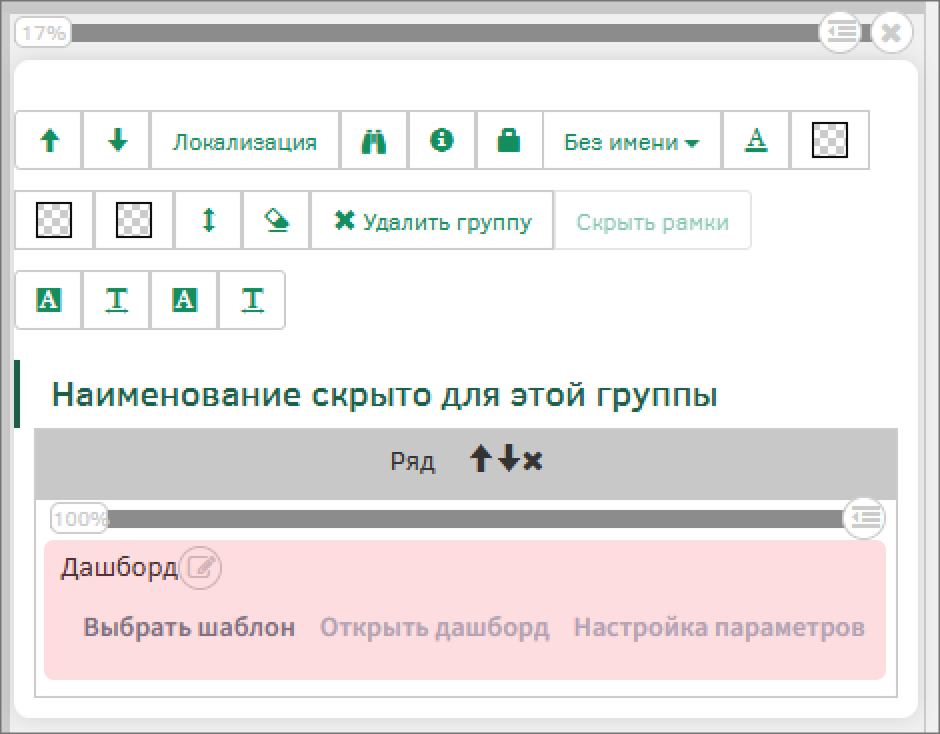
Сохраните настройки визуала с помощью кнопки «Сохранить».
Настройка виджетов
Перейдите к настройке элементов визуала, расположенных в группе атрибутов слева.
Перейдите к настройкам виджета «Фигура»: воспользуйтесь кнопкой «Настройки» чтобы открыть модальное окно настроек.
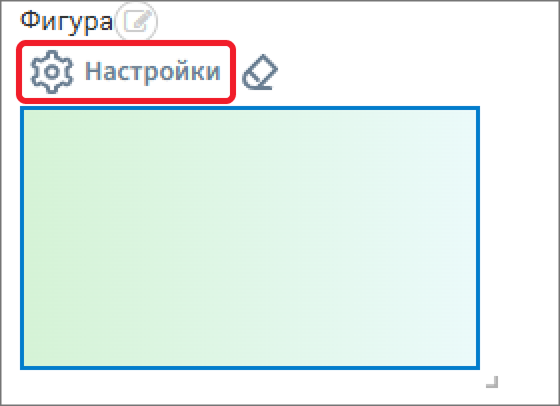
В модальном окне настройки фигуры активируйте переключатель «Авто ширина» и заполните поле «Высота, пикс» значением «80». Также деактивируйте переключатель «Скруглять углы по отдельности» и заполните поле «Скругление углов, пикс.» значением «5». В поле настройки толщины обводки укажите «0», чтобы убрать обводку.
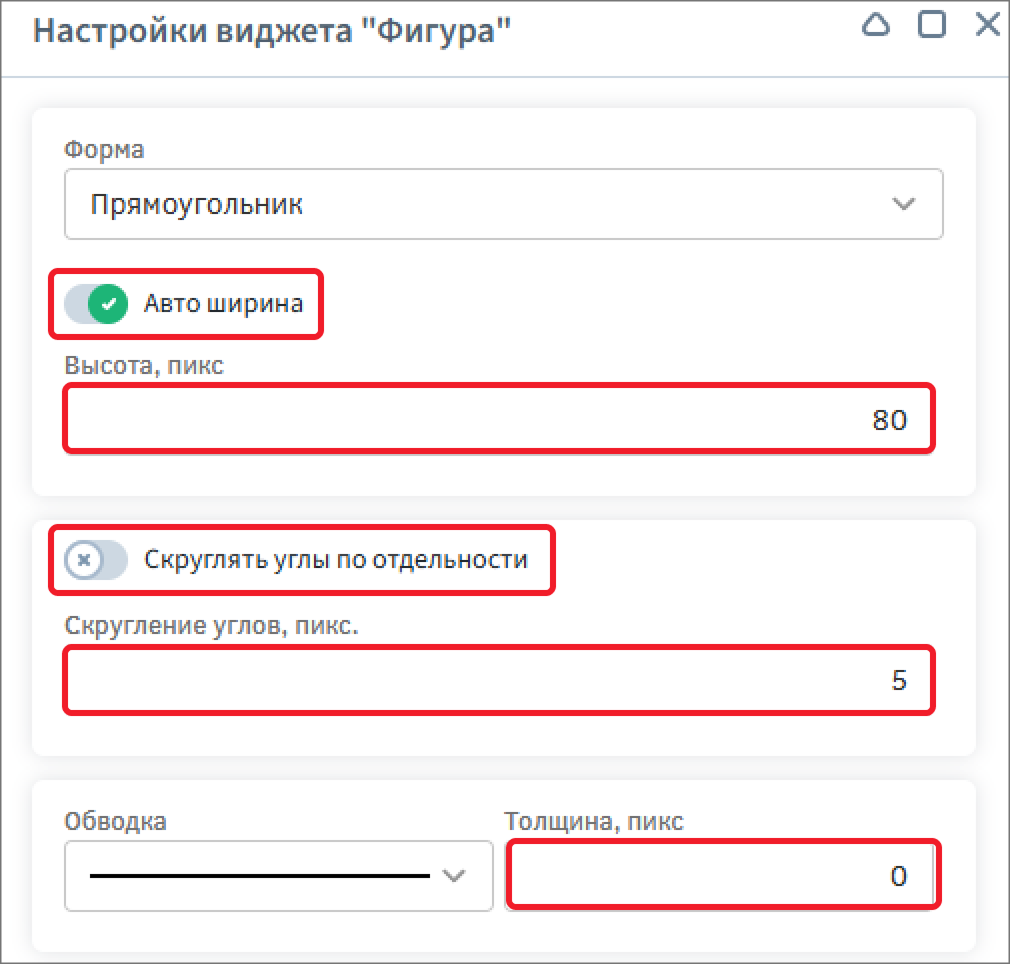
Настройте заливку для фигуры, для этого нажмите на цветовое поле: откроется модальное окно настройки цветов. Вы можете использовать ползунки на цветовой палитре или с помощью клавиатуры вписать номер конкретного цвета.
Настройте градиент из цвета #F7D4C6 в цвет #EFF2B5.
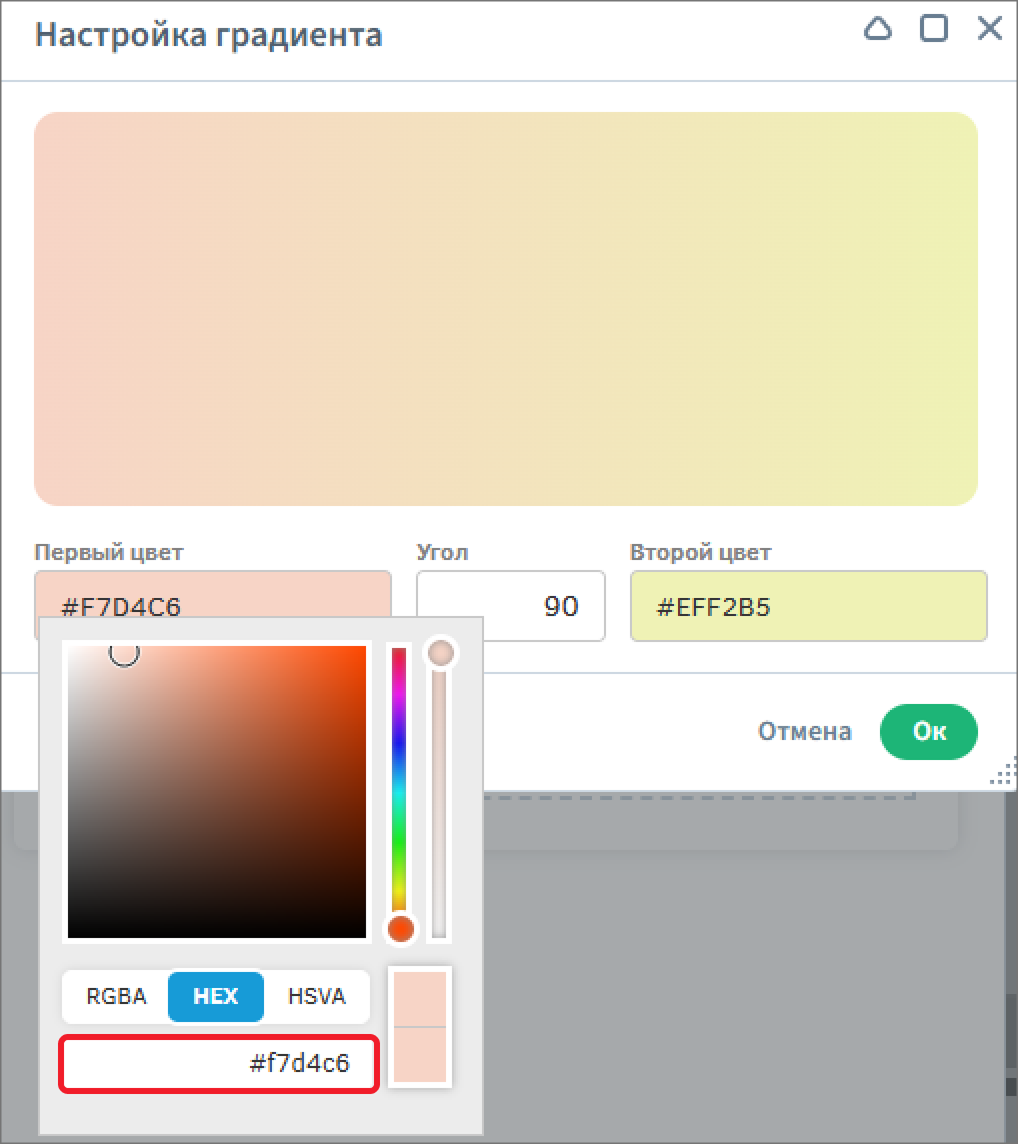
Сохраните настройки градиента и фигур, вернитесь к настройке визуала с помощь кнопки «Ок».
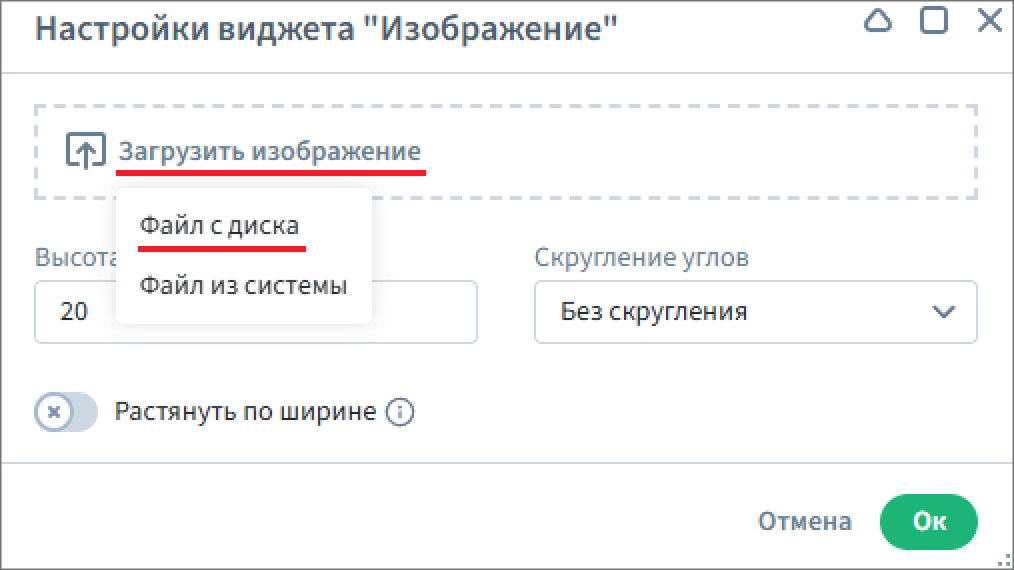
Перейдите к настройке виджета «Изображение» с помощью кнопки «Настройки». Загрузите изображение, для этого воспользуйтесь кнопкой «Загрузить изображение» и выберите «Файл с диска», чтобы загрузить файл с устройства. Вы можете загрузить свое изображение или воспользоваться тем, что приложено к практикуму в папке «Материалы».
В окне подготовки изображения можно кадрировать, перевернуть или отразить изображение. Нажмите «Ок», чтобы перейти далее.
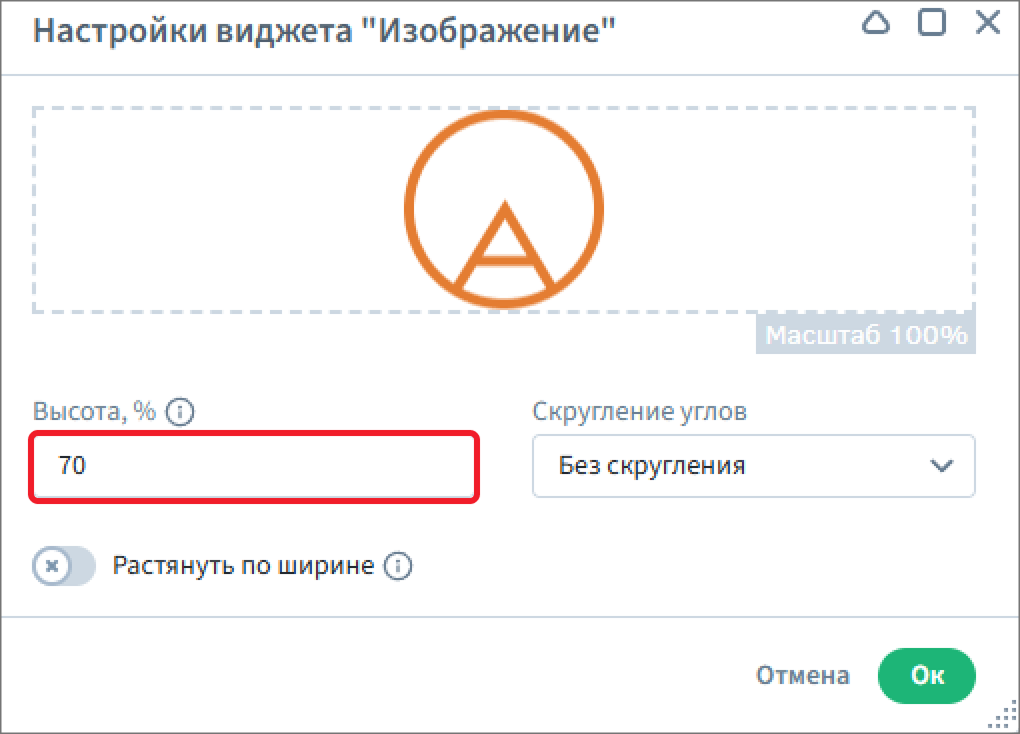
Установите в поле «Высота, px» значение «70». Сохраните настройки изображения и вернитесь к настройке визуала с помощью кнопки «Ок».
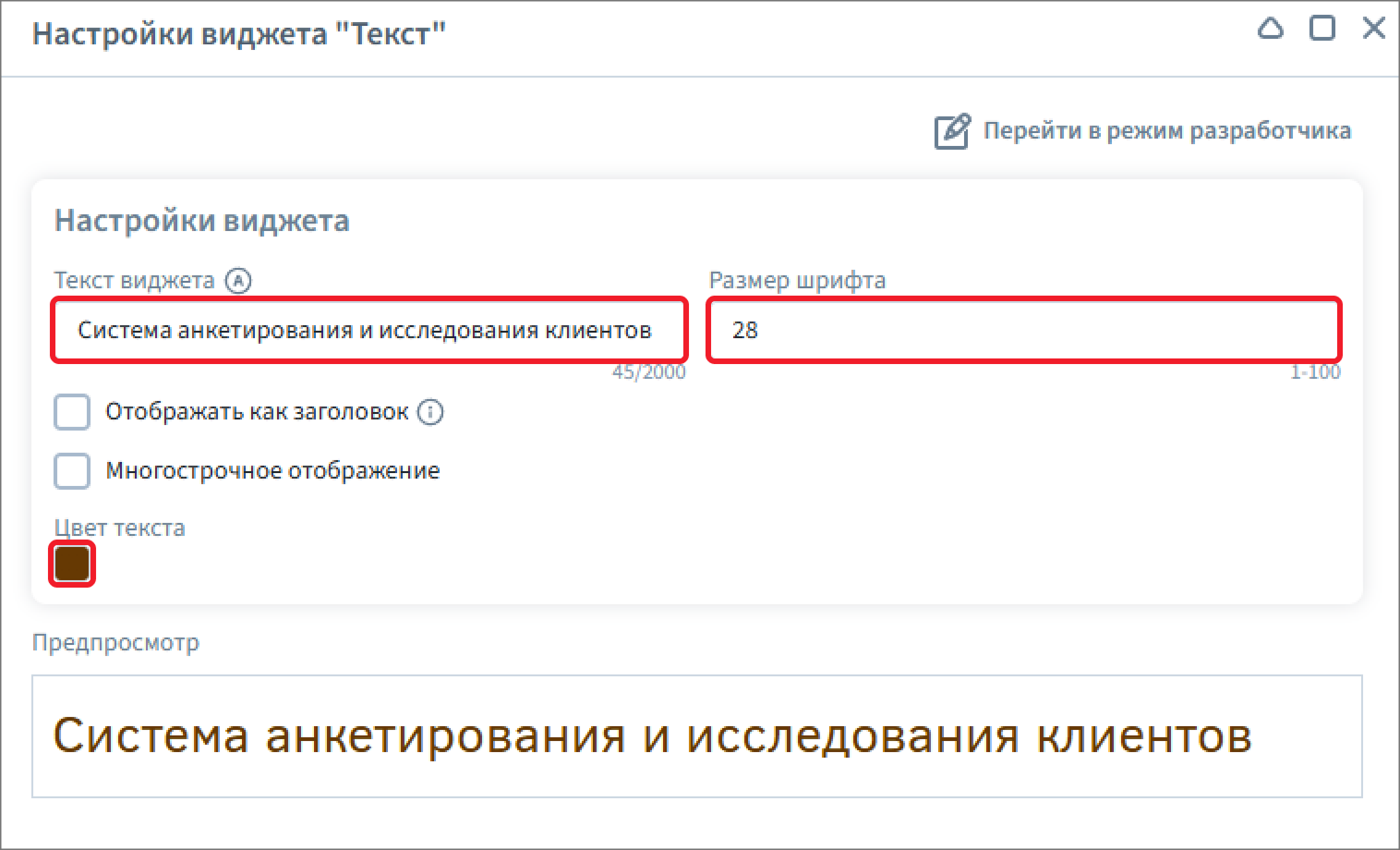
Перейдите к настройке виджета «Текст»: в поле «Текст виджета» введите «Система анкетирования и исследования клиентов», выберите цвет текста – #663903 и укажите размер шрифта «28».
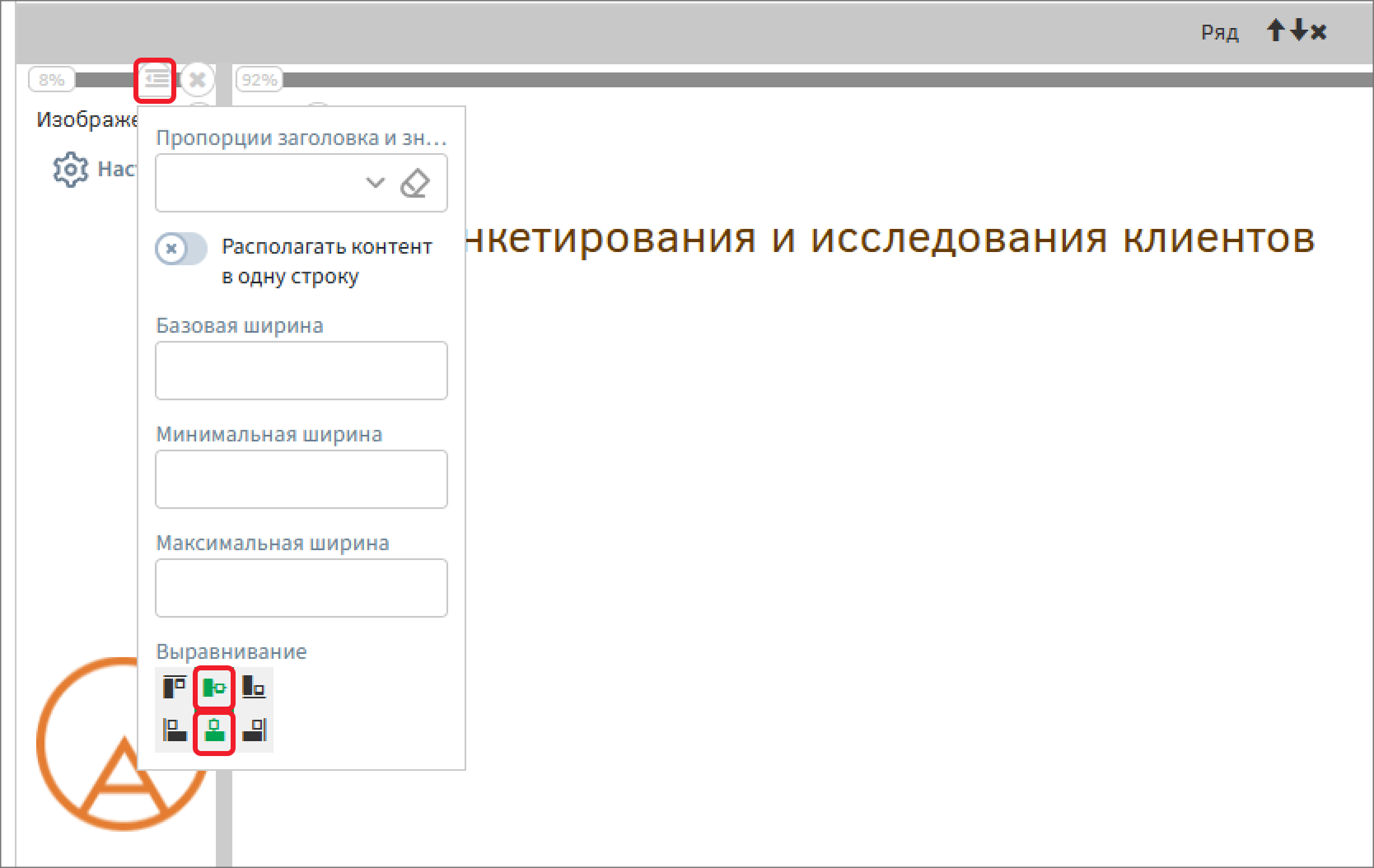
Для колонок ряда с изображением и текстом настройте выравнивание элементов: для этого раскройте панель настроек колонки и выберите «Выровнять по центру». Для текста настройте выравнивание только по высоте.
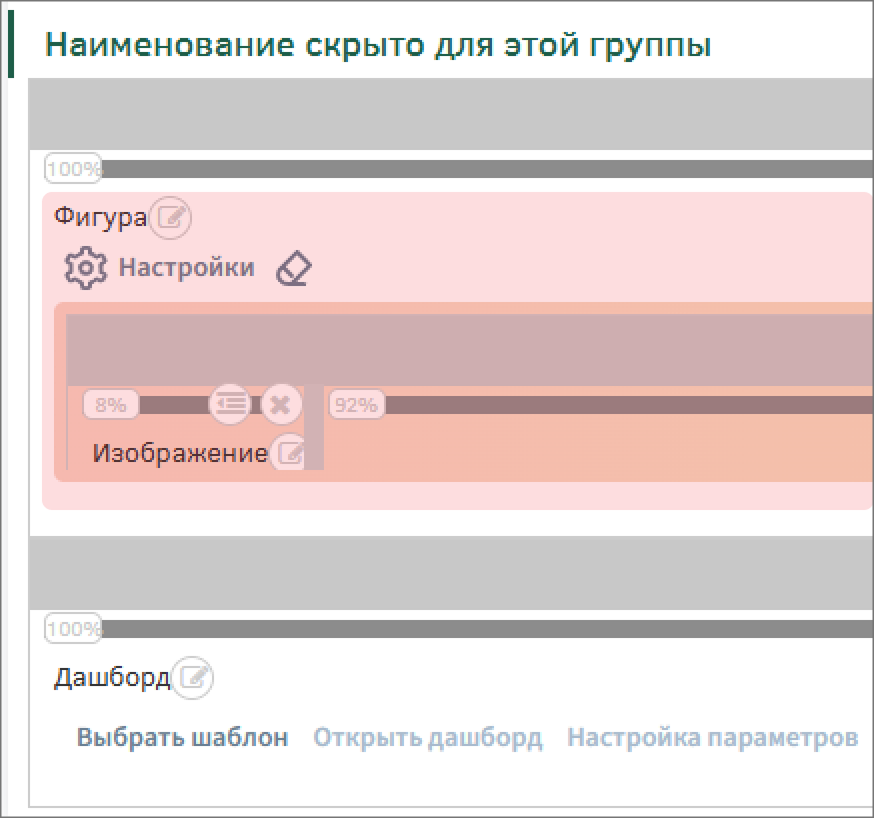
Переместите ряд с изображением и текстом внутрь фигуры.
Сохраните настройки визуала с помощью кнопки «Сохранить».
Настройте нижний виджет «Дашборд», расположенный в группе атрибутов слева. Нажмите на кнопку «Выбрать шаблон» и выберите из списка «Сводная информация».
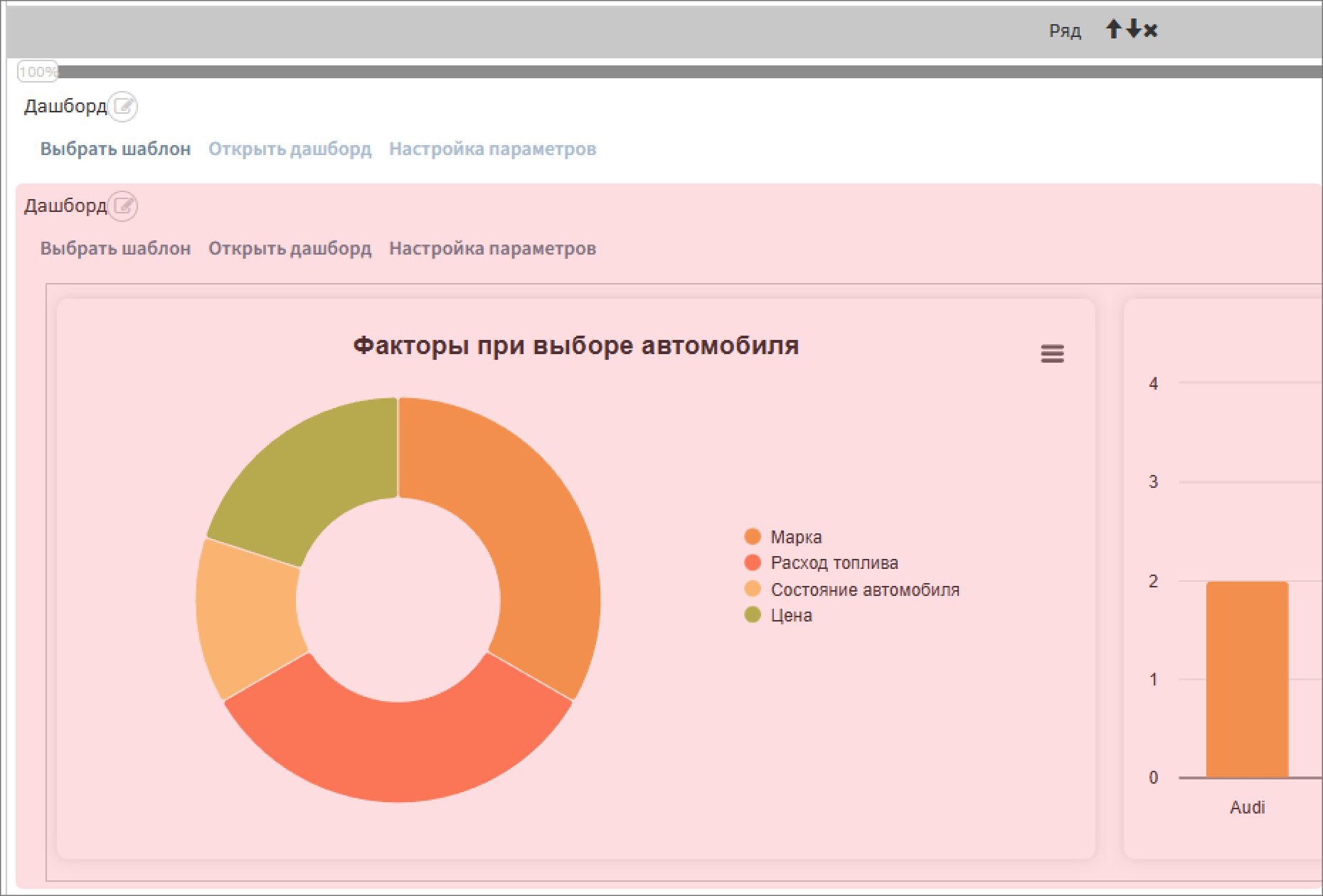
Настройте виджет «Дашборд», расположенный в группе атрибутов справа. Нажмите на кнопку «Выбрать шаблон» и выберите из списка «Дашборд по ключевым показателям».
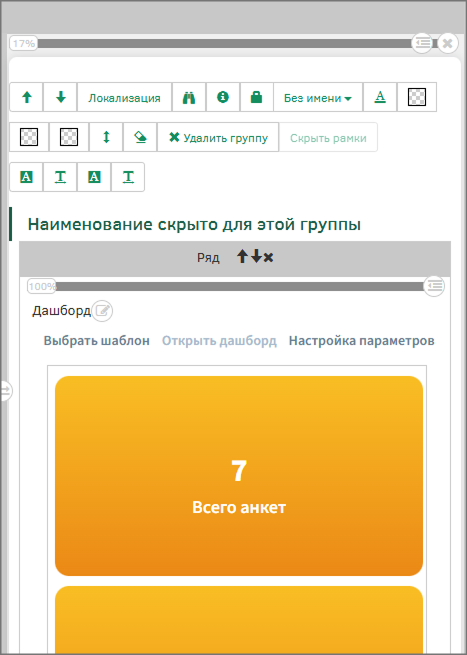
Для того чтобы настроить последний дашборд, необходимо создать новый, предназначенный для стартовой страницы «Дашборд с гиперссылками».

Создайте новый дашборд «Дашборд с гиперссылками», который будет перенаправлять на дашборд руководителя. Перейдите в режим редактирования дашборда с помощь кнопки на панели управления.
Удалите группу атрибутов и разместите на ее месте аналитическую панель «Гиперссылки».
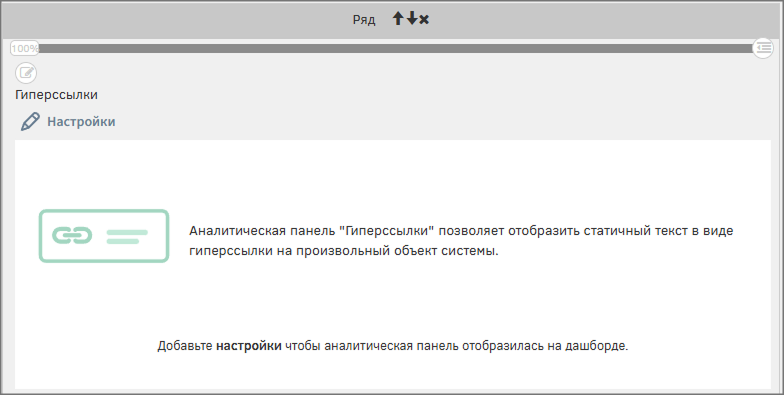
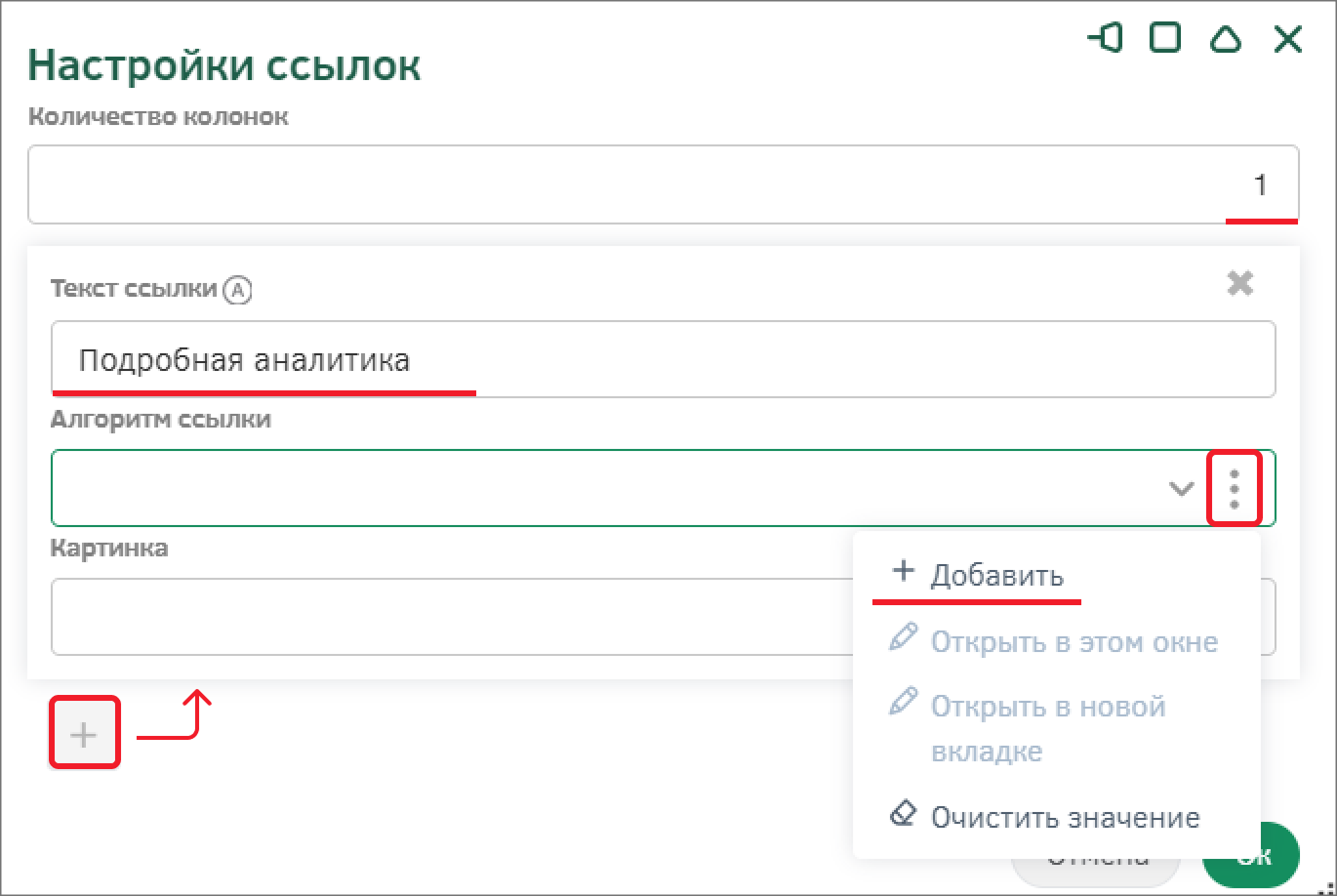
Перейдите к настройкам гиперссылки с помощью кнопки «Настройки»: в модальном окне в поле «Количество колонок» укажите «3» и добавьте новую ссылку. На появившейся панели в поле «Текст ссылки» введите «Подробная аналитика».
Создайте алгоритм ссылки, для этого в поле «Алгоритм ссылки на дашборд» отобразите панель дополнительных действий и выберите команду «Добавить».
Создайте алгоритм «Алгоритм ссылки на дашборд», поле выбора базового типа объектов оставьте пустым. Алгоритм должен возвращать ссылку на объект, на который происходит переход. Поэтому в поле ввода формулы в кавычках укажите ссылку на «Дашборд руководителя».
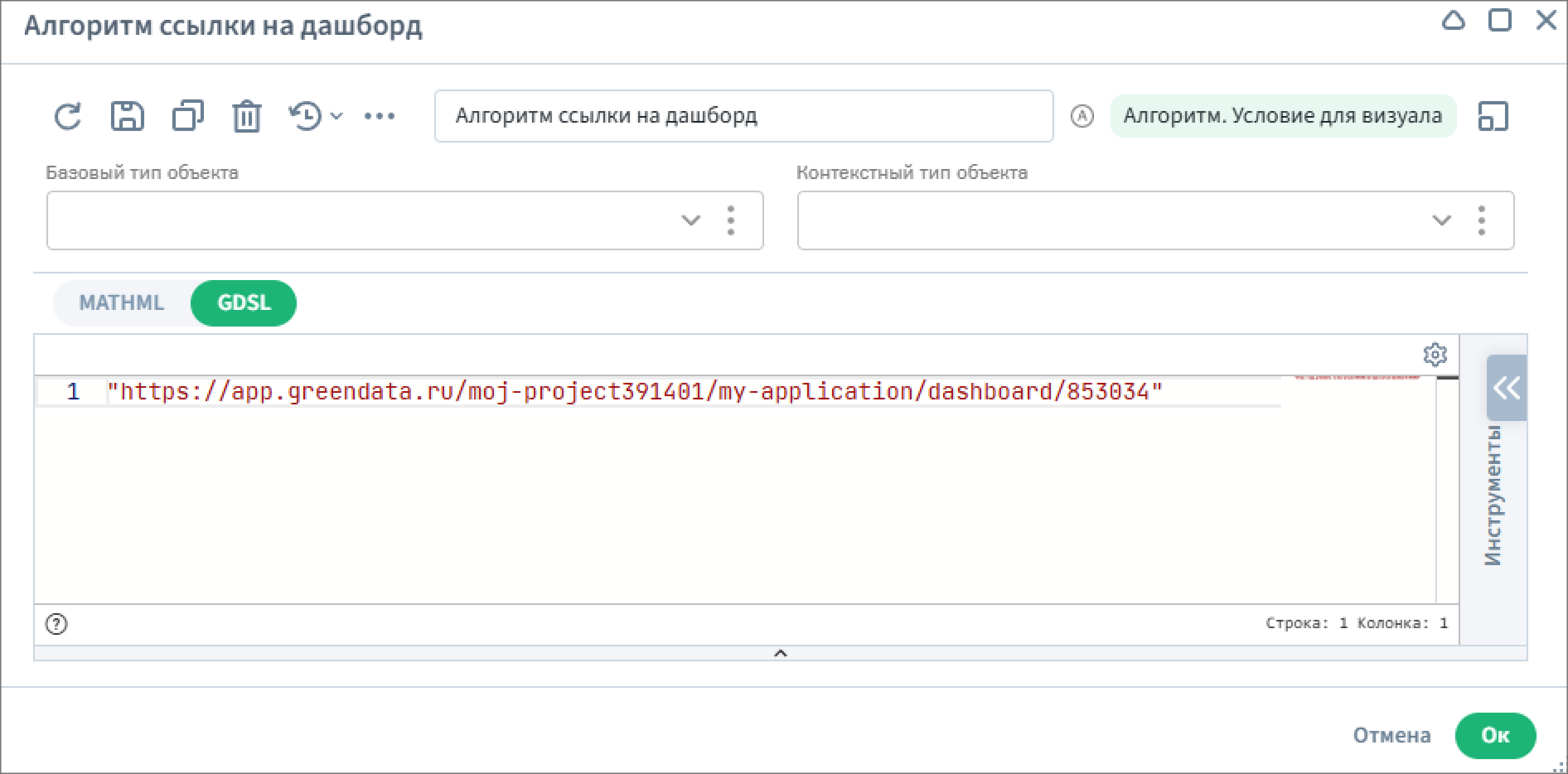
В окне настройки гиперссылки в поле «Картинка» выберите иконку из списка.
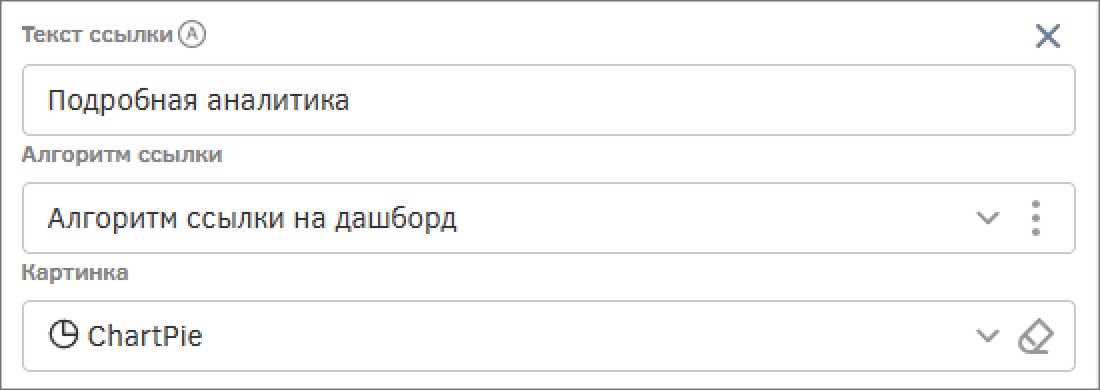
Сохраните настройки дашборда с помощью кнопки «Ок»
Ниже добавьте еще ссылку и настройте ее следующим образом:
-
Текст ссылки – «Реестр анкет»;
-
Алгоритм ссылки – «Алгоритм ссылки на реестр анкет» (в формуле укажите ссылку на реестр типа объектов «Анкета»);
-
Картинка – «UserChecklist».
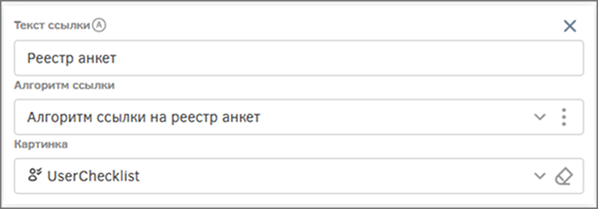
Добавьте еще одну ссылку и настройте ее следующим образом:
-
Текст ссылки – «План анкетирования»;
-
Алгоритм ссылки – «Алгоритм ссылки на реестр плана анкет» (в формуле укажите ссылку на реестр типа объектов «План анкетирования»);
-
Картинка – «Check».
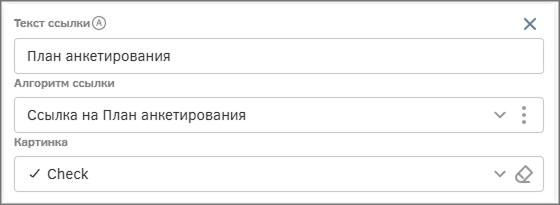
Сохраните настройки дашборда с помощью кнопки «Ок».
Вернитесь к настройке стартовой страницы пользователя. Настройте верхний дашборд: выберите шаблон «Дашборд с гиперссылками».
Сохраните настройки визуала с помощью кнопки «Ок» на панели элементов.
Настройка прав доступа к стартовой странице
Настройте права доступа к стартовой странице. Для этого необходимо дать разрешение на просмотр на объект стартовой страницы и настроенный визуал, а также убрать права на чтение с остальных страниц.
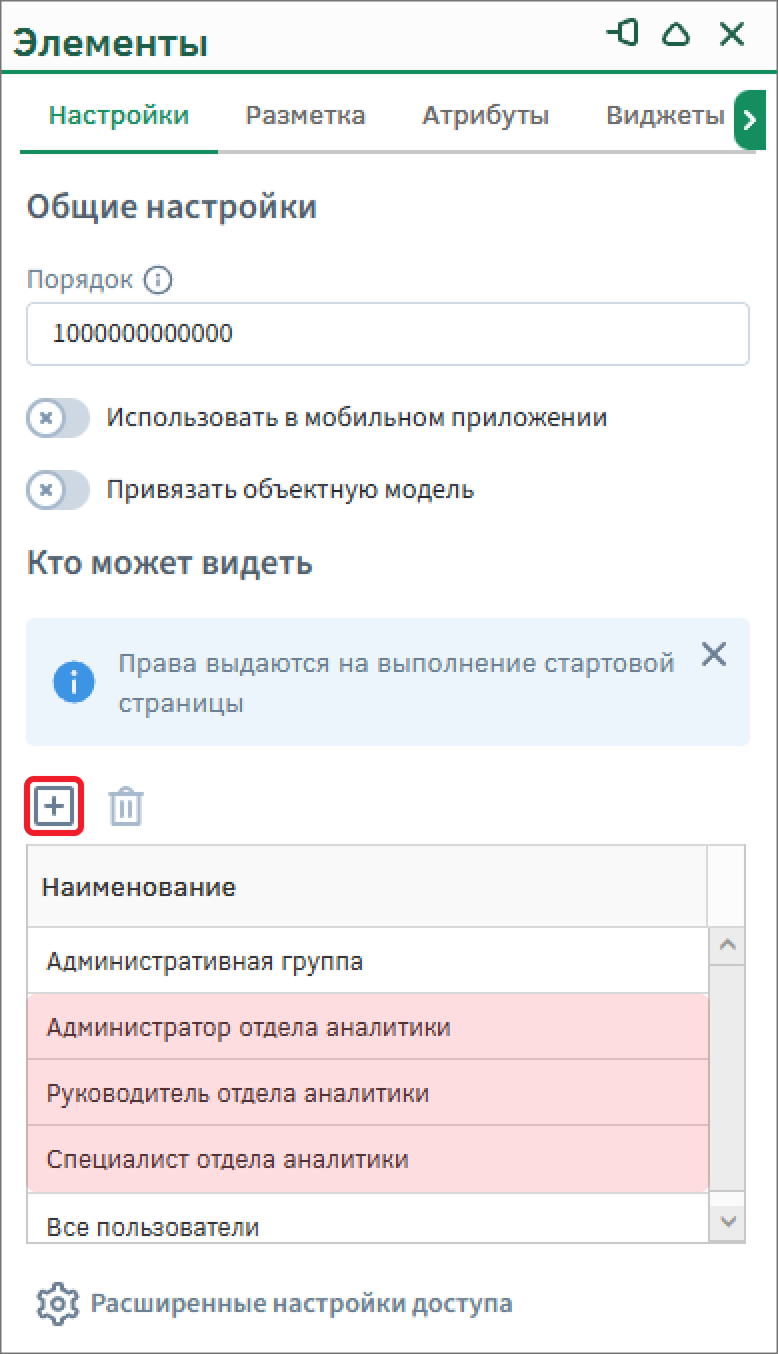
Перейдите в режим редактирования стартовой страницы «Стартовая страница системы исследования клиентов». На панели элементов на вкладке «Настройки» в разделе «Кто может видеть» необходимо добавить группы «Руководитель отдела аналитики», «Администратор отдела аналитики» и «Специалист отдела аналитики», для этого нажмите на кнопку «Добавить» и в окне выбора пользователей и групп отметьте необходимые и добавьте с помощью кнопки «Добавить». Сохраните настройки на панели элементов с помощью кнопки «Ок».
Таким образом пользователи групп получают разрешения на чтение и выполнение.
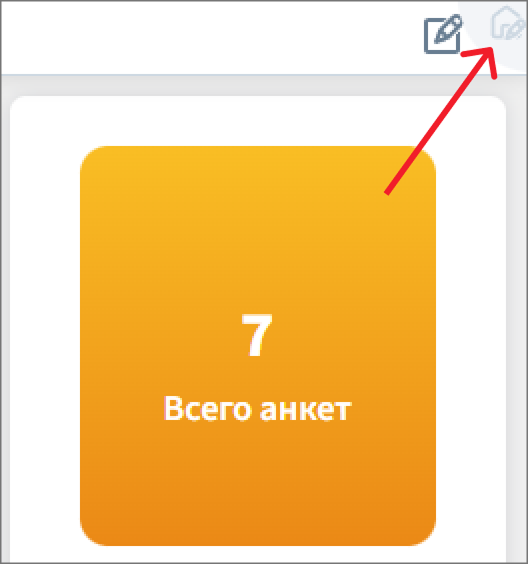
Далее перейдите к объекту стартовой страницы с помощью кнопки  , расположенной в правом углу панели управления.
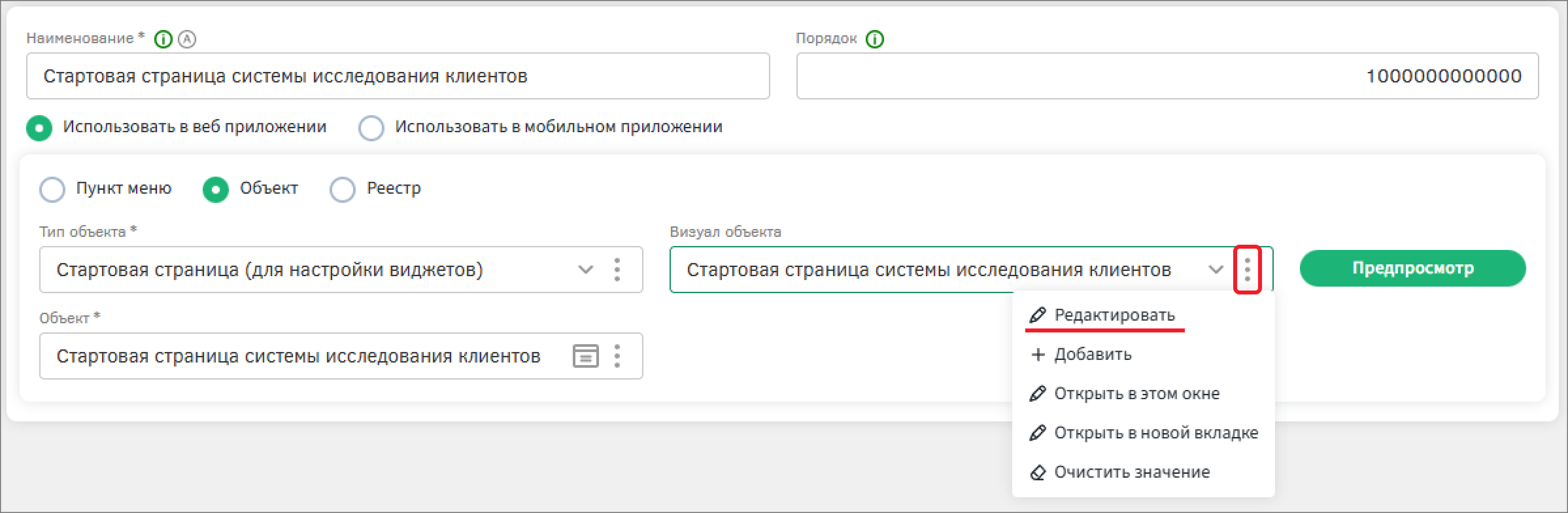
В поле «Визуал объекта» необходимо перейти к его редактированию, для этого раскройте панель дополнительных действий и выберите опцию «Редактировать».
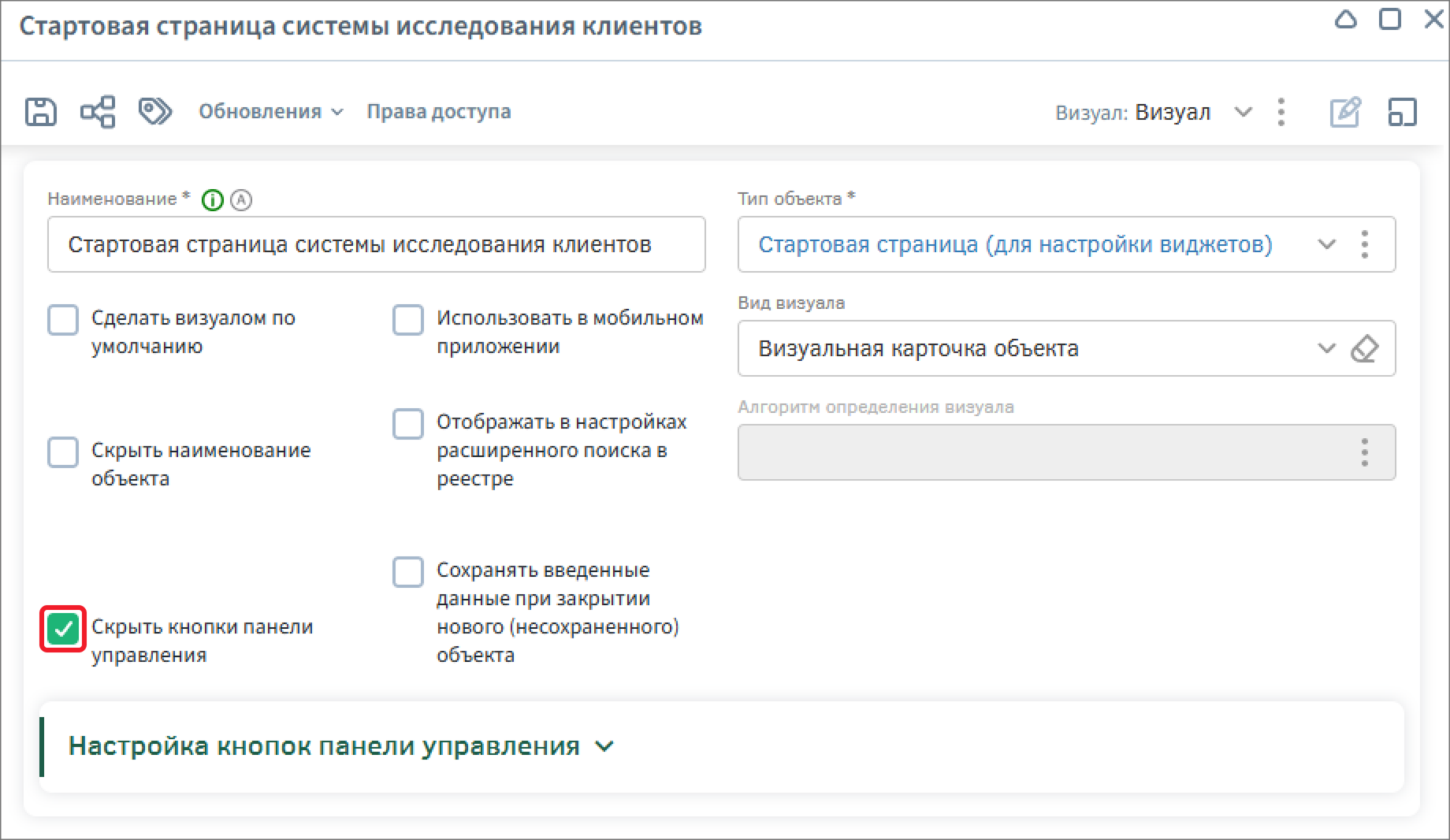
В появившемся окне активируйте опцию «Скрыть кнопки панели управления».
Далее с помощью кнопки «Права доступа» перейдите к настройке прав для визуала. Добавьте группы «Руководитель отдела аналитики», «Администратор отдела аналитики» и «Специалист отдела аналитики» – они автоматически получат разрешение на чтение.
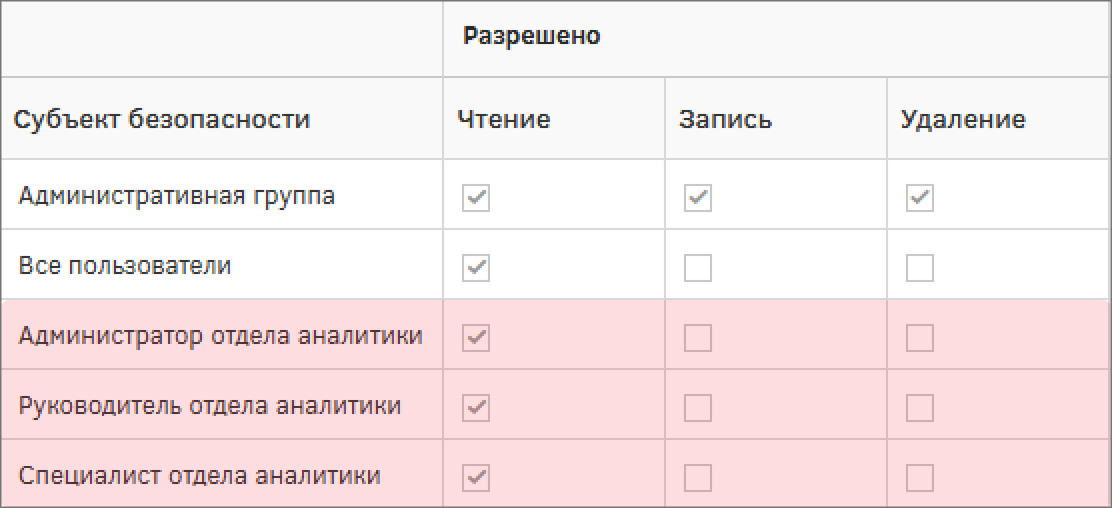
Сохраните настройки прав и визуала с помощью кнопок «Ок». После этого сохраните объект стартовой страницы с помощью кнопки на панели управления.
Завершающим этапом является настройка запретов к остальным существующим стартовым страницам. Для этого перейдите в пункт меню «Администрирование» - «Управление доступом» - «Доступ к объектам системы». Выберите тип объектов «Стартовая страница» и в списке выделите остальные стартовые страницы кроме созданной.
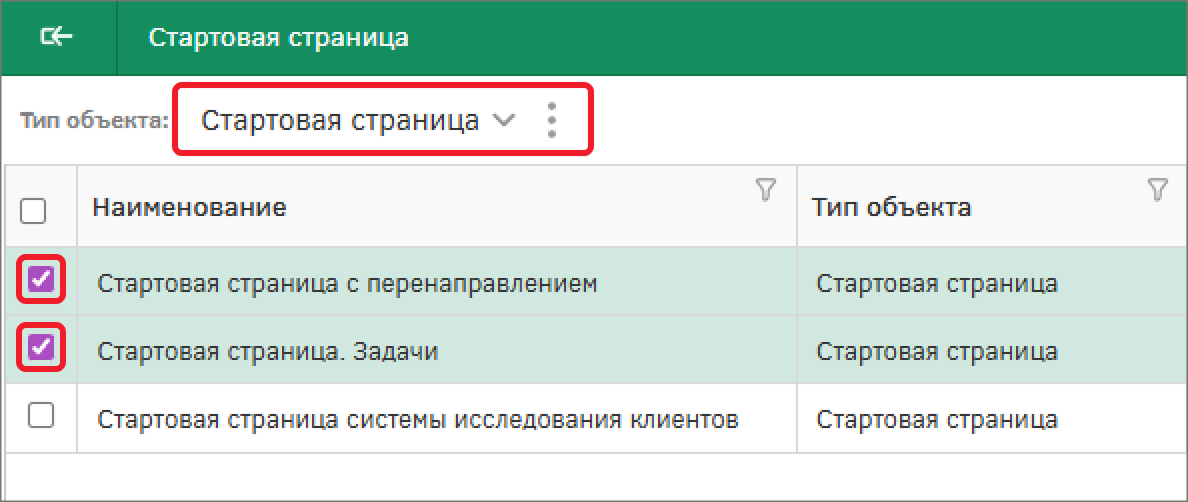
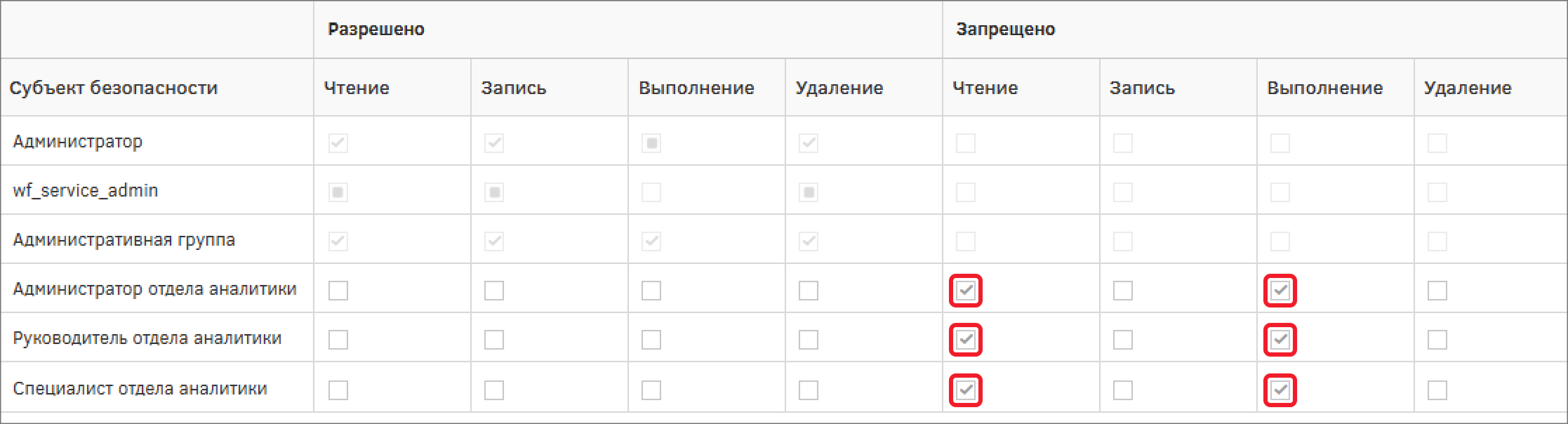
Добавьте группы доступа «Руководитель отдела аналитики», «Специалист отдела аналитики» и «Администратор отдела аналитики» и запретите им чтение и выполнение. Сохраните настройки прав доступа.
Настройка пунктов меню
Создайте пункты меню для перехода к справочникам, реестру анкет и детальной аналитике. Настройте права доступа таким образом, чтобы руководитель имел доступ справочникам и детальной аналитике, а специалист – к реестру анкет.
Создание пунктов меню
Создание пунктов меню осуществляется в разделе «Администрирование» - «Настройки» - «Настройка меню».
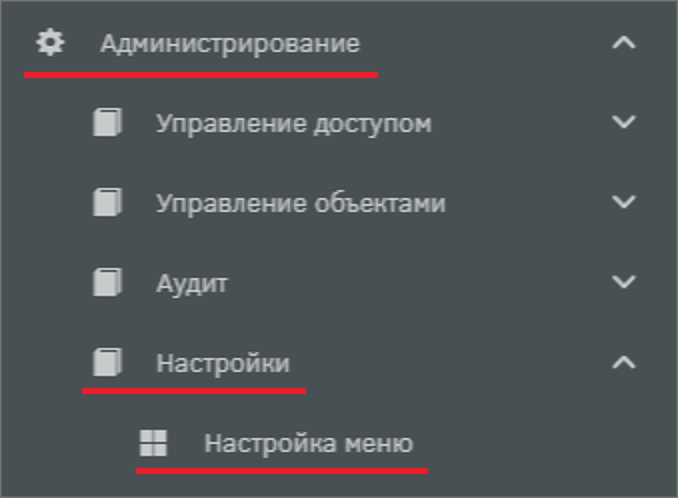
В разделе отображается реестр типа объектов «Меню». Добавьте новый пункт с помощью кнопки создания объекта на панели управления. В модальном окне выберите тип «Пункт меню. Папка».
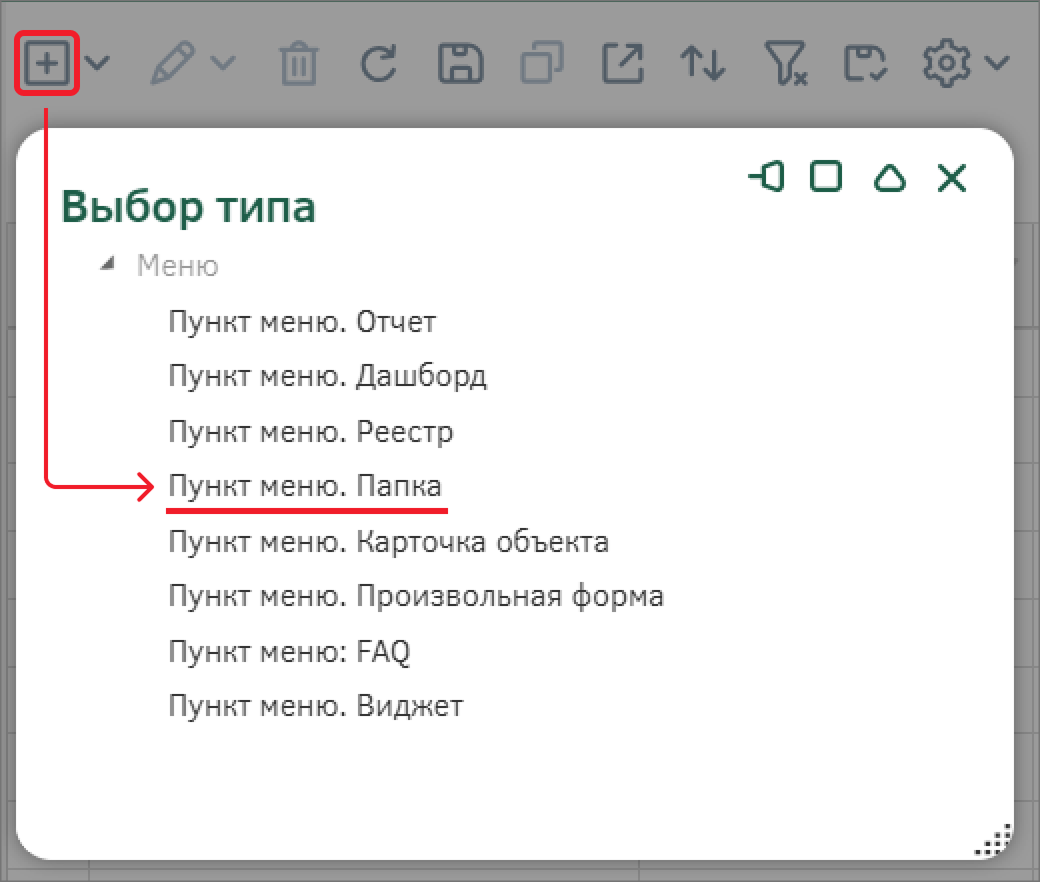
Заполните поля:
-
Наименование – «Система анкетирования»;
-
Идентификатор – «PROFILE_SYSTEM»;
-
Порядок – «1»;
-
Развернут по умолчанию – «Да».
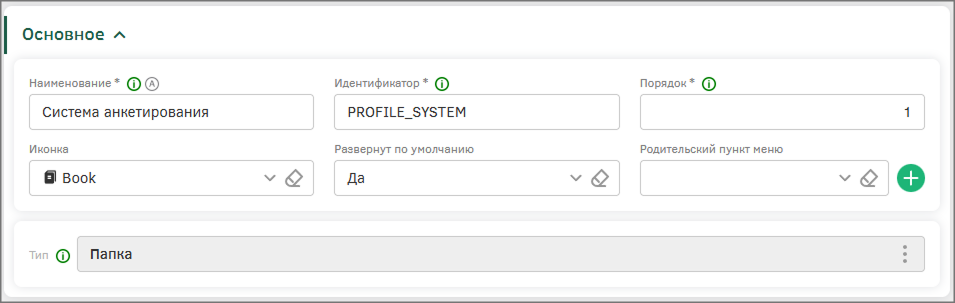
Сохраните настройки пункта меню с помощью кнопки сохранения на панели управления.
Создайте новый пункт меню для отображения реестра типа объектов «План анкетирования», в модальном окне выберите тип «Пункт меню. Реестр».
Заполните поля:
-
Наименование – «План анкетирования»;
-
Идентификатор – «PLAN»;
-
Порядок – «1»;
-
Иконка – «Check»;
-
Родительский пункт меню – «Система анкетирования»;
-
Тип объекта для отображения – «План анкетирования»;
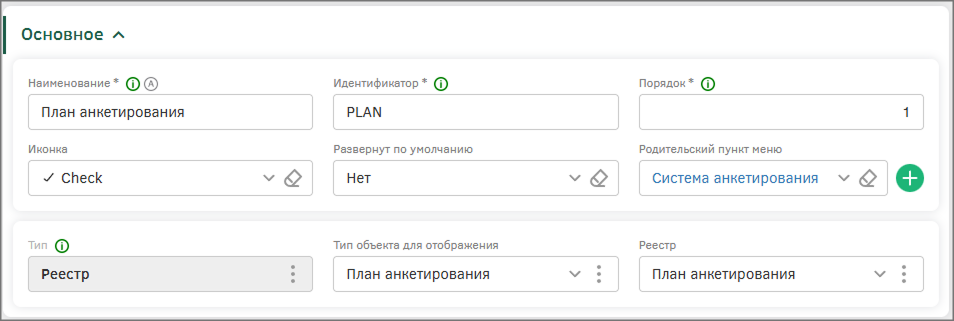
Сохраните настройки пункта меню.
Создайте новый пункт меню для отображения реестра типа объектов «Анкета клиента», в модальном окне выберите тип «Пункт меню. Реестр».
Заполните поля:
-
Наименование – «Реестр анкет»;
-
Идентификатор – «PROFILE_LIST»;
-
Порядок – «2»;
-
Иконка – «UserChecklist»;
-
Родительский пункт меню – «Система анкетирования»;
-
Тип объекта для отображения – «Анкета клиента»;
-
Вид реестра – «Анкета клиента».
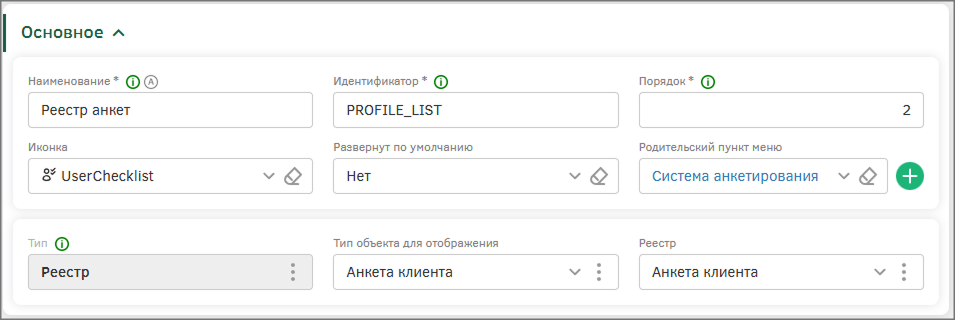
Сохраните настройки пункта меню.
Создайте новый пункт меню для отображения дашборда «Дашборд руководителя», в модальном окне выберите тип «Пункт меню. Дашборд».
Заполните поля:
-
Наименование – «Подробная аналитика»;
-
Идентификатор – «PROFILE_ANALITICS»;
-
Порядок – «3»;
-
Иконка – «ChartPie»;
-
Родительский пункт меню – «Система анкетирования»;
-
Дашборд – «Дашборд руководителя».
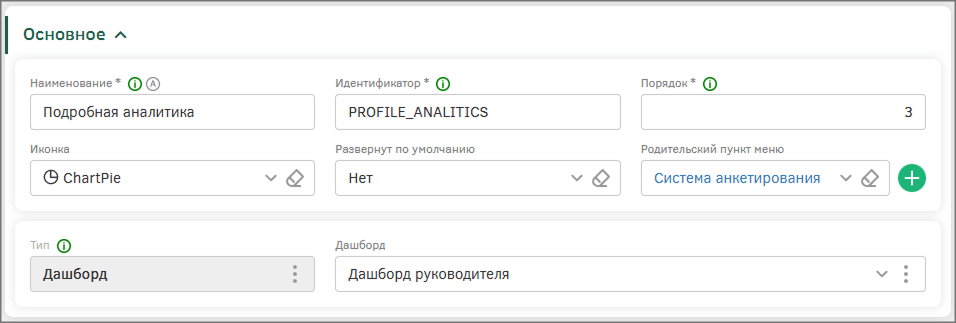
Сохраните настройки пункта меню.
Настройка прав доступа для пунктов меню
Для созданных пунктов меню настройте права доступа. Для оперативной настройки прав для нескольких объектов, перейдите в пункт меню «Администрирование» - «Управление доступом» - «Доступ к объектам системы». По умолчанию в реестре будут отображаться экземпляры типа объектов «Меню». При выделении объекта(-ов) снизу будут отображаться настройки прав доступа, которые можно изменить: добавить или удалить группу, добавить и убрать разрешение и запрет, обновить и выгрузить в качестве таблицы. При установке прав сразу нескольким объектам они получают одинаковые права.
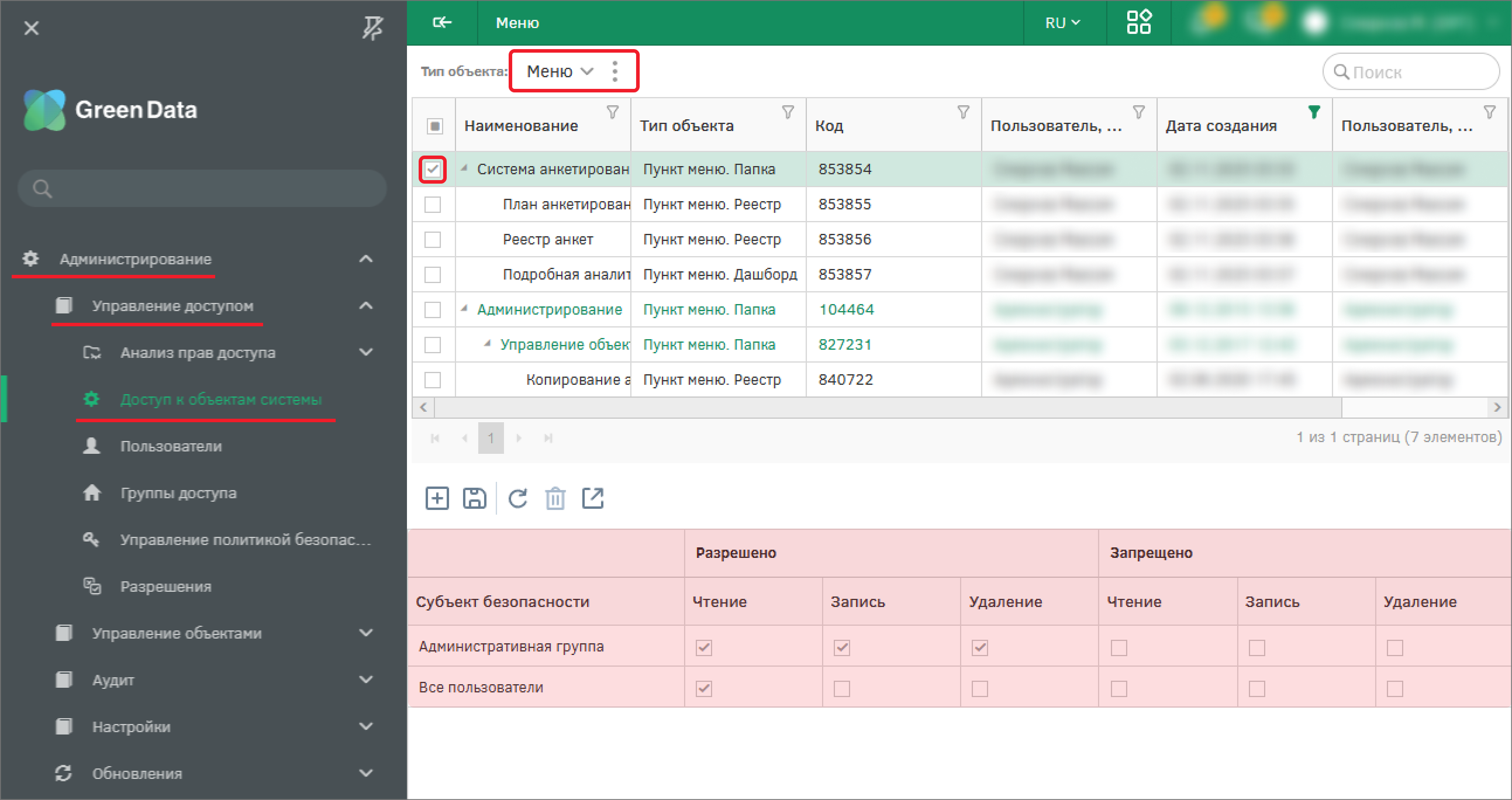
Выделите созданные ранее пункты меню и добавьте группы доступа «Руководитель отдела аналитики», «Специалист отдела аналитики» и «Администратор отдела аналитики», им автоматически будут присвоены разрешения на Чтение.
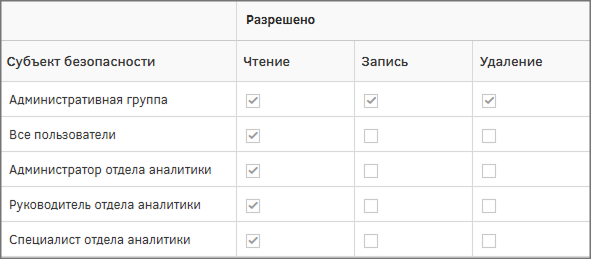
Сохраните настройки прав доступа с помощью кнопки «Ок».
Снимите выделения со всех пунктов меню кроме «Подробная аналитика», для групп доступа «Руководитель отдела аналитики» и «Администратор отдела аналитики» оставьте разрешение на Чтение, а группе «Специалист отдела аналитики» запретите Чтение.
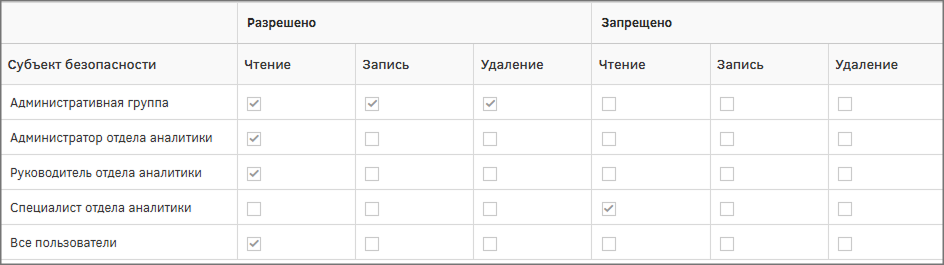
Сохраните настройки прав доступа.