Практикум. Сервис бронирования отелей. Аналитика.
Общие сведения об аналитических панелях
На платформе GreenData пользователи могут работать с данными с помощью визуала в виде отчетов и дашбордов.
Дашборд – инструмент для визуала данных в различных форматах для более легкого визуального восприятия информации, используется для отображения диаграмм и линейных графиков, а также таблиц, основанных на источниках данных.
Источник данных – это выборка данных, систематизированных по определенным критериям; запрос к базе данных Системы, представляющая собой набор атрибутов из одной или нескольких таблиц.
Использование источников данных и дашбордов предоставляет возможности для решения следующих задач:
-
Настройка визуализации на основе данных Системы с помощью простого мастера;
-
Быстрое и простое создание отчетов и дашбордов любой сложности;
-
Использование библиотеки графиков и диаграмм для визуализации данных.
Этапы настройки дашборда включают в себя:
-
Формирование источника данных для сбора и отображения необходимой информации;
-
Создание и настройка дашборда;
-
Создание пункта меню с отображением дашборда;
-
Настройка отображения дашборда на визуале объекта.
Описание модуля
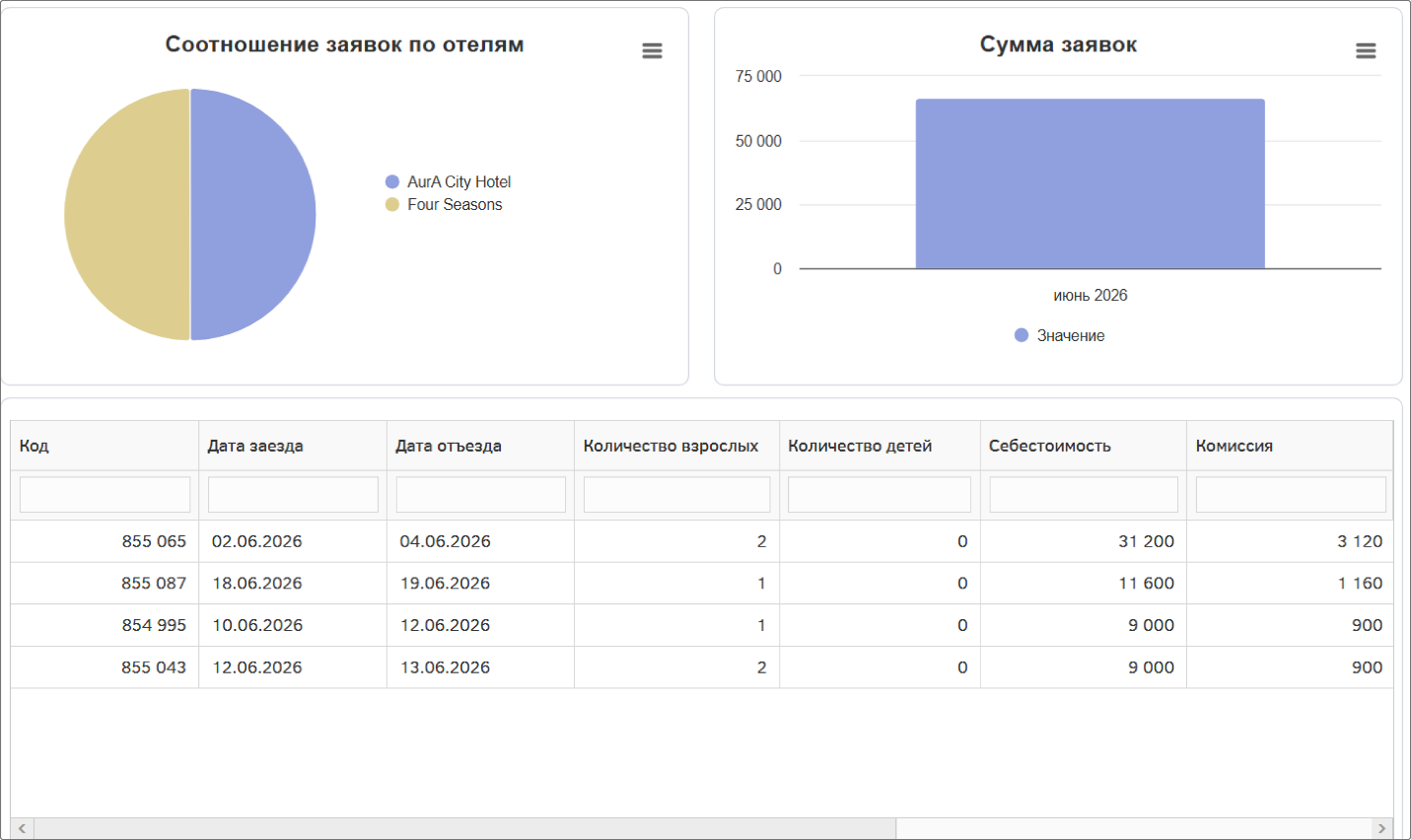
В рамках этой главы необходимо разработать дашборд для отображения информации по заявкам на бронирование для руководителя. Аналитическая панель должна содержать в себе таблицу заявок и диаграммы.
Для решения поставленной бизнес-задачи необходимо разработать дашборд по заявкам на бронирование для Руководителя.
|
Для наглядного отображения аналитических панелей во время их настройки, рекомендуется заполнить реестр типа «Заявка» несколькими различными записями. |
|
Перед настройкой модуля «Аналитика» необходимо предварительно реализовать настройки, описанные в главах: |
Настройка источников
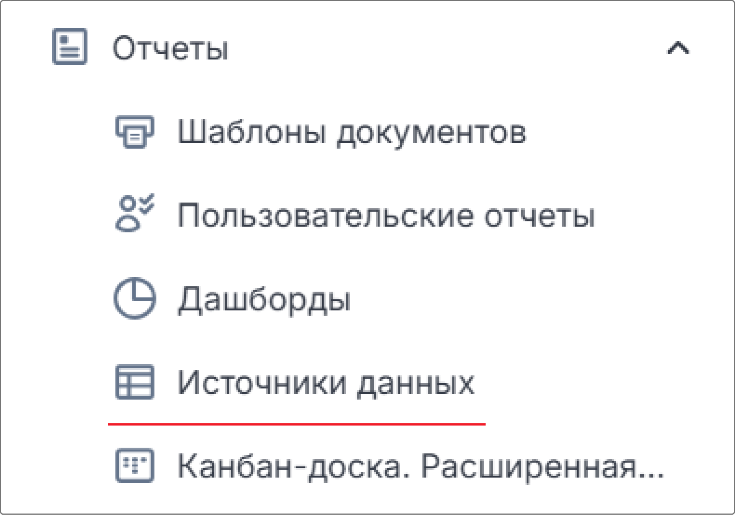
Перед тем как настраивать аналитические панели, необходимо настроить источники для них. Создайте источник данных, для этого перейдите в пункт меню «Отчеты» – «Источники данных».
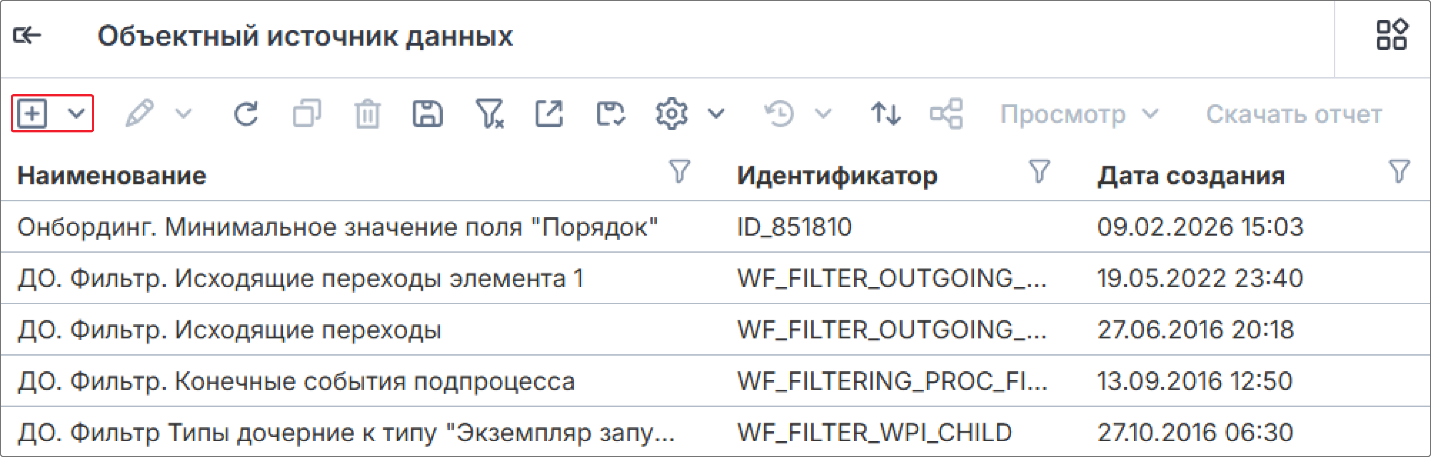
В открывшемся реестре создайте новый объект по кнопке создания на панели управления.
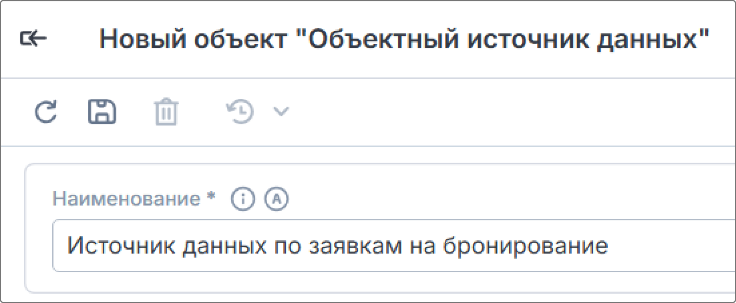
На форме настройки источника данных заполните наименование «Источник данных по заявкам на бронирование».
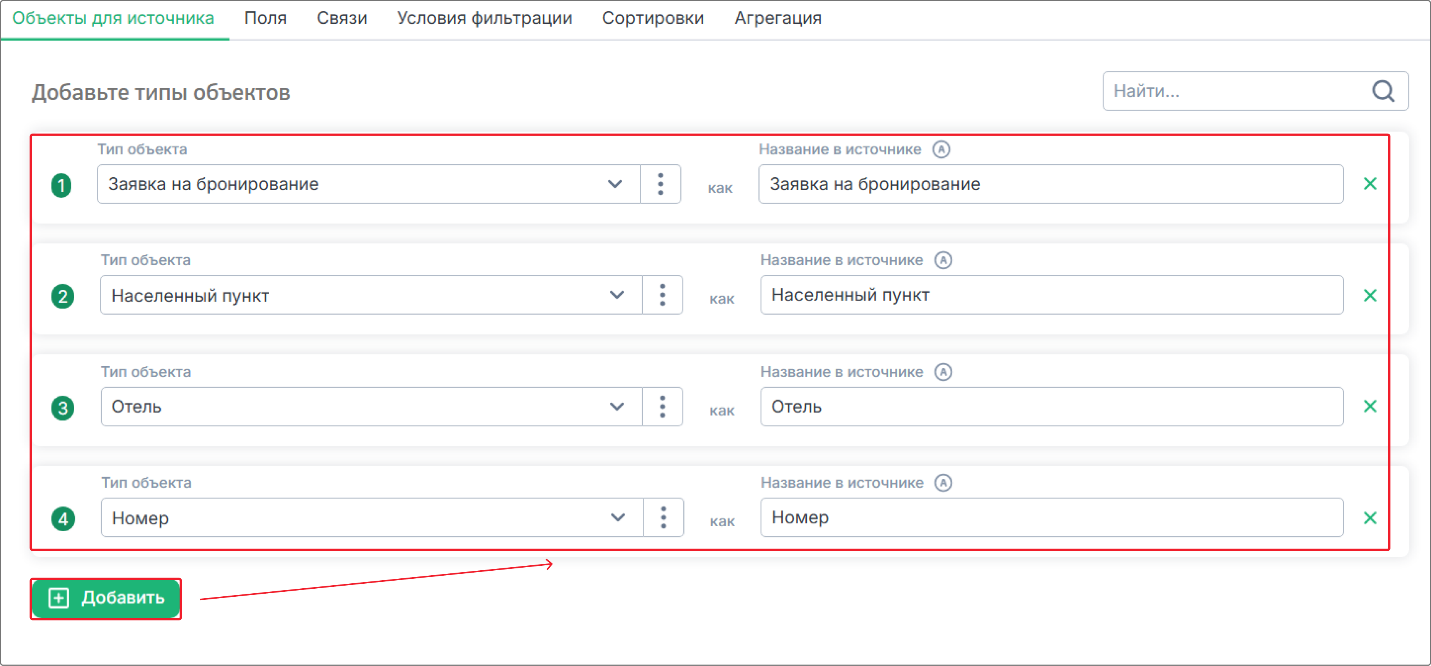
На вкладке «Объекты для источника» добавьте типы объекта с помощью кнопки «Добавить», расположенной на вкладке снизу: «Заявка на бронирование», «Населенный пункт», «Отель», «Номер».
Сохраните изменения с помощью кнопки сохранения на панели управления.
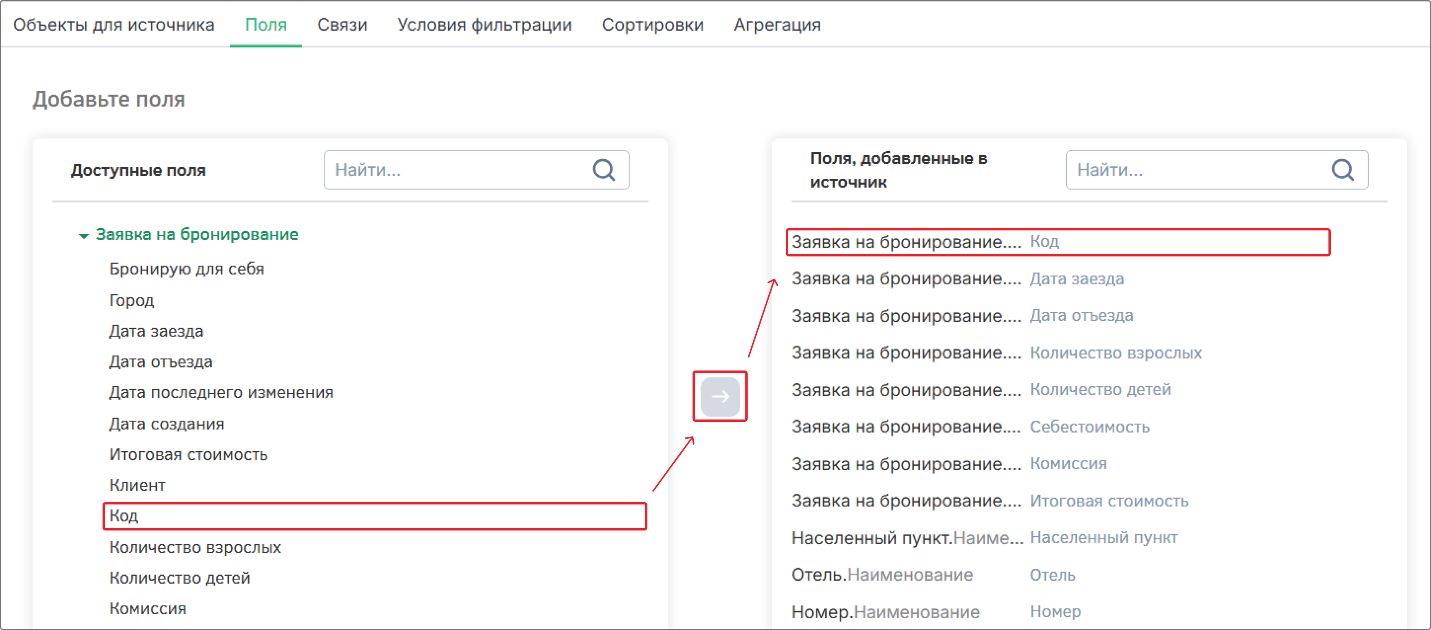
Перейдите на вкладку «Поля»: чтобы добавить поля в источник, необходимо в списке доступных полей выделить необходимое, а затем, с помощью кнопки в виде стрелки, добавить его в список «Поля, добавленные в источник».
Добавьте поля для отображения:
-
Заявка на бронирование.Код;
-
Заявка на бронирование.Дата заезда;
-
Заявка на бронирование.Дата отъезда;
-
Заявка на бронирование.Количество взрослых;
-
Заявка на бронирование.Количество детей;
-
Заявка на бронирование.Себестоимость заявки;
-
Заявка на бронирование.Комиссия;
-
Заявка на бронирование.Итоговая стоимость;
-
Населенный пункт.Наименование;
-
Отель.Наименование;
-
Номер.Наименование.
Сохраните изменения с помощью кнопки сохранения на панели управления.
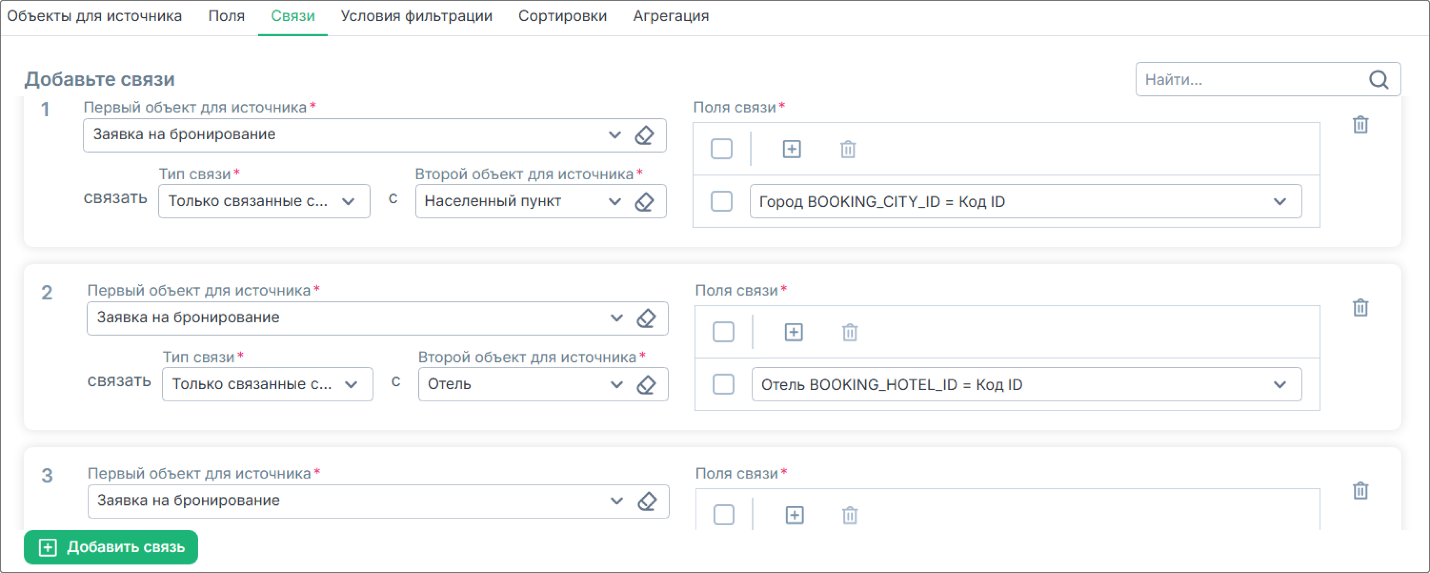
Перейдите на вкладку «Связи», на ней необходимо настроить по какому атрибуты связываются добавленные типы объектов. Для создания связи необходимо нажать на кнопку снизу «Добавить».
Создайте следующие связи:
-
Тип объекта: Заявка на бронирование – Населенный пункт, Поле связи: Город BOOKING_CITY_ID = Код ID, Тип связи – Только связанные строки источников;
-
Тип объекта: Заявка на бронирование – Отель, Поле связи: Отель BOOKING_HOTEL_ID = Код ID, Тип связи – Только связанные строки источников;
-
Тип объекта: Заявка на бронирование – Номер, Поле связи: Номер BOOKING_ROOM_ID = Код ID, Тип связи – Только связанные строки источников.
Сохраните изменения с помощью кнопки сохранения на панели управления.
Создание дашборда
В главном меню перейдите раздел в «Отчеты» – «Дашборды» и создайте новый объект «Информация по заявкам». Перейдите к редактированию визуала дашборда с помощью кнопки на панели управления.
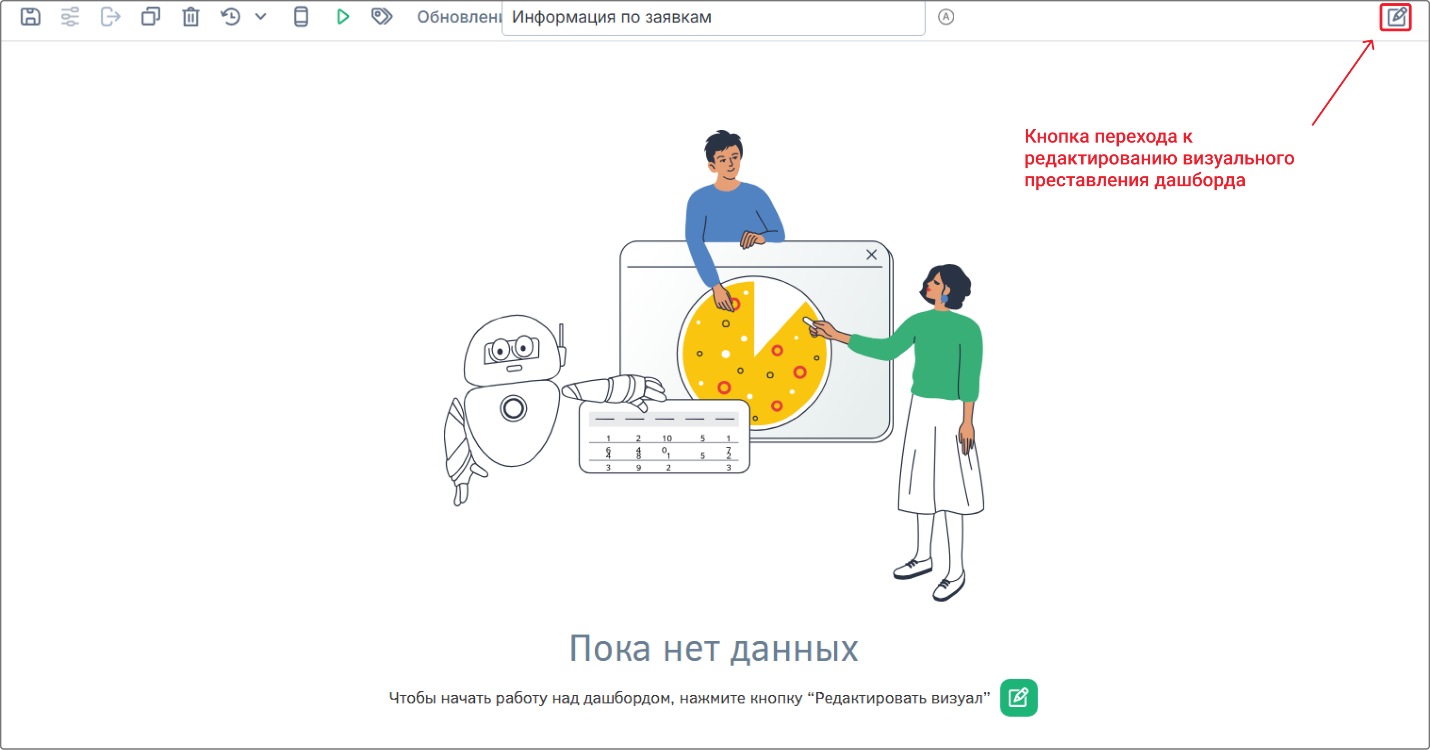
После перехода в режим редактирования визуала появится панель элементов, на которой:
-
На вкладке «Разметка» перечислены элементы для настройки структуры визуала.
-
На вкладке «Аналитические панели» перечислены виджеты, используемые для наглядного отображения данных;
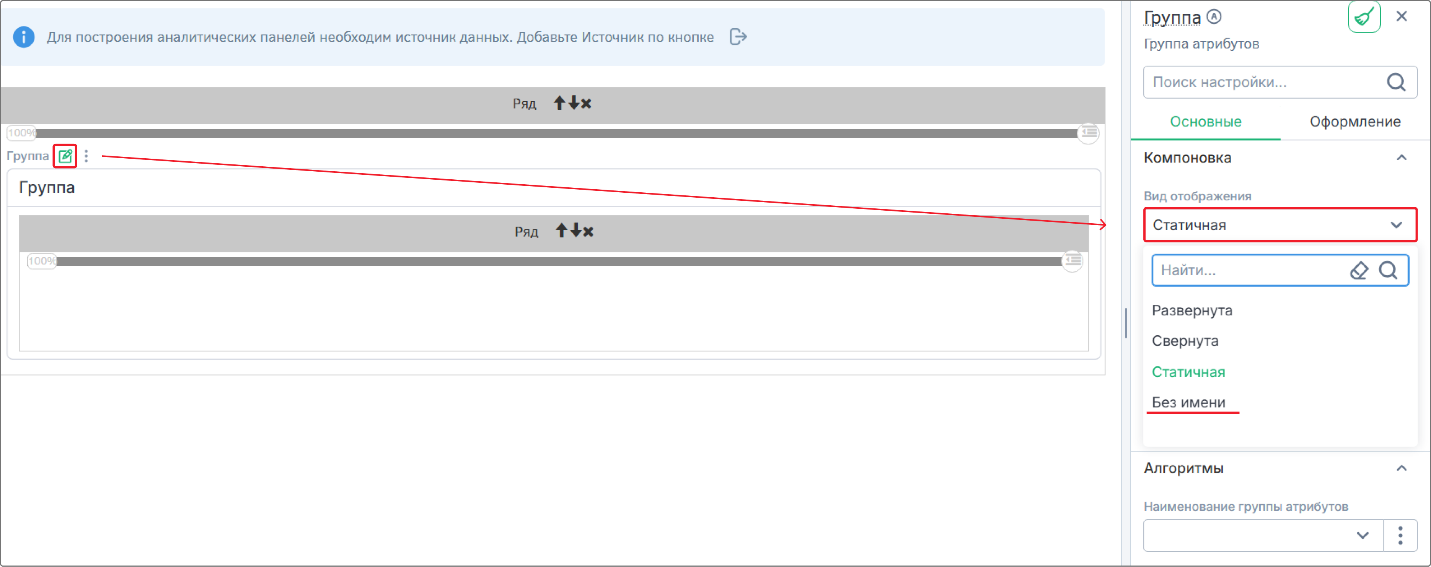
Все элементы дашборда должны располагаться в специальных контейнерах – рядах и группах атрибутов. Они являются основными группировками, без них расположить элементы не получится. По умолчанию все визуалы уже имеют группировку ряд, в которой расположена группа атрибутов.
Раскройте панель настроек группы атрибутов и измените вид отображения на «Без имени».
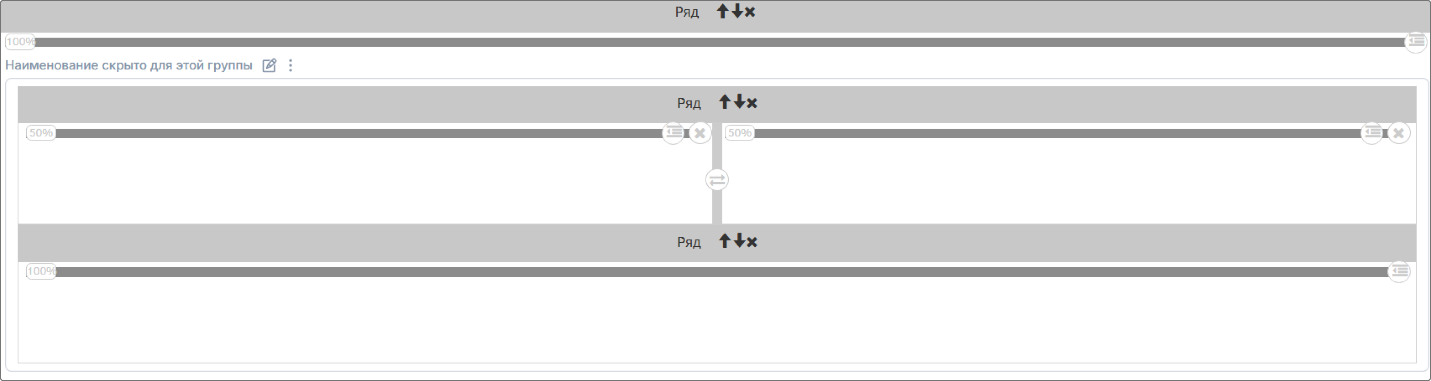
В группе атрибутов разместите ряд, перетащив группировку «Ряд», верхний ряд разделите на две колонки с помощью группировки «Колонка».
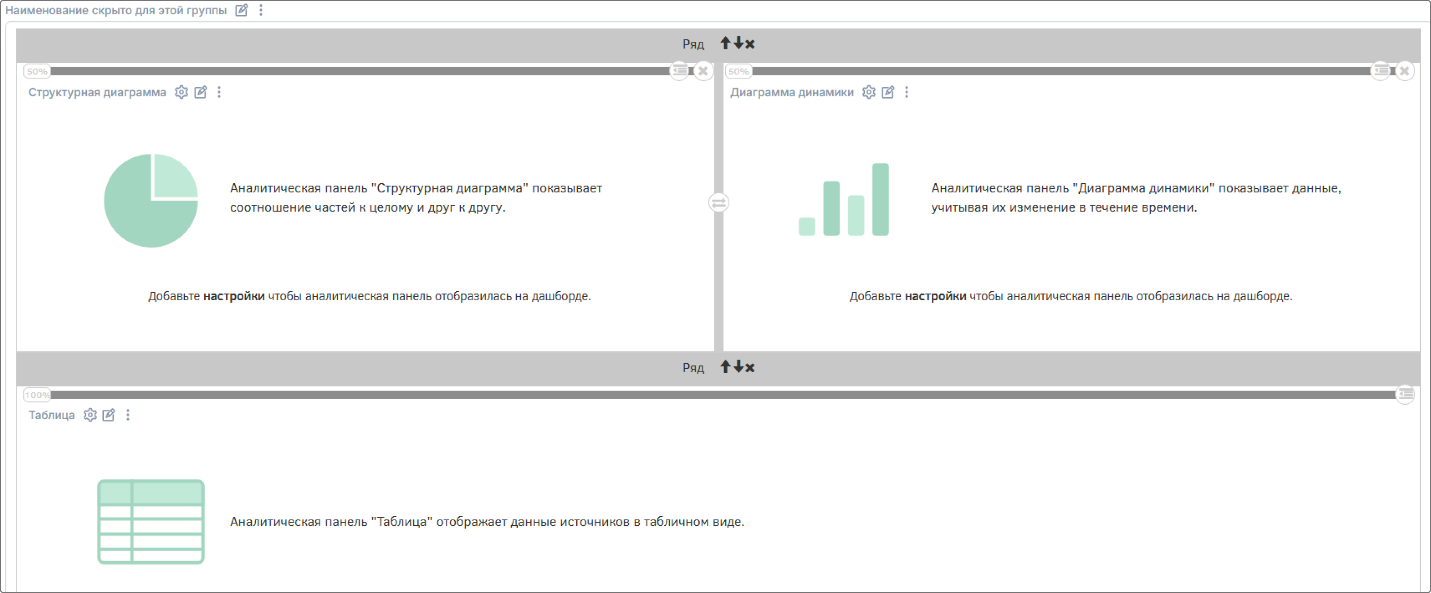
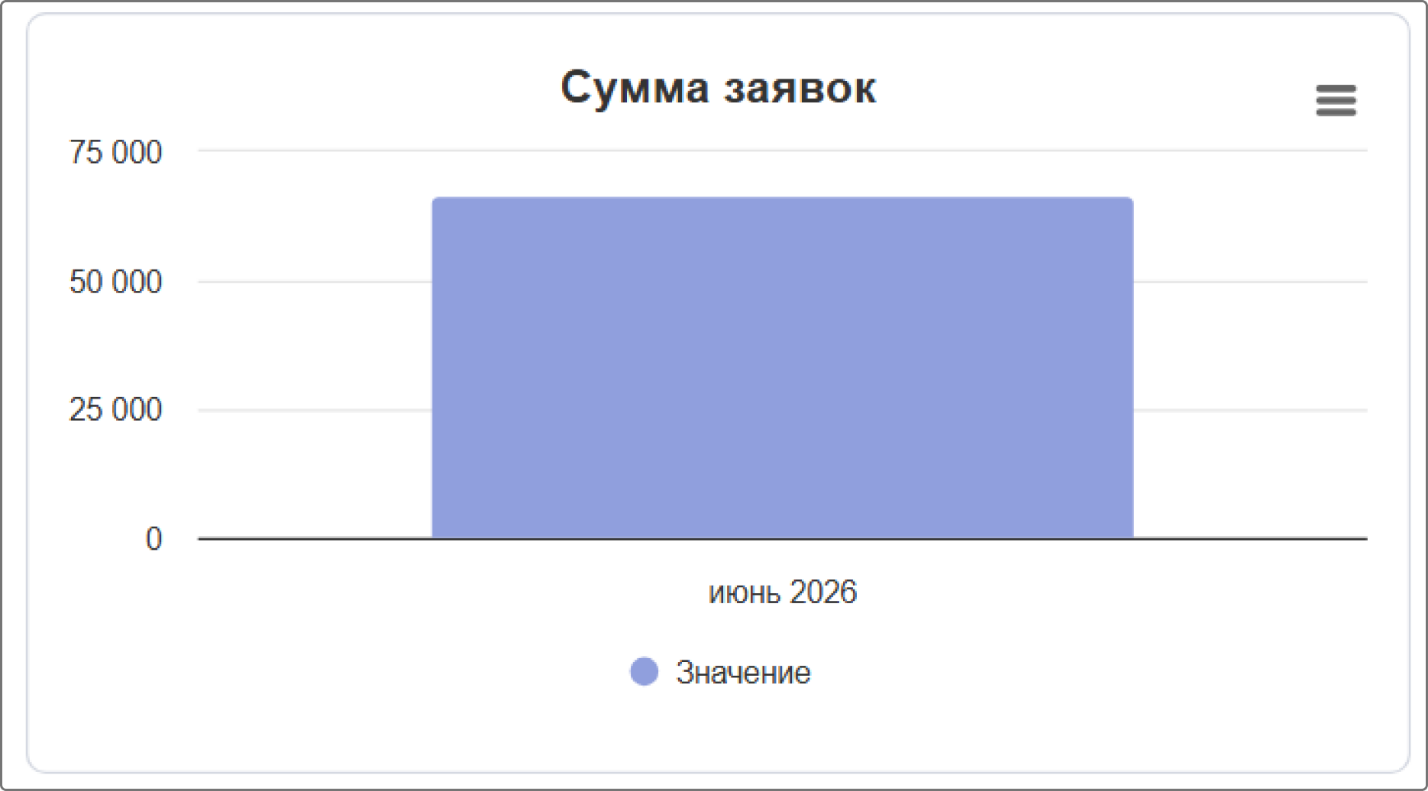
Разместите в верхнем ряду группы атрибутов слева аналитическую панель «Структурная диаграмма», справа – «Диаграмма динамики». В нижнем ряду расположите аналитическую панель «Таблица».
Сохраните настройки дашборда по кнопке «Сохранить» на панели элементов.
Настройка панелей
Структурная диаграмма
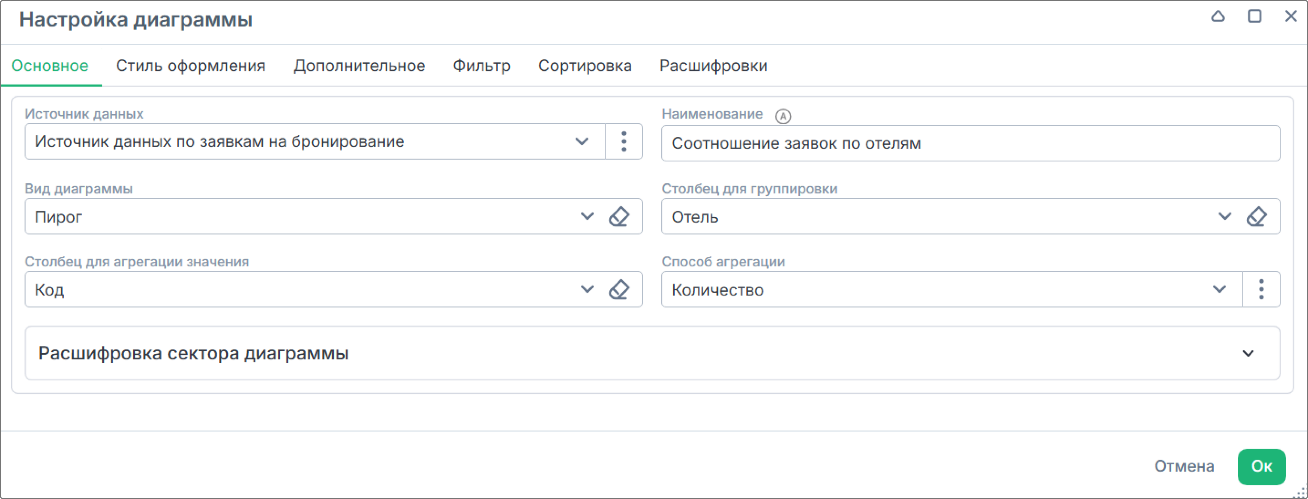
Перейдите к настройкам структурной диаграммы и установите значения полей, затем сохраните изменения. Столбец для группировки отвечает за атрибут, по которому будут собираться элементы, а столбец для агрегации значения отвечает за атрибут для создания выборки объектов.
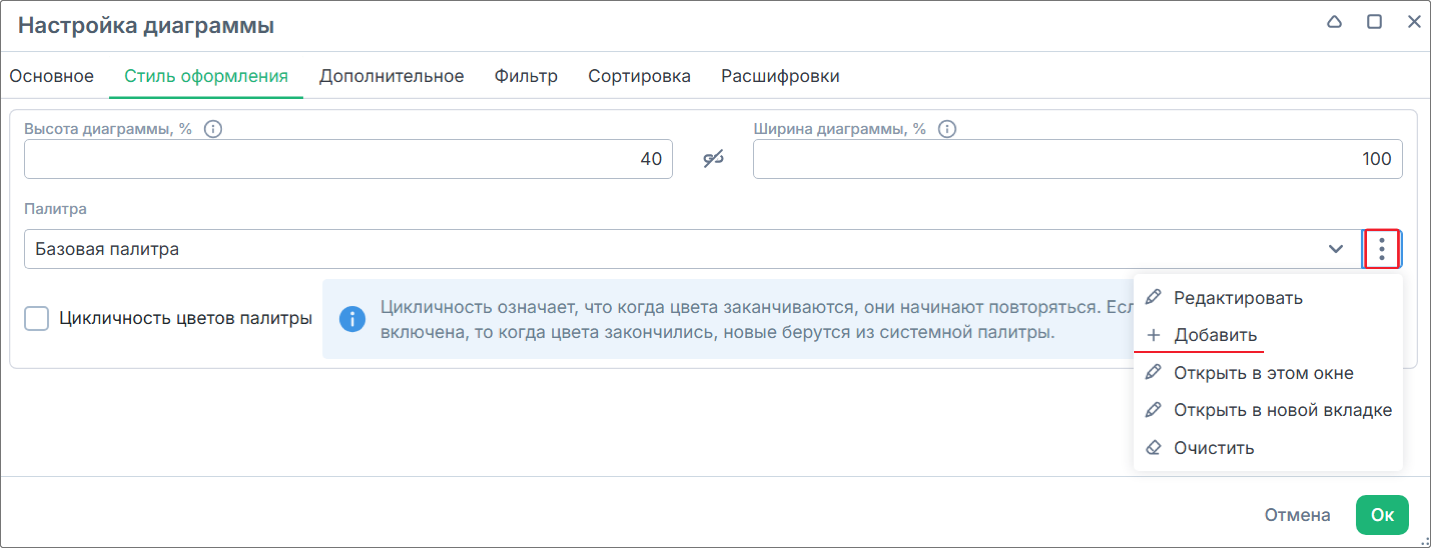
Перейдите на вкладку «Стиль оформления» и создайте новую палитру с помощью кнопки «Добавить».
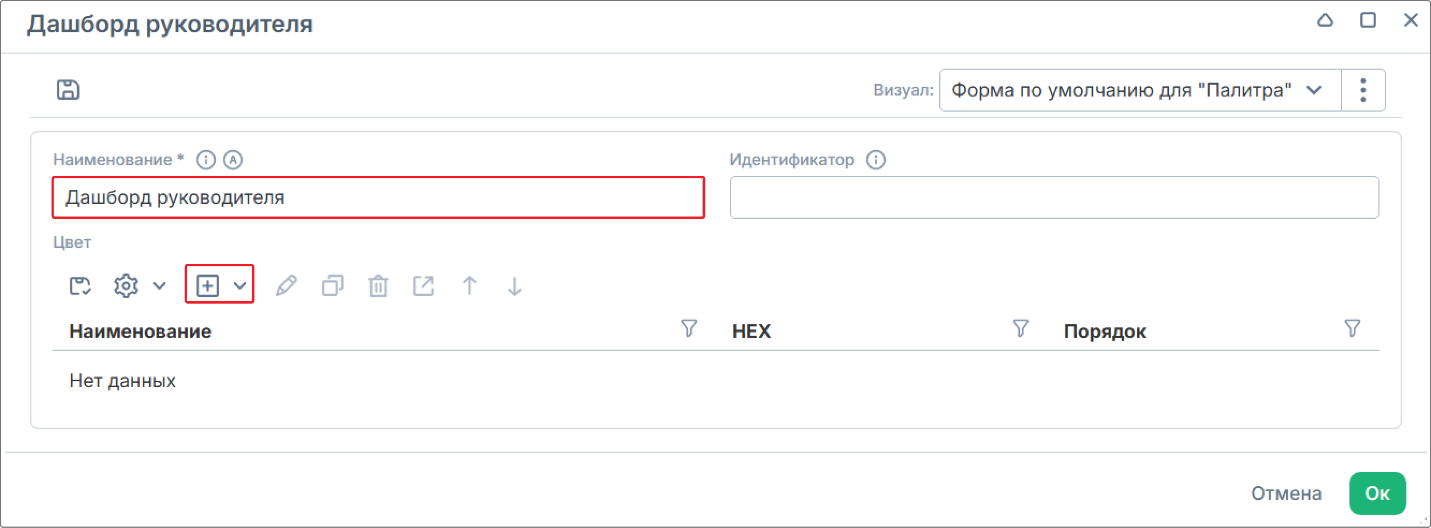
Заполните наименование «Дашборд руководителя» и добавьте цвета с помощью кнопки «Создать».
Заполните поле наименование цвета и выберите его значение в формате hex или rgba. Сохраните изменения по кнопке «Ок».
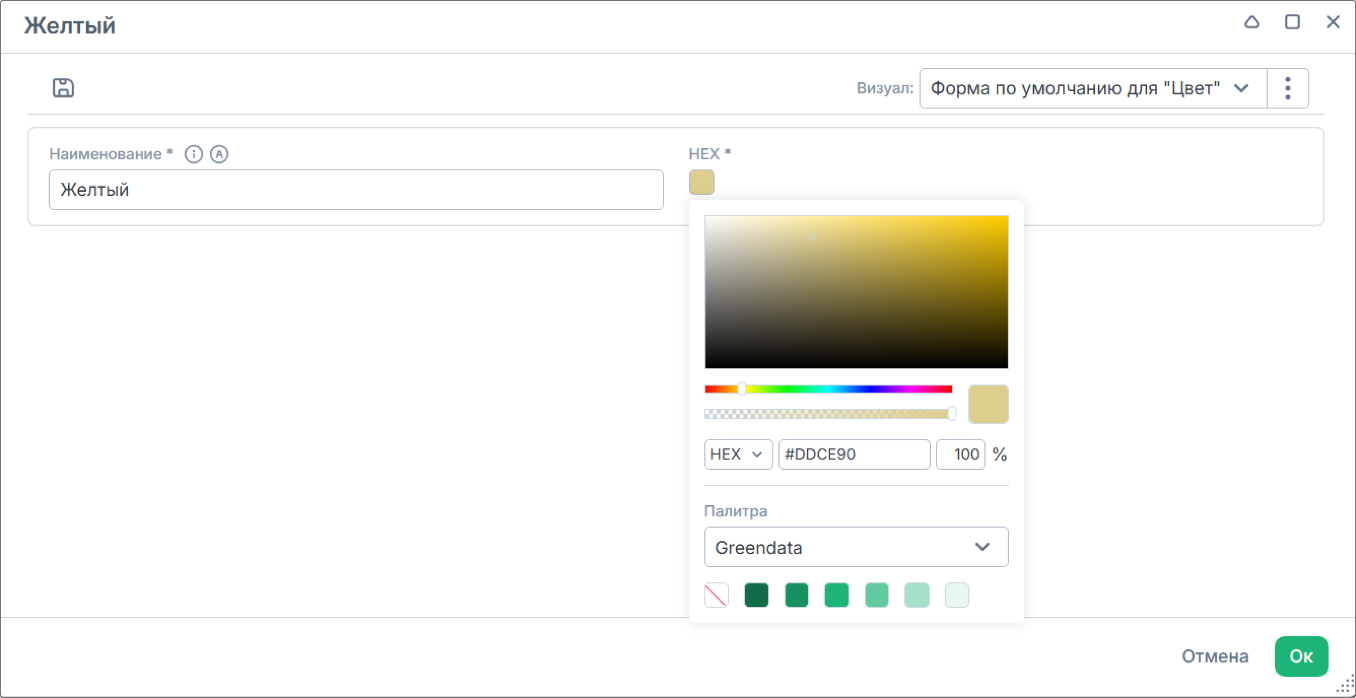
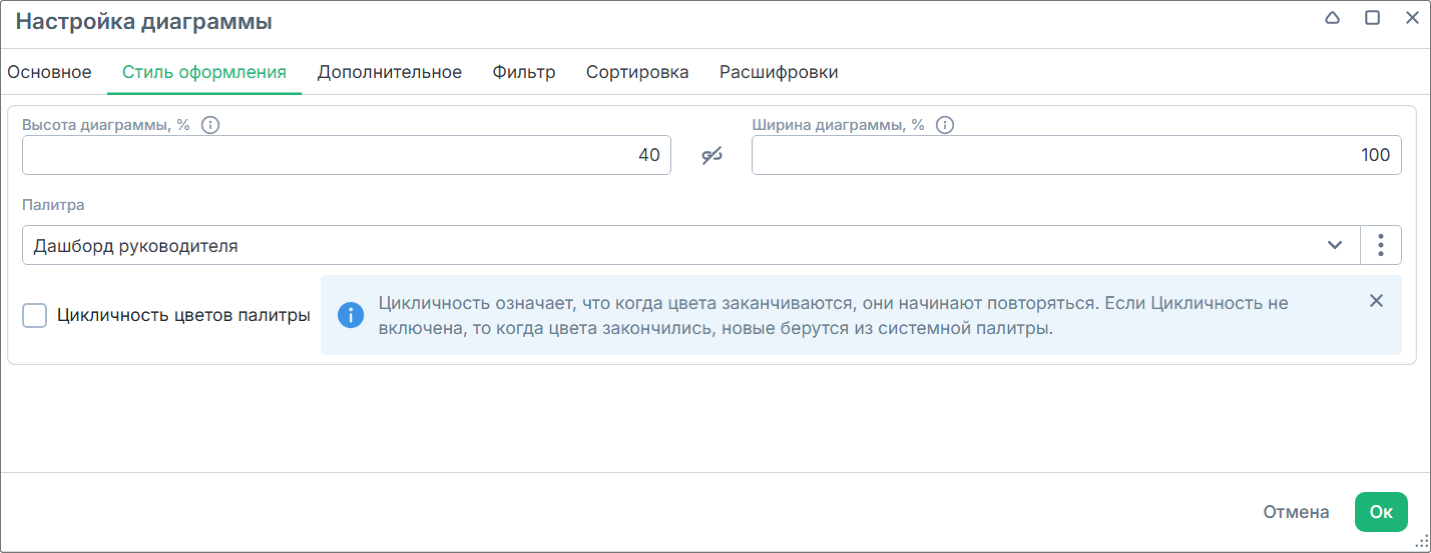
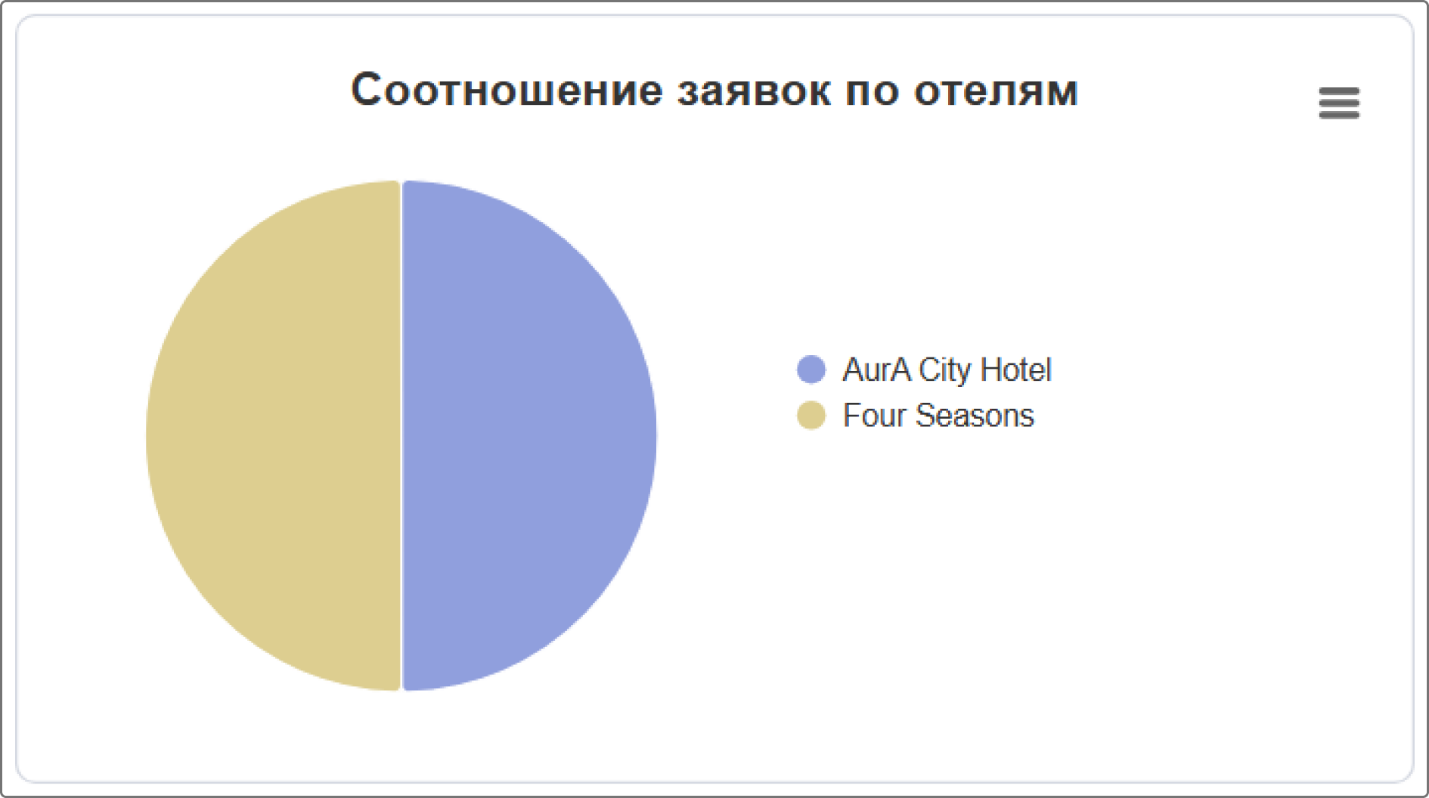
Диаграмма динамики
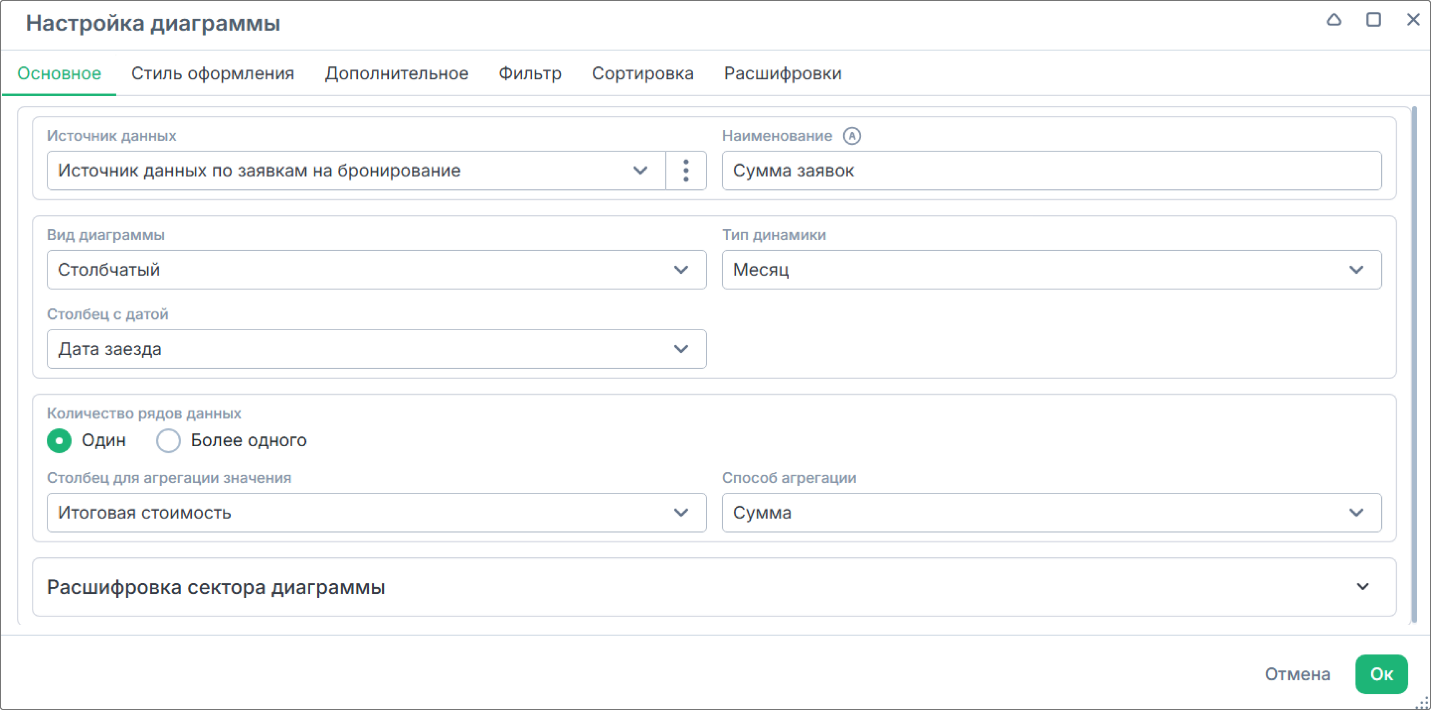
Перейдите к настройкам диаграммы динамики. Установите значения полей и сохраните изменения.
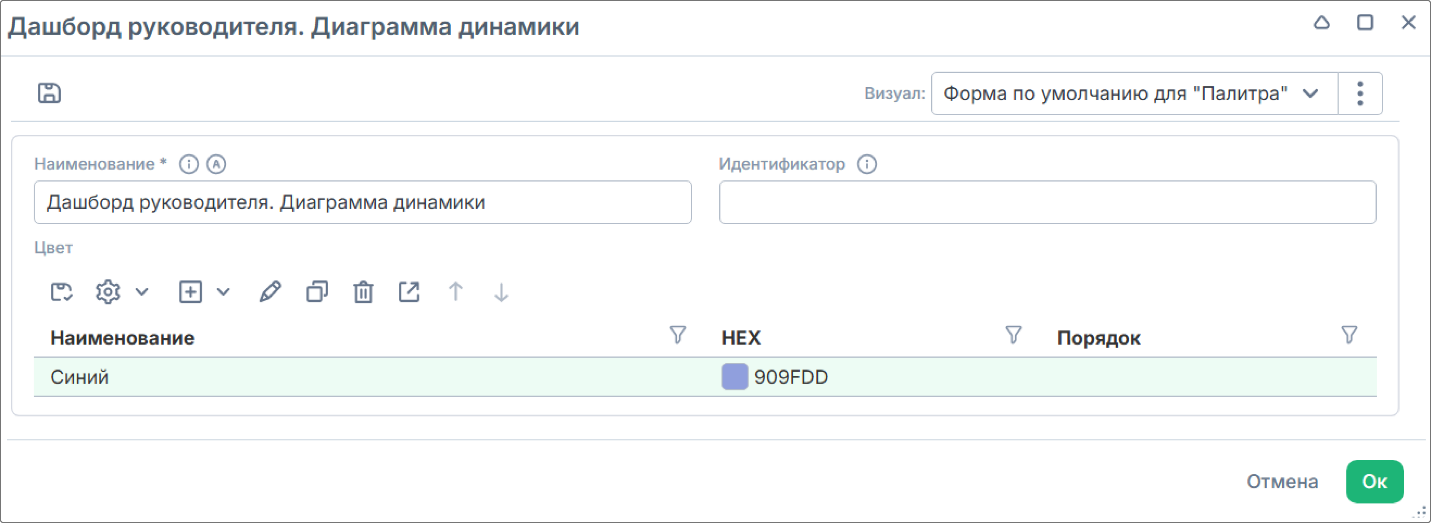
Перейдите на вкладку «Стиль оформления», аналогично создайте новую палитру для диаграммы динамики.
Таблица
Перейдите к настройке панели «Таблица» с помощью кнопки «Открыть настройки».
Заполните наименование «Заявки» и выберите источник данных «Источник данных по заявкам на бронирование». Примените изменения по кнопке «Ок».
Перейдите к настройке представления панели, нажав на иконку карандаша напротив текущего представления.
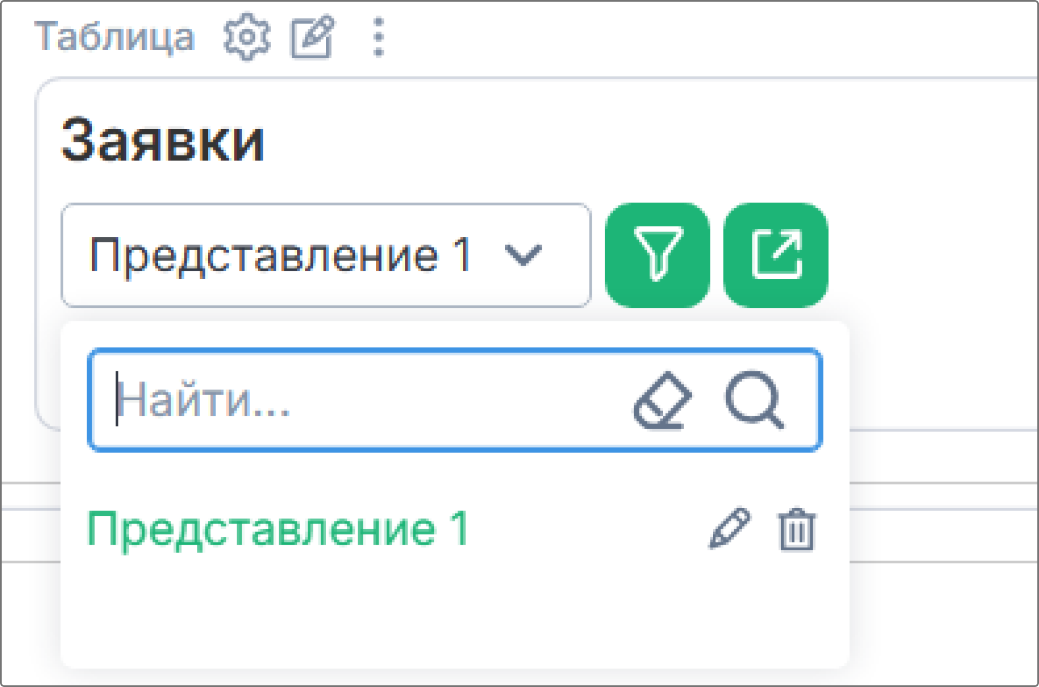
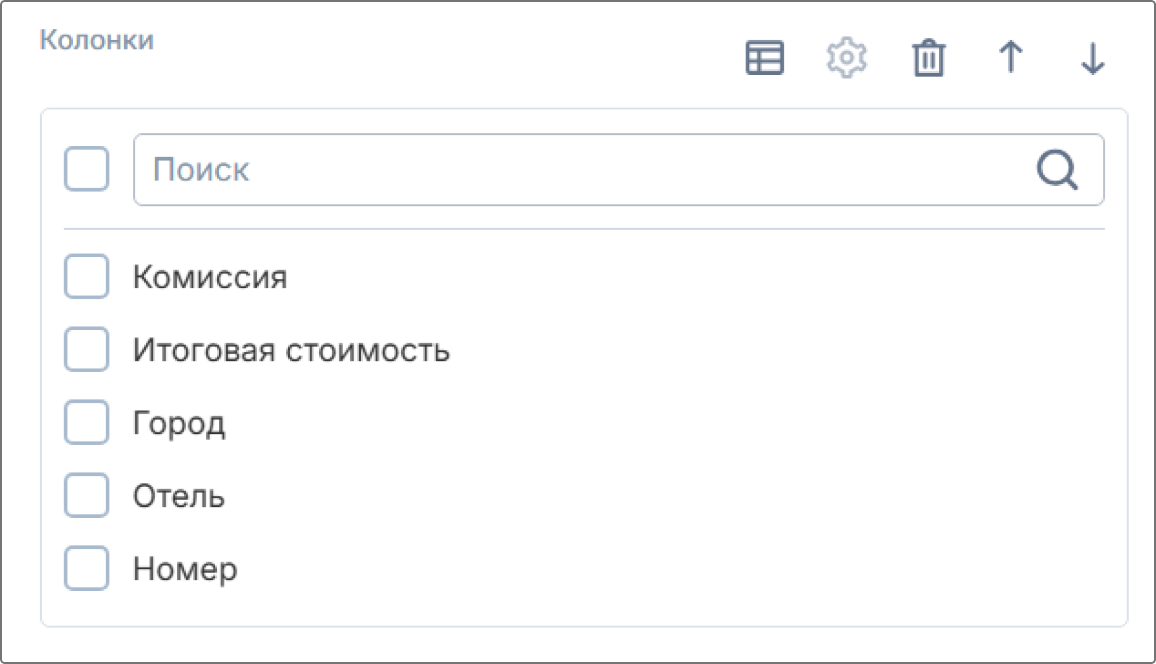
На вкладке «Настройки отображения» измените наименования столбцов на «Город», «Номер», «Отель» и сохраните шаблон.
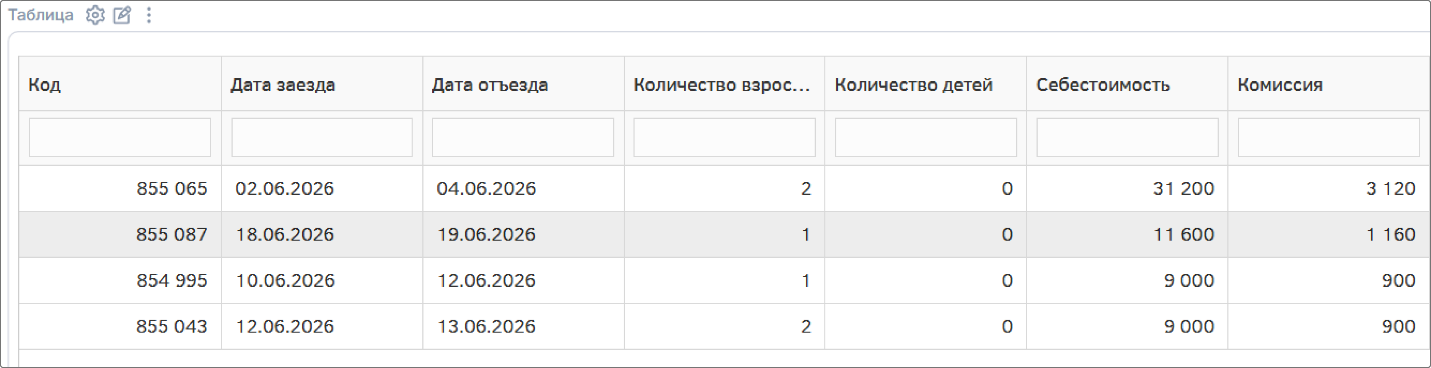
Вернитесь в настройки панели «Таблица», в поле «Дополнительные настройки» сделайте неактивным переключатель напротив «Отображать фильтр» и активным переключатель напротив «Скрыть кнопки над таблицей». Сохраните изменения.
Настройка использования дашборда
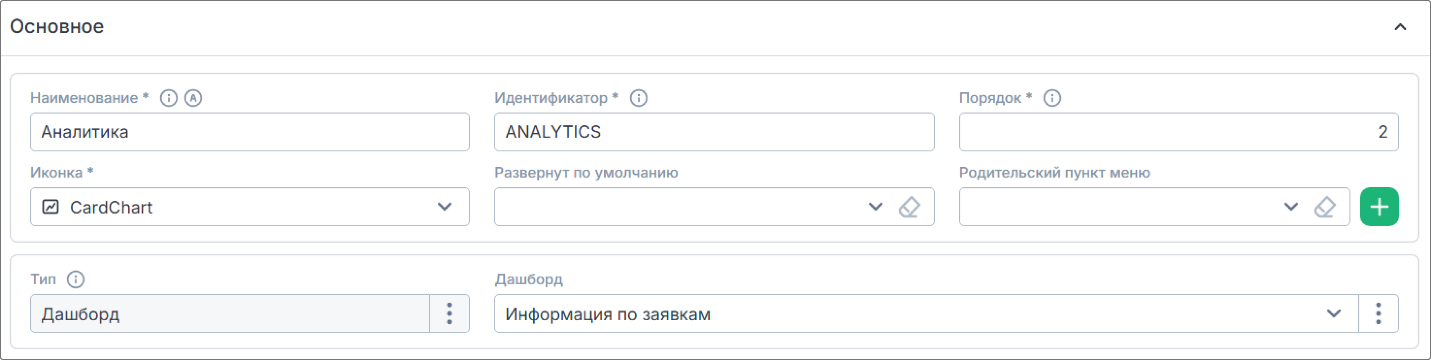
Для того, чтобы руководитель имел доступ к аналитике, добавьте пункт меню «Аналитика» [ANALYTICS]. Для этого в боковом меню перейдите в «Администрирование» – «Настройки» – «Настройка меню». Создайте новый объект типа «Пункт меню.Дашборд». В поле «Дашборд» выберите «Информация по заявкам».
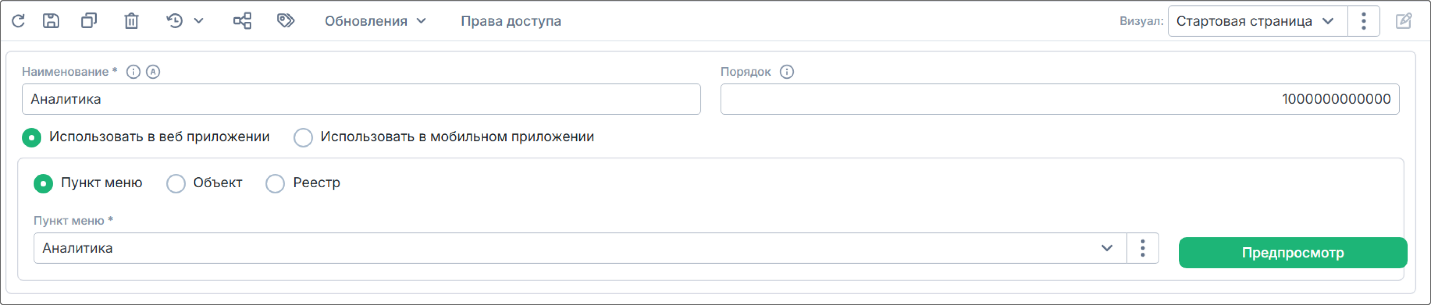
Создайте стартовую страницу для руководителя, на которой он будет видеть содержимое пункта меню «Аналитика». В боковом меню перейдите в «Администрирование» – «Настройки» – «Настройка стартовых страниц». Создайте новый объект «Аналитика» – стартовую страницу для клиентов. Активируйте чек-бокс «Использовать пункт меню в качестве стартовой страницы» и в поле «Пункт меню» выберите «Аналитика».
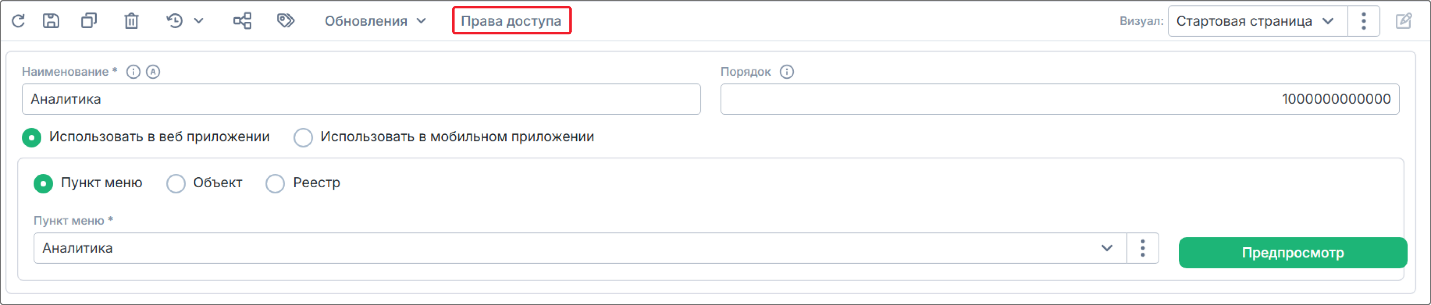
Настройте права доступа для стартовой страницы руководителя, перейдите к настройкам с помощью кнопки «Права доступа».
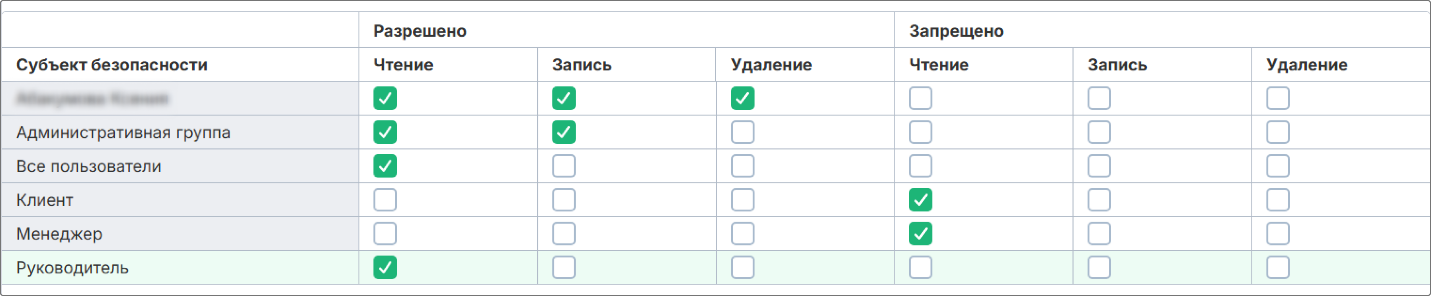
Добавьте группы доступа «Клиент, «Менеджер», «Руководитель» - для первых двух групп запретите чтение, для последней – разрешите.
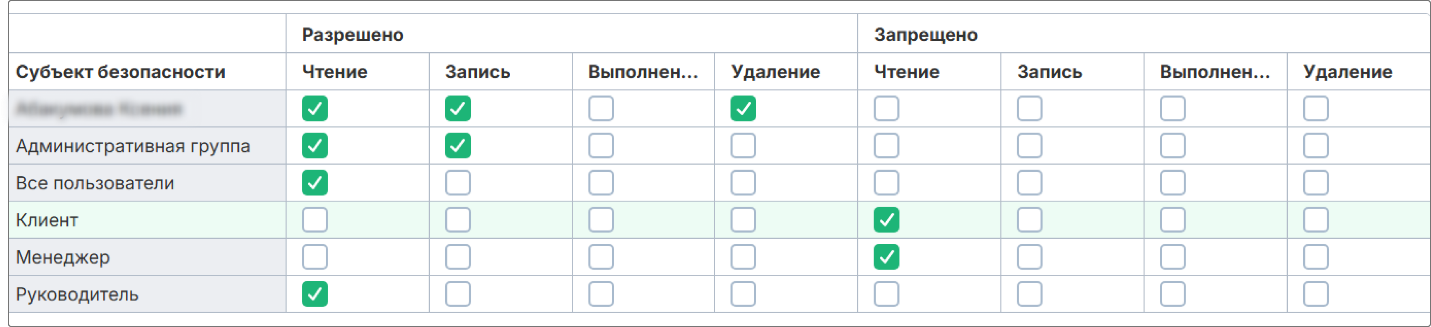
Дайте права на чтение пункта меню для руководителя. В боковом меню перейдите в «Администрирование» – «Управление доступом» – «Доступ к объектам системы». Для настройки прав на типе слева сверху в раскрывающемся списке с помощью поиска найдите и выберите тип объекта – «Меню». Добавьте группы доступа «Клиент, «Менеджер», «Руководитель» - для первых двух групп запретите чтение, для последней – разрешите.