Практикум. Банковская информационная система. Электронные документы.
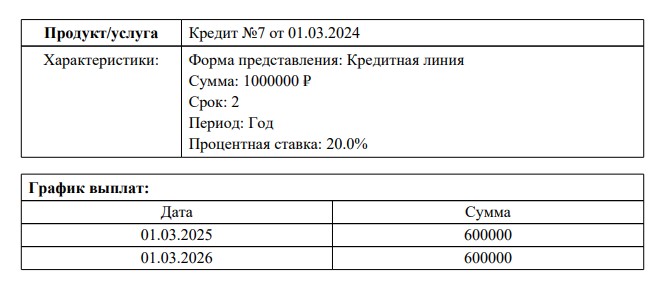
Рассмотрим задачу настройки шаблона для формирования документов по кредиту, в котором будут отображаться характеристики продукта и график выплат.
Для решения такой задачи используются инструментарий печатных форм и электронных документов.
Настроить шаблон для формирования документа по кредиту, в котором будут отображаться характеристики продукта и график выплат.
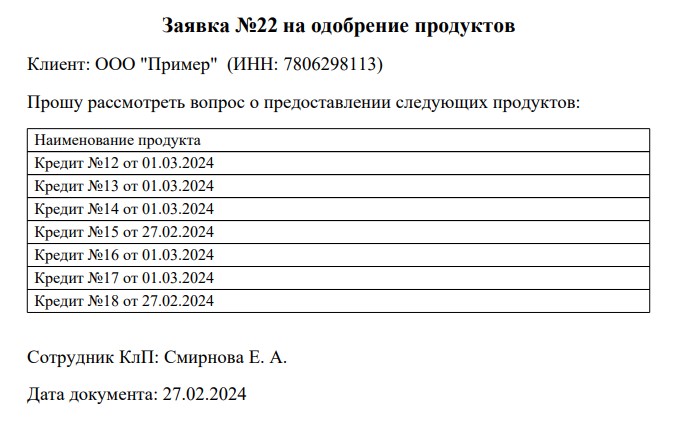
Также необходимо настроить шаблон для отображения данных заявки, в которой будет отображаться список продуктов на рассмотрение, клиента, даты документа и сотрудника-инициатора.
Также необходимо настроить визуалы таким образом, чтобы отображать на них кнопку для создания печатной формы и соответственно список сформированных документов.
|
Перед настройкой модуля «Электронные документы» необходимо предварительно реализовать настройки, описанные в главах: |
Определение структуры шаблона
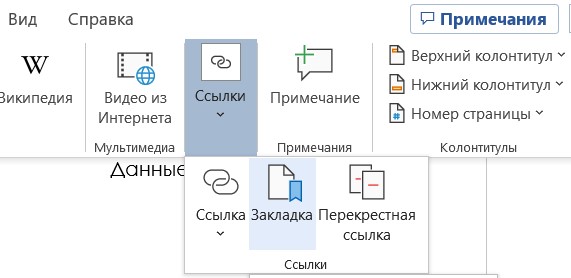
Перед началом настройки шаблона документа сформируйте Шаблоны в MS Word. Текст шаблонов с указанием закладок вы можете найти в приложении. Добавьте закладки в шаблонах для того чтобы в дальнейшем заполнять эти поля данными экземпляра типа объектов. Наименования закладок в документе должны присваиваться осмысленно, данная информация будет отображаться в Системе при настройке шаблонов документов.
Для создания закладок воспользуйтесь функционалом MS Word или используйте готовые шаблоны, приложенные к практикуму.
Необходимо подготовить четыре шаблона:
-
Шаблон кредита – основной шаблон, который будет содержать в себе информацию по кредиту, а именно форму представления, сумму и срок, а также график погашений, если форма представления – Кредитная линия;
-
Шаблон графика погашений – шаблон, содержащий в себе таблицу, которая затем будет наполняться данными о дате и сумме;
-
Шаблон заявки – основной шаблон, который будет содержать информацию по заявке, а именно наименование, дату создания, клиента, списка продуктов и сотрудника-инициатора;
-
Шаблон списка продуктов – шаблон, содержащий в себе таблицу о наименовании продукта и основной информации.
Создание шаблона документа «График погашений»
Создайте и настройте шаблон для создания документов, которые будут содержать в себе таблицу с графиком выплат по кредиту. Настроенный шаблон будет использоваться в шаблоне документа «Кредит», создание и настройка которой будет рассмотрена позже (см. Создание печатной формы «Кредит»).
Создание шаблона документа
В главном меню выберите пункт «Отчеты» – «Шаблоны документов» и создайте новый объект. В поле «Загрузите файл шаблона» загрузите файл «1_Шаблон график погашения» с добавленными закладками, после выбора файла в модальном окне классификации файла выберите «Системные» - «Все файлы» и текущую дату.
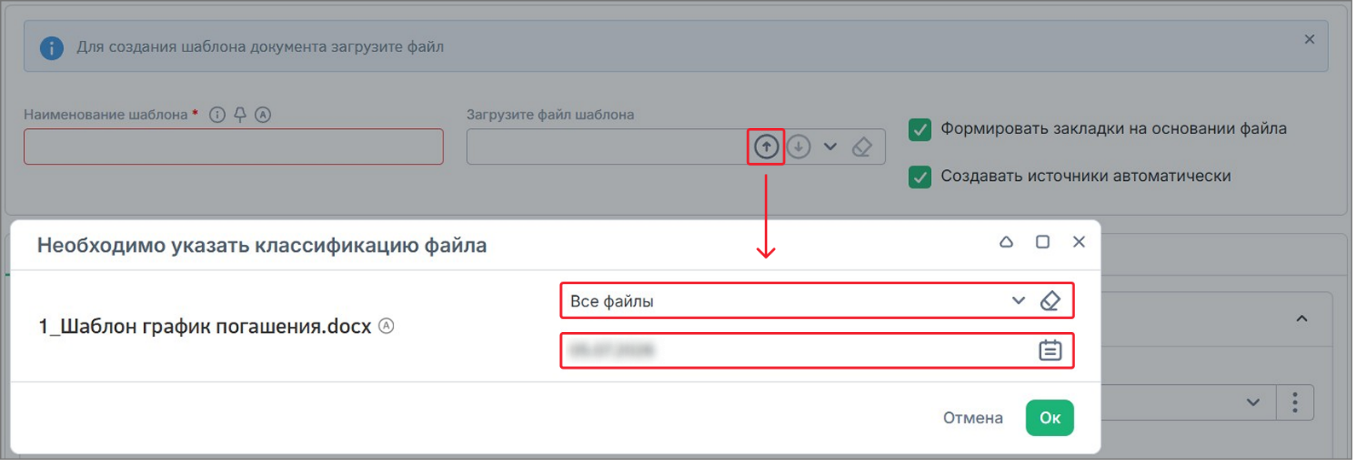
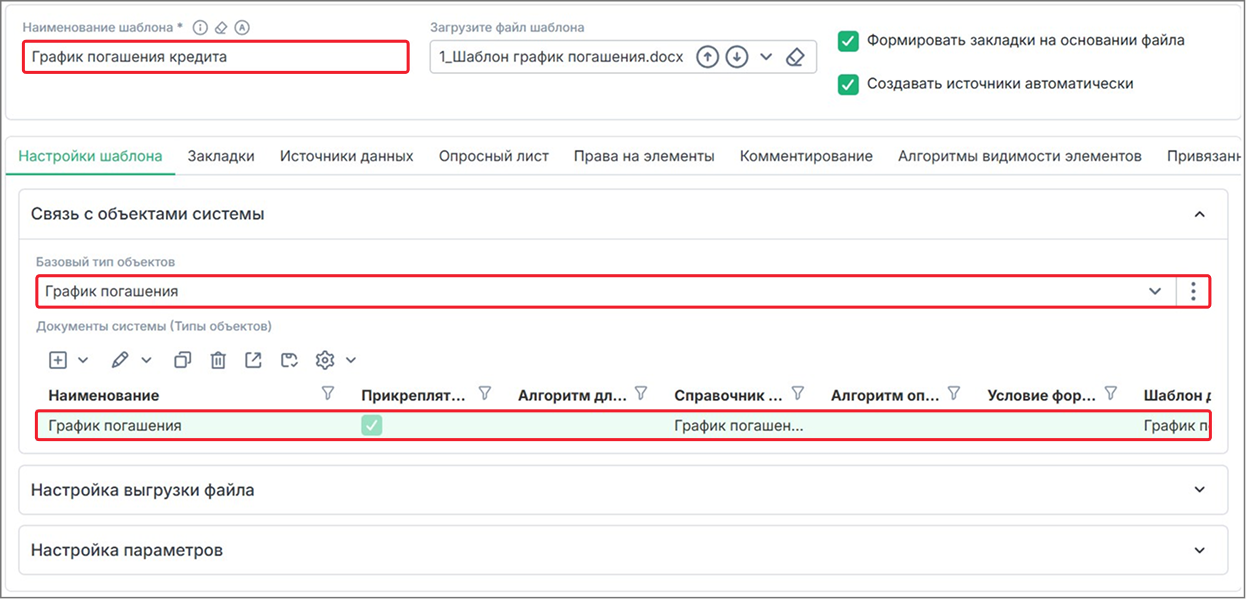
Укажите Наименование шаблона – «График погашения кредита». Ниже на вкладке «Настройки шаблона» в разделе «Связь с объектами системы» в поле «Базовый тип объектов» выберите «График погашения» – он определяет тип объектов, атрибуты которого будут использоваться в формируемом документе. Сохраните настройки шаблона – после этого в поле «Документы системы (Типы объектов)» появится указанный в качестве базового типа объектов тип.
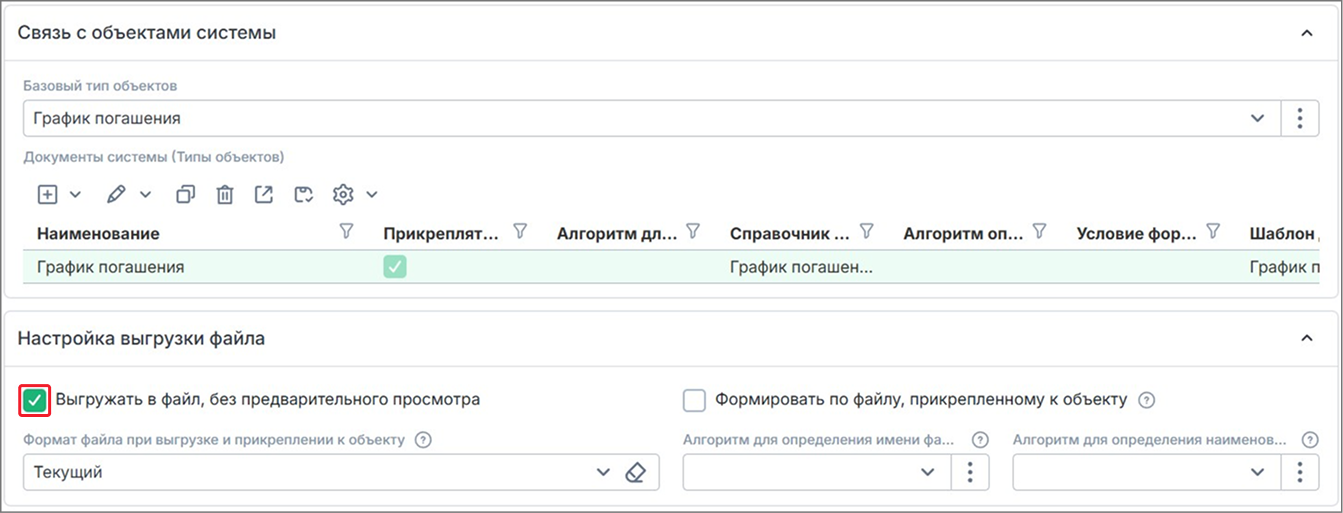
Ниже в разделе «Настройка выгрузки файла» установите флаг на параметре «Выгружать в файл, без предварительного просмотра».
Сохраните изменения с помощью кнопки «Сохранить» на панели управления. После этого вам будет доступен функционал для настройки шаблона документа.
Настройка связи с типом объектов
В реестре «Документ системы (Тип объекта)» отображаются те типы объектов, к которым привязывается настраиваемый шаблон документа. На вкладке необходимо настроить связь шаблона с типом объекта. То есть, настроить связь объекта с типом, шаблона документа которого настраивается.
После выбора базового типа объектов в реестре «Документ системы (Тип объекта)» автоматически была добавлена связь с типом «График погашения». Дополнительная настройка связи не требуется.
Настройка источников данных
Так как были активированы переключатели «Формировать закладки на основании документа» и «Создавать источники автоматически» на вкладке «Закладки» появился сформированный список закладок, а на вкладке «Источники данных» – источники на основе автоматически созданных закладок.

Источник данных для поля шаблона документа позволяет определить, как будет формироваться настраиваемое значение. Данные могут формироваться посредством:
-
передачи значения атрибута без изменений из типа объекта;
-
преобразования имеющегося значения в типе объекта;
-
формироваться посредством алгоритма.
Определение способа формирования источника данных выполняется по кнопке «Расширение». Настройте сформированные автоматически источники данных.
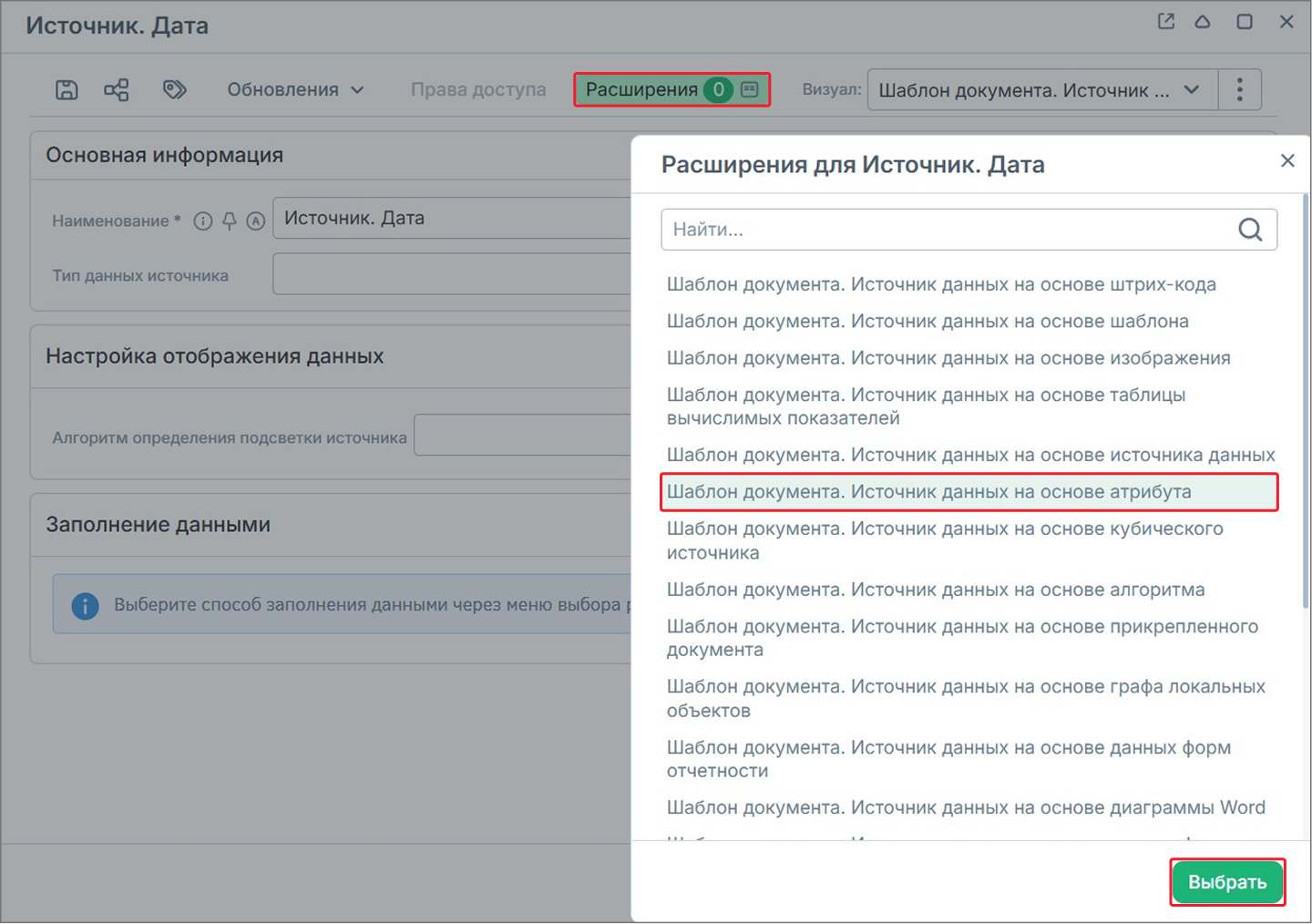
Перейдите на вкладку «Источники данных», выделите и откройте для редактирования элемент «Источник. Дата». Установите расширение для источника данных, для этого воспользуйтесь кнопкой «Расширения» на панели управления. В появившемся модальном окне выберите из списка «Шаблон документа. Источник данных на основе атрибута» и нажмите на кнопку «Выбрать».
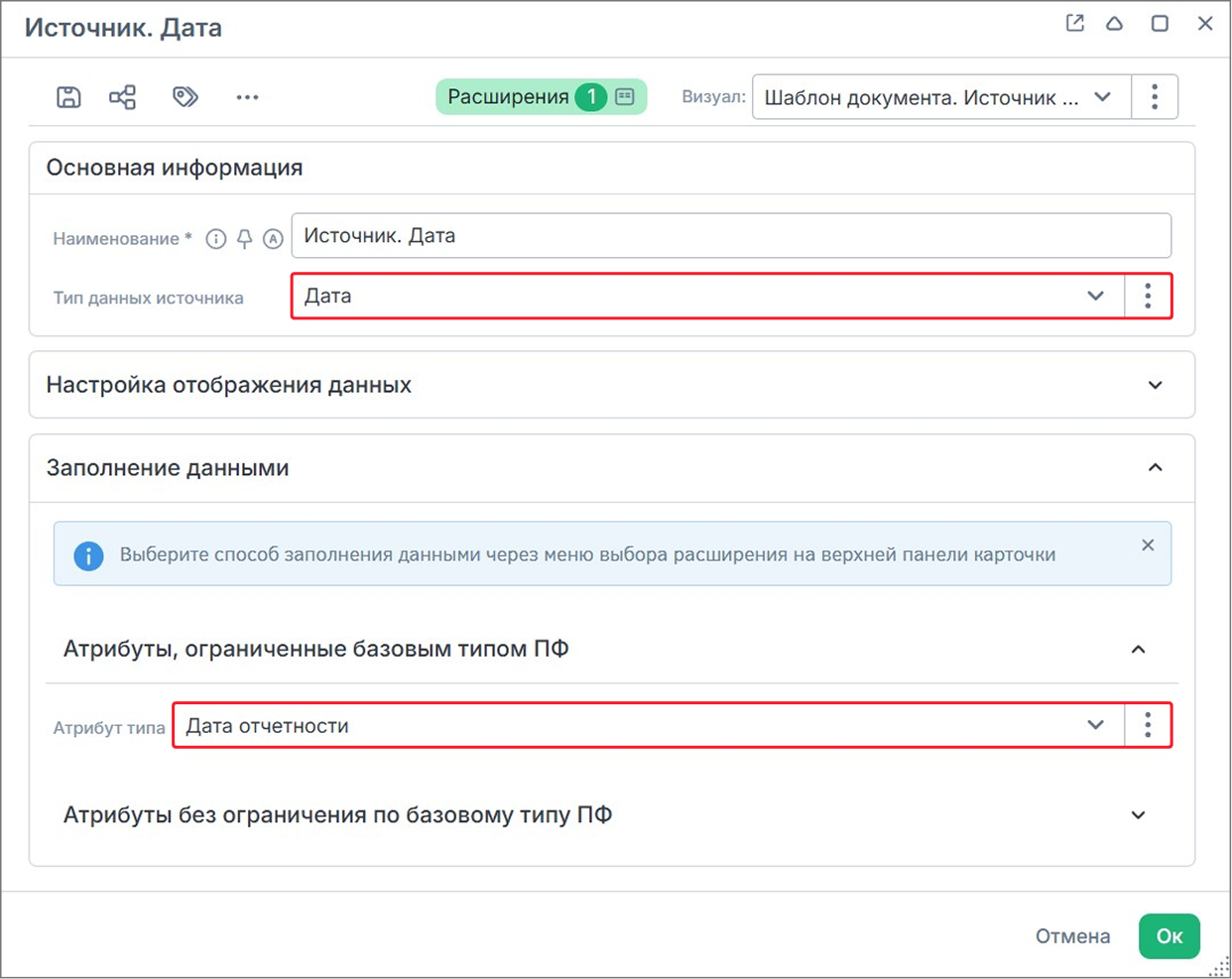
В настройках источника данных укажите «Тип данных источника» – «Дата».
В группе настроек «Заполнение данными» установите в поле «Атрибуты, ограниченные базовым типом ПФ» – «Дата» и сохраните изменения.
Аналогично настройте источник данных «Источник. Сумма», укажите тип данных источника – «Число», атрибут – «Сумма».
Сохраните настройки печатной формы.
Создание шаблона документа «Кредит»
Создайте и настройте печатную форму для создания документов, которые будут содержать в себе данные по кредиту: срок, сумму, процентную ставку, форму представления и график выплат, если форма представления – Кредитная линия.
Создание шаблона документа
Создайте новый шаблон документа.
В поле «Загрузите файл шаблона» загрузите файл «2_Шаблон кредита» с добавленными закладками, после выбора файла в модальном окне классификации файла выберите «Системные» - «Все файлы» и текущую дату.
Укажите Наименование шаблона – «Кредит». Ниже на вкладке «Настройки шаблона» в разделе «Связь с объектами системы» в поле «Базовый тип объектов» выберите «Кредит».
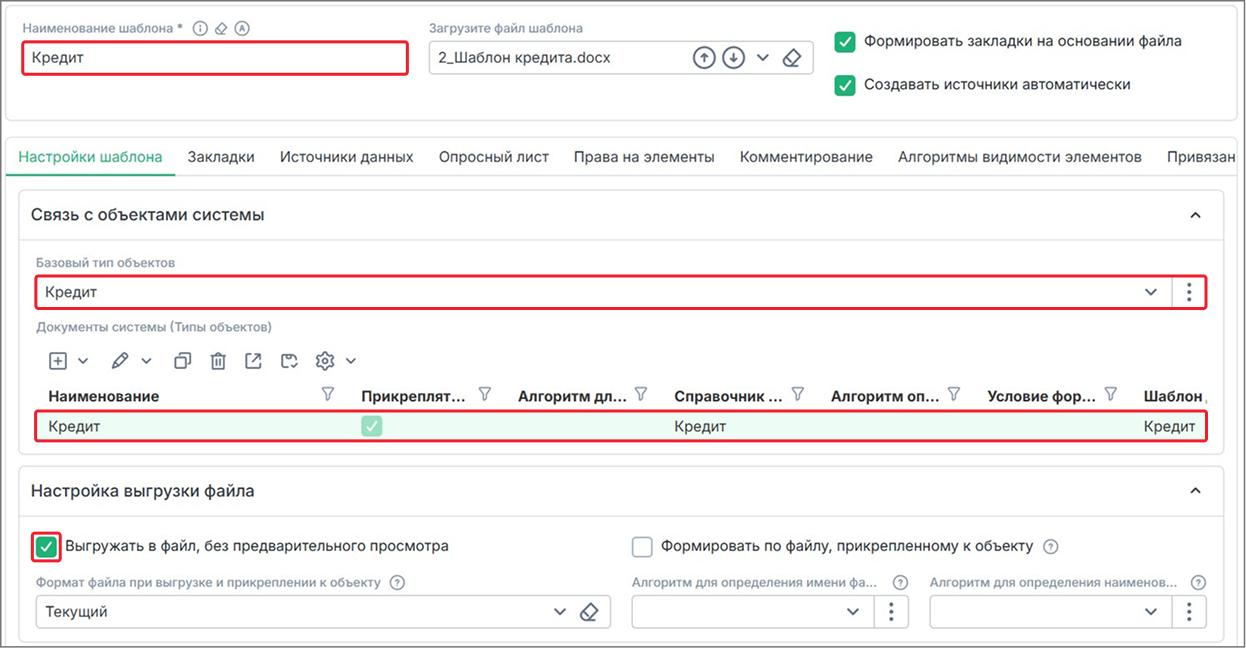
Сохраните изменения с помощью кнопки «Сохранить» на панели управления.
Настройка связи с типом объектов
В реестре «Документ системы (Тип объекта)», в группе «Связь с объектами системы», отображаются те типы объектов, к которым привязывается настраиваемый шаблон документа. На вкладке необходимо настроить связь шаблона с типом объекта. То есть, настроить связь объекта с типом, шаблон документа которого настраивается.
После выбора базового типа объектов в реестре «Документ системы (Тип объекта)» автоматически была добавлена связь с типом «Кредит». Перейдите к его настройке и заполните поля для указания пути сохранения сформированного документа:
-
Тип объекта – «Кредит»;
-
Атрибут типа – «Прикрепленные файлы».
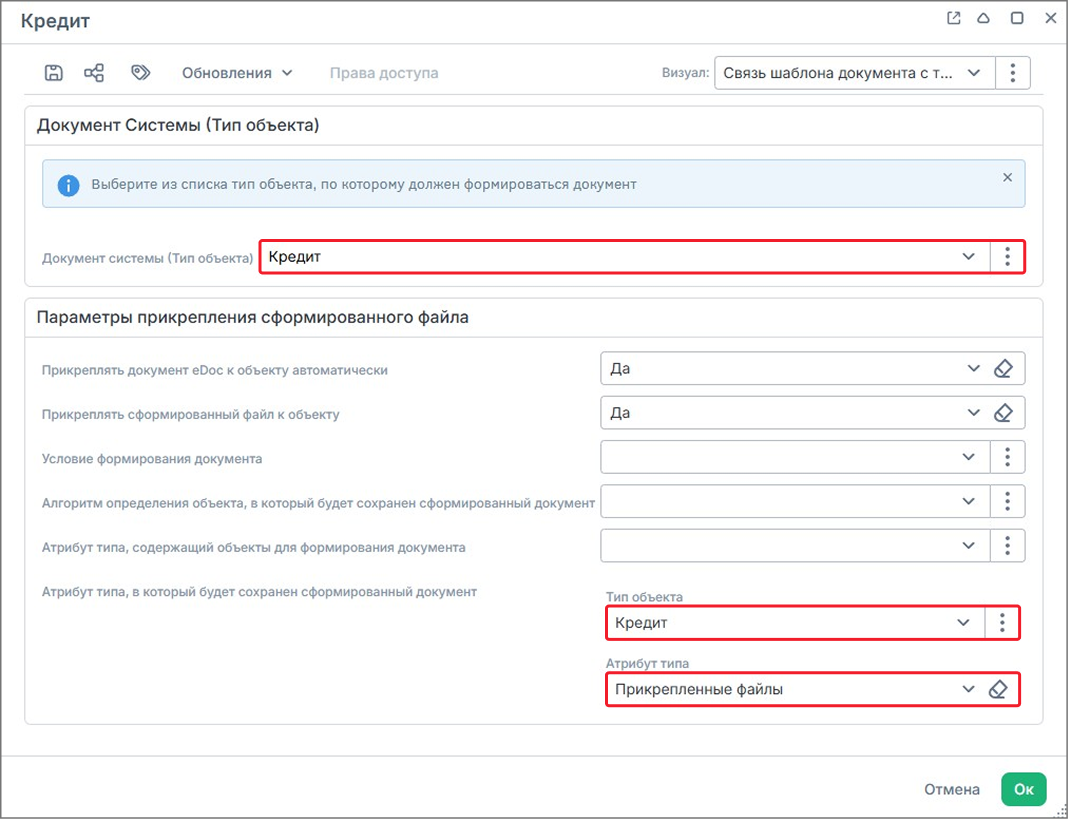
Сохраните настройки печатной формы с помощью кнопки «Сохранить» на панели управления.
Настройка источников данных
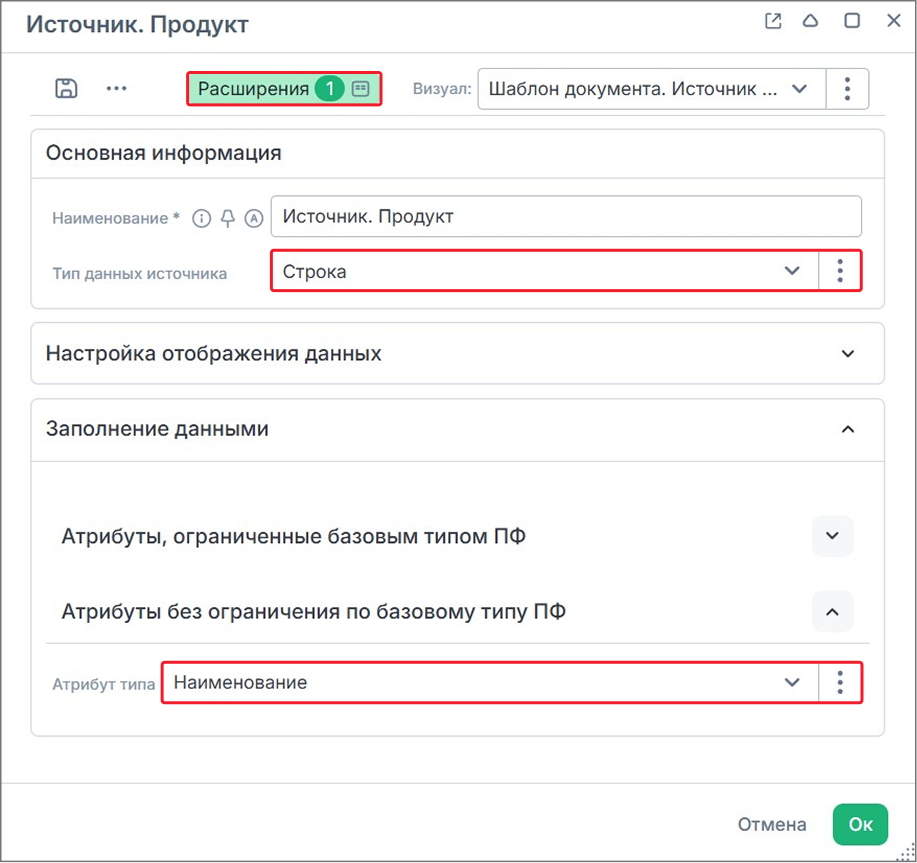
Перейдите к настройке источника данных «Источник. Продукт» и установите расширение «Шаблон документа. Источник данных на основе атрибута», тип данных источника – Строка. В группе настроек «Заполнение данными» установите в поле «Атрибуты без ограничения по базовому типу ПФ» – «Наименование» и сохраните изменения.
Аналогично настройте источник данных «Источник. Срок»: установите расширение «Шаблон документа. Источник данных на основе атрибута», тип данных – «Число», атрибут – «Срок».
Перейдите к настройке источника данных «Источник. Сумма» и установите расширение «Шаблон документа. Источник данных на основе алгоритма», тип данных источника – Строка. В группе настроек «Заполнение данными» в поле «Алгоритм» добавьте новый алгоритм с помощью кнопки «Добавить» на панели дополнительных действий.
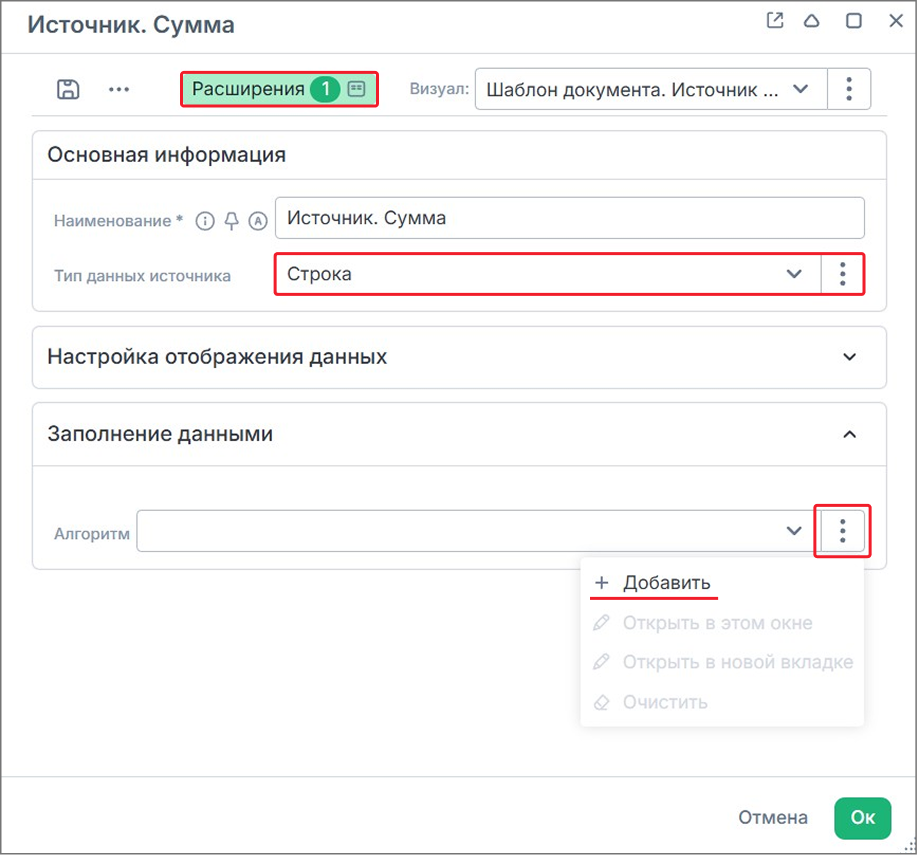
В модальном окне выбора типа алгоритма выберите «Алгоритм. Шаблоны документов».
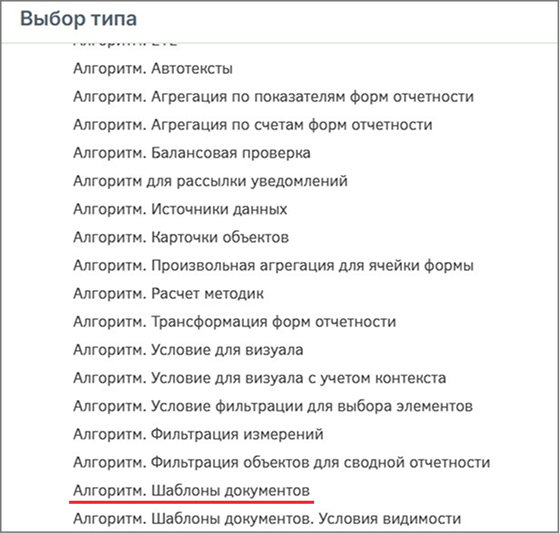
Создайте алгоритм «Алгоритм суммы кредита ПФ», в качестве базового типа объектов – «Кредит», в качестве шаблона документа – «Кредит». Алгоритм будет возвращать сумму кредита с обозначением валюты.
Заполните поле формулы алгоритма:

Воспользуйтесь функциями:
Выполните следующую последовательность:
-
В разделе «Источники» воспользуйтесь функцией attr: в модальном окне выберите атрибут «Сумма»;
-
Введите с помощью клавиатуры знак сложения для конкатенации строки;
-
Воспользуйтесь функцией text из раздела «Текст» - в кавычках введите пробел;
-
Аналогично шагу 1 добавьте цепочечный атрибут «Валюта. Символ».
Сохраните настройки алгоритма и источника данных.
Аналогично настройте источники данных, установите для каждого расширение «Шаблон документа. Источник данных на основе алгоритма»:
-
«Источник. Ставка_кредита»: тип данных – «Строка». Создайте новый алгоритм «Алгоритм ставки кредита ПФ», в качестве базового типа объектов – «Кредит», в качестве печатной формы – «Кредит».

-
«Источник. Форма_представления»: тип данных – «Строка». Создайте новый алгоритм «Алгоритм формы представления кредита», в качестве базового типа объектов – «Кредит», в качестве печатной формы – «Кредит».

-
«Источник. Период»: тип данных – «Строка». Создайте новый алгоритм «Алгоритм периода кредита», в качестве базового типа объектов – «Кредит», в качестве печатной формы – «Кредит».

Перейдите к настройке источника данных «Источник. График_выплат» и установите расширение «Шаблон документа. Источник данных на основе шаблона», тип данных источника – Таблица.
В группе настроек «Заполнение данными» в поле «Дочерний шаблон» выберите ранее созданный шаблон «График погашения кредита». В поле «Алгоритм определения коллекции дочерних объектов» добавьте новый алгоритм, выбрав команду «Добавить» на панели дополнительных действий.
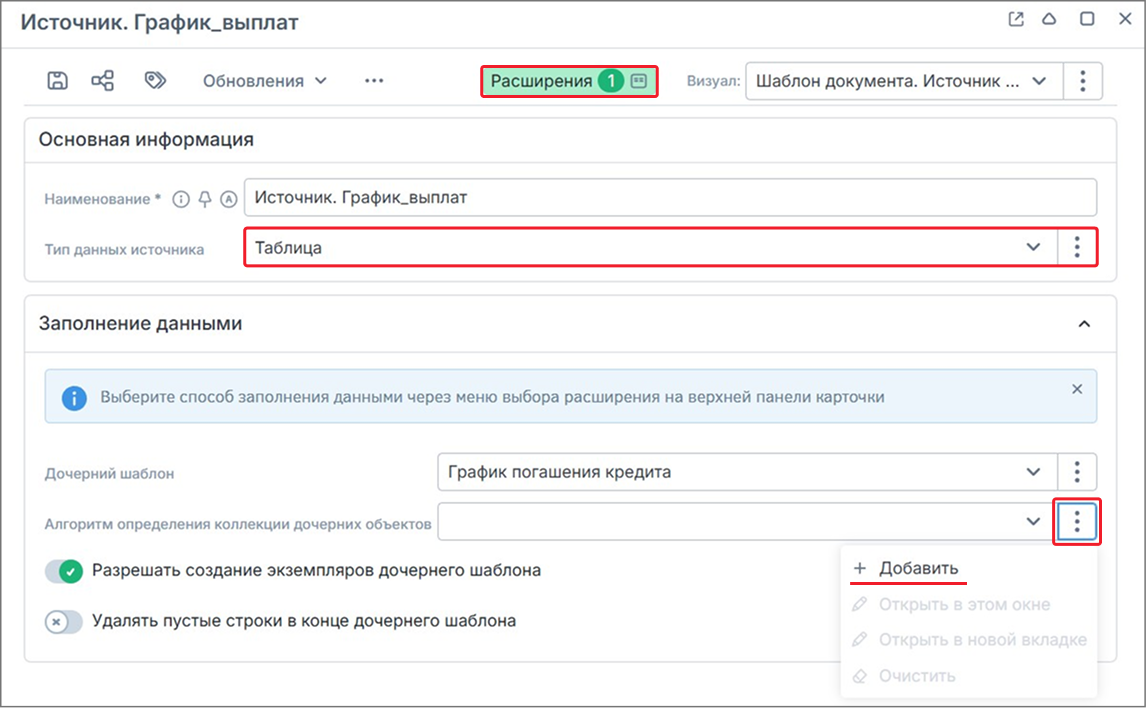
Создайте алгоритм «Алгоритм коллекции графика выплат», в качестве базового типа объектов выберите «Кредит». Алгоритм будет передавать коллекцию объектов атрибута «График погашения».
Заполните поле формулы алгоритмов:

Воспользуйтесь функцией attr из раздела «Источники» и выберите атрибут «График погашения», который является дочерним и содержит в себе коллекцию объектов.
Сохраните настройки алгоритма.
В настройках источника данных активируйте переключатель «Удалять пустые строки в конце дочернего шаблона», чтобы таблица была непрерывна.
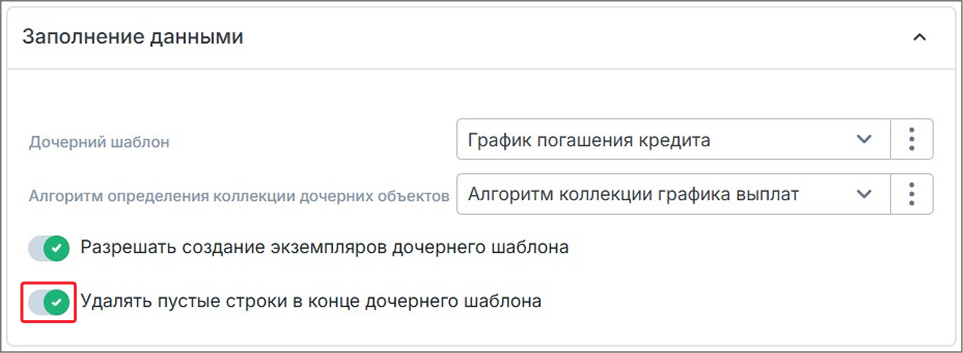
Сохраните источник данных.
Настройка видимости элементов
Необходимо скрывать таблицу «График выплат», если значение атрибута «Форма представления» - «Кредит». Для этого необходимо определить номер элемента или его закладку.
Для определения номера элемента с помощью кнопки «Скачать» выгрузите и откройте шаблон печатной формы, который был загружен ранее. В выгруженном шаблоне отобразится разметка документа. Необходимо скопировать число, расположенное в таблице «График выплат».
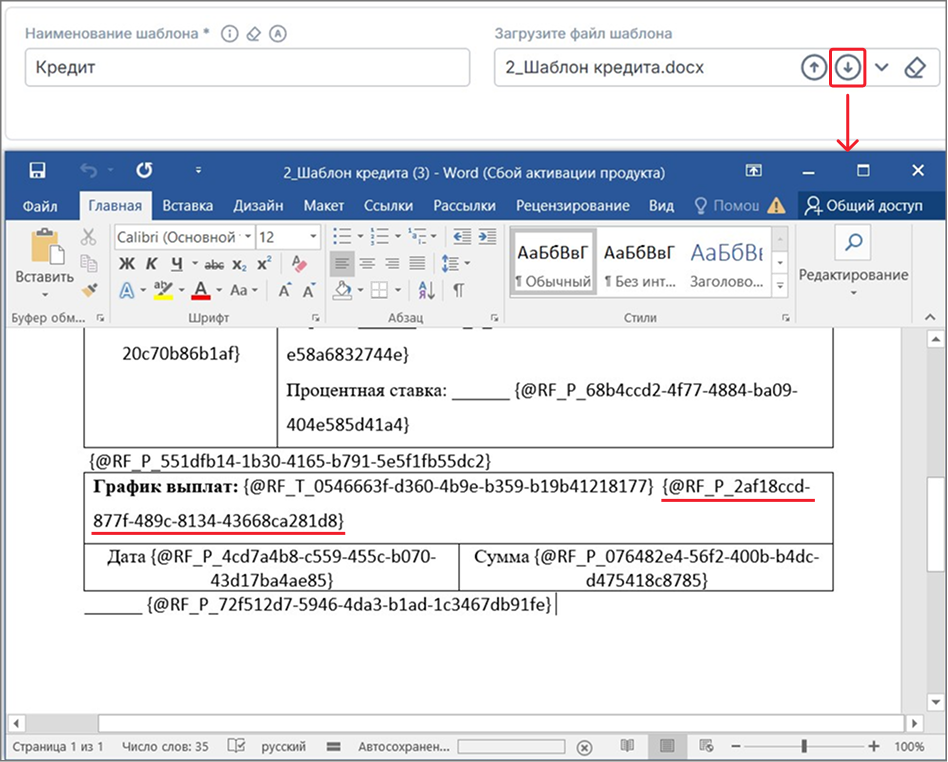
Настройте алгоритмы видимости таблицы «График выплат», для этого перейдите на вкладку «Алгоритмы видимости элементов» и создайте новый экземпляр.
В окне настройки алгоритма видимости заполните поле «Элемент документа» скопированным значением из шаблона документа. В поле «Алгоритм видимости (рассчитывается только при формировании шаблона документа)» добавьте новый алгоритм.
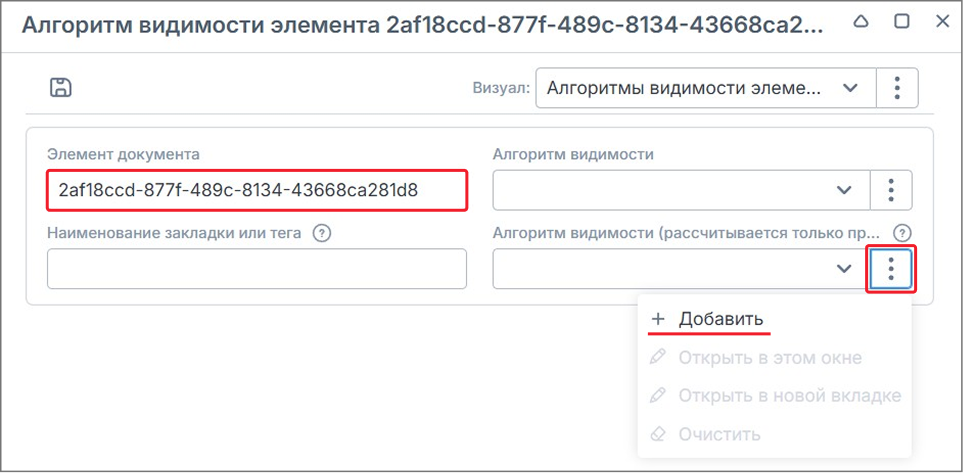
Создайте алгоритм «Алгоритм видимости графика выплат», в качестве базового типа объектов выберите «Кредит». Алгоритм будет проверять значение атрибута «Форма представления» - если указано «Кредитная линия», то таблица будет отображаться в документе, иначе – нет.
Заполните поле формулы алгоритма:

Воспользуйтесь следующими функциями:
Выполните следующую последовательность действий:
-
Чтобы реализовать проверку условия, в разделе «Логико-арифметические» вызовите функцию iif;
-
В качестве условия необходимо вставить сравнение атрибута со справочным объектом. Для этого в скобках вызовите функцию attr из раздела «Источники»: в списке выберите атрибут «Форма представления.Код»;
-
В поле формулы алгоритма введите с помощью клавиатуры знак «равно»;
-
Воспользуйтесь функцией dict из раздела «Источники»: укажите тип объектов «Форма представления» и выберите экземпляр «Кредитная линия»;
-
В качестве второго аргумента функции iif введите с помощью клавиатуры значение «true», а в качестве последнего – «false».
Сохраните настройки алгоритма и настройки видимости элемента.
Сохраните настройки печатной формы с помощью кнопки «Сохранить» на панели управления.
Создание шаблона документа «Список продуктов»
Создайте и настройте шаблон для создания документов, которые будут содержать в себе таблицу со списком продуктов. Настроенный шаблон будет использоваться в шаблоне документа «Заявка», создание и настройка которой будет рассмотрена позже (см. Создание печатной формы «Заявка»).
Создайте новый шаблон документа.
В поле «Загрузите файл шаблона» загрузите файл «3_Шаблон списка продуктов» с добавленными закладками, после выбора файла в модальном окне классификации файла выберите «Системные» - «Все файлы» и текущую дату.
Укажите Наименование шаблона – «Список продуктов». Ниже на вкладке «Настройки шаблона» в разделе «Связь с объектами системы» в поле «Базовый тип объектов» выберите «Структура вопроса». Дополнительная настройка связи не требуется.
Ниже в разделе «Настройка выгрузки файла» установите флаг на параметре «Выгружать в файл, без предварительного просмотра».
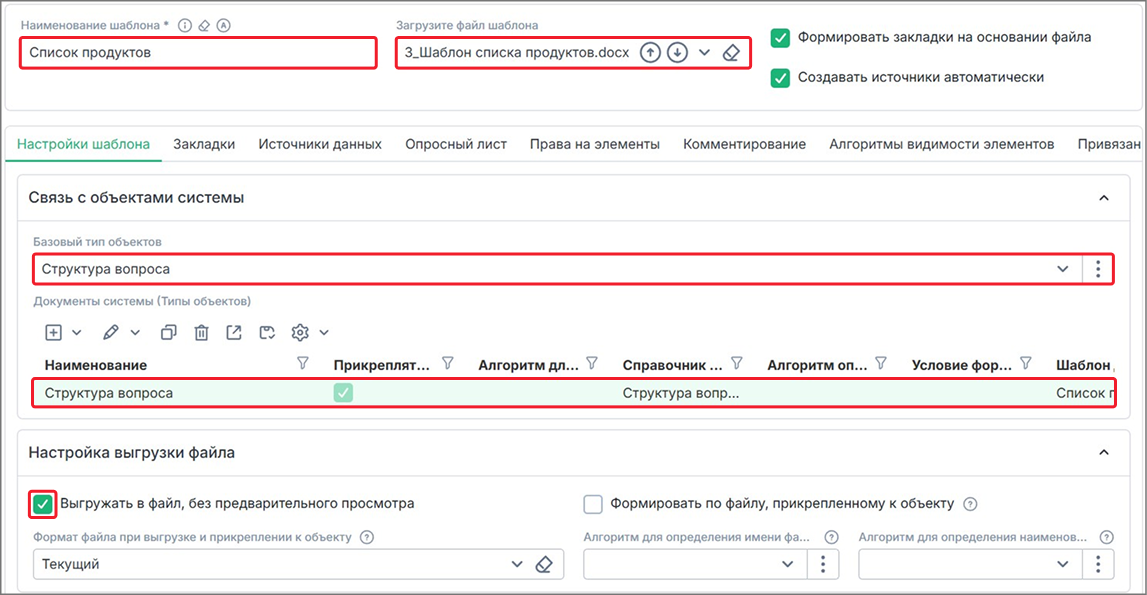
Сохраните настройки шаблона документа.
Перейдите к настройке источника данных «Источник. Продукт_наименование», выберите расширение «Шаблон печатной формы. Источник данных на основе атрибута».
В настройках источника данных укажите «Тип данных источника» – «Строка», в группе настроек «Заполнение данными» установите в поле «Атрибуты, ограниченные базовым типом ПФ» – «Наименование».
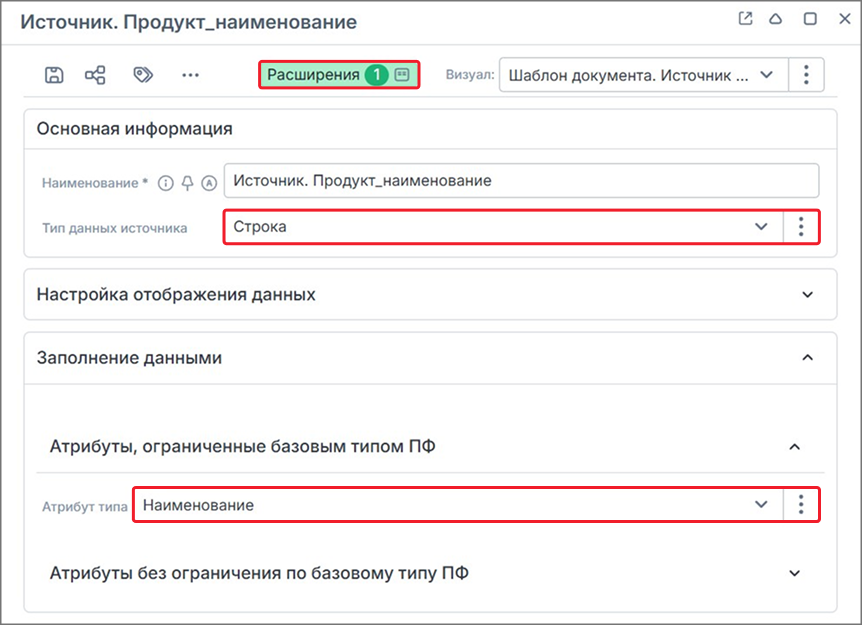
Сохраните настройки источника данных и шаблона документа.
Создание шаблона документа «Заявка»
Создайте и настройте шаблон для создания документов, которые будут содержать в себе данные заявки: клиента, списка продуктов, сотрудника-инициатора и даты документа.
Определение настроек
Создайте новый шаблон документа.
В поле «Загрузите файл шаблона» загрузите файл «4_Шаблон заявки» с добавленными закладками, после выбора файла в модальном окне классификации файла выберите «Системные» - «Все файлы» и текущую дату.
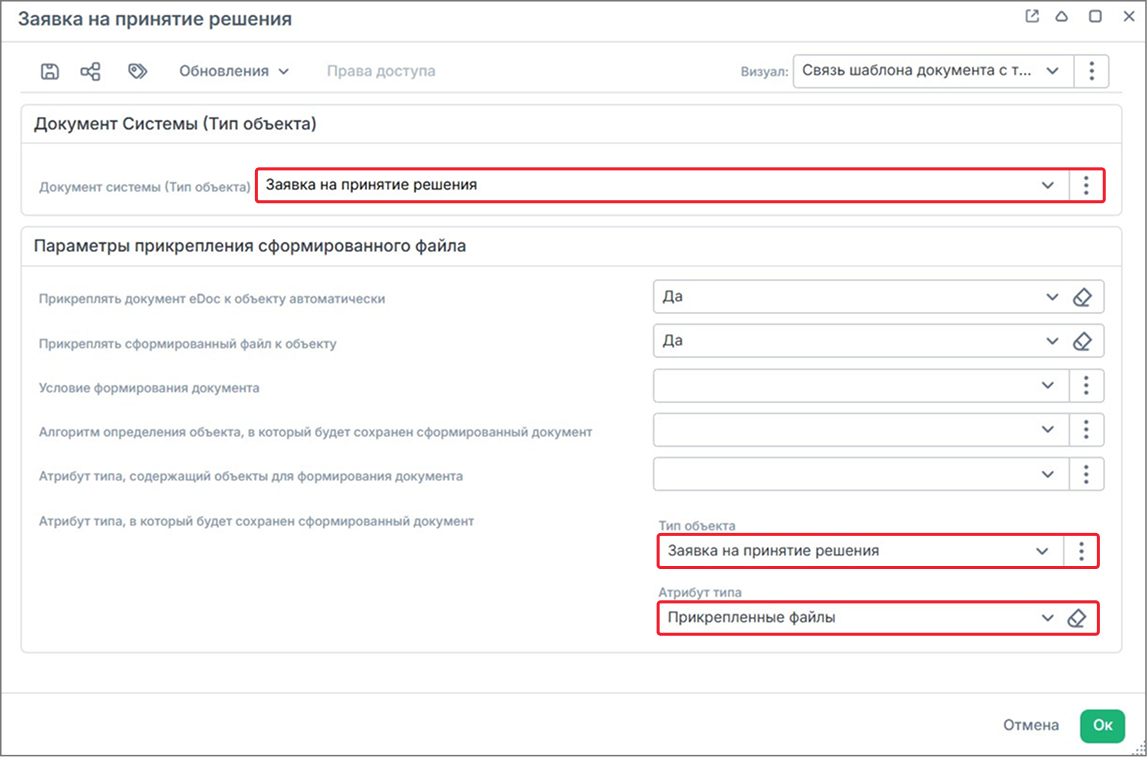
Укажите Наименование шаблона – «Заявка». Ниже на вкладке «Настройки шаблона» в разделе «Связь с объектами системы» в поле «Базовый тип объектов» выберите «Заявка на принятие решения». Сохраните настройки шаблона документа.
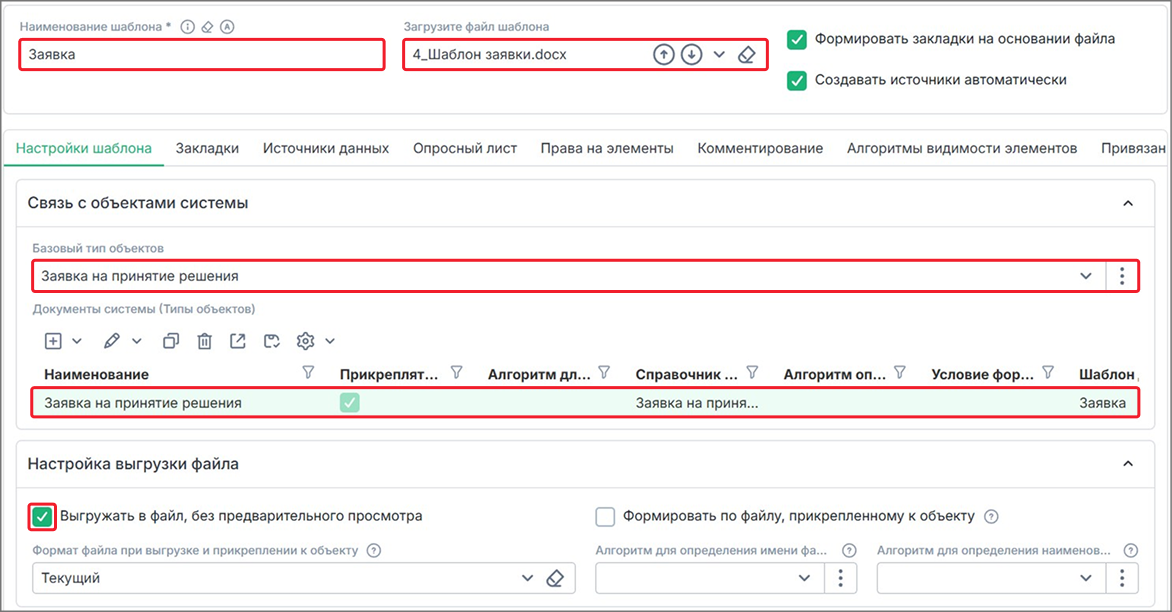
После выбора базового типа объектов в реестре «Документ системы (Тип объекта)» автоматически была добавлена связь с типом «Заявка на принятие решения». Перейдите к его настройке и заполните поля для указания пути сохранения сформированного документа:
-
Тип объекта – «Заявка на принятие решения»;
-
Атрибут типа – «Прикрепленные файлы».
Сохраните изменения.
Настройка источников данных
Перейдите к настройке источников данных.
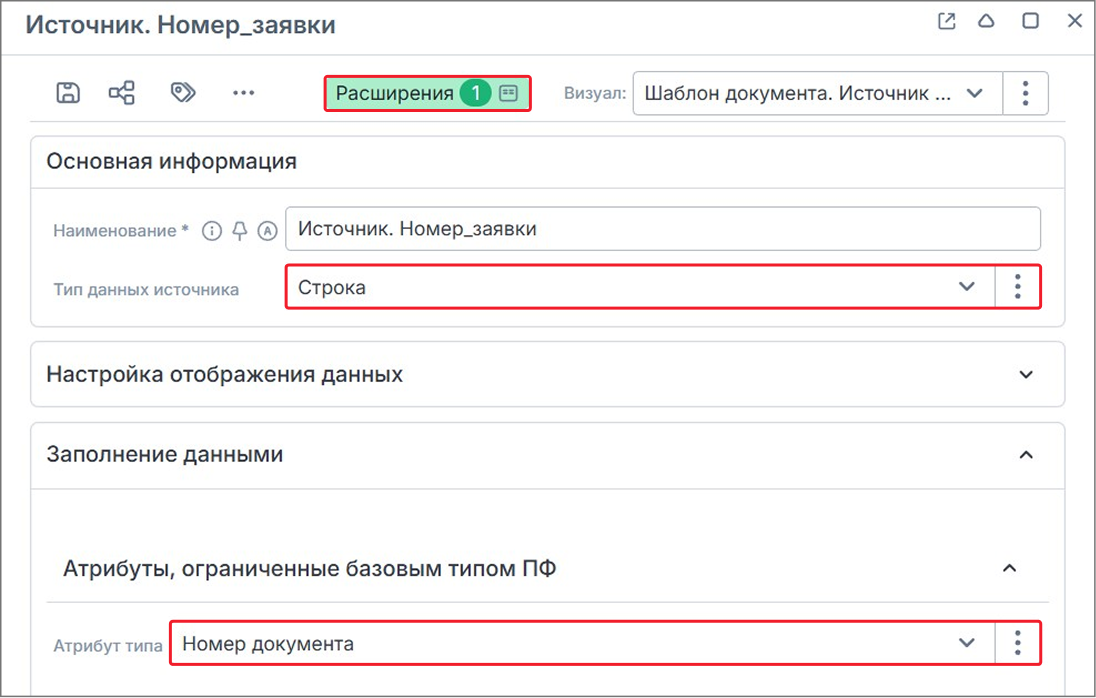
Настройте источник данных «Источник. Номер_заявки», выберите расширение «Шаблон документа. Источник данных на основе атрибута», укажите тип данных источника – строка, атрибут – «Номер документа».
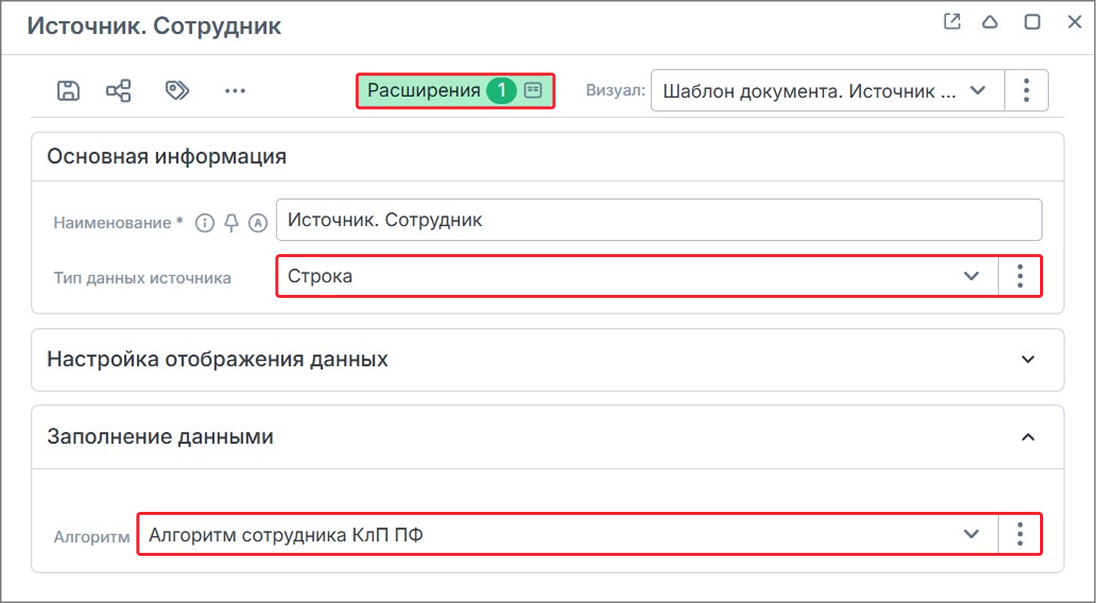
Перейдите к настройке источника данных «Источник. Сотрудник»: выберите расширение «Шаблон печатной формы. Источник данных на основе алгоритма», тип данных источника – Строка. В группе настроек «Заполнение данными» в поле «Алгоритм» добавьте новый алгоритм с помощью кнопки «Добавить» на панели дополнительных действий.
Создайте алгоритм «Алгоритм сотрудника КлП ПФ», в качестве базового типа объектов выберите «Заявка на принятие решения», в качестве печатной формы укажите «Заявка». Алгоритм будет отображать инициалы и фамилию сотрудника, создавшего заявку.
Заполните поле формулы алгоритма:

Воспользуйтесь следующими функциями:
Выполните следующие шаги, чтобы повторить формулу алгоритма:
-
На панели «Инструменты» в группе «Источники» вызовите функцию «attr»: в модальном окне выберите для вставки цепочечный атрибут «Фамилия» атрибута «Сотрудник, создавший объект». Введите с помощью клавиатуры знак сложения для реализации конкатенации элементов;
-
Аналогично добавьте атрибут «Сотрудник, создавший объект.Имя». После этого с помощью клавиатуры введите «.substring(0, 1)», чтобы отображать только первую букву имени. После этого также с помощью клавиатуры или с помощью функции «text» добавьте точку;
-
Аналогично второму шагу добавьте атрибут «Сотрудник, создавший объект.Отчество» и настройте отображение только первой буквы.
Сохраните настройки алгоритма и источника данных.
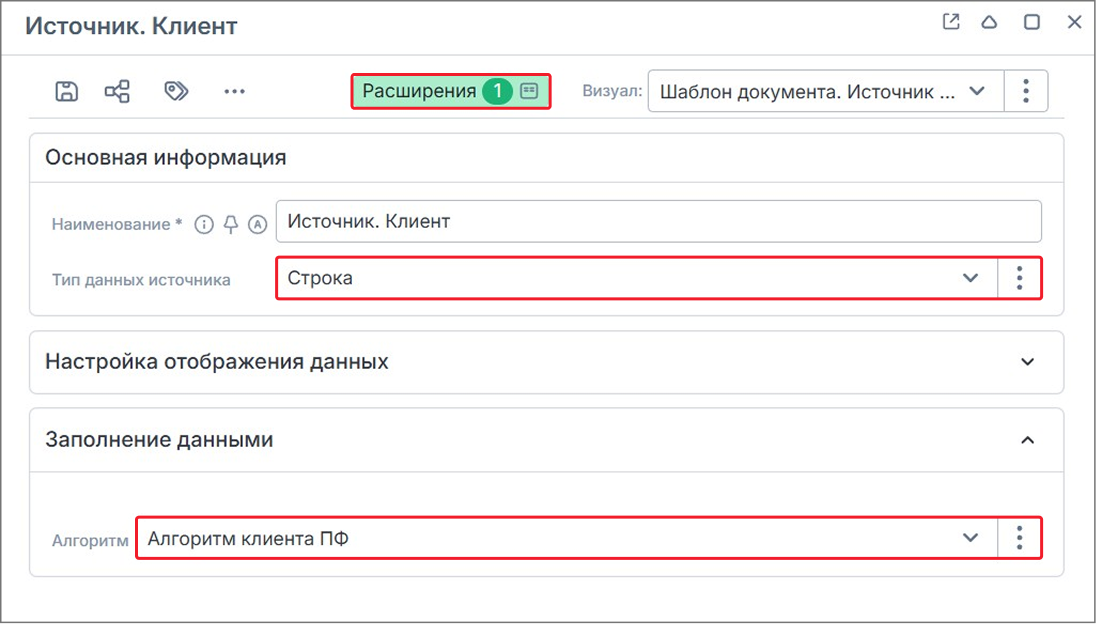
Перейдите к настройке источника данных «Источник. Клиент»: выберите расширение «Шаблон печатной формы. Источник данных на основе алгоритма», тип данных источника – Строка. В группе настроек «Заполнение данными» в поле «Алгоритм» добавьте новый алгоритм с помощью кнопки «Добавить» на панели дополнительных действий.
Создайте алгоритм «Алгоритм клиента ПФ», в качестве базового типа объектов выберите «Заявка на принятие решения», в качестве печатной формы укажите «Заявка». Алгоритм будет отображать наименование клиента, в котором также указывается ИНН.
Заполните поле формулы алгоритма:

Воспользуйтесь функцией attr из раздела «Источники» и в списке атрибутов выберите цепочечный «Клиент.Наименование».
Сохраните настройки алгоритма и источника данных.
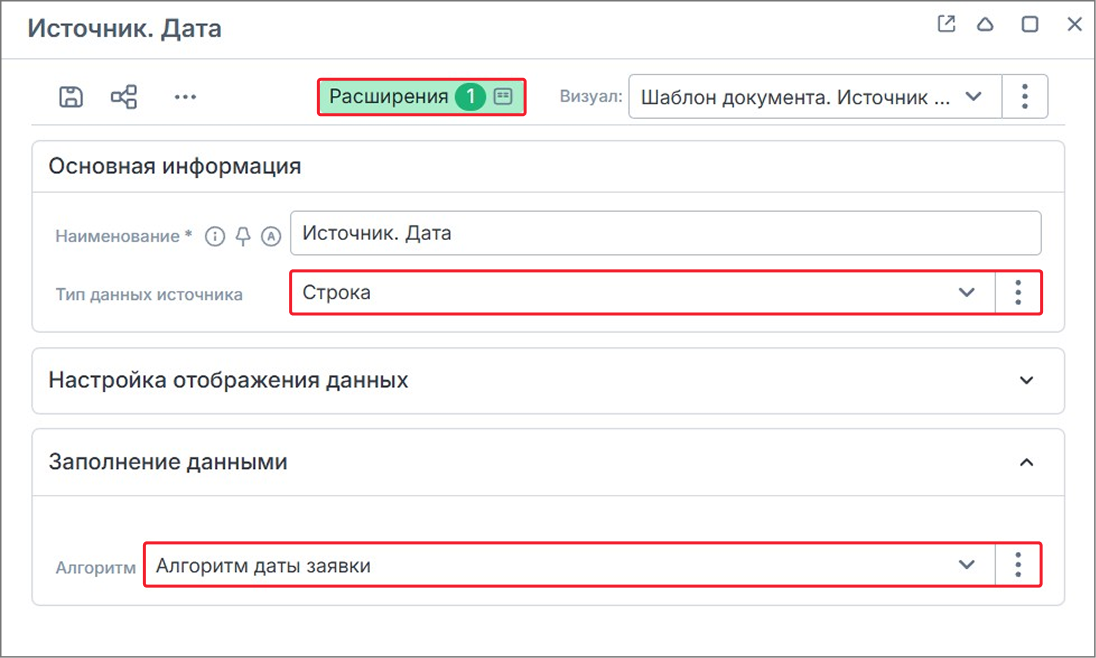
Перейдите к настройке источника данных «Источник. Дата»: выберите расширение «Шаблон печатной формы. Источник данных на основе алгоритма», тип данных источника – Строка. В группе настроек «Заполнение данными» в поле «Алгоритм» добавьте новый алгоритм с помощью кнопки «Добавить» на панели дополнительных действий.
Создайте алгоритм «Алгоритм даты заявки», в качестве базового типа объектов выберите «Заявка на принятие решения», в качестве печатной формы укажите «Заявка». Алгоритм будет отображать дату создания заявки в заданном формате.
Заполните поле формулы алгоритма:

Воспользуйтесь функциями:
Выполните следующую последовательность действий:
-
В разделе «Даты» воспользуйтесь функцией dateFormat;
-
В качестве первого аргумента укажите атрибут. В разделе «Источники» воспользуйтесь функцией attr и в списке атрибутов выберите атрибут «Дата создания».
-
В качестве второго аргумента измените формат даты на «dd.MM.yyyy».
Сохраните настройки алгоритма и источника данных.
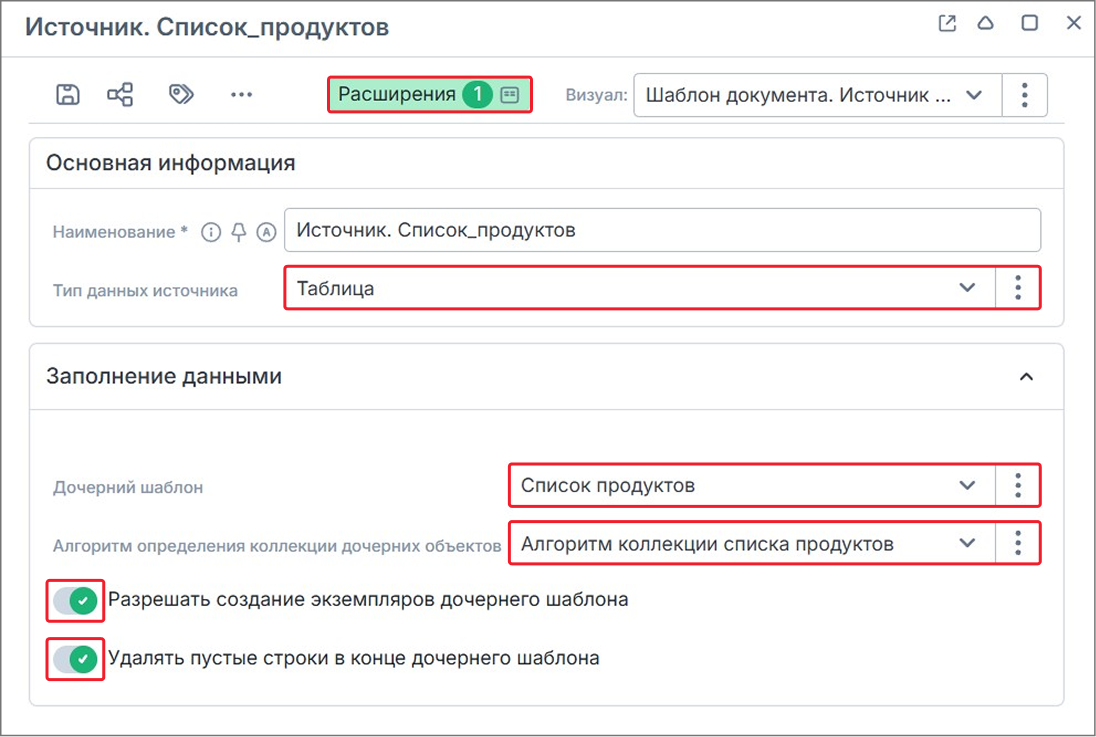
Перейдите к настройке источника данных «Источник. Список_продуктов» и установите расширение «Шаблон документа. Источник данных на основе шаблона», тип данных источника – Таблица. В группе настроек «Заполнение данными» в поле «Дочерний шаблон» выберите ранее созданный шаблон «Список продуктов». В поле «Алгоритм определения коллекции дочерних объектов» добавьте новый алгоритм, выбрав команду «Добавить» на панели дополнительных действий.
Создайте алгоритм «Алгоритм коллекции списка продуктов», в качестве базового типа объектов выберите «Заявка на принятие решения». Алгоритм будет передавать коллекцию объектов атрибута «Структура вопроса».
Заполните поле формулы алгоритмов:

Воспользуйтесь функцией attr из раздела «Источники» и выберите атрибут «Структура вопроса», который является дочерним и содержит в себе коллекцию объектов.
Сохраните настройки алгоритма.
В настройках источника данных активируйте переключатель «Удалять пустые строки в конце дочернего шаблона», чтобы таблица была непрерывна.
Сохраните источник данных.
Настройка использования шаблонов документов
Настройка визуала типа объектов «Кредит»
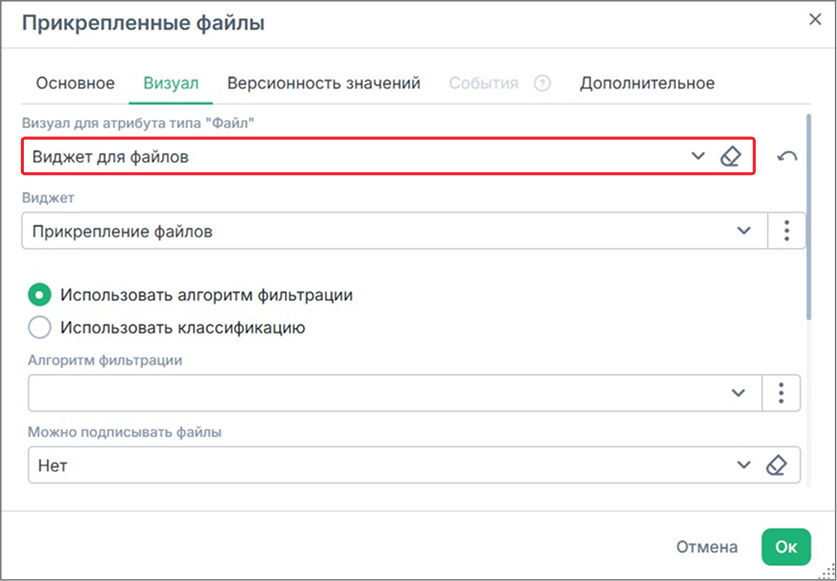
Перейдите в настройки типа объектов «Кредит» и измените визуал родительского атрибута «Прикрепленные файлы»: измените визуал на «Виджет для файлов». Сохраните настройки типа объектов.
Перейдите к настройке визула типа объектов «Кредит».
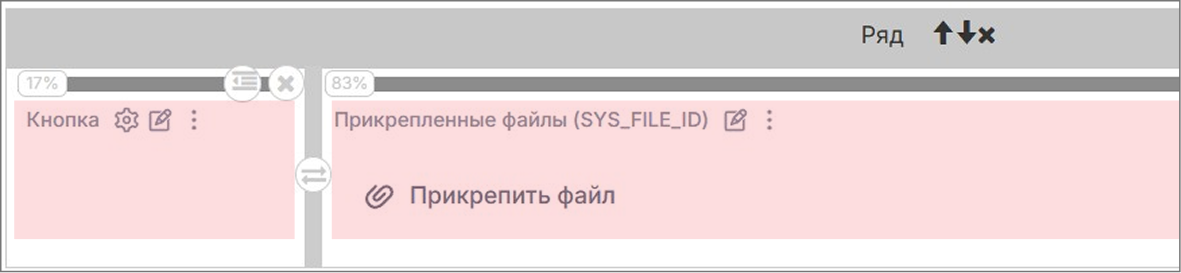
Разместите вкладку «Документы»: ряд вкладки разделите колонкой на две части в соотношении 17:83.
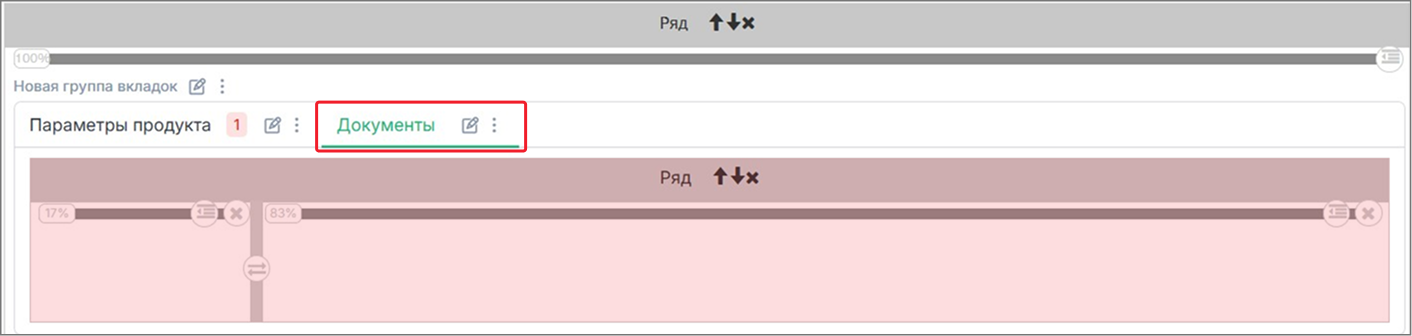
Слева разместите виджет «Кнопка», справа – родительский атрибут «Прикрепленные файлы» [SYS_FILE_ID].
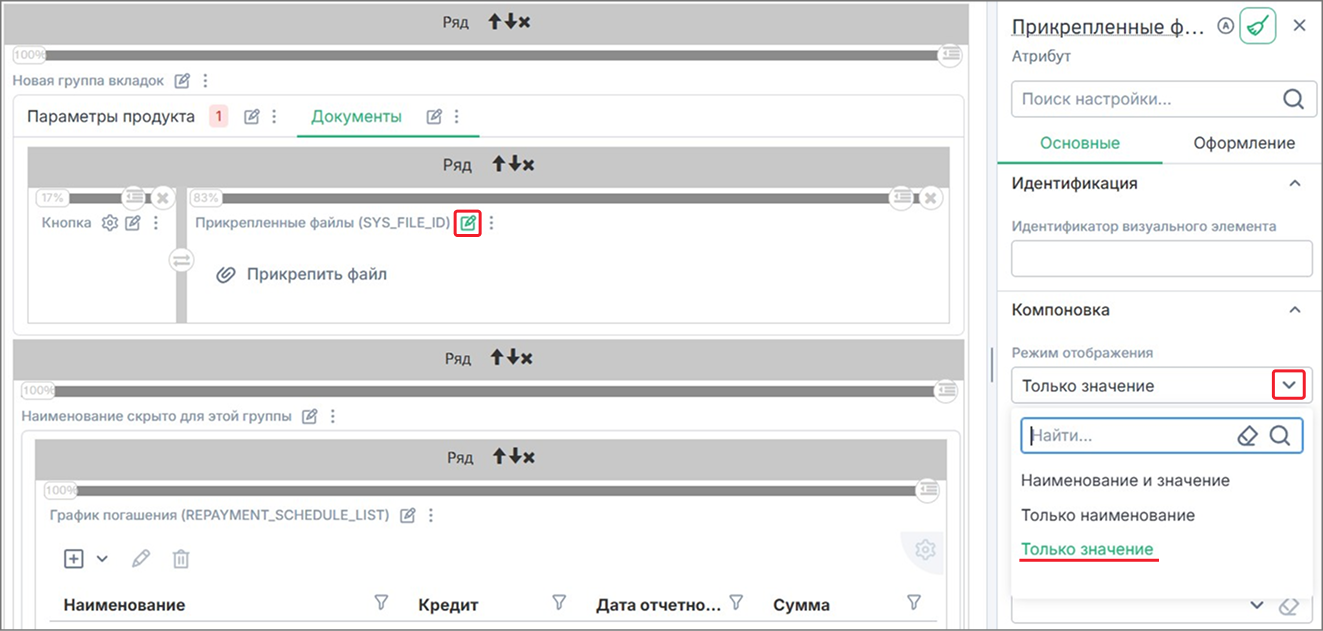
Откройте настройки отображения атрибута «Прикрепленные файлы» и скройте наименование атрибута.
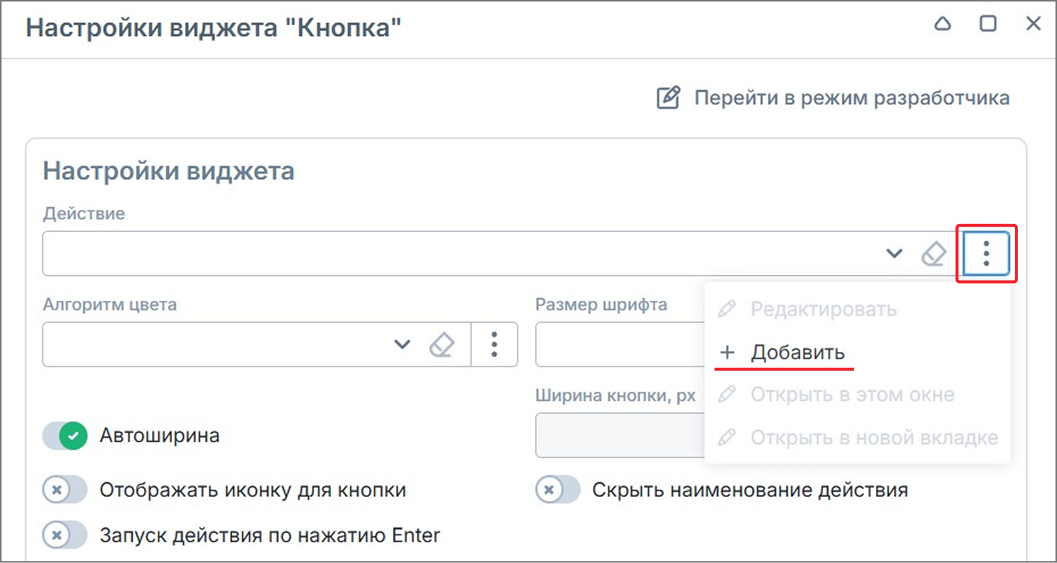
Перейдите к настройке кнопки: в поле «Действие» добавьте новое действие кнопки с помощью команды «Добавить» на панели дополнительных действий.
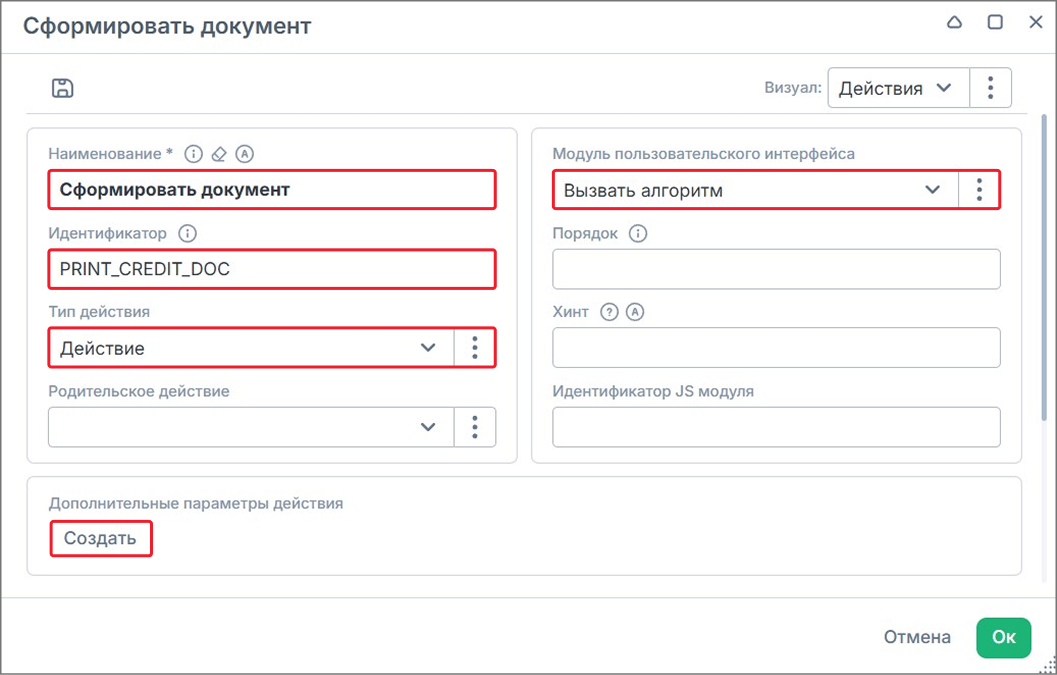
Создайте действие «Сформировать документ» [PRINT_CREDIT_DOC], укажите тип действия – Действие, Модуль пользовательского интерфейса – Вызвать алгоритм. Создайте дополнительные параметры действия с помощью кнопки «Создать».
В модальном поле настроек выполнения алгоритм добавьте новый алгоритм в поле «Алгоритм» с помощью команды «Добавить» на панели дополнительных действий.
Создайте алгоритм «Алгоритм документа кредита», установите базовый Тип объекта – «Кредит». Алгоритм будет формировать шаблон документа по указанному шаблону и сохраняться в атрибуте «Прикрепленные файлы».
Заполните формулу алгоритма функцией printEDoc (раздел «Шаблоны документов») – функцией для автоматической генерации и прикрепления шаблона документа к объекту. После вызова функции в модальном окне в качестве шаблона документа выберите из списка шаблонов «Кредит». В поле формулы алгоритма измените второй параметр функции: укажите текущий объект с помощью функции currentObject. После этого вручную с помощью клавиатуры укажите еще два параметра true: первый отвечает за формирование экземпляра типа «Документ, сформированный по шаблону», второй – за формирование экземпляра типа «Файл».

Сохраните настройки алгоритма и действия.
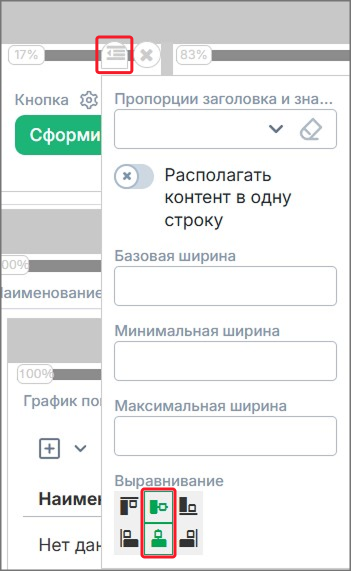
Настройте положение элементов в ряду вкладки «Документы»: на панели настроек колонки слева настройте выравнивание по центру по горизонтали и вертикали, активировав соответствующие кнопки.
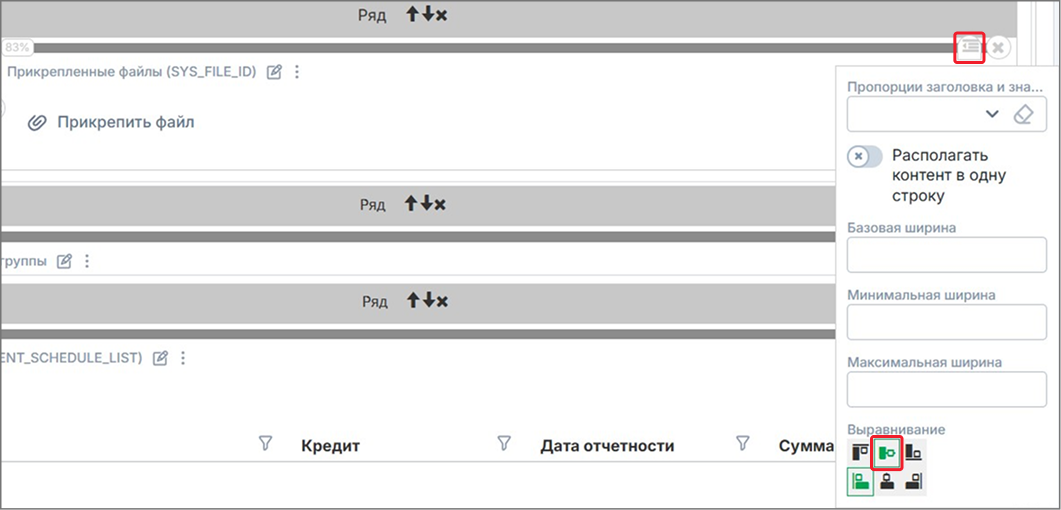
Аналогично для колонки справа настройте выравнивание только по вертикали.
Сохраните настройки визуала.
Настройка визуала типа объектов «Заявка на принятие решений»
Аналогично настройте атрибут и визуал типа объектов «Заявка на принятие решений».
Перейдите в настройки типа объектов «Заявка на принятие решений» и измените визуал родительского атрибута «Прикрепленные файлы»: измените визуал на «Виджет для файлов». Сохраните настройки типа объектов.
Перейдите к настройке визула типа объектов «Заявка на принятие решений».
Разместите вкладку «Документы»: ряд вкладки разделите колонкой на две части в соотношении 17:83.
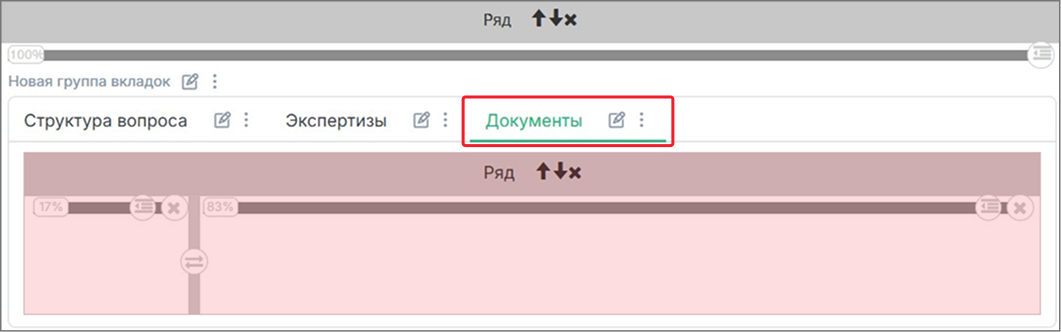
Слева разместите виджет «Кнопка», справа – родительский атрибут «Прикрепленные файлы» [SYS_FILE_ID].
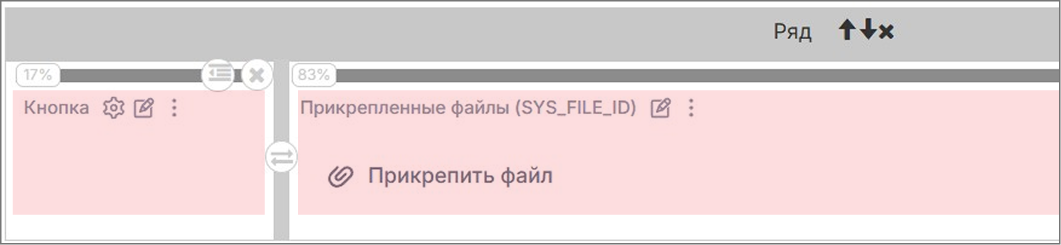
Откройте настройки отображения атрибута «Прикрепленные файлы» и скройте наименование атрибута.
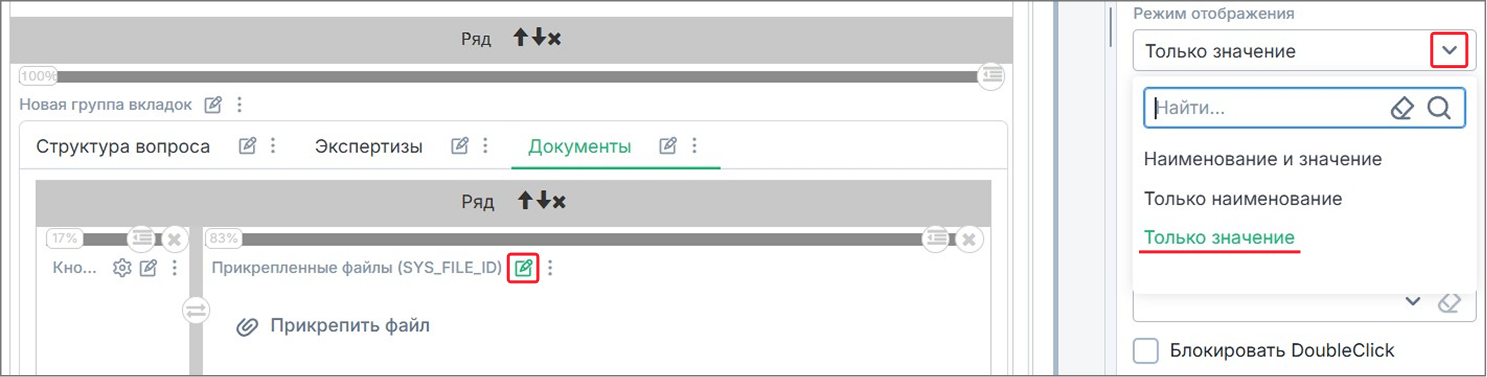
Перейдите к настройке кнопки: в поле «Действие» добавьте новое действие кнопки с помощью команды «Добавить» на панели дополнительных действий.
Создайте действие «Сформировать документ» [PRINT_APPL_DOC], укажите тип действия – Действие, Модуль пользовательского интерфейса – Вызвать алгоритм. Создайте дополнительные параметры действия с помощью кнопки «Создать».
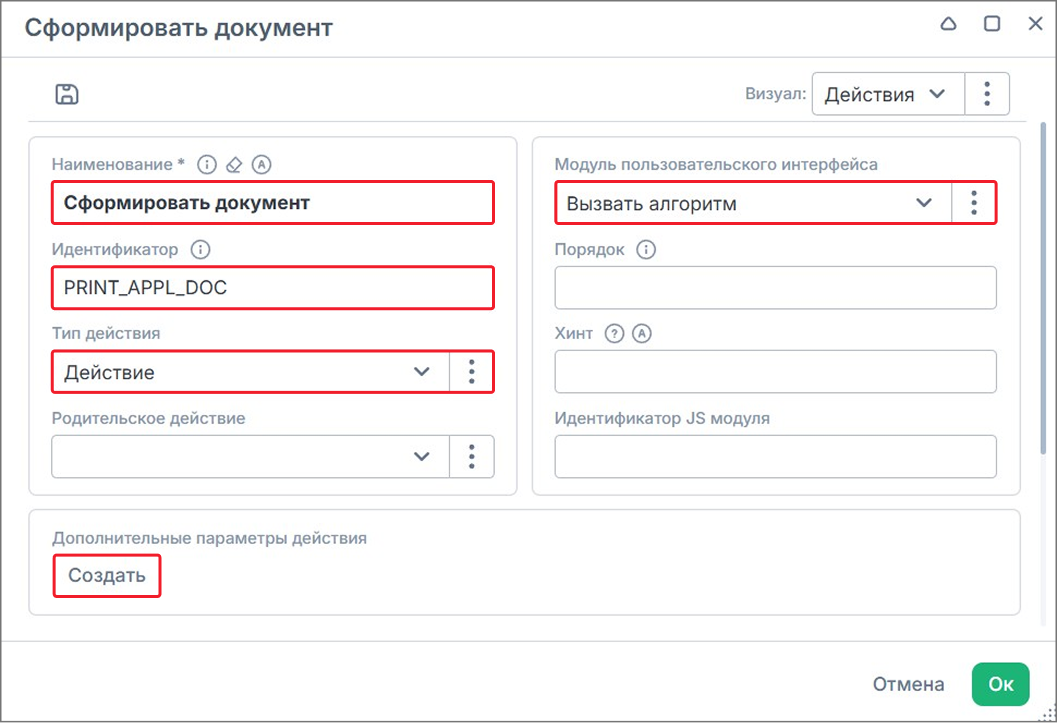
В модальном поле настроек выполнения алгоритм добавьте новый алгоритм в поле «Алгоритм» с помощью команды «Добавить» на панели дополнительных действий.
Создайте алгоритм «Алгоритм документа заявки», установите базовый Тип объекта – «Заявка на принятие решения». Алгоритм будет формировать печатную форму по указанному шаблону и сохраняться в атрибуте «Прикрепленные файлы».
Заполните формулу алгоритма функцией printEDoc (раздел «Шаблоны документов») – функцией для автоматической генерации и прикрепления печатной формы к объекту. После вызова функции в модальном окне в качестве шаблона документа выберите из списка шаблонов «Заявка». В поле формулы алгоритма измените второй параметр функции: укажите текущий объект с помощью функции currentObject. После этого вручную с помощью клавиатуры укажите еще два параметра true.

Сохраните настройки алгоритма и действия.
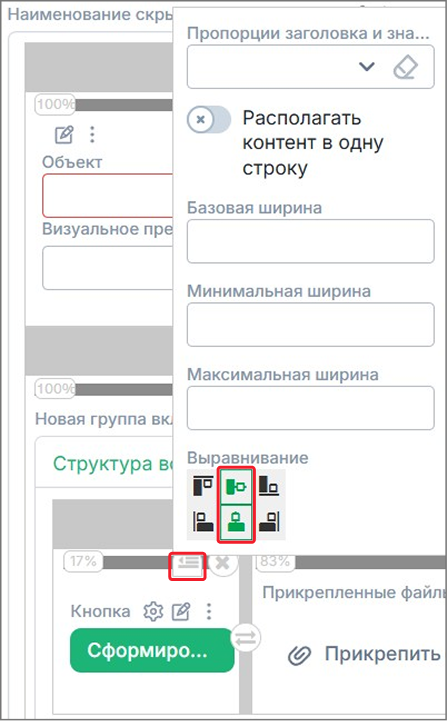
Настройте положение элементов в ряду вкладки «Документы»: на панели настроек колонки слева настройте выравнивание по центру по горизонтали и вертикали, активировав соответствующие кнопки.
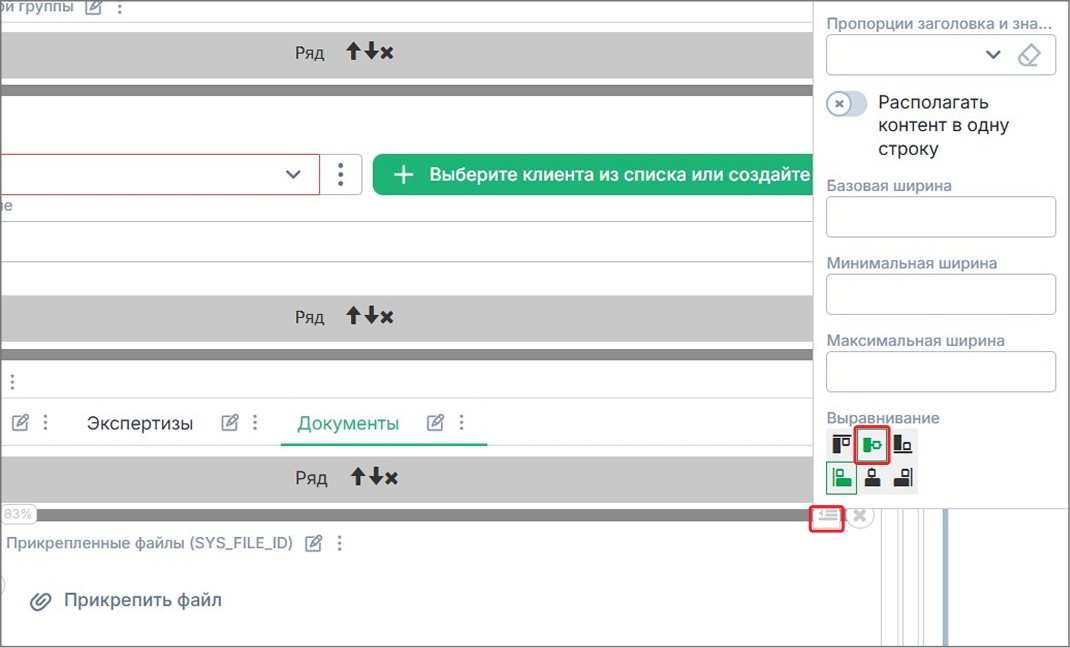
Аналогично для колонки справа настройте выравнивание только по вертикали.
Сохраните настройки визуала.
Чтобы проверить работоспособность кнопки и настройки печатной формы, создайте заявку, сохраните ее, а затем воспользуйтесь настроенными кнопками, чтобы сформировать документы.